


运行Python脚本时怎么隐藏Windows CMD黑窗口

详细介绍在Windows环境下运行Python脚本时隐藏CMD命令行黑窗口的实用方法,包括.pyw后缀机制、pythonw.exe底层原理、快捷方式与脚本封装、PyInstaller打包配置以及日志重定向与进程管理技巧。
.py 改为 .pyw,让系统自动调用无控制台的 pythonw.exe 执行;针对快捷方式启动、系统计划任务、独立打包以及代码内调用子进程等不同需求,同样存在标准化且可靠的技术解法。
一、最简原生解法:将扩展名修改为 .pyw
在 Windows 上安装 Python 时,官方安装包会自动向系统注册两种核心执行环境:标准解释器 python.exe 和专为无窗口运行设计的 pythonw.exe。同时,系统建立了相应的文件后缀关联规则。
只要将脚本的文件扩展名由原本的 .py 重命名为 .pyw(例如将 monitor.py 改为 monitor.pyw),双击该文件时,Windows 启动器(py.exe)就会自动将其分流并调度给 pythonw.exe 运行,整个过程不会弹出任何命令行黑框。
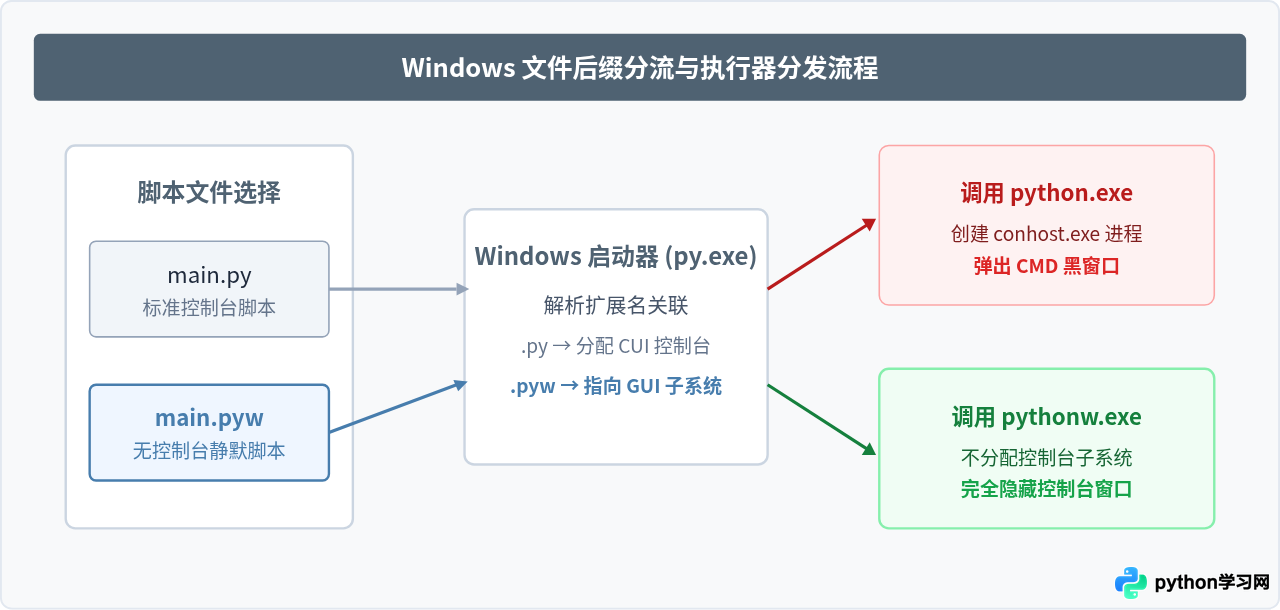
二、深入底层原理:python.exe 与 pythonw.exe 的本质区别
许多初学者常误以为 pythonw.exe 经过了特殊改造或缺少某些库支持,实际上,两者编译自同一份 Python 源码,执行逻辑与语言特性完全一致。它们唯一的差异在于可执行文件(PE 文件头)中声明的 Windows 子系统类型(Subsystem)。
-
python.exe(控制台子系统 CUI):文件头标记为
IMAGE_SUBSYSTEM_WINDOWS_CUI。Windows 加载器在拉起该可执行文件时,会自动检查当前是否处于终端环境。如果不是(例如在资源管理器中双击),操作系统就会强制为其生成一个控制台宿主(conhost.exe或 Windows Terminal 标签页),从而形成所谓的“黑窗口”。 -
pythonw.exe(窗口子系统 GUI):文件头标记为
IMAGE_SUBSYSTEM_WINDOWS_GUI。Windows 加载器识别到 GUI 标识后,默认认为该程序具备独立的图形界面(或完全不需要交互),因此绝不会主动创建或附加控制台窗口。标准输入、标准输出和标准错误输出默认均重定向至空设备。
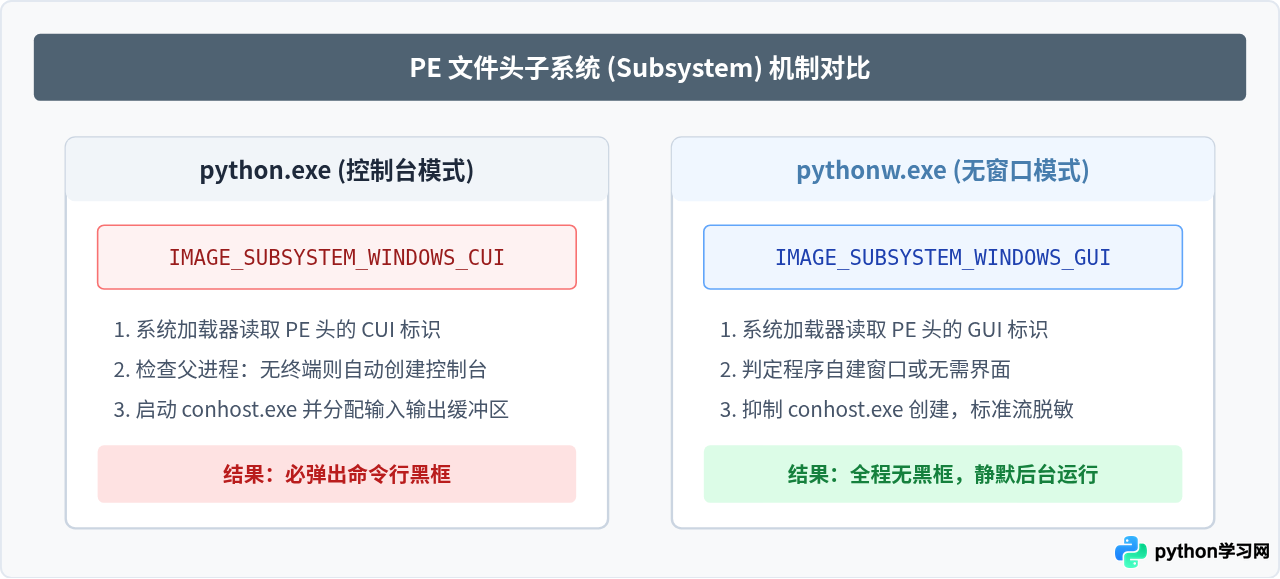
三、常见使用场景下的具体实现方案
在实际项目和日常运维中,单纯重命名文件并不总能覆盖所有诉求。以下整理了四种针对不同场景的标准处理方法。
1. 快捷方式调用(保留 .py 扩展名)
如果不想更改文件的 .py 扩展名(例如在 IDE 中仍需要编辑调试),可以通过创建 Windows 快捷方式来达到同样效果:
- 右键点击桌面或目标文件夹空白处,选择“新建” → “快捷方式”。
- 在“请键入对象的位置”输入框中,输入
pythonw.exe的绝对路径及脚本路径:"C:\Users\用户名\AppData\Local\Programs\Python\Python311\pythonw.exe" "D:\Projects\auto_backup.py" - 输入快捷方式名称后完成创建。此后双击该快捷方式,脚本就会以无窗口方式启动。
2. 利用 VBScript 脚本作为启动包装器
在配合 Windows“任务计划程序”或开机自启动文件夹时,直接调用批处理(.bat)常会有一瞬间的黑框闪烁。使用轻量级的 VBScript 脚本能够彻底抹除该启动闪烁:
' run_silent.vbs
Set ws = CreateObject("Wscript.Shell")
' 最后的 0 表示隐藏窗口,False 表示不阻塞脚本继续运行
ws.Run "pythonw.exe ""D:\Scripts\sync_task.py""", 0, False
双击该 .vbs 文件或在任务计划程序中执行它,即可实现 100% 毫无视觉感知的静默拉起。
3. PyInstaller 打包时关闭控制台
如果要将 Python 脚本分发给没有安装 Python 环境的其他用户,通常会使用 PyInstaller 打包为单一可执行文件(.exe)。若要避免运行时附带黑窗口,必须在打包命令中加入 --noconsole(简写为 -w)参数:
pyinstaller -F -w main.py
# 或使用全称参数
pyinstaller --onefile --noconsole main.py
该参数会指示 PyInstaller 在生成可执行文件时,将 PE 头的 Subsystem 设置为 GUI 模式,最终生成的 .exe 双击运行时就不会出现控制台。
4. 代码内部调用子进程时隐藏黑窗口
在 Python 程序中通过 subprocess 启动其他外部命令或从主脚本派生子脚本时,Windows 默认同样会为子进程弹出短暂的 CMD 窗口。消除子进程黑窗口的标准写法是设置 CREATE_NO_WINDOW 标志位:
import subprocess

# 定义创建标志位常数
CREATE_NO_WINDOW = 0x08000000

# 启动外部程序或脚本,子进程不会产生控制台窗口
proc = subprocess.Popen(
    ["ping", "127.0.0.1", "-n", "5"],
    stdout=subprocess.PIPE,
    stderr=subprocess.PIPE,
    creationflags=CREATE_NO_WINDOW
)
stdout, stderr = proc.communicate()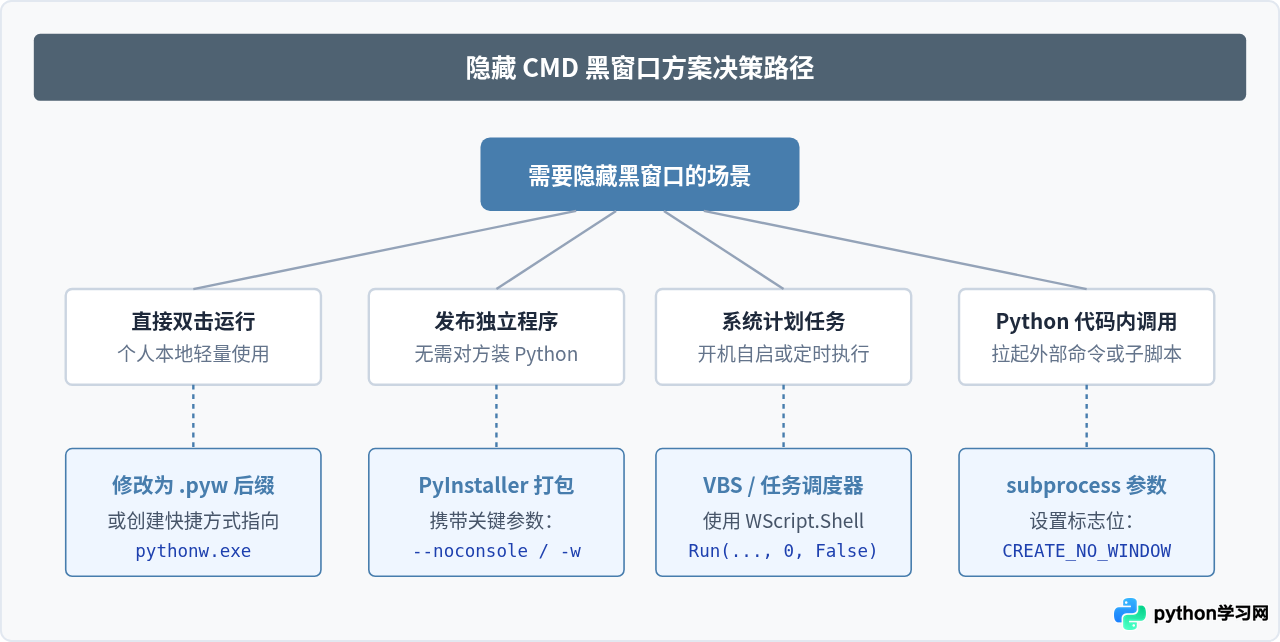
四、隐藏窗口后的关键注意事项
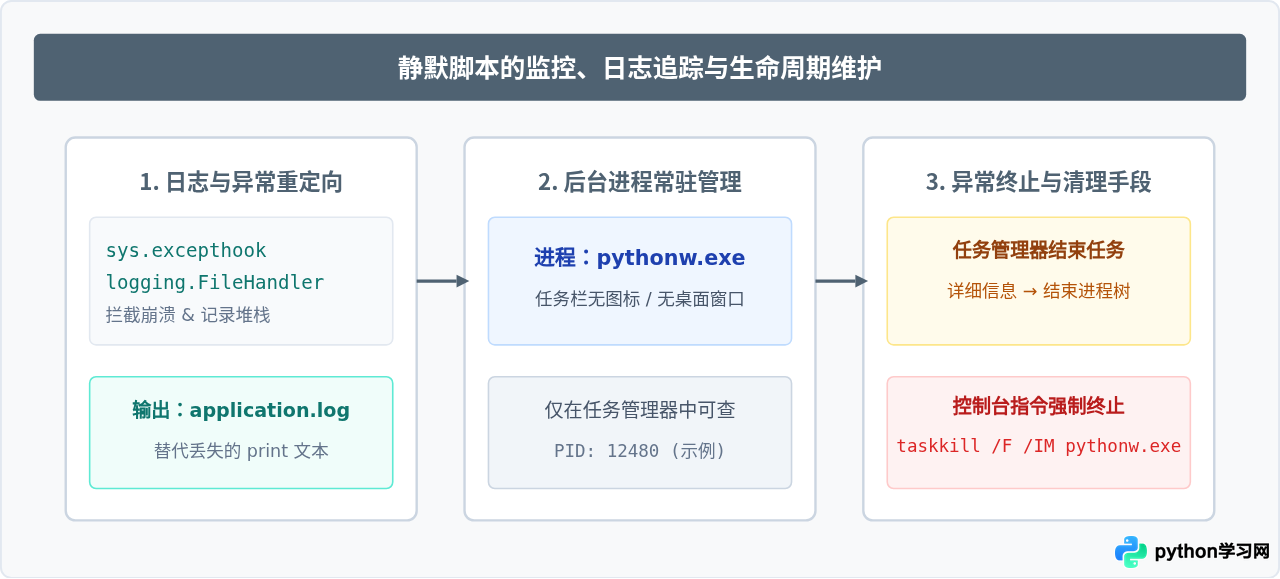
黑窗口被隐藏后,虽然界面干净了,但也带来了两个直接问题:输出不可见与无法通过 Ctrl+C 终止进程。如果不加处理,脚本报错将无法排查,失控进程也难以回收。
1. 规范化日志重定向(替代 print)
在 pythonw.exe 环境下,标准输出 sys.stdout 和标准错误 sys.stderr 指向空设备(或为 None)。此时如果代码中含有未经处理的 print(),输出将全部丢失;若抛出未捕获的未处理异常,脚本也会直接闪退而没有任何错误提示。
解决该问题的最佳实践是在代码最前部配置 logging 模块,将所有运行时信息与报错堆栈写入本地日志文件:
import logging
import sys

# 配置日志输出至文件
logging.basicConfig(
    filename='application.log',
    level=logging.INFO,
    format='%(asctime)s [%(levelname)s] %(message)s',
    encoding='utf-8'
)

# 捕获所有未处理的异常并写入日志
def handle_exception(exc_type, exc_value, exc_traceback):
    if issubclass(exc_type, KeyboardInterrupt):
        sys.__excepthook__(exc_type, exc_value, exc_traceback)
        return
    logging.critical("未捕获的严重异常", exc_info=(exc_type, exc_value, exc_traceback))

sys.excepthook = handle_exception

logging.info("程序已在后台静默启动成功。")
2. 进程的管理与强制终止
普通控制台程序只需要聚焦黑窗口并按下 Ctrl + C 即可停止。无窗口脚本启动后,在任务栏上是看不到图标的。要终止运行中的无窗口程序,可采用以下两种方式:
-
Windows 任务管理器:按下
Ctrl + Shift + Esc打开任务管理器,在“详细信息”标签页中找到正在运行的pythonw.exe进程,右键选择“结束任务”。 -
命令行强制结束:打开 CMD 或 PowerShell,输入以下命令批量结束所有后台 Python 进程:
taskkill /F /IM pythonw.exe
五、各方案对比与选择建议
为了便于在不同开发阶段快速决策,下表汇总了各隐藏窗口方案的适用场景、配置成本及注意事项:
| 方案名称 | 核心实现机制 | 适用场景 | 主要优点 | 注意事项 |
|---|---|---|---|---|
| .pyw 扩展名 | 系统内置关联调用 pythonw.exe |
日常本地双击运行、桌面小工具 | 修改成本最低,原生支持无需额外脚本 | 重命名后在某些编辑器中可能丢失快捷调试 |
| 快捷方式调用 | 显式指定 pythonw.exe 目标.py |
需要同时保留 IDE 调试与桌面快捷运行 | 不改变原代码文件名,可自定义桌面图标 | 路径变更后快捷方式需重新修正 |
| VBS 包装启动 | 通过 WScript.Shell.Run 设置窗口属性为 0 |
开机启动项、批处理整合、任务计划程序 | 杜绝批处理拉起时的瞬间黑框闪烁 | 多一层包装文件维护 |
| PyInstaller 打包 | 编译时加入 -w / --noconsole 标志 |
面向无 Python 环境的用户分发独立程序 | 打包为独立 .exe,开箱即用 |
打包体积较大,报错不易直观发现,需排查日志 |
| 子进程标志位 | 设置 CREATE_NO_WINDOW = 0x08000000 |
主程序在后台调用 ping、ffmpeg 等命令行工具 | 完全由代码掌控,不影响其他外部程序 | 仅在 Windows 系统有效,需做跨平台兼容判断 |
.py 环境(带有 CMD 黑窗口)下充分测试并确保逻辑无异常后再切换为 .pyw 或无窗口模式。如果一开始就隐藏控制台,代码若存在语法错误或导入缺失,往往会导致双击后没有任何反应,增加排错耗时。
本站声明
本文内容仅供参考,不代表本站观点。转载或引用请注明出处。如发现内容问题,请通过联系我们页面反馈。















