


Windows怎么设置定时自动运行Python脚本

在 Windows 操作系统中,定时自动运行 Python 脚本的最成熟、稳定且无需安装任何第三方工具的原生方案,是使用系统内置的“任务计划程序”(Task Scheduler)。通过配置定时触发器、程序启动参数与执行工作目录,系统便可以在指定时刻、特定事件或系统启动时自主唤醒 Python 解释器执行代码。本文将从执行原理、路径核验、任务计划程序图形化配置步骤、后台静默运行技巧以及高频故障排查五个方面,详细梳理完整的实操指南。
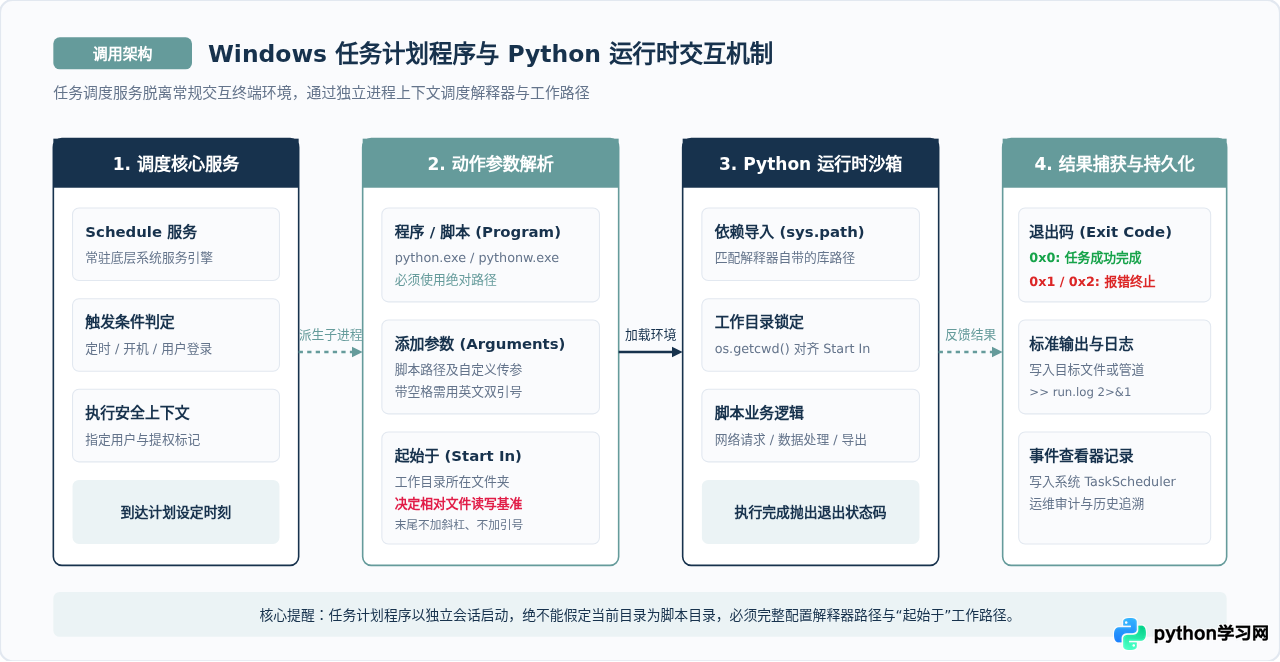
一、前期准备与路径核验
许多初学者配置定时任务失败的主要原因,在于对执行环境和文件路径的假定过于乐观。在命令行手动运行 Python 脚本时,系统会自动继承当前终端的工作路径和当前用户的环境变量;而任务计划程序在后台由系统服务唤起,必须显式提供完整的绝对路径。
1. 获取 Python 解释器的绝对路径
首先需要明确脚本将使用哪一个 Python 环境(全局环境或虚拟环境)。打开命令提示符(CMD)或 PowerShell,执行以下命令查找系统中 Python 解释器的实际安装位置:
where python命令通常会输出一个或多个路径,例如:
C:\Users\YourUsername\AppData\Local\Programs\Python\Python311\python.exe
C:\Windows\py.exe
如果使用的是项目独立的虚拟环境(virtualenv 或 venv),解释器路径则位于项目文件夹下的 Scripts 目录内,例如 D:\Projects\DataTask\venv\Scripts\python.exe。请完整复制对应的可执行文件路径备用。
2. 确认脚本完整路径与独立可运行性
确保待执行的 Python 脚本具备完整路径,例如:D:\Scripts\auto_sync.py。在配置定时任务之前,必须在命令行中手动使用上述解释器路径执行一次测试:
"C:\Users\YourUsername\AppData\Local\Programs\Python\Python311\python.exe" "D:\Scripts\auto_sync.py"只有当该命令在终端中能够无报错顺利走完流程,才可以开始在任务计划程序中进行配置。
注意:如果脚本所在路径或解释器路径中包含空格(例如包含 Program Files 或包含空格的用户名),在命令行与任务计划参数中务必使用半角双引号(")将路径包裹起来。
二、通过任务计划程序配置定时任务(核心步骤)
Windows 任务计划程序提供了图形化向导。请按照以下五个步骤依次进行操作:
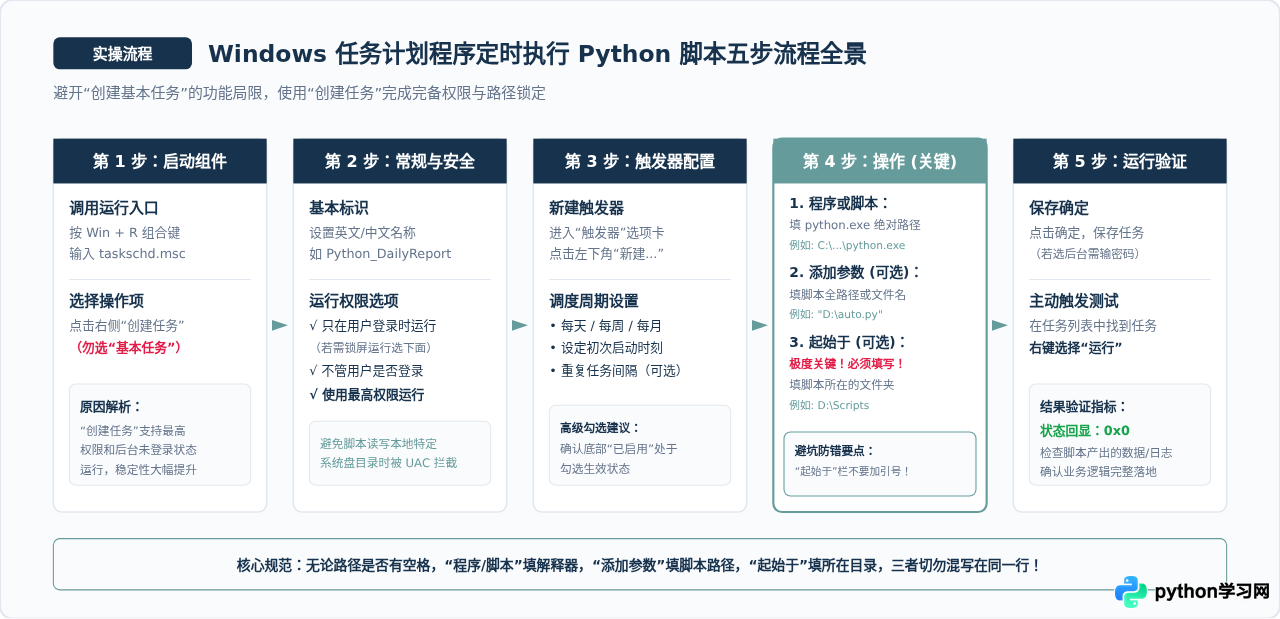
步骤一:打开任务计划程序
在键盘上按下 Win + R 键唤出运行对话框,在输入框中输入 taskschd.msc,随后按下回车键或点击“确定”。系统将直接调出“任务计划程序”管理控制台。
步骤二:创建独立任务
在控制台界面右侧的“操作”窗格中,可以看到“创建基本任务...”和“创建任务...”。
请选择“创建任务...”。虽然“基本任务”向导较为简单,但它省略了诸如“使用最高权限运行”、“后台无登录运行”等核心配置,极易导致权限缺失或屏幕闪烁问题。
步骤三:常规安全与权限设置
在弹出的“创建任务”窗口中,首个展示的是“常规”选项卡:
- 名称:输入一个便于识别的名称,例如
AutoDailyPythonReport。 - 安全选项:
- 如果该脚本只需要在当前登录桌面时运行(例如需要打开浏览器进行 UI 自动化),勾选“只在用户登录时运行”。
- 如果希望计算机锁屏、未登录或服务器重启后在后台默默执行,请勾选“不管用户是否登录都要运行”。
- 勾选“使用最高权限运行”,这可以防止脚本在访问系统文件、写注册表或调用特权端口时受到 Windows UAC(用户账户控制)的隐式拦截。
步骤四:设定触发器规则
切换到“触发器”选项卡,点击左下角的“新建...”按钮:
- 开始任务:根据需要选择“按预定计划”、“登录时”或“启动时”。对于典型的定时任务,选择“按预定计划”。
- 设置:根据业务周期选择“每天”、“每周”或“每月”,并在右侧指定具体的开始日期和执行时间(例如每日
02:30:00)。 - 高级设置:确保窗口底部的“已启用”复选框处于勾选状态,最后点击“确定”。
步骤五:配置执行操作(重中之重)
切换到“操作”选项卡,点击“新建...”按钮。在弹出的操作设置窗口中,“操作”下拉框默认保持为“启动程序”。接下来的三项输入框是整套配置的核心,切忌混淆:
| 输入框名称 | 规范填写内容示例 | 注意事项 |
|---|---|---|
程序或脚本Program/script |
C:\Users\Admin\AppData\Local\Programs\Python\Python311\python.exe |
必须填写 Python 解释器的完整绝对路径。若路径带空格,建议加双引号。 |
添加参数 (可选)Add arguments |
"D:\Scripts\auto_sync.py" |
填写目标 Python 脚本的完整路径。如果脚本需要附加参数,直接空格后追加即可。 |
起始于 (可选)Start in |
D:\Scripts |
强烈建议务必填写!填写脚本所在的父级文件夹。末尾不要加斜杠,且严禁添加双引号。 |
为什么“起始于”至关重要?
如果“起始于”保持为空,Windows 默认会将当前工作目录(os.getcwd())设置为 C:\Windows\System32。此时,只要脚本中使用了类似 open("data.csv")、open("./config.json") 等相对路径,程序就会因找不到文件而直接抛出 FileNotFoundError 崩溃。
三、进阶运行方案:静默无窗与虚拟环境支持
在日常生产或办公自动化中,直接使用 python.exe 运行往往会在屏幕上弹出一个黑色的 CMD 命令行控制台窗口。如果脚本运行频繁,这会打扰正常的前台工作。针对这一情况,以及多项目虚拟环境的管理,通常有以下进阶处理策略。
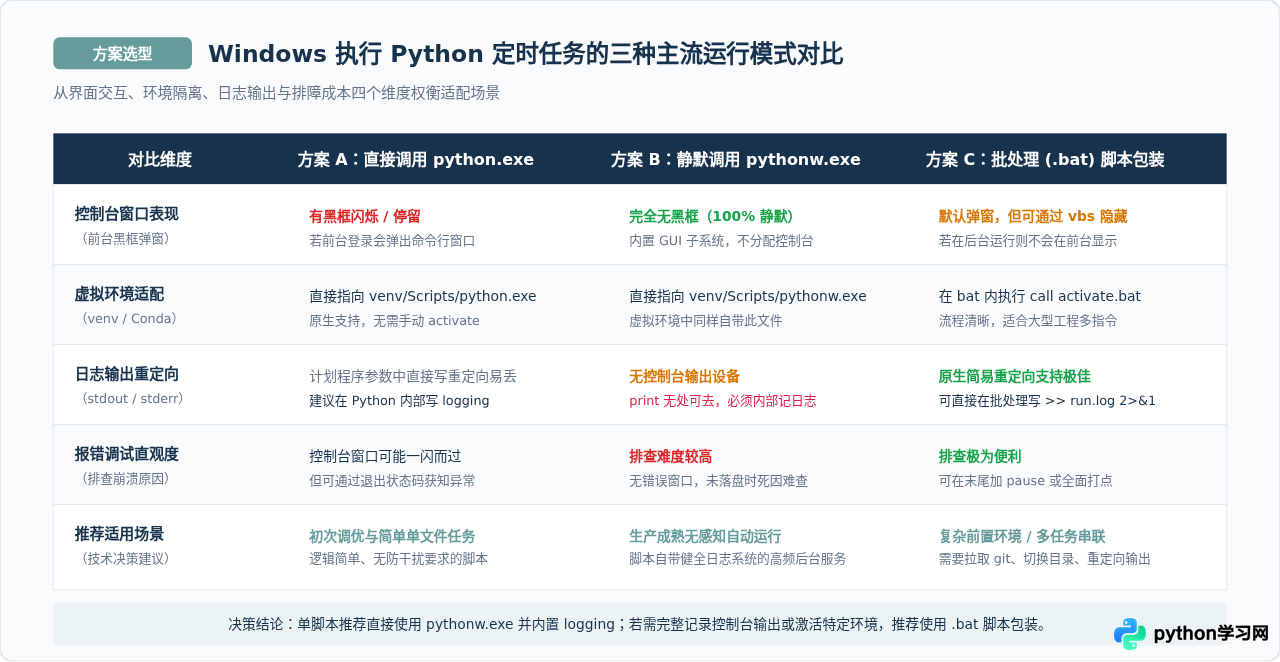
1. 消除前台黑框:改用 pythonw.exe
在 Python 的安装根目录或虚拟环境的 Scripts 目录中,除了 python.exe,还会同时存在一个名为 pythonw.exe 的可执行文件。
二者的底层功能完全一致,核心区别在于系统编译子系统:
python.exe声明为控制台应用(Console Subsystem),启动时必定会分配并弹出一个黑色的终端窗口。pythonw.exe声明为窗口应用(GUI Subsystem),启动时不会创建任何终端窗口,所有执行过程完全在后台静默进行。
若希望彻底消除弹出黑框,只需在第四步的“程序或脚本”一栏中,把路径结尾的 python.exe 替换为 pythonw.exe 即可。
2. 批处理脚本(.bat)包装模式
如果任务比较复杂,比如需要在运行脚本前先激活 Conda 环境、拉取最新的 Git 代码,或者捕获所有的标准打印输出,编写一个批处理文件是业界最推崇的做法。在脚本所在目录下新建一个 run_task.bat:
@echo off
:: 切换到脚本所在盘符及目录
cd /d D:\Scripts

:: 调用虚拟环境中的 Python 并将正常输出与错误输出同时重定向追加到 log 文件
"D:\Scripts\venv\Scripts\python.exe" "auto_sync.py" >> "run_log.txt" 2>&1
完成批处理编写后,在任务计划程序的“操作”选项卡中:
- 程序或脚本:填入
D:\Scripts\run_task.bat - 起始于:填入
D:\Scripts - “添加参数”项留空。
这样一来,即便脚本在半夜静默运行,每次执行的具体输出和异常报错都会详尽保存在 run_log.txt 中,便于随时回溯排查。
四、常见故障与排错闭环
当任务计划程序未能如期产出结果时,请依照以下诊断模型逐一排查解决:
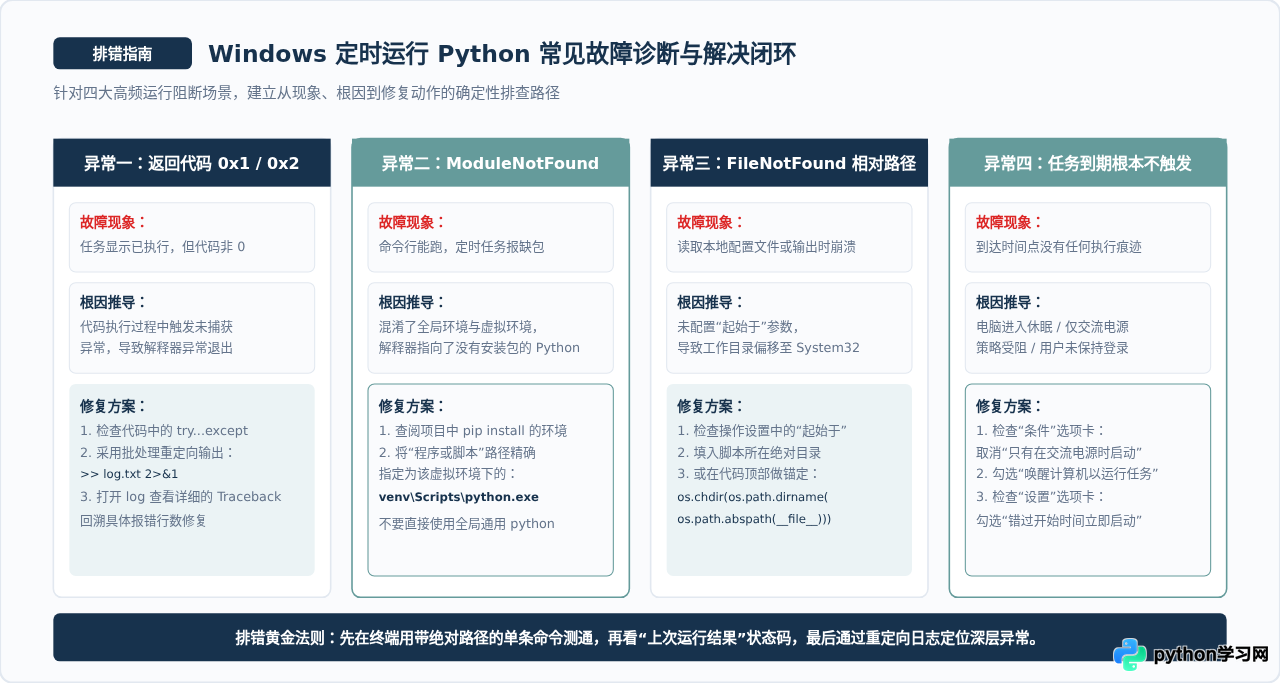
1. 任务虽然启动,但结果代码显示 0x1 或 0x2
在任务计划程序的任务列表中,“上次运行结果”列正常应为 操作已成功完成 (0x0)。若显示 0x1 或类似错误代码,说明程序本身已被拉起,但在 Python 执行期间发生了未捕获的严重异常(Exception)。由于计划程序不会把 Python 的报错信息打在屏幕上,最快的解决办法是将命令改成批处理模式,通过 >> log.txt 2>&1 将错误回溯完整输出到文本中查看。
2. 报错 ModuleNotFoundError: No module named 'xxx'
这是在配置自动化任务时最常见的问题。原因在于开发者在 Visual Studio Code、PyCharm 或通过终端在虚拟环境中安装了第三方包(例如 requests、pandas),但在任务计划程序的“程序或脚本”一栏中却误填了 Windows 全局的 C:\Python311\python.exe。全局环境并未安装对应包,进而导致报错。解决方案是直接指向该虚拟环境目录下的解释器文件。
3. 到达设定时间,任务没有触发
若任务到了预定时间完全没有任何执行动作,通常是“条件”或“电源策略”限制导致的:
- 打开任务属性,切换到“条件”选项卡:
- 对于笔记本电脑,默认会勾选“只有在计算机使用交流电源时才启动此任务”。若未插电源,任务会被直接抑制。建议在需要时取消此勾选。
- 若任务在深夜执行,建议勾选“唤醒计算机以运行此任务”。
- 切换到“设置”选项卡:
- 勾选“如果过了计划开始时间,立即启动任务”。这样即使电脑当时处于关机或休眠状态,开机后也会立即补跑该任务。
五、总结与清单备忘
通过 Windows 任务计划程序运行 Python 脚本,核心原则在于“显式化所有依赖、消除任何环境假定”。只要牢记以下配置清单,便可确保自动化任务稳定可靠地长期运行:
- 核验完整性:确保脚本在命令行使用完整绝对路径能够独立执行成功。
- 明确三要素:“程序或脚本”填解释器绝对路径,“添加参数”填脚本绝对路径,“起始于”填脚本所在目录。
- 规避相对路径陷阱:必须配置“起始于”参数,或在 Python 脚本开头将工作目录重置为脚本所在目录。
- 静默与日志:日常静默运行推荐使用
pythonw.exe;需要记录执行历史时推荐使用.bat包装并将日志输出重定向至固定文件。
本站声明
本文内容仅供参考,不代表本站观点。转载或引用请注明出处。如发现内容问题,请通过联系我们页面反馈。















