


怎么安装Python打包工具:pip安装PyInstaller及环境配置指南

详细讲解如何通过pip安装Python打包工具PyInstaller,包括环境前置检测、虚拟环境规范、pip命令执行、系统PATH环境变量配置及常见命令未找到报错的完整排查指南。
在 Python 脚本开发完成后,将代码打包为无需安装 Python 环境即可独立运行的可执行文件,是向用户分发程序最常用的方式。PyInstaller 作为主流的跨平台打包工具,能够自动分析脚本依赖并将其封装成可分发程序。本文直接聚焦于 PyInstaller 的完整安装流程与环境配置,从基础环境确认、虚拟环境建立、使用 pip 命令安装,到系统环境变量 PATH 的修正与基础打包验证,提供一套清晰、规范且能切实落地的实操指南。
一、PyInstaller 的工作机制与打包原理
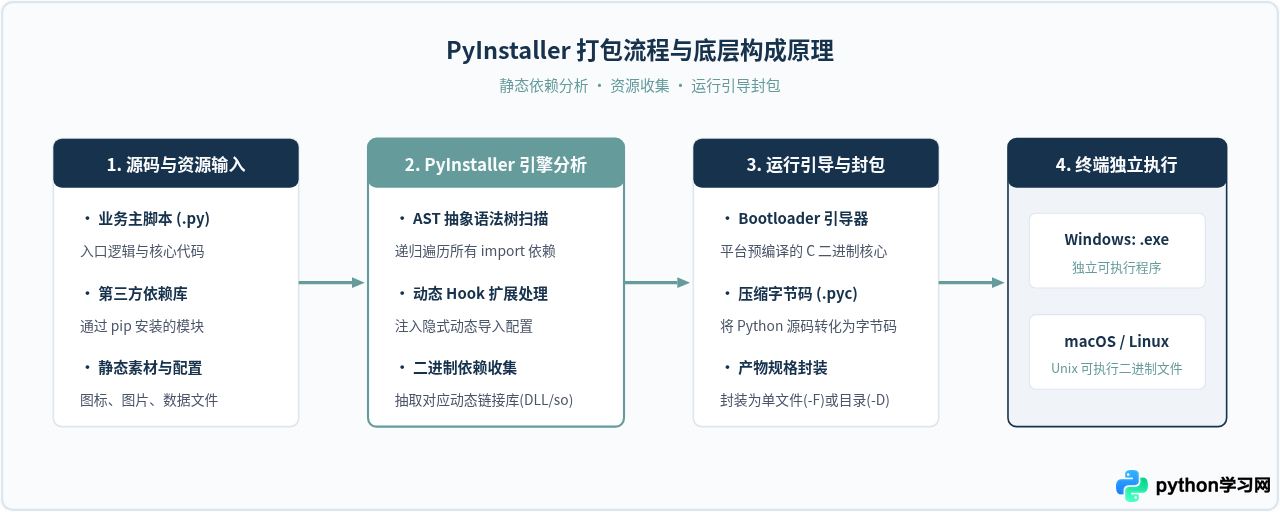
很多初学者容易将 PyInstaller 误认为是“代码编译器”,其实不然。Python 是一门解释型动态语言,PyInstaller 的核心机制是“分析、打包与捆绑”:它通过静态分析提取 Python 源码中所依赖的库模块,将这些文件连同 Python 运行时的底层解释器二进制(DLL/SO)、依赖扩展以及入口引导程序(Bootloader)合并打包成单文件或单目录结构。
当用户在目标机器上双击运行打包生成的程序时,Bootloader 会优先启动,将内嵌的核心资源解压至系统临时目录,建立运行环境并启动 Python 解释器执行代码逻辑。因此,安装并配置好 PyInstaller 及其底层编译工具链,是后续一切成功分发的前提。
二、安装前的前置检查与环境准备
在通过 pip 安装 PyInstaller 之前,必须确保本机已正确安装 Python 解释器,且附带的 pip 工具功能正常。
1. 检查 Python 与 pip 运行环境
打开终端(Windows 下为 PowerShell 或 CMD,macOS/Linux 下为 Terminal),依次执行以下基础检查命令:
python --version
pip --version
在返回结果中,需要确认两项指标:
- Python 版本支持:PyInstaller 官方对 Python 官方维护版本有严格兼容策略,建议使用 Python 3.8 及以上稳定发行版。如果终端提示
'python' 不是内部或外部命令,说明安装 Python 时未勾选“Add python.exe to PATH”,需要重新运行 Python 安装包并勾选该选项。 - pip 版本状态:确认 pip 能够正常输出版本号及对应 Python 路径。若提示 pip 版本过旧,建议先执行升级,避免因包索引元数据格式不兼容造成后续安装中断。
升级 pip 的标准命令:无论在什么系统下,升级 pip 推荐使用模块形式调用:python -m pip install --upgrade pip。这种方式能有效防止因直接替换 pip.exe 导致的权限占用报错。
2. 建立虚拟环境(推荐实践)
许多初学者直接在全局 Python 环境下安装 PyInstaller 并执行打包,这往往会导致一个普遍问题:生成的 EXE 文件异常庞大(几百兆)且启动极慢。这是因为 PyInstaller 会递归扫描当前环境中所有已安装的第三方库;若全局环境中包含大量无关的包(如 numpy、pandas、tensorflow 等),它们可能会被误判为依赖一并打包进去。
推荐为每个需要打包的项目单独建立虚拟环境:
# 1. 切换至项目工作目录
cd my_project

# 2. 创建名为 venv 的轻量虚拟环境
python -m venv venv

# 3. 激活虚拟环境
# Windows (PowerShell):
.\venv\Scripts\Activate.ps1
# Windows (CMD):
.\venv\Scripts\activate.bat
# macOS / Linux:
source venv/bin/activate
当命令行终端提示符前出现 (venv) 前缀时,即代表虚拟环境已生效。在后续步骤中,我们将在该隔离环境中安装 PyInstaller 及业务代码真正需要的依赖包。
三、使用 pip 安装 PyInstaller 的详细步骤
环境准备完毕后,即可通过 pip 工具从 Python 官方包索引源(PyPI)拉取并安装 PyInstaller。
1. 执行官方标准安装命令
在激活的虚拟环境或终端中,输入以下命令:
pip install pyinstaller执行后,pip 会自动解析 PyInstaller 及其底层依赖包。PyInstaller 会自动关联安装以下几个关键组件:
pyinstaller-hooks-contrib:官方社区维护的第三方流行库动态 hook 合集;altgraph:用于构建依赖关系图的图分析模块;pefile(Windows平台):用于读取和解析可执行文件 PE 头的核心工具;pywin32-ctypes(Windows平台):提供底层 Win32 API 调用封装。
2. 使用国内镜像源加速下载
如果由于网络原因直接连接 PyPI 官方服务器下载缓慢或出现 ReadTimeoutError,可临时指定国内清华大学或阿里云的开源镜像站:
# 使用清华源进行高速安装
pip install pyinstaller -i https://pypi.tuna.tsinghua.edu.cn/simple

# 或者使用阿里云镜像源
pip install pyinstaller -i https://mirrors.aliyun.com/pypi/simple/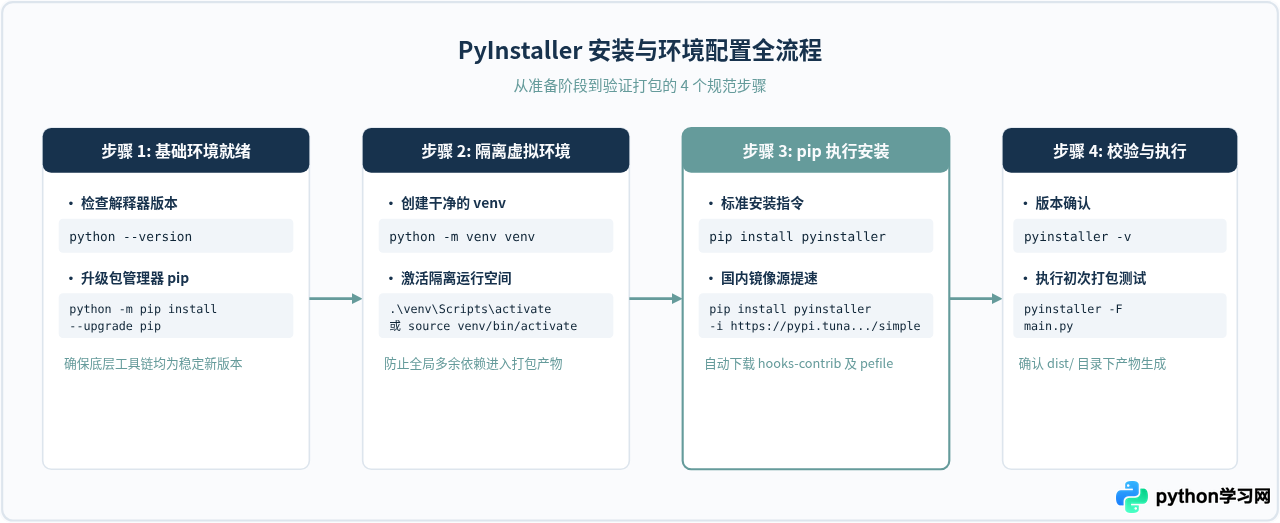
四、环境变量 PATH 配置与“未找到命令”排查
安装完成后,部分开发者在终端执行 pyinstaller 时,可能会遇到经典报错:
- Windows:
'pyinstaller' 不是内部或外部命令,也不是可运行的程序或批处理文件。 - macOS / Linux:
command not found: pyinstaller或zsh: command not found: pyinstaller
1. 为什么会出现找不到命令的报错?
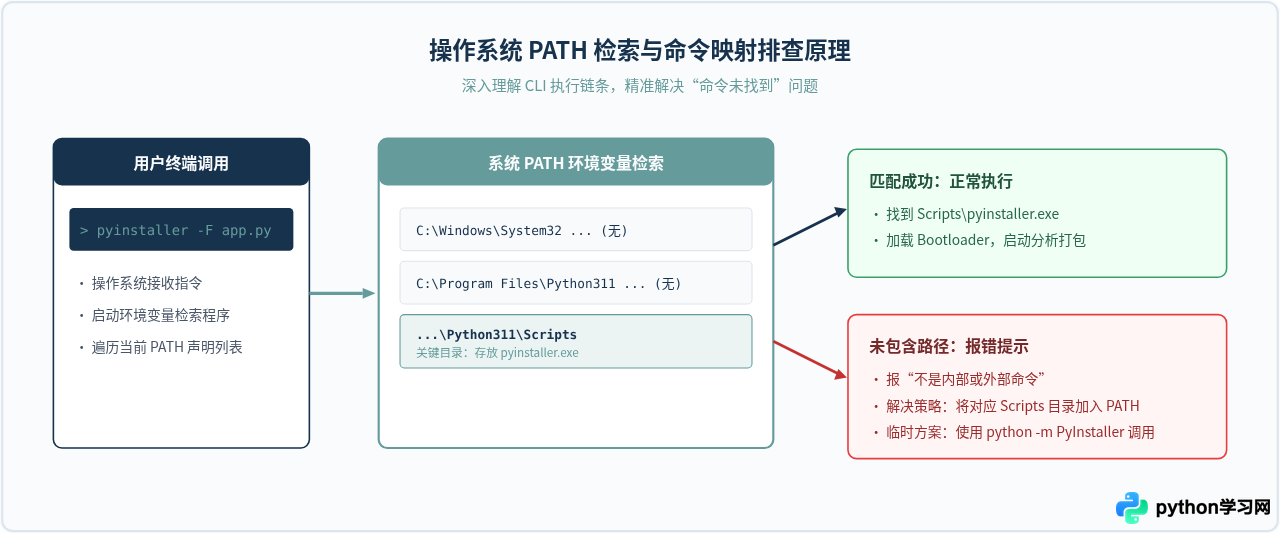
当在终端中直接输入一个命令名时,操作系统并不知道该程序保存在哪个具体文件夹中。系统会读取名为 PATH 的全局环境变量,依次在 PATH 中列出的各个文件夹路径下寻找匹配的可执行文件。
通过 pip 安装第三方可执行 CLI 工具时,编译生成的可执行入口文件(如 pyinstaller.exe)默认被存放在 Python 的 Scripts 目录(Windows)或用户的 bin 目录(macOS/Linux)中。如果该目录未加入系统的 PATH 变量,操作系统就无法直接调起该程序。
2. 各操作系统下的修复方法
(1) Windows 系统环境配置
如果是在全局环境中安装的 PyInstaller,需要找到 Python 的 Scripts 目录:
- 默认独立安装路径通常为:
C:\Users\<你的用户名>\AppData\Local\Programs\Python\Python3xx\Scripts - 全员安装路径通常为:
C:\Program Files\Python3xx\Scripts
添加步骤:按 Win + S 搜索“环境变量”,选择“编辑系统环境变量” → 点击“环境变量”按钮 → 在“系统变量”或“用户变量”中双击 Path → 点击“新建”并将上述 Scripts 文件夹路径粘贴进去 → 逐层点击“确定”保存。保存后,必须完全重启当前命令行终端,新配置的环境变量才会生效。
(2) macOS / Linux 系统环境配置
若使用用户目录安装(如 pip install --user pyinstaller),可执行脚本一般会被放置在 ~/.local/bin 或 ~/Library/Python/3.x/bin 下。可以通过修改终端配置文件进行永久配置:
# 查看当前默认终端配置(如果是 zsh 修改 .zshrc,bash 修改 .bashrc)
echo 'export PATH="$HOME/.local/bin:$PATH"' >> ~/.zshrc

# 立即刷新当前终端配置
source ~/.zshrc
(3) 绕过 PATH 的免配置替代调用方式
如果当前环境受到严格权限限制(例如没有管理员权限修改环境变量),只要 python 命令本身可用,就可以通过 Python 的 -m 模块执行参数直接运行 PyInstaller:
python -m PyInstaller --version
python -m PyInstaller -F main.py
这种调用方式等价于直接执行 pyinstaller 命令,其原理是由 Python 解释器在自身的 site-packages 目录中精准定位 PyInstaller 模块包并运行,完全免去了系统 PATH 寻找二进制文件的繁琐步骤。
五、安装验证与初次打包测试
完成安装并确保环境连通后,建议立即执行一次轻量打包测试,以验证安装包的完整性及依赖解析链条。
1. 查看 PyInstaller 版本号
pyinstaller --version终端正确输出版本号(如 6.x.x),即说明底层 Python 解释器与命令行软链接均已正确建立。
2. 创建最小测试脚本
在当前测试目录下新建一个名为 test_app.py 的测试文件,写入简洁可验证的代码:
import sys
import time

def main():
    print("=" * 40)
    print("PyInstaller 打包环境测试成功!")
    print(f"当前运行 Python 版本: {sys.version}")
    print("=" * 40)
    time.sleep(3)

if __name__ == "__main__":
    main()
3. 执行基础打包测试
在同目录下执行最核心的单文件打包命令:
pyinstaller -F test_app.py命令执行完成后,目录中会生成以下结构:
build/文件夹:存放临时分析缓存和中间构建过程文件,打包成功后可安全删除;dist/文件夹:最终的产物输出目录。进入该目录,可以看到独立可执行文件(Windows 下为test_app.exe);test_app.spec文件:打包工程的规格配置文件。若后续有复杂的外部资源文件、动态 DLL 或隐式导入包需要引入,可直接修改该 spec 文件定制化构建。
六、核心打包参数与高频排障速查
安装与初始验证只是第一步。在实际应用场景中,针对不同类型的软件需求(如命令行控制台工具与无界面的 GUI 图形软件),需要配合对应的命令行参数。
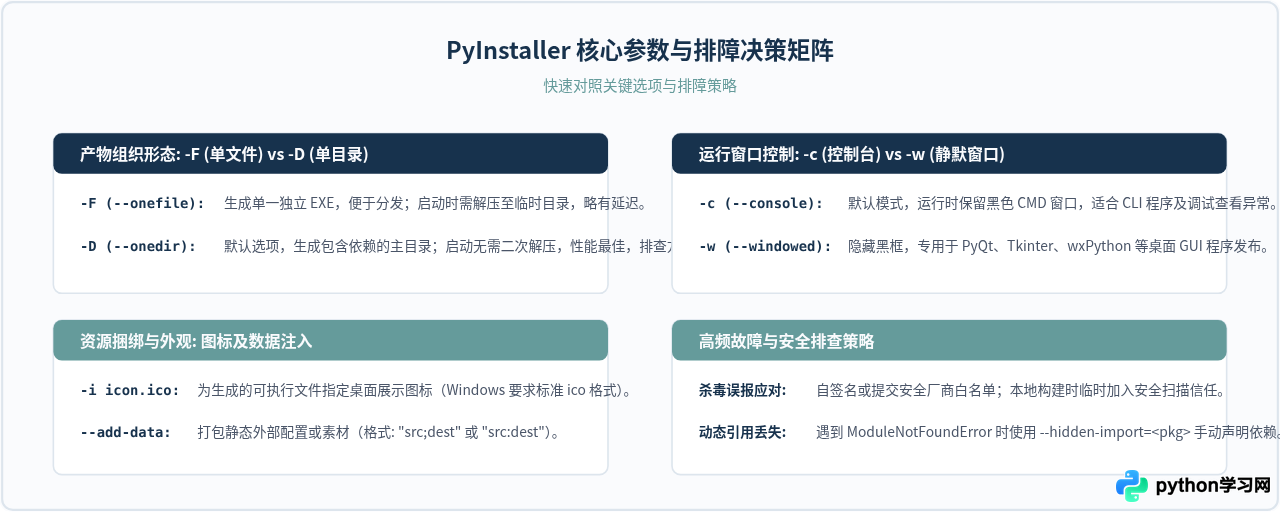
常见问题与应对说明:
| 常见现象 / 错误 | 根本原因 | 解决手段 |
|---|---|---|
| 打包后的 EXE 被杀毒软件拦截 | PyInstaller 预编译 Bootloader 经常被木马外壳程序利用,导致主流启发式引擎将打包特征列为通用风险嫌疑。 | 在本地开发测试机中将工作目录设为扫描例外;企业交付场景需对 EXE 进行微软 Authenticode 数字代码签名。 |
| 执行打包时报 RecursionError | 项目引用的第三方包存在复杂的互相调用循环,导致 Python 递归分析深度超出了默认上限。 | 在生成的 .spec 文件顶部加入 import sys; sys.setrecursionlimit(5000) 并使用 spec 文件打包。 |
| 双击打包程序闪退看不到错误 | 使用了 -w 静默参数,导致代码抛出未捕获的运行时异常(Exception)时无法输出到终端。 |
去掉 -w 参数重新打包,在系统终端中直接运行该 exe,查看真实的 Python Traceback 报错栈排查定位。 |
通过本文介绍的安装方法、虚拟环境隔离以及 PATH 环境变量修正手段,开发者即可建立起标准可靠的 Python 本地打包分发流水线,为后续将开发成果交付给非技术用户或生产环境部署奠定稳固的基础。
本站声明
本文内容仅供参考,不代表本站观点。转载或引用请注明出处。如发现内容问题,请通过联系我们页面反馈。















