


Mac终端通过pip安装codex相关Python库的步骤

详细介绍在Mac系统终端中使用pip安装Codex相关Python库的完整操作步骤,涵盖环境检查、虚拟环境配置、安装命令、依赖验证及常见报错解决方法。
一、安装前的环境检查与准备工作
macOS 默认安装了基本的开发工具链,但不同系统版本自带的 Python 运行环境存在差异。现代 macOS 系统(如 macOS Monterey、Ventura、Sonoma 及更新版本)已移除系统级 Python 2,但用户仍需确认终端中能够调用的 Python 3 与包管理工具 pip 的准确版本。
打开 Mac 自带的“终端”(Terminal)或第三方终端工具(如 iTerm2),依次执行以下命令查看当前 Python 3 与 pip3 的安装状态与绝对路径:
python3 --version
pip3 --version
命令正常返回示例:
Python 3.11.8
pip 24.0 from /Library/Frameworks/Python.framework/Versions/3.11/lib/python3.11/site-packages/pip (python 3.11)
如果终端返回 command not found: python3,说明系统未安装 Python 3 或未配置环境变量。推荐通过 Homebrew(执行 brew install python)或直接访问 Python 官方网站下载安装包进行配置。若 pip3 版本过低,建议优先升级 pip:
python3 -m pip install --upgrade pip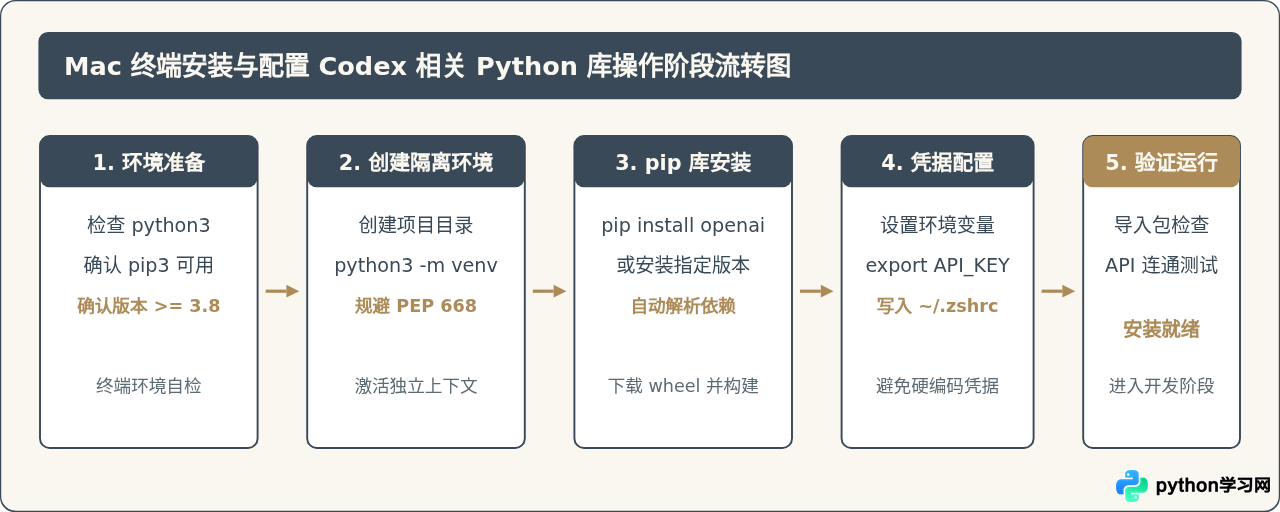
二、推荐实践:创建与激活独立虚拟环境
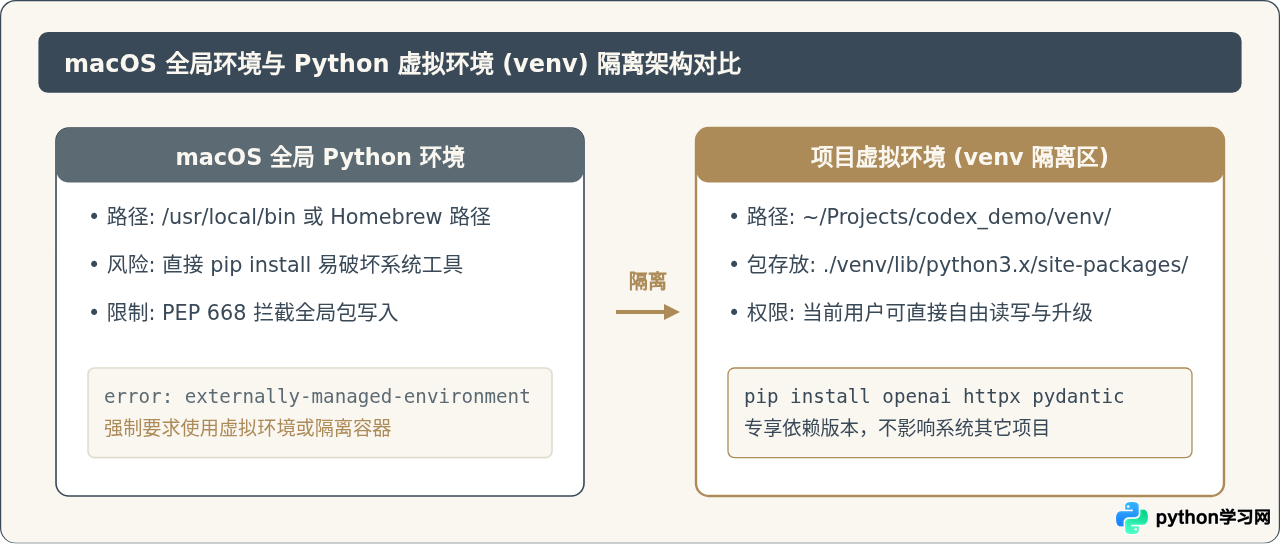
自 Python 3.11 起,多数由 Homebrew 或官方安装包部署的 Python 启用了 PEP 668 规范。当用户在全局环境中直接执行 pip install 时,终端可能会抛出 error: externally-managed-environment 错误。这是系统为了防止第三方包破坏系统底层运行库而设计的保护机制。
最稳健且符合规范的做法是为 Codex 开发项目单独建立一个虚拟环境(Virtual Environment)。所有的依赖库将被存放在项目所属的私有目录中,互不干扰。
在终端中执行以下命令,在指定路径下建立并激活虚拟环境:
# 1. 创建并进入专属工作目录
mkdir -p ~/Projects/codex_demo
cd ~/Projects/codex_demo

# 2. 使用 venv 模块创建名为 venv 的虚拟环境
python3 -m venv venv

# 3. 激活当前虚拟环境
source venv/bin/activate
激活成功后,Mac 终端提示符的最前端会出现 (venv) 字样。在此状态下,直接使用 pip 和 python 命令即代表调用该虚拟环境内的解释器与包管理工具。如果后续需要退出虚拟环境,只需在终端输入 deactivate 即可。
三、核心操作:通过 pip 安装 Codex 相关 Python 库
在技术体系中,“Codex” 是 OpenAI 最初专门为代码理解与代码生成训练的模型体系(例如 code-davinci-002、code-cushman-001 等)。在 Python 开发生态中,调用这些代码生成模型以及后续继承 Codex 能力的新版模型(如 GPT-4 / GPT-4o 等代码推理模型),统一通过 OpenAI 官方提供的 Python SDK 进行调用。
因此,在终端中安装 Codex 相关的核心库即为安装 openai 包。请确保虚拟环境处于激活状态,运行如下命令:
# 安装最新版 OpenAI 官方核心库
pip install openai
如果业务或项目需要使用特定版本(例如早期直接调用 Codex 专用补全接口的代码库可能依赖 0.28.x 系列版本),可通过双等号锁定版本:
# 安装旧版兼容版本(示例:适用于遗留 Codex 脚本)
pip install openai==0.28.1
在实际代码生成应用开发中,通常还会用到配套的辅助库,例如计算 Token 数量的 tiktoken 以及处理异步调用的 httpx。可以一次性通过 pip 安装:
pip install openai tiktoken httpx安装执行时的输出示例:
Collecting openai
  Downloading openai-1.30.1-py3-none-any.whl (320 kB)
Collecting httpx<1,>=0.23.0
  Downloading httpx-0.27.0-py3-none-any.whl (75 kB)
Collecting tiktoken
  Downloading tiktoken-0.7.0-cp311-cp311-macosx_11_0_arm64.whl (931 kB)
Installing collected packages: tiktoken, httpx, openai
Successfully installed httpx-0.27.0 openai-1.30.1 tiktoken-0.7.0
四、配置 API 凭据与安装结果验证
库安装完成后,调用 Codex 接口需要配置合法的 API 密钥。为保证安全性,切勿将密钥明文写在 Python 代码中,应通过终端环境变量注入。
在 Mac 终端中(默认使用 zsh),可以在当前终端会话中设置临时环境变量,也可以写入配置文件以持久生效:
# 临时生效(仅对当前终端窗口有效)
export OPENAI_API_KEY="sk-xxxxxxxxxxxxxxxxxxxxxxxx"

# 长期生效(写入 zsh 用户配置)
echo 'export OPENAI_API_KEY="sk-xxxxxxxxxxxxxxxxxxxxxxxx"' >> ~/.zshrc
source ~/.zshrc
接下来,在终端中通过 Python 交互式命令行或测试脚本验证库是否能够正常导入并被调用:
python3 -c "import openai; print('OpenAI SDK 成功加载,版本号:', openai.__version__)"
终端若输出类似 OpenAI SDK 成功加载,版本号: 1.30.1,说明基础安装无误。接着编写一个简单的 Python 测试文件 test_codex.py 进行代码生成调用验证:
import os
from openai import OpenAI

# 自动读取环境变量中的 OPENAI_API_KEY
client = OpenAI()

try:
    response = client.chat.completions.create(
        model="gpt-3.5-turbo",  # 或使用支持代码生成的其他指定模型
        messages=[
            {"role": "system", "content": "你是一个专业的 Python 代码助手。"},
            {"role": "user", "content": "写一个 Python 函数,计算斐波那契数列的第 n 项。"}
        ],
        temperature=0.2
    )
    print("生成的代码如下:")
    print(response.choices[0].message.content)
except Exception as e:
    print("调用发生异常:", e)
在终端中运行该文件:
python test_codex.py若终端返回了完整的 Python 代码函数输出,即代表从 pip 库安装、本地依赖解析到网络与鉴权的整套链路完全打通。
五、Mac 终端常见报错与排查方案
在 macOS 系统的终端环境下,由于网络策略、Apple Silicon(M1/M2/M3)芯片架构或系统证书机制,pip 安装可能遇到几类常见问题。根据表现对症处理即可快速解决:
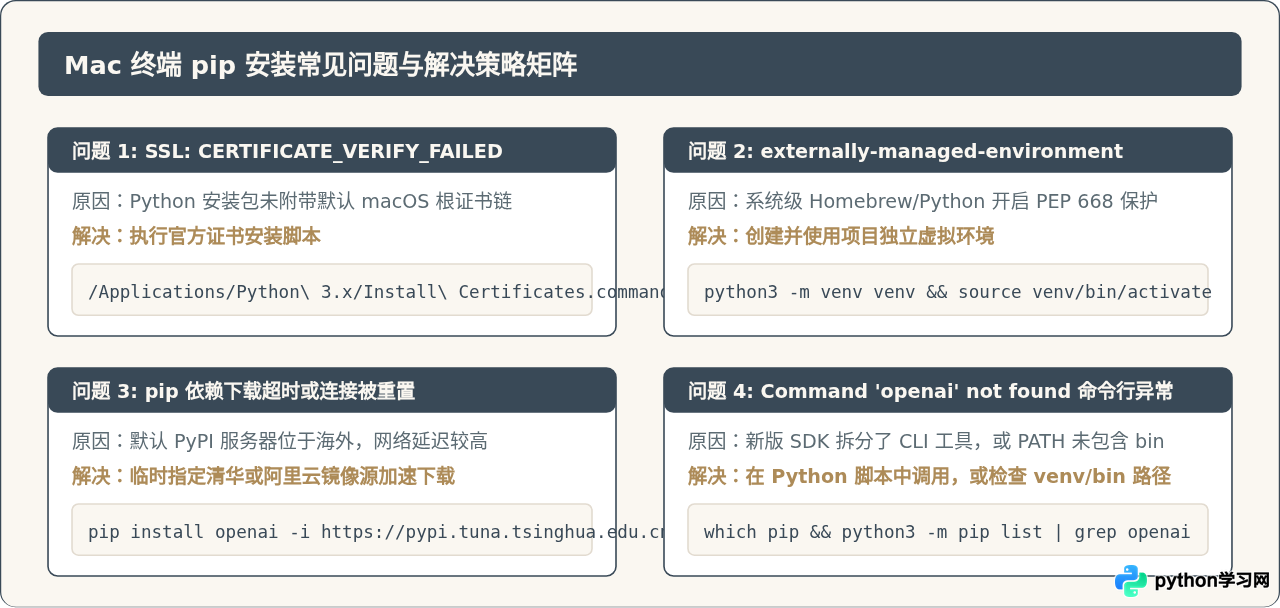
需要特别关注的是 SSL 证书问题。如果是直接从 Python 官网下载的 macOS 安装包,必须在访达(Finder)中进入 /Applications/Python 3.x/ 文件夹,双击运行 Install Certificates.command,或者在终端直接运行该脚本。否则 pip 在拉取 PyPI 资源或发起 HTTPS 请求时会抛出证书校验失败中断操作。
六、安装要点与规范操作总结
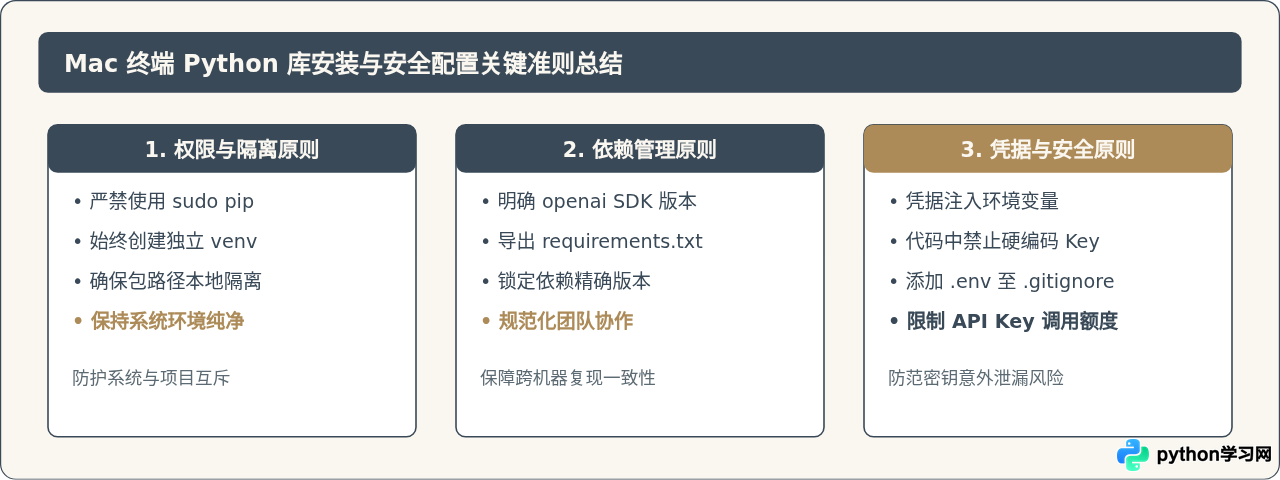
在 Mac 终端通过 pip 安装并维护 Codex 相关 Python 库的过程中,养成良好的工程实践习惯能够显著减少后续运维阻碍:
- 统一使用虚拟环境:严禁使用
sudo pip install安装第三方 Python 库,使用系统全局权限不仅会破坏系统运行环境,还可能导致依赖库权限变为 root,造成后续常规开发读写异常。 - 明确版本对应关系:现代代码生成项目统一采用
openai>=1.0.0规范;如果维护旧版历史代码,务必阅读官方迁移文档(Migration Guide),避免 API 调用方式混淆。 - 安全保管 API 凭据:不要将含有密钥的文件提交到 Git 仓库,建议搭配
python-dotenv库从本地.env文件中动态载入配置。
完成上述配置后,Mac 终端已具备完整的 Python 运行与 Codex 模型调用环境,开发者可以进一步结合本地编辑器(如 VS Code 或 Cursor)配置项目虚拟环境解释器,开启高效的代码智能生成与辅助开发工作。
本站声明
本文内容仅供参考,不代表本站观点。转载或引用请注明出处。如发现内容问题,请通过联系我们页面反馈。















