


Python怎么批量卸载不再需要的库

详细讲解Python中批量卸载不再需要的第三方库的实用方法,包含基于清单批量卸载、使用pip-autoremove清理级联依赖、一键清空虚拟环境与排查孤立依赖的完整步骤与防误删技巧。
在 Python 开发过程中,随着尝试新库、调试项目或克隆外部仓库,本地环境里往往会积累大量不再使用的第三方库。这些库不仅占用磁盘空间,还可能引发版本冲突或依赖混淆。解决批量卸载通常有三种典型路径:按指定的清单文件集中卸载、借助工具连同底层附带依赖一并清理,或是直接清空整个虚拟环境重新开始。根据你的实际诉求选择最合适的处理方式,几分钟内即可让环境恢复整洁。
方法一:基于 requirements 清单文件批量卸载
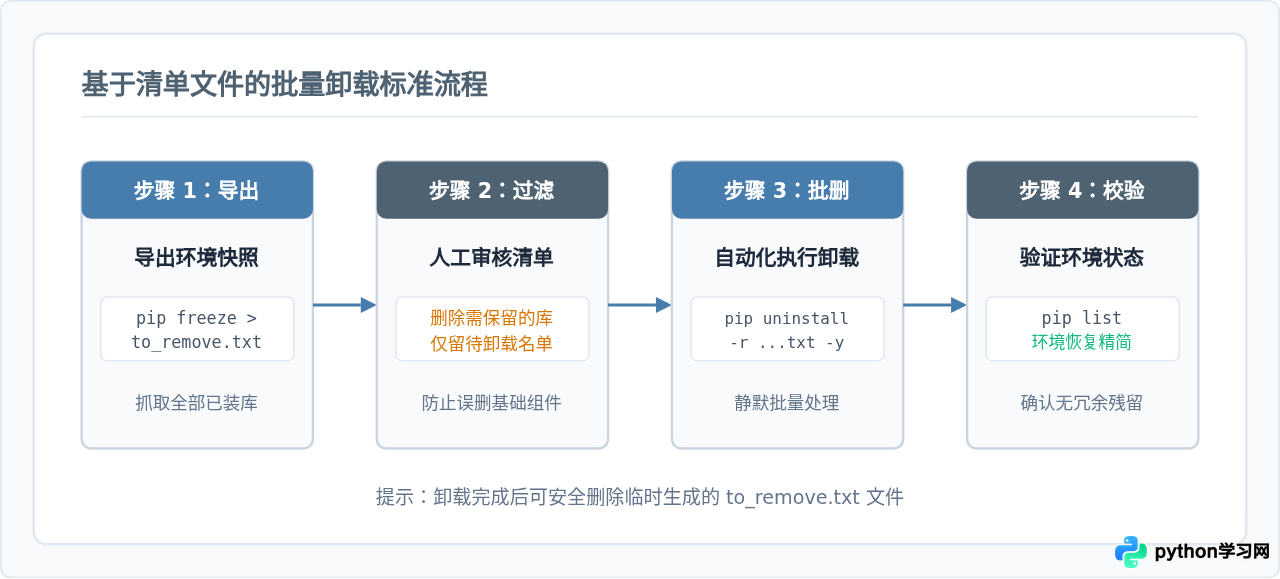
这是 Python 官方包管理器 pip 原生支持的最稳妥方式。其核心逻辑是将环境中现有的包导出到文本文件,人工剔除要保留的关键库后,通过管道参数指示 pip 逐一删除清单中记录的包。
1. 导出当前安装的第三方库清单
在终端或命令行工具中,首先激活你的 Python 虚拟环境,然后执行以下命令将已安装的包输出到一个临时文本文件中:
pip freeze > to_remove.txt执行完成后,当前目录下会生成一个名为 to_remove.txt 的文件,里面包含了当前环境中所有包及其具体版本号,格式类似于 requests==2.31.0、numpy==1.26.4 等。
2. 审查并编辑清单文件
用文本编辑器打开 to_remove.txt。这一步非常关键:通读清单,将你依然需要保留的基础库(例如 wheel、setuptools 或项目核心依赖)从该文本中整行删掉。保存在文件中的内容,应当全部是确定不再需要的冗余包。
3. 执行批量卸载命令
确认清单无误后,在终端中执行以下卸载命令:
pip uninstall -r to_remove.txt -y参数解释:-r to_remove.txt 表示从该文件逐行读取包名称;-y 参数代表自动确认卸载操作,避免 pip 在删除每一个库时都停下来等待人工输入 y/N 确认。
方法二:使用 pip-autoremove 彻底清除库及其依赖残留
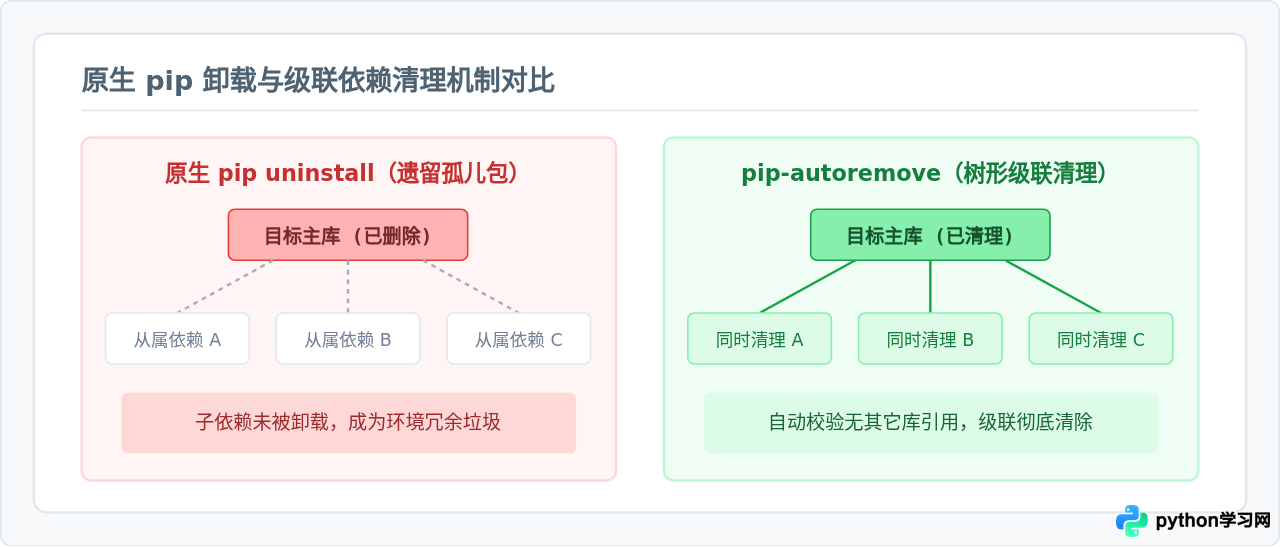
使用原生 pip uninstall 存在一个长期困扰开发者的机制:它只卸载你指定的包,不会自动卸载安装该包时顺带安装的依赖项。
例如,当你安装 pandas 时,系统会自动安装 numpy、pytz、python-dateutil 等从属库。如果你随后执行 pip uninstall pandas,pandas 确实被删除了,但另外三个子依赖库依然会滞留在环境中,沦为无主引用的“孤儿依赖”(Orphan Dependencies)。随着积累,环境会变得极其臃肿。
安装与使用 pip-autoremove
为了解决上述痛点,可以使用开源工具 pip-autoremove。它会分析依赖树,确认没有任何其他包在引用该依赖时,将其连同主库一起干净地卸载:
# 1. 安装工具
pip install pip-autoremove

# 2. 级联卸载某个不再需要的库(例如卸载 requests 及其不再被引用的依赖)
pip-autoremove requests -y

# 3. 批量级联卸载多个库
pip-autoremove package1 package2 package3 -y
如果手头有一份待删库列表文件,同样可以配合使用:
# 将待删库名称写入 packages.txt,每行一个
pip-autoremove -r packages.txt -y
方法三:借助 pip-chill 排查顶级依赖,精准精简
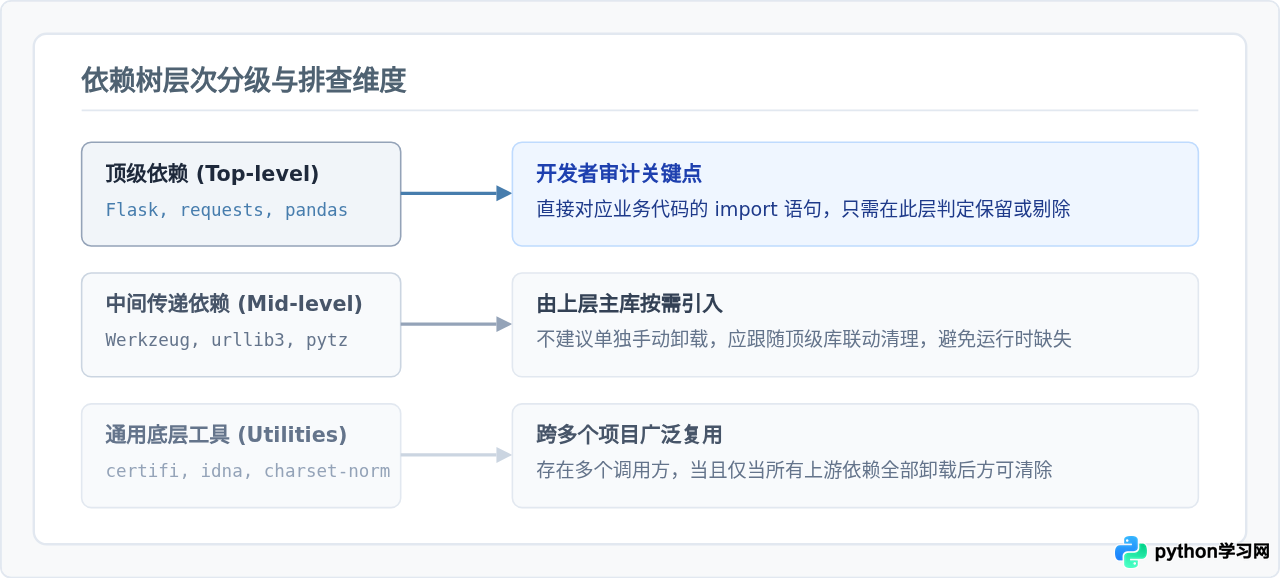
很多时候,面对 pip list 输出的几十上百个包,我们根本分不清哪些是自己曾经手动安装的“核心库”,哪些是系统自动装进来的“底层从属库”。盲目卸载极易引发报错。
此时可以使用 pip-chill 工具。与 pip freeze 把所有直接与间接依赖全部扁平列出不同,pip-chill 默认只会列出你主动安装的顶级依赖(Top-level packages),将复杂的依赖森林简化为清晰的主干。
操作步骤如下:
# 1. 安装 pip-chill
pip install pip-chill

# 2. 查看当前环境真正主动安装的主库
pip-chill

# 示例输出:
# Flask==3.0.2
# requests==2.31.0
# (其余被自动拉取的数十个子包均不在此处打扰视线)
这样一来,排查列表直接缩减 80% 以上。你只需对这几个顶级库做取舍,确定不需要的顶级库后,直接使用 pip-autoremove 处理即可。
方法四:一键清空环境中的全部第三方库
如果你在当前虚拟环境中完成了某阶段实验,想直接将其完全重置为初始干净状态,无需逐个比对,可以直接全量批量清空。
venv、conda 或 poetry env)中。绝对不要在操作系统全局默认 Python 环境下执行全量清空命令,否则可能导致系统附带的包管理工具、驱动辅助模块或命令行实用工具损坏!
方式 A:通过单行管道命令清空
在 Linux 或 macOS 的 Bash/Zsh 终端中:
pip freeze | xargs pip uninstall -y在 Windows PowerShell 中:
pip freeze | ForEach-Object { pip uninstall -y $_ }方式 B:通过临时文件无视系统差异执行
如果不确定操作系统的命令行语法,可以使用最通用的跨平台方式:
pip freeze > all_installed.txt
pip uninstall -r all_installed.txt -y
rm all_installed.txt  # Windows 下使用 del all_installed.txt
方式 C:直接删除虚拟环境目录(最彻底)
对于虚拟环境而言,最彻底、耗时最短的“重置”方式实际上是直接删除虚拟环境文件夹并重新创建:
# 1. 退出当前虚拟环境
deactivate

# 2. 删除原环境文件夹(假设环境目录为 .venv)
rm -rf .venv

# 3. 重新创建纯净的虚拟环境并激活
python -m venv .venv
source .venv/bin/activate  # Windows 下使用 .venv\Scripts\activate
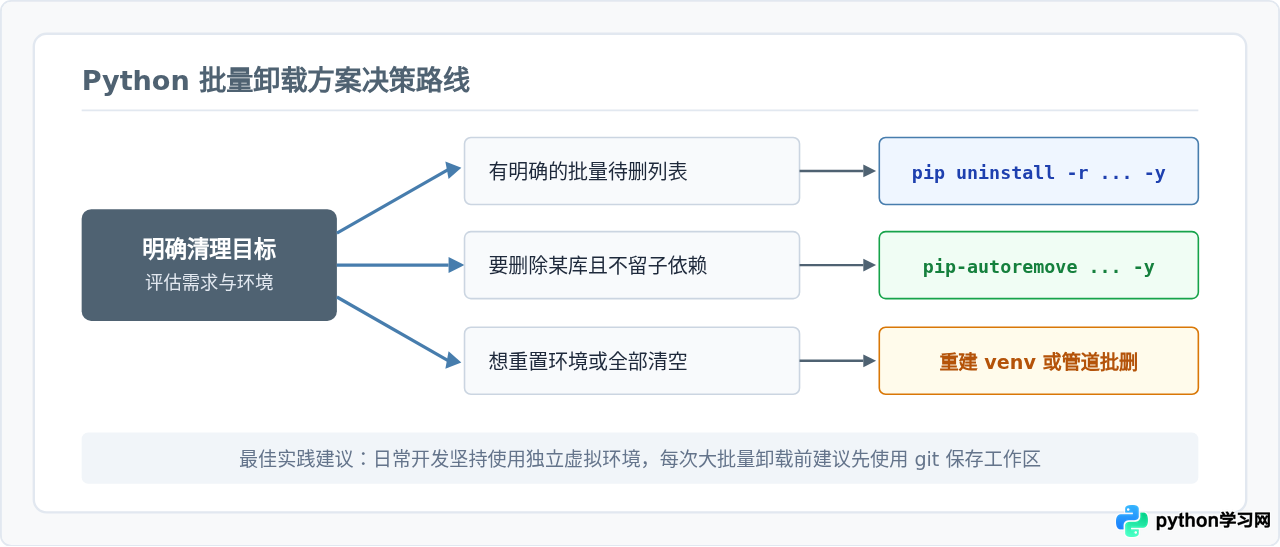
方案决策与选型对比
不同场景下的清理需求与推荐方案如下表所示:
| 使用场景 | 推荐方法 | 主要优势 | 注意事项 |
|---|---|---|---|
| 按指定名单卸载多个已知库 | pip uninstall -r list.txt -y |
原生支持,无需额外安装任何工具 | 不会自动清理被删库遗留的孤儿依赖 |
| 清理单个或多个库及其附带依赖 | pip-autoremove <package> -y |
连带底层无用依赖级联清理,不留残余 | 需先执行 pip install pip-autoremove |
| 依赖众多、理不清从属关系 | pip-chill 辅助排查 |
只展示核心主库,极大降低人工筛选心智负担 | 用于梳理与决策,卸载依然搭配 pip/autoremove |
| 测试环境重置、全部推倒重来 | 删除重建 .venv 或全量卸载 |
速度最快,100% 杜绝历史脏文件遗留 | 严禁在系统全局 Python 环境下运行 |
常见问题与避坑指南
1. 批量卸载时提示 PermissionError(权限不足)
如果在执行 pip uninstall 时终端报出 PermissionError: [Errno 13] Permission denied 错误,通常有两种原因:
- 未启用虚拟环境:当前正在尝试修改系统全局目录,该目录受系统权限保护。建议立即停止使用
sudo pip,改为创建专属的虚拟环境。 - 文件正在被占用:有正在运行的 Python 脚本、Jupyter Notebook 或 IDE 正在调用相关
.dll或.so文件。关闭正在运行的 Python 进程后再重试卸载即可。
2. 误删了依赖导致某些功能报错,如何补救?
如果批量清理后,发现某些本应运行的脚本提示 ModuleNotFoundError,请按照以下两种途径快速恢复:
- 若项目根目录下有版本锁定的
requirements.txt,直接执行pip install -r requirements.txt即可瞬间恢复所需依赖。 - 若未做备份,可借助版本管理系统(如 Git)查看最近一次提交中
import的模块,按需单独重新安装对应顶层包。
本站声明
本文内容仅供参考,不代表本站观点。转载或引用请注明出处。如发现内容问题,请通过联系我们页面反馈。















