


解决Python安装Jupyter时pip下载超时或报错的问题

针对Python使用pip安装Jupyter过程中常见的下载超时、ReadTimeoutError、权限报错及依赖编译失败等问题,提供切实可行的国内镜像切换、超时延长、依赖修复及虚拟环境隔离操作方案。
在安装 Jupyter Notebook 或 JupyterLab 时,控制台经常会抛出 ReadTimeoutError、ConnectTimeoutError 或者依赖轮子编译失败等中断提示。这类问题的核心根源在于:Jupyter 并非单个轻量代码库,而是一整套包含底层通信核心、异步网络驱动和前端交互组件的庞大生态(依赖数十个外部包);当使用 pip 默认配置连接境外官方 PyPI 服务器时,较长的下载链路和默认仅 15 秒的超时阈值极易引发中断。解决该问题的标准路径是切换国内高质量镜像源、合理放宽网络等待超时,并在必要时针对特定依赖与环境权限进行排查。
一、问题根源分析:为什么安装 Jupyter 容易出现超时与报错
使用默认命令 pip install jupyter 时,pip 会依次解析并下载 IPython、ipykernel、jupyter-client、jupyter-core、nbconvert、tornado、pyzmq 等一系列支撑组件。这些组件累计下载体积达到数十兆甚至上百兆,其中还包含针对不同操作系统平台预先编译的 C/C++ 扩展二进制轮子(Wheel)。
官方 PyPI 源服务器位于海外,国内直连时容易受到网络抖动和带宽波动影响。由于 pip 早期以及部分当前版本的默认超时时间设置偏短(通常为 15 秒),一旦某个体积较大的依赖包传输发生间歇性停滞,pip 就会立即主动断开连接并抛出超时错误。此外,如果本地 Python 环境缺少预编译二进制匹配版本,pip 会退回到本地编译流程,进而因为缺少 Visual C++ 构建环境或权限不足而报错。
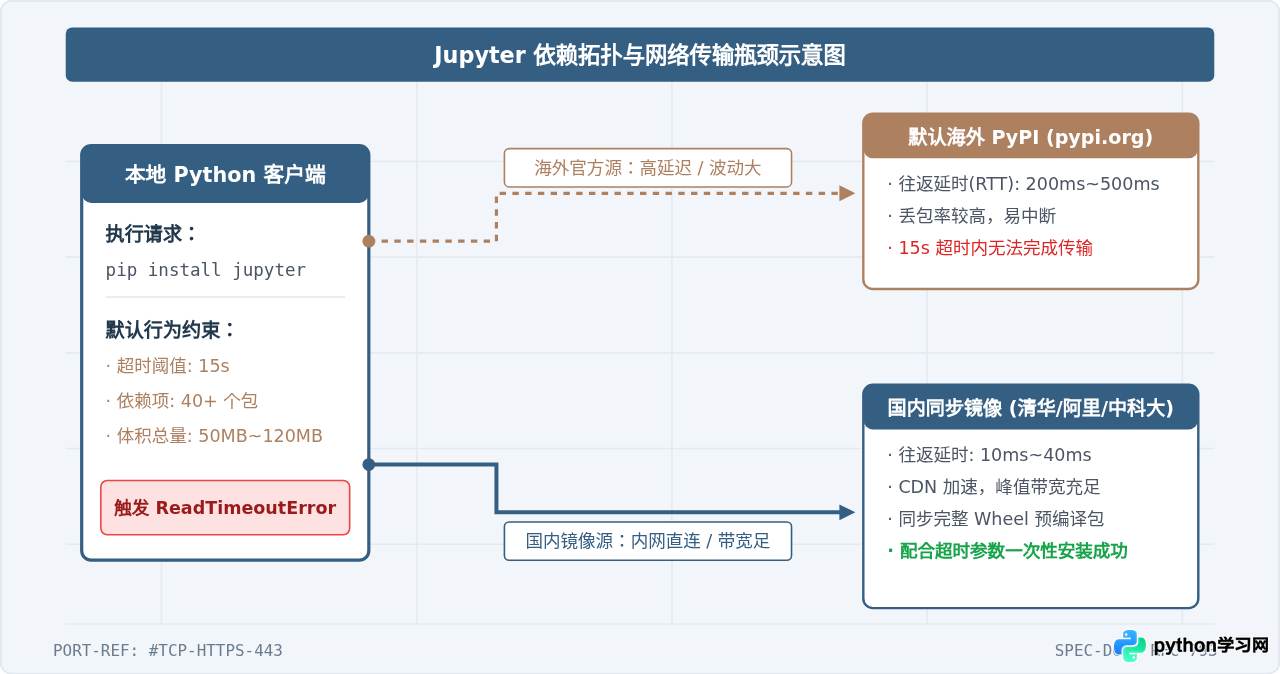
二、高效解决下载超时:使用国内镜像与放宽超时阈值
解决超时最直接、最有效的方法有两个要点:第一,指定国内高速镜像节点;第二,使用 --default-timeout 参数将网络超时时间从 15 秒主动调大至 1000 秒或更长。这能确保即便是下载体积较大的二进制 Wheel,pip 也有足够时间完成缓冲并校验哈希值。
1. 临时指定镜像与超时参数执行安装
如果仅希望临时完成安装而不改变全局设置,在终端中直接运行以下完整命令:
pip install jupyter -i https://pypi.tuna.tsinghua.edu.cn/simple --default-timeout=1000各参数的具体作用如下:
-i https://pypi.tuna.tsinghua.edu.cn/simple:指示 pip 从清华大学开源镜像站抓取索引和安装包,带宽充足且时延极低。--default-timeout=1000:将套接字读取超时时间放宽至 1000 秒,避免遭遇大包时触发提前中断。
2. 永久配置 pip 国内镜像源
如果希望今后运行任何 pip install 都不再需要手动拼接长参数,推荐直接将镜像源写入 pip 的全局配置文件中。从 pip 10.0+ 开始,可以使用官方内置命令直接设置:
pip config set global.index-url https://pypi.tuna.tsinghua.edu.cn/simple运行该命令后,pip 会自动创建或更新对应操作系统的配置文件:
- Windows 系统:写入
%APPDATA%\pip\pip.ini - Linux / macOS 系统:写入
~/.config/pip/pip.conf或~/.pip/pip.conf
国内常用且稳定的优质镜像源列表:
| 服务提供方 | 镜像源完整地址 | 特点 |
|---|---|---|
| 清华大学 (TUNA) | https://pypi.tuna.tsinghua.edu.cn/simple |
教育网及公网综合带宽大,同步频率高 |
| 阿里云 (Aliyun) | https://mirrors.aliyun.com/pypi/simple/ |
全国 CDN 节点覆盖全面,企业和家庭网络均稳定 |
| 中国科学技术大学 (USTC) | https://pypi.mirrors.ustc.edu.cn/simple/ |
历史悠久,节点连接快速 |
三、常见安装报错与精准排查路径
除了纯粹的网络读取超时外,用户在安装 Jupyter 过程中还经常遇到权限受限、缺少 C++ 编译环境以及历史缓存冲突等报错。遇到错误时,按照以下逻辑顺序进行排查最为高效:
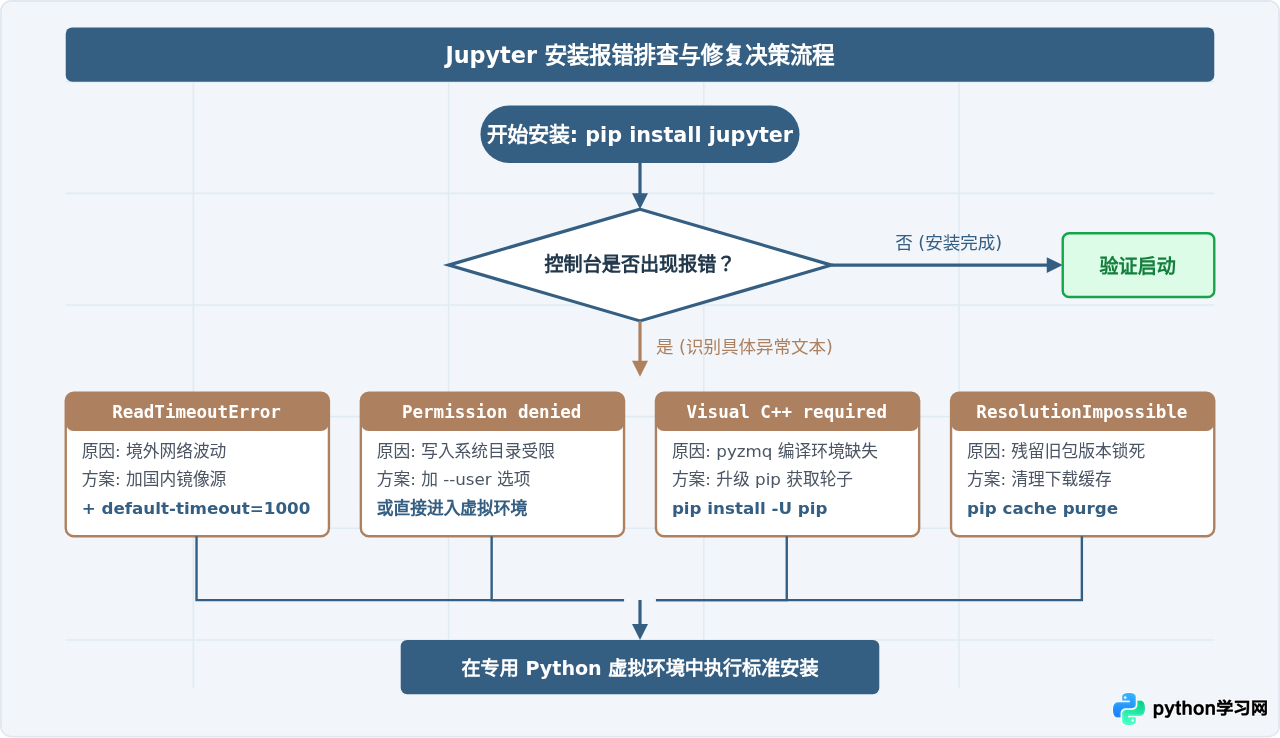
报错一:ReadTimeoutError / ConnectTimeoutError
典型输出信息通常包含类似以下字样:
解决办法:该错误百分之百是由于网络连接到 PyPI 官方节点被阻断或极慢导致。直接使用上文提供的清华或阿里镜像命令,附带 --default-timeout=1000 即可迅速跳过并完成下载。
报错二:PermissionError: [Errno 13] Permission denied
典型表现是在写入全局 site-packages 或生成可执行脚本软链到 /usr/local/bin 时报错:
解决办法:不推荐盲目在前面加 sudo pip install,这会破坏操作系统的包管理器环境甚至引起系统工具崩溃。推荐以下两种方案:
- 在用户个人目录范围安装:执行
pip install --user jupyter -i https://pypi.tuna.tsinghua.edu.cn/simple。 - 最佳做法:创建隔离的 Python 虚拟环境(详见第四节),完全避开系统权限限制。
报错三:Building wheel for pyzmq failed 或 Microsoft Visual C++ 14.0 is required
在 Windows 环境下,Jupyter 的通信核心包 pyzmq 或底层加密包经常会触发此问题:
原因与解决:这通常是因为本地 pip 版本过旧,无法正确识别当前操作系统与 Python 架构匹配的预编译二进制轮子(.whl),从而错误地去下载源码包尝试在本地编译。此时不需要花费数个 G 空间去安装庞大的 Visual Studio,只需先升级本地 pip:
python -m pip install --upgrade pip -i https://pypi.tuna.tsinghua.edu.cn/simple升级 pip 之后再次运行 Jupyter 安装命令,pip 就会直接下载官方已经打包好的 pyzmq 预编译轮子,几秒钟内即可解压完毕,完全不需要本地 C++ 编译器参与。
报错四:依赖冲突(ResolutionImpossible)或缓存损坏
如果之前多次下载中断,本地缓存目录中可能存在不完整的损坏包,或者系统里安装过版本过旧的 traitlets、six 导致版本冲突。可以通过清理缓存重试:
pip cache purge四、规范实践:使用 Python 虚拟环境隔离部署 Jupyter
在日常开发中,直接向系统全局 Python 环境安装 Jupyter 会频繁遭遇权限冲突或版本纠缠。工程上最稳妥的实践是为数据分析或特定项目建立专属的虚拟环境。虚拟环境是一个独立的目录树,拥有完全归属于当前用户的二进制解释器与库目录,无需管理员权限,卸载时直接删除目录即可。
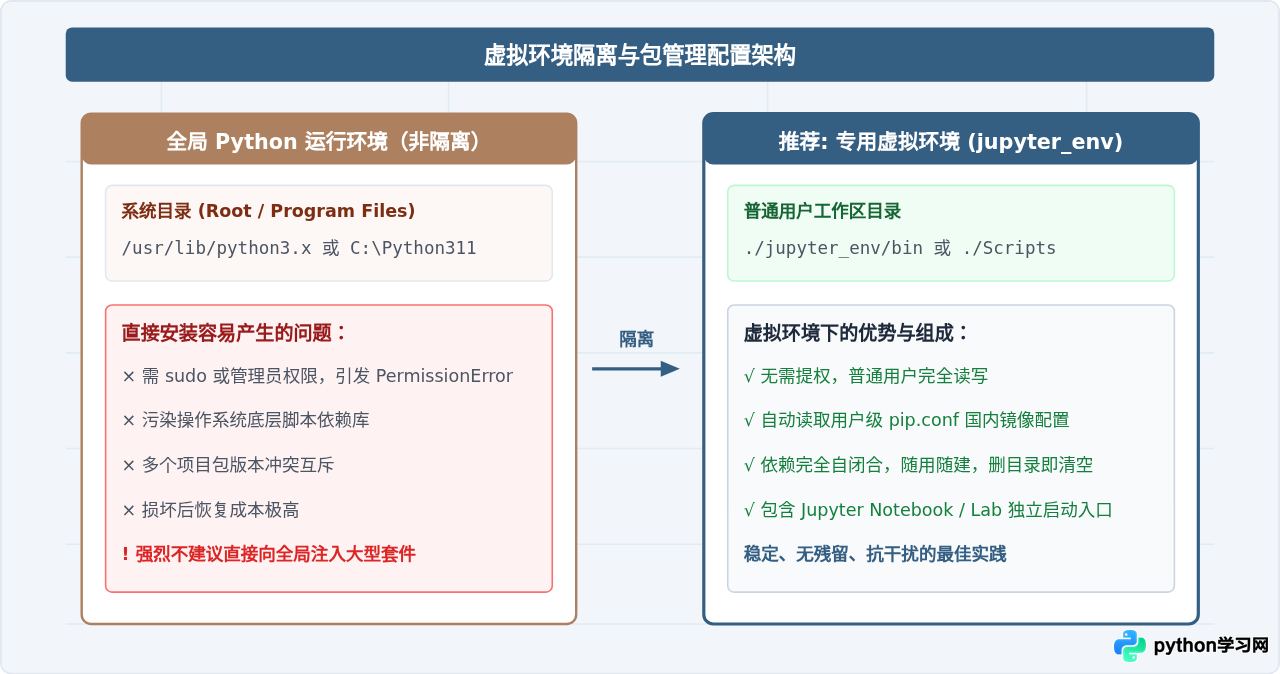
完整创建与安装全流程只需执行以下 4 个标准步骤:
第一步:在项目目录中新建虚拟环境
python -m venv jupyter_env该命令会在当前目录下生成名为 jupyter_env 的独立目录。
第二步:激活虚拟环境
- Windows (CMD):
jupyter_env\Scripts\activate.bat - Windows (PowerShell):
.\jupyter_env\Scripts\Activate.ps1若 PowerShell 提示执行策略受限,可执行Set-ExecutionPolicy -Scope CurrentUser RemoteSigned解除限制。 - macOS / Linux:
source jupyter_env/bin/activate
激活成功后,命令行提示符前缀会出现 (jupyter_env) 标识。
第三步:在激活的环境中升级 pip 并安装 Jupyter
python -m pip install --upgrade pip -i https://pypi.tuna.tsinghua.edu.cn/simple
pip install jupyter -i https://pypi.tuna.tsinghua.edu.cn/simple --default-timeout=1000
第四步:完成后的退出方式
使用完毕后,只需在终端输入 deactivate 即可无缝返回默认控制台环境。
五、安装验证与启动测试
在安装命令顺利返回 Successfully installed ... 之后,需要执行验证以确保所有关联组件均正常就绪。
1. 检查各子模块版本号
在终端执行:
jupyter --version正常情况下,控制台将输出各关键包的对应版本:
2. 启动服务与访问
执行以下命令启动 Web 交互界面:
jupyter notebook如果是安装了新一代界面 JupyterLab,则输入:
jupyter lab终端在输出服务启动日志后,会自动调起系统默认浏览器并打开主页(通常为 http://localhost:8888/tree 或 http://localhost:8888/lab)。若浏览器未自动打开,可直接复制终端中带有 ?token=... 的完整 URL 并在浏览器地址栏访问即可开始使用。
六、全流程关键要点速查总结
为了便于日后快速查阅与执行,下图将安装 Jupyter 过程中涉及的核心策略、关键命令与适用场景进行了结构化梳理:
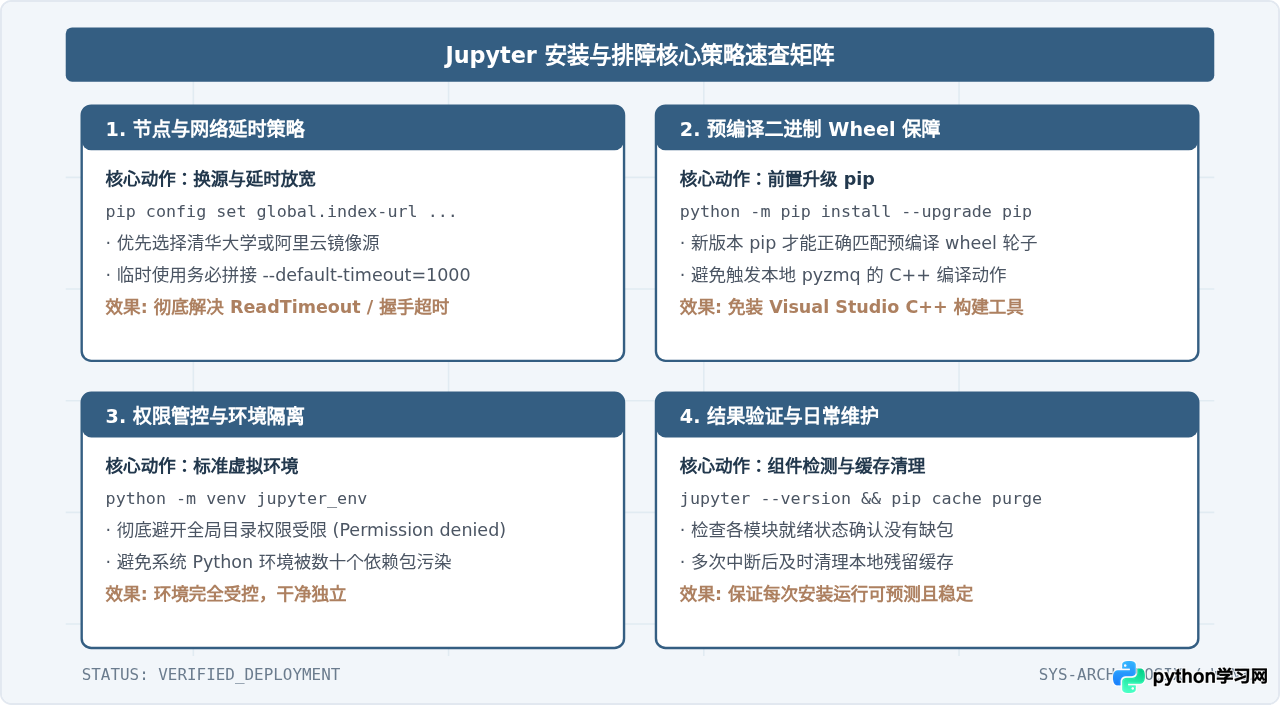
只要按照“配置国内镜像源以解决网络瓶颈、升级 pip 以获取预编译轮子、使用虚拟环境以规避权限冲突”这套组合方案,无论在 Windows、macOS 还是 Linux 平台,都能快速、顺畅地完成 Jupyter 的部署并正常启动工作。
本站声明
本文内容仅供参考,不代表本站观点。转载或引用请注明出处。如发现内容问题,请通过联系我们页面反馈。















