


手机浏览器能运行Python吗?移动端在线编译器使用指南

手机浏览器完全可以直接运行Python代码。本文详细解析移动端在线编译器的运作机制、主流工具选型对比、触屏编码标准操作步骤以及常见报错与避坑技巧。
一、手机浏览器运行 Python 的底层机制
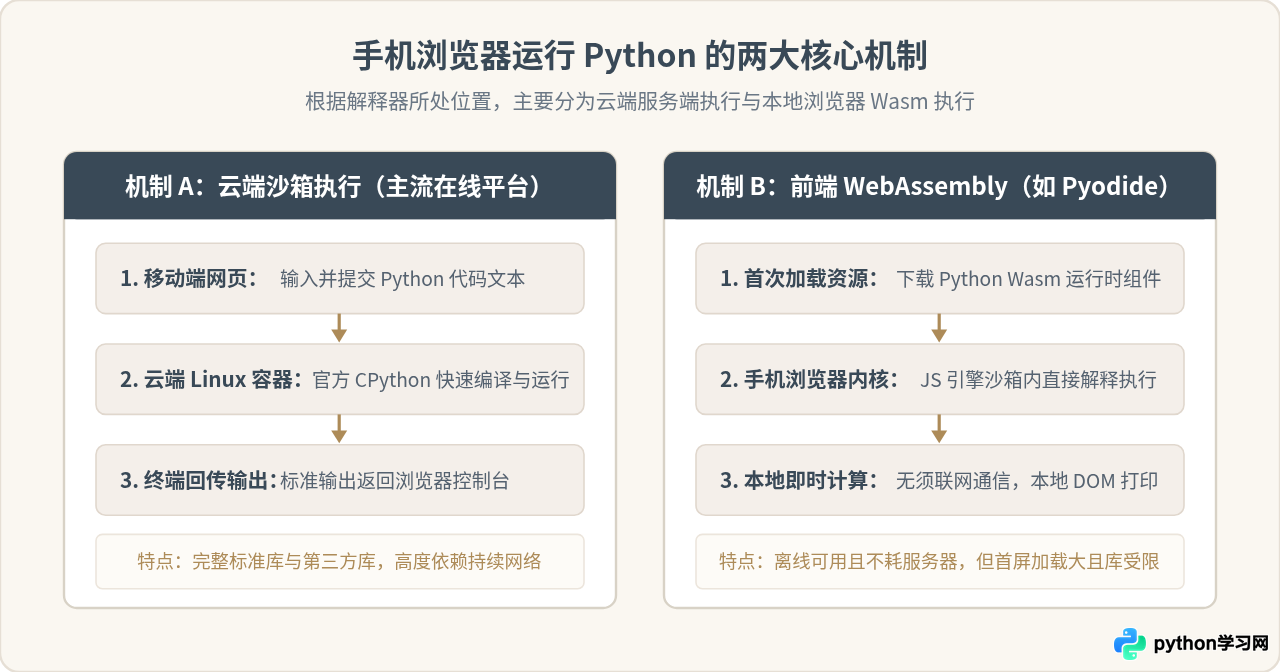
很多初学者以为运行 Python 必须依赖本地操作系统的文件系统与 CPython 二进制解释器,因而认为必须通过 Termux 或 Pydroid 等 App 才能在移动端写代码。事实上,现代移动端浏览器具备强大的网络传输与前端计算能力,可以通过两种截然不同的架构运行 Python 代码:
- 云端服务端执行(Server-side Execution):浏览器仅充当轻量级输入界面与终端显示器。用户在手机网页中敲入 Python 代码并点击运行后,代码通过 HTTP 请求或 WebSocket 协议被发送到服务商部署的远程 Linux 容器或无服务器函数中。云端服务器调用标准 CPython 执行代码,捕获标准输出(stdout)与错误输出(stderr),最后原样返回给手机前端渲染展示。这种方式支持绝大多数标准库与第三方库,但必须保持网络连接。
- 前端 WebAssembly 执行(Client-side Wasm Execution):借助 Pyodide 等现代开源项目,整个 Python 解释器及其基础依赖已被编译成 WebAssembly(.wasm)字节码。当你在手机浏览器打开对应页面时,手机端直接下载这个 Wasm 解释器并在浏览器的 JavaScript 引擎沙箱中运行。代码的编译、内存分配和执行完全发生在手机本地 CPU 和内存中,即便切断网络也能持续运算。
二、主流移动端在线编译器与运行环境盘点
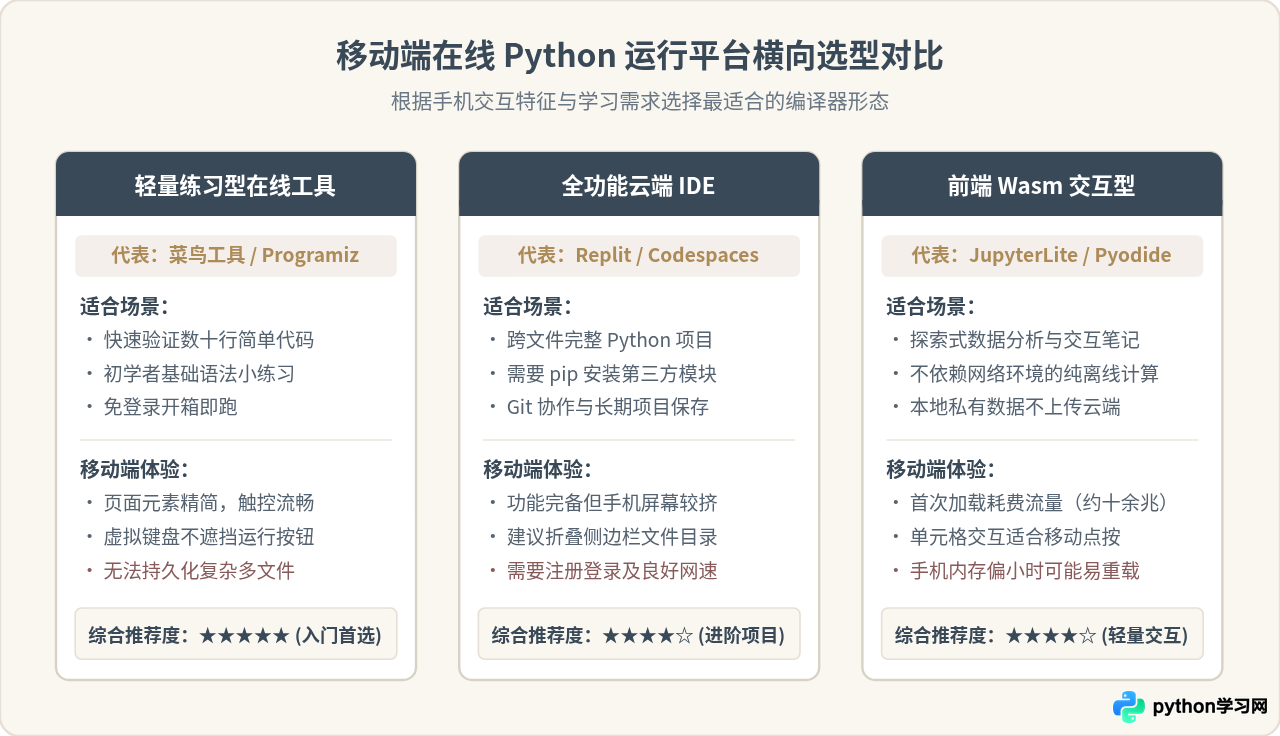
虽然支持 Python 的在线网站很多,但在移动设备的小屏幕与虚拟键盘环境下,不同平台的实际使用体验差异极大。以下是按使用模式划分的三类代表性工具:
1. 轻量练习型编译器(无需注册、开箱即用)
这类网站将页面设计得极为简洁,通常上方为代码编辑框,下方为运行结果区域。代表工具包括菜鸟教程在线工具(runoob.com)、Programiz Online Python Compiler 和 OnlineGDB。它们的优势在于秒级打开、无须账号登录、不占用过多手机内存,且对手机虚拟键盘遮挡做了基础适配,非常适合课后练习语法、验证数学题或临时测试一段算法。
2. 全功能云端 IDE(多文件工程与依赖管理)
代表工具有 Replit 和 GitHub Codespaces。它们在云端提供了一个完整的 Linux 虚拟机,支持通过 pip install 安装任意第三方包(如 requests、pandas 等),并允许创建多级目录和多个 .py 脚本。但在手机浏览器中使用时,复杂的侧边栏、多标签页与小型图标容易引起误触,建议折叠无关窗格或配合触控笔使用。
3. 前端纯本地交互笔记本(JupyterLite)
JupyterLite 是将经典 Jupyter Notebook 完全移植到浏览器端的实现。它利用 WebAssembly 驱动 Pyodide 运行,代码和生成的图表均保存在手机浏览器的 IndexedDB 缓存中。如果需要做分段代码演算、数据可视化探索,且不希望个人数据上传至他人服务器,JupyterLite 是一种理想选择。
三、移动端在线编译器的具体操作流程
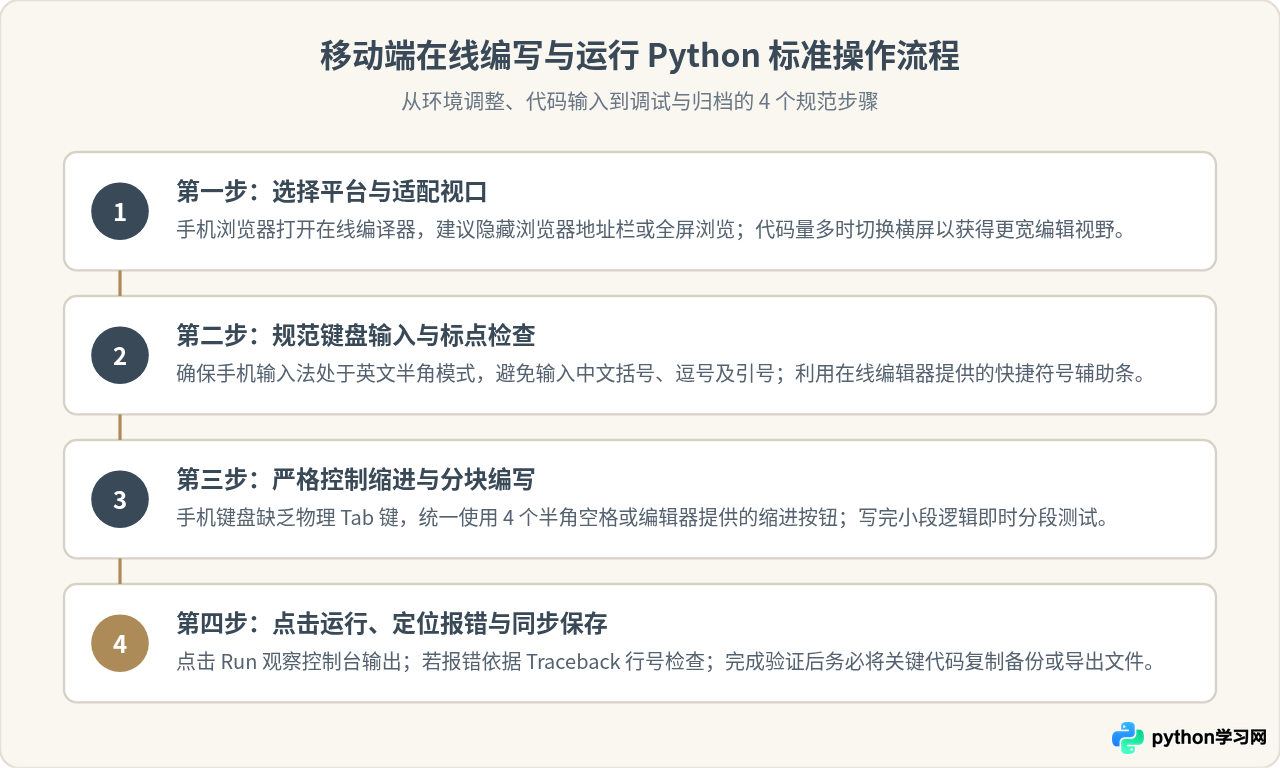
在手机上编写代码与在桌面端不同,受制于屏幕尺寸和触控输入,规范的操作顺序能显著减少无效排错时间。以下是完整的实践操作步骤:
步骤 1:访问平台与调整手机视口
使用手机系统自带浏览器(如 iOS Safari 或 Android Chrome)打开在线编译器网址。在正式输入前,建议点击浏览器菜单选择“隐藏工具栏”或加入主屏幕,使页面拥有尽可能多的可视垂直空间。如果编写的代码包含多层循环或较长语句,将手机横向旋转可以避免过度的折行,使代码结构一目了然。
步骤 2:切换输入法并准备符号栏
将手机键盘切换为纯英文半角模式,并在手机系统设置中关闭“自动首字母大写”以及“句号快捷键(双击空格输入句号)”。许多专业在线编译器会在键盘上方悬浮一行符号工具条,提供诸如 :、(、)、[、]、"、'、= 等高频字符。优先点击工具条上的符号,能有效避免在手机系统标点界面之间频繁来回切换。
步骤 3:编写代码并严格保证缩进
在代码编辑区域输入测试代码。由于 Python 依赖缩进来界定代码块,手机上没有物理 Tab 键,建议统一切换为连续敲击 2 个或 4 个半角空格。下面是一段用于测试移动端输入、循环与基础数学运算的标准示例代码:
Python 示例代码# 移动端基础验证脚本:计算 1 到 10 的平方和与偶数列表
def calculate_squares(limit):
results = {}
for i in range(1, limit + 1):
if i % 2 == 0:
results[i] = i ** 2
return results
# 执行计算并格式化输出
data = calculate_squares(10)
print("计算完成,偶数平方字典如下:")
for number, square in data.items():
print(f"数字: {number:2d} -> 平方: {square:3d}")
步骤 4:点击运行并检查终端输出
点击页面醒目的“Run”或“运行”按钮。如果代码存在语法或逻辑错误,在线控制台会给出 Traceback 提示;若执行成功,将显示格式化文本输出。示例运行结果如下:
示例终端输出(非实际执行结果)计算完成,偶数平方字典如下:
数字: 2 -> 平方: 4
数字: 4 -> 平方: 16
数字: 6 -> 平方: 36
数字: 8 -> 平方: 64
数字: 10 -> 平方: 100
四、触屏编写 Python 的常见痛点与避坑方法
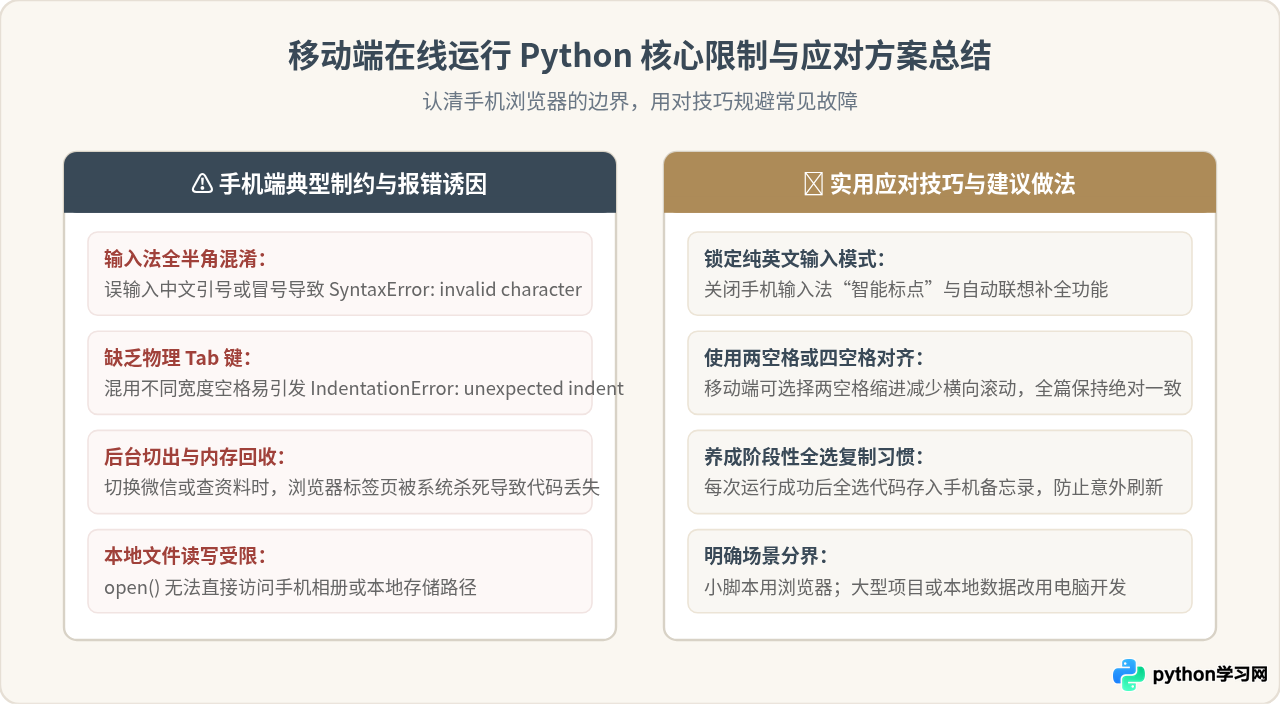
在手机浏览器中运行 Python 虽然轻便,但触控操作本身的限制也带来了不少典型问题。了解这些问题的成因,可以在遇到报错时快速排查解决:
1. 全角与半角符号混淆(SyntaxError)
这是手机写代码最常见的报错原因。许多手机输入法在输入中文后,即使切换到英文状态,冒号 :、引号 " 或逗号 , 仍可能默认使用全角字符。Python 解释器遇到全角字符会直接抛出 SyntaxError: invalid character。如果代码看似拼写完全正确却一直报语法错误,应重点删掉该行的标点符号,重新在纯半角键盘下录入。
2. 缩进空格不一致(IndentationError)
在电脑端,按一次 Tab 键通常会自动插入 4 个空格或标准的制表符;而在手机虚拟键盘上,手指连按空格往往容易多敲或少敲一个,导致上一行是 4 个空格缩进,下一行却变成了 3 个或 5 个空格。Python 对缩进层级的绝对一致性要求极高,一旦参差不齐就会报出 IndentationError: unindent does not match any outer indentation level。在手机端编写嵌套结构(如多重 if 或循环)时,务必仔细核对每一级对齐位置。
3. 切出后台导致页面刷新或会话重置
手机操作系统的内存管理机制非常严格。当你在浏览器写代码的过程中,切换到微信回复消息或切换到备忘录查找资料时,后台标签页很有可能被系统自动杀死释放。重新切回浏览器时页面重新加载,导致未保存的代码全部丢失。应对办法是在每写完一个核心函数后,立刻执行“全选 - 复制”,将文本暂存至系统剪贴板或备忘录中。
4. 本地文件读写与标准库受限
在在线编译器中执行 open('data.txt', 'r') 时,读取的是云端临时沙箱中的工作路径,而不是手机内部存储或相册目录。如果需要在脚本中处理外部数据,应尽量直接在代码中以字符串、列表或字典变量形式嵌入数据,或者使用在线编译器自带的虚拟文件上传功能。
五、适用场景评估与进阶建议
手机浏览器中的在线编译器是一个极其方便的“随身演练场”,但它有其明确的能力边界。在日常学习与开发中,建议按如下标准划分工具使用范围:
- 推荐使用手机浏览器的场景:通勤或外出碎片时间验证某个语法特性、完成课程作业的简短算法题、复现同事或论坛中提出的逻辑疑问片段、以及在没有电脑权限的设备上临时运行自包含脚本。
- 应当转用本地 App 或桌面电脑的场景:涉及爬虫网络请求(受制于浏览器跨域策略 CORS)、图形界面开发(如 Tkinter/PyQt)、重型机器学习训练(如 PyTorch/TensorFlow),以及长期多模块维护的工业级工程项目。
总结:手机浏览器运行 Python 是一项成熟且高度可用的技术方案。只要熟练掌握键盘符号录入技巧、认清缩进规则并做好阶段性代码备份,任何人在随身携带的智能手机上都能随时随地体验 Python 编程的乐趣与便利。
本站声明
本文内容仅供参考,不代表本站观点。转载或引用请注明出处。如发现内容问题,请通过联系我们页面反馈。















