


conda环境怎么删除和重装python

详细讲解在 Conda 中删除虚拟环境与重装 Python 的完整操作流程。包括环境退出、彻底注销、物理残留清理、指定版本 Python 重建及原位修复的注意事项与排错指南。
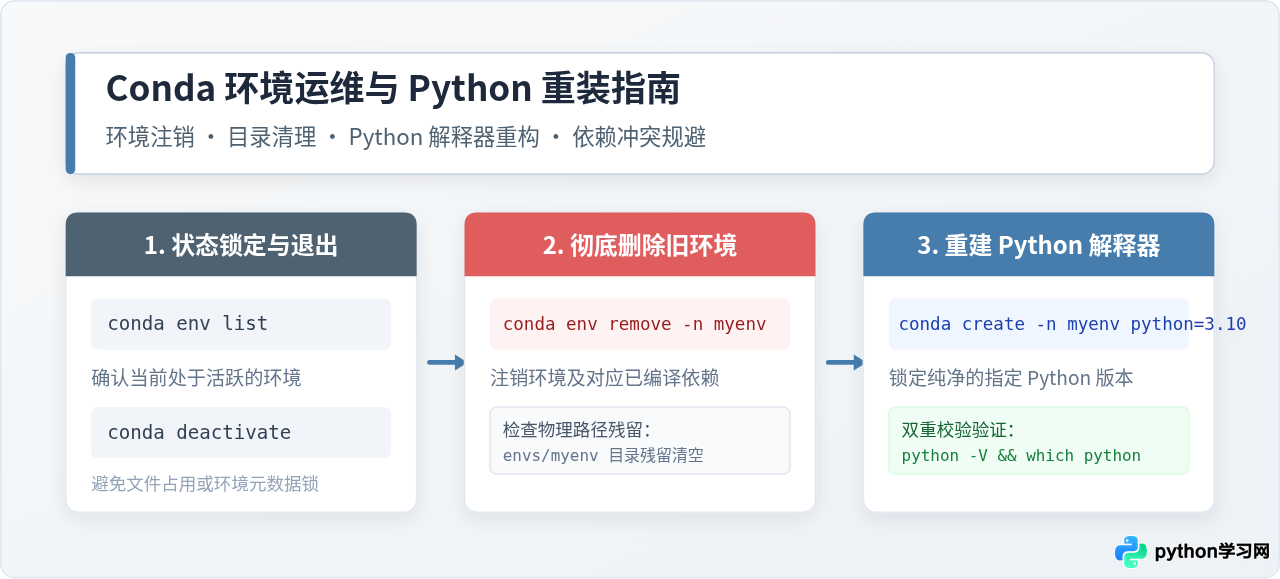
一、理清 Conda 机制:区分两种“重装”诉求
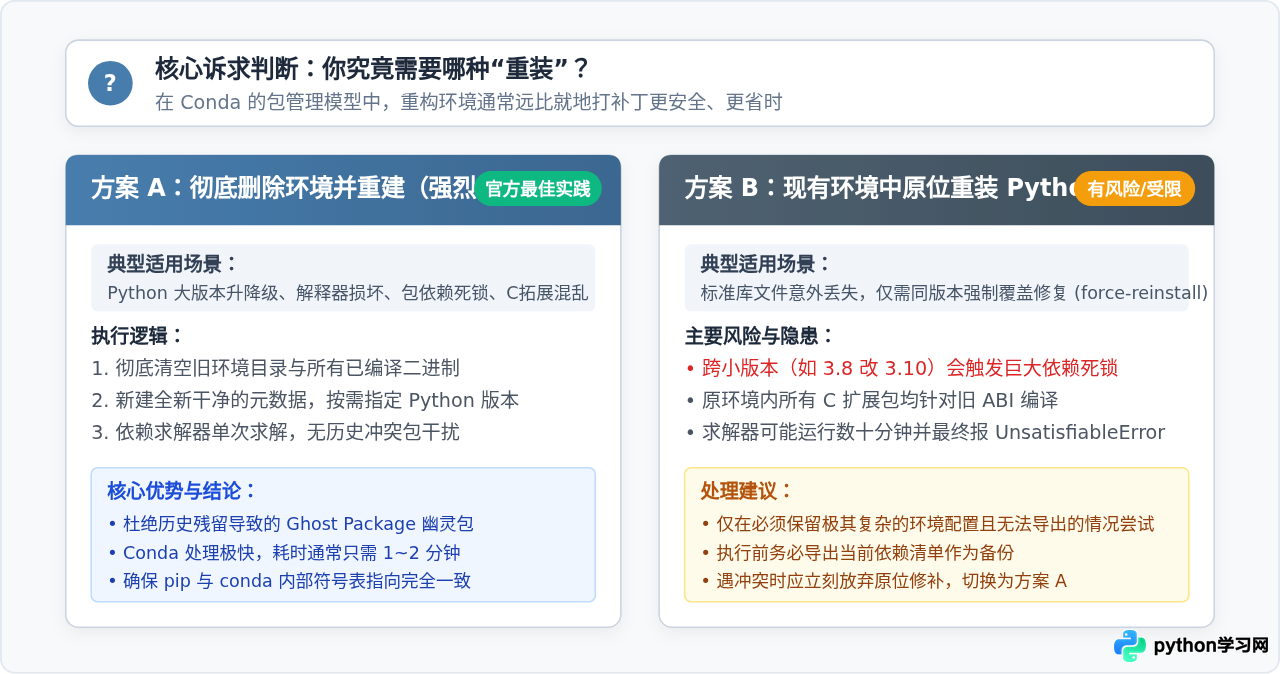
在执行任何终端命令之前,必须先明确目标。读者所说的“重装 Python”,在实际业务中通常分为两种截然不同的场景:
-
诉求一:彻底重置虚拟环境(强烈推荐)
旧环境已安装大量复杂的第三方库,包之间出现了严重的依赖冲突,或者需要将 Python 版本从旧版(如 3.8)跨版本切换到新版(如 3.10)。此时最彻底、最稳定的方案是连同环境目录一并清空,重新拉取对应版本的纯净解释器。 -
诉求二:保留现有环境原位修复(特定场景)
环境名称不能更改,环境中配置了极其繁琐且难以重新安装的自编译组件,仅因为误删了标准库某些.py脚本或解释器软链接导致 Python 无法启动。此时需要在现有目录内执行同版本强制覆盖(force-reinstall)。
base 环境 Python。如果在 base 环境下执行删除环境或跨版本重装 Python,将直接导致 conda 命令自身崩溃报 ModuleNotFoundError 或解释器丢失。所有日常项目开发,都应当在独立的子环境中进行。
二、彻底删除 Conda 环境的 4 个规范步骤
删除一个 Conda 虚拟环境并不复杂,但如果跳过前置状态检查,往往会遇到“文件被占用(Permission denied)”或“删除后列表仍有残留”的问题。请按照以下步骤依序操作:
步骤 1:查看环境列表并记录名称
打开终端(Linux/macOS)或 Anaconda Prompt(Windows),运行以下命令列出本地所有的虚拟环境:
conda env list
# 或者使用等效命令:
conda info --envs
终端将输出类似如下的列表(示例):
# conda environments:
#
base                  *  /home/username/miniconda3
py38_data                /home/username/miniconda3/envs/py38_data
test_env                 /home/username/miniconda3/envs/test_env
输出结果中带星号 * 的行表示当前终端正在使用的环境。请在列表中仔细核对目标环境名称(例如 test_env)及其右侧对应的实际物理路径。
步骤 2:退出正在使用的目标环境
如果当前正位于准备删除的环境中(终端提示符前缀显示该环境名),必须先退回全局 base 环境。Conda 无法在 Windows/Linux 正在读取解释器二进制文件时将其安全注销:
conda deactivate
执行后,命令行最前面的括号标识应变为 (base) 或直接消失。若仍显示子环境名称,可再次执行 conda deactivate 直至退回最顶层。
步骤 3:执行环境删除命令
根据环境的创建方式(按名称还是按指定目录),执行对应的移除命令:
# 方式 A:标准按环境名删除(最常用)
conda env remove -n test_env

# 方式 B:若环境是通过指定路径创建的,使用 -p 参数
conda env remove -p /path/to/envs/test_env
命令执行时,Conda 会解析当前环境安装的全部包,注销软硬链接索引,并直接递归移除该环境所在的文件夹。此过程通常在 5 到 15 秒内完成。
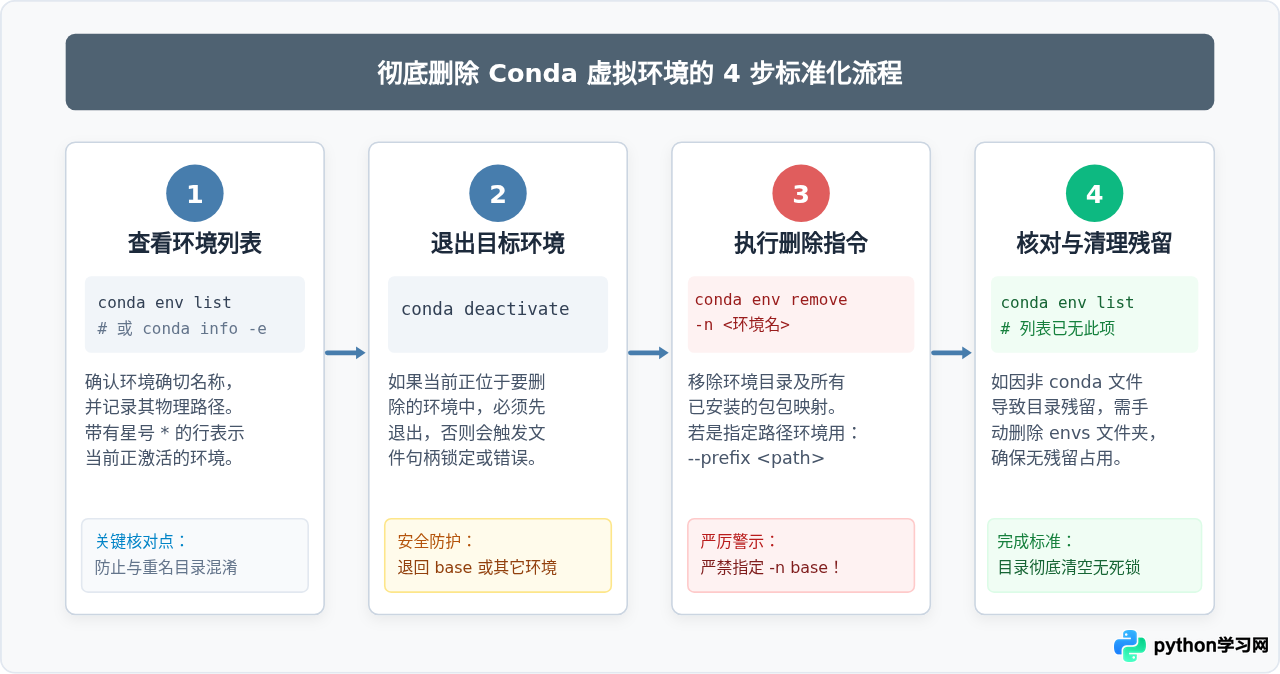
步骤 4:确认删除结果与物理残留清理
删除完成后,再次运行 conda env list。如果列表中已经看不到目标环境名称,说明 Conda 元数据已清理成功。
检查物理文件夹:有时在日常开发中,用户曾使用 pip install 编译过本地 C 扩展,或在环境目录内生成了 .pyc 字节码缓存和未受 Conda 纳管的日志文件。Conda 为了防止误删外部数据,可能会在控制台提示:
Directory not empty: '/home/username/miniconda3/envs/test_env'
若出现该提示,说明仅有非 Conda 跟踪文件残留。在确认其中没有个人重要代码的前提下,可手动进入 envs 目录将其彻底物理清空:
# Linux / macOS 终端:
rm -rf ~/miniconda3/envs/test_env

# Windows 命令提示符(以管理员或当前用户执行):
rd /s /q "C:\Users\username\miniconda3\envs\test_env"
三、重新安装指定版本的 Python 环境
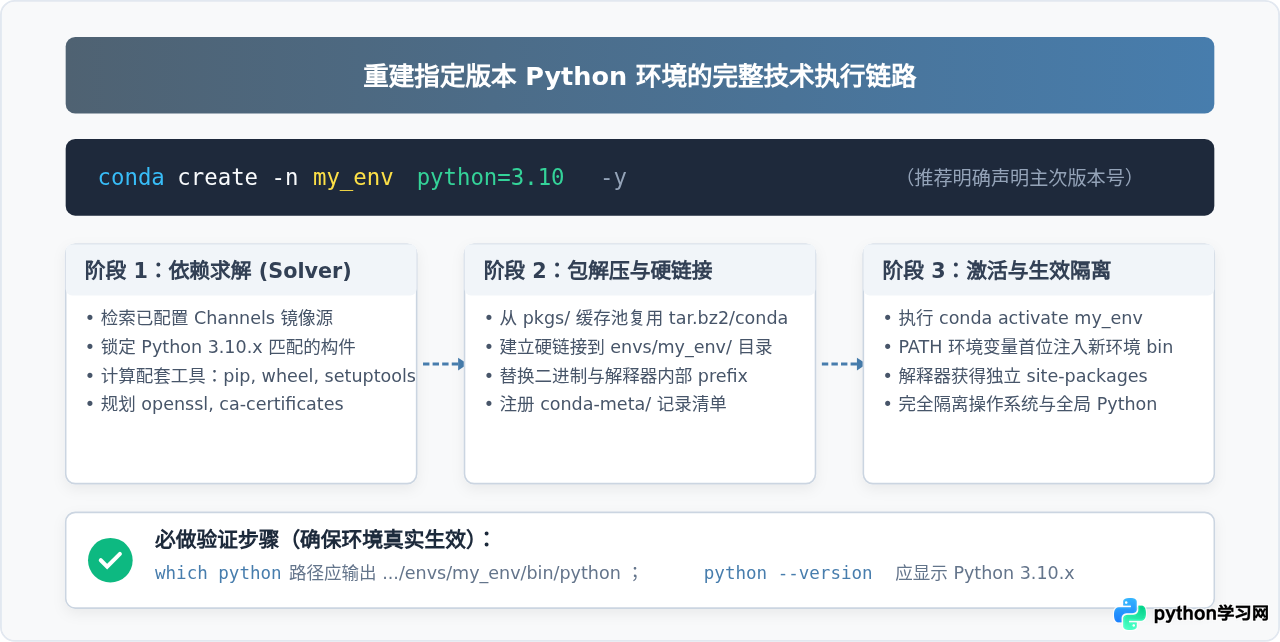
旧环境彻底清理后,就可以进行“重装 Python”。正如前面分析,在 Conda 中最可靠的重装方式是全新创建一个同名或新名称的干净环境,并显式指定 Python 版本。
步骤 1:创建新环境并锁定 Python 版本
使用 conda create 命令。建议显式指定主版本与次版本号(例如 python=3.10 或 python=3.9),Conda 会自动在当前配置的镜像源中寻找该分支最新的修订包(如 3.10.14):
# 创建名为 test_env 的新环境,并指定安装 Python 3.10
conda create -n test_env python=3.10 -y
参数说明:-y 表示对后续所有依赖安装确认自动回答 yes。Conda 将自动下载并配置与 Python 3.10 严格绑定的基础依赖包,包括 pip、setuptools、wheel、ca-certificates、openssl 等。
步骤 2:激活新环境并验证 Python 路径与版本
创建完成后,必须进入新环境进行双重检查,确保系统 PATH 环境变量已正确重定向,没有错调全局或其他 Python:
# 1. 激活新创建的环境
conda activate test_env

# 2. 检查当前活跃 Python 版本
python --version
# 示例正常输出:Python 3.10.14

# 3. 检查 Python 解释器的具体物理路径
# Linux / macOS:
which python
# 示例输出:/home/username/miniconda3/envs/test_env/bin/python

# Windows:
where python
# 示例输出首行应为:C:\Users\username\miniconda3\envs\test_env\python.exe
只要 which/where 输出的路径首项确实位于 envs/test_env 目录下,且版本号与指定版本一致,即代表 Python 重新安装并独立生效。
步骤 3:在新环境中重新安装项目所需库
此时拥有了一个完全纯净的 Python 运行环境。如果之前有备份项目依赖文件,可直接一键恢复:
# 若有 requirements.txt 文件:
pip install -r requirements.txt

# 或按需安装核心科学计算库:
conda install numpy pandas matplotlib
四、在现有环境中原位重装或切换 Python(备选方案)
如果因为特殊原因(例如环境已与特定 IDE 深度绑定,或者目录中存放有大量非 Python 数据文件),读者确实不想删除整个虚拟环境,可以参考以下在原地重装或变更 Python 的方法。
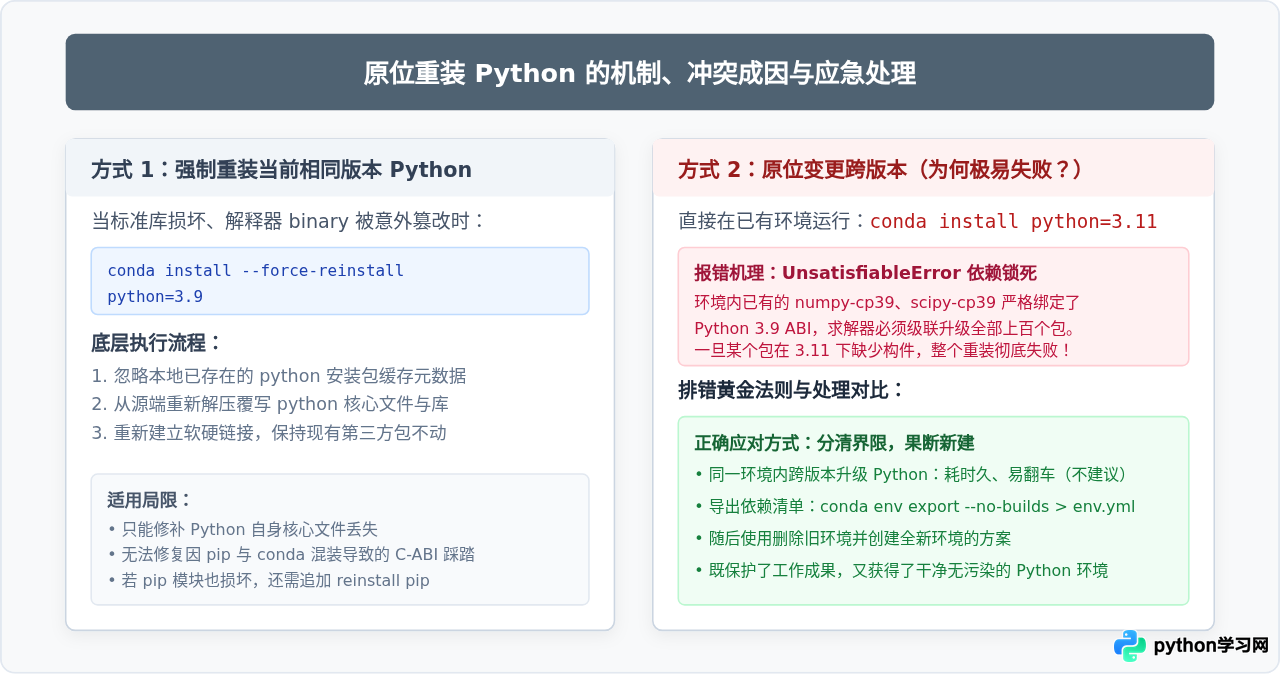
场景 A:当前环境中的 Python 损坏,强制重装同版本
如果只是 Python 解释器二进制受损或某个标准库被误删,而希望恢复当前版本(例如环境原先为 3.9):
# 必须先激活进入该目标环境
conda activate test_env

# 执行强制重新安装 Python 解释器包
conda install --force-reinstall python=3.9
参数 --force-reinstall 会强制 Conda 忽略现存的文件元数据,重新解压该版本的 .conda 压缩包并覆盖现有二进制与标准库文件。如果 pip 模块也无法执行,可同时追加重装:
conda install --force-reinstall python=3.9 pip场景 B:原位尝试切换 Python 版本(有较高冲突概率)
如果想在不删环境的情况下直接修改 Python 版本(例如从 3.8 升级至 3.10),可以直接运行:
conda install python=3.10
为什么这种做法极容易失败?
因为该环境中已经安装的第三方科学计算库(如 NumPy、SciPy、PyTorch 等)都是针对 Python 3.8 的 C-API 编译打包的(构件后缀带有 py38)。当你请求将 Python 提升为 3.10 时,Conda 的依赖求解器必须同时为环境内所有已存在的数百个依赖包寻找对应的 3.10 版本构件。只要其中有任何一个包在源中缺少 3.10 构建,求解器就会耗费很长运算时间,并最终抛出如下经典报错:
UnsatisfiableError: The following specifications were found to be incompatible with each other:
  - output -> this package requires python 3.8.*
  - python=3.10
应对建议:一旦原位升级遇到 UnsatisfiableError,切勿继续尝试强制忽略依赖,请果断采用第二节和第三节的方法:删除原环境后重新创建。
五、彻底清理 Conda 缓存与常见问题排查
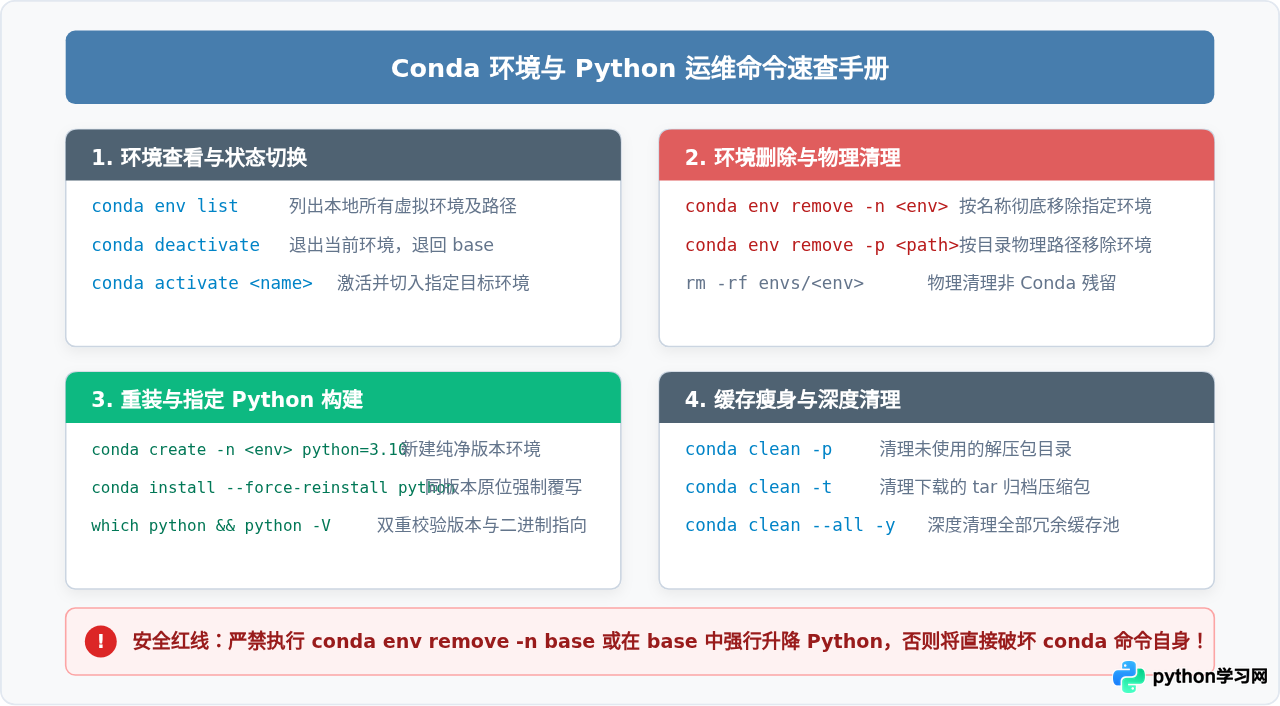
1. 磁盘空间释放:深度清理 Conda 缓存池
删除虚拟环境后,下载过的安装包压缩包和解压缓存依然会保存在 pkgs/ 目录下。如果频繁重装 Python,可能会占用数十 GB 空间。推荐在删除环境后执行全局缓存清理:
# 清理所有不再被任何环境引用的未使用包 (unused packages) 与 tar 归档缓存
conda clean --all -y
该命令非常安全,它仅删除没有硬链接关联的缓存文件,绝不会破坏正在正常运行的其他虚拟环境。
2. 常见报错与排查指南
| 异常现象 | 主要原因 | 解决方法 |
|---|---|---|
PermissionError 或 Access is denied |
正在运行的 Python 进程、Jupyter Notebook、VS Code 或终端正占用当前环境文件。 | 关闭所有占用该环境的编辑器与终端进程,执行 conda deactivate 退回 base 后再删。 |
conda env list 依然显示已删除的环境 |
环境目录下残留了非 Conda 跟踪文件,或 ~/.conda/environments.txt 注册索引未刷新。 |
手动删除 envs/环境名 文件夹;打开 ~/.conda/environments.txt 删掉对应失效路径行。 |
执行 python 依然指向系统的 Python |
新环境未成功激活,或当前终端会话未正确注入 Conda shell 初始化配置。 | 运行 conda init bash(或对应 shell),重启终端窗口后再执行 conda activate <env>。 |
误操作导致 base 环境 Python 崩溃 |
在 base 中执行了不兼容的包降级或直接删除了 base 解释器。 | 如果 conda 命令完全不可用,建议重新下载安装 Miniconda 覆盖或重新配置。 |
六、全文操作总结
要安全、干净地完成 Conda 环境删除与 Python 重装,只需牢记以下核心要诀:
- 退环境:删除前必须使用
conda deactivate退出当前环境,避免文件锁死。 - 删干净:使用
conda env remove -n <环境名>彻底注销,遇残留时手动清理对应物理目录。 - 建新源:优先通过
conda create -n <环境名> python=x.x重新构建,而不是在损坏的老环境中盲目修补。 - 查路径:安装完成后,务必运行
which/where python确认解释器物理路径确实来自新环境。 - 守红线:严禁注销或在
base环境中擅自更换核心 Python 版本。
本站声明
本文内容仅供参考,不代表本站观点。转载或引用请注明出处。如发现内容问题,请通过联系我们页面反馈。















