


VS Code 远程开发环境下配置 Claude Code 的注意事项

深入解析在 VS Code 远程开发(Remote - SSH / Dev Containers)环境中配置与使用 Claude Code CLI 的关键注意事项,涵盖运行宿主定位、Node.js 运行时、无头环境授权、网络代理配置及会话安全管理。
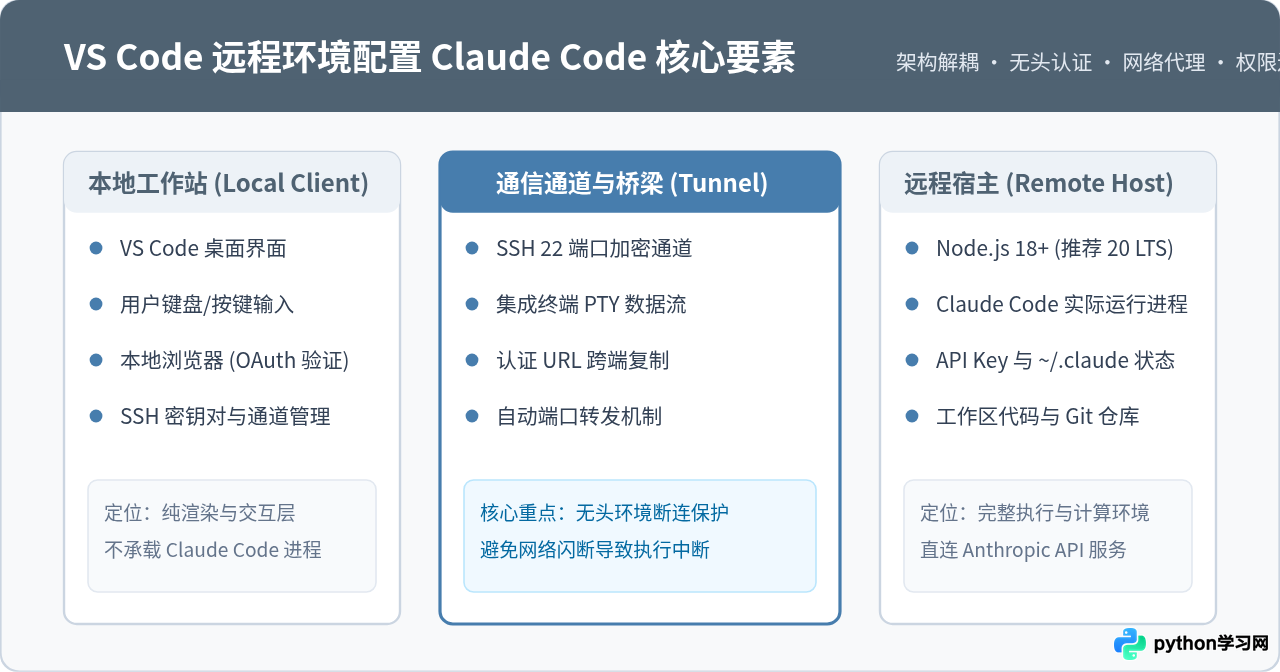
在 VS Code 远程开发(Remote - SSH、Dev Containers 或 WSL)环境下配置 Claude Code,核心在于建立正确的“双端架构认知”:用户在本地 VS Code 界面操作,但 Claude Code CLI 实体及其所依赖的 Node.js 运行时、文件系统读写权限、认证凭据与网络出网链路,均完整位于远程宿主环境中。本文针对这一特殊运行环境,梳理环境依赖、无头认证、网络连通性、终端保活及安全隔离等维度的关键注意事项与落地排错方案。
一、核心认知:明确 Claude Code 的实际运行位置
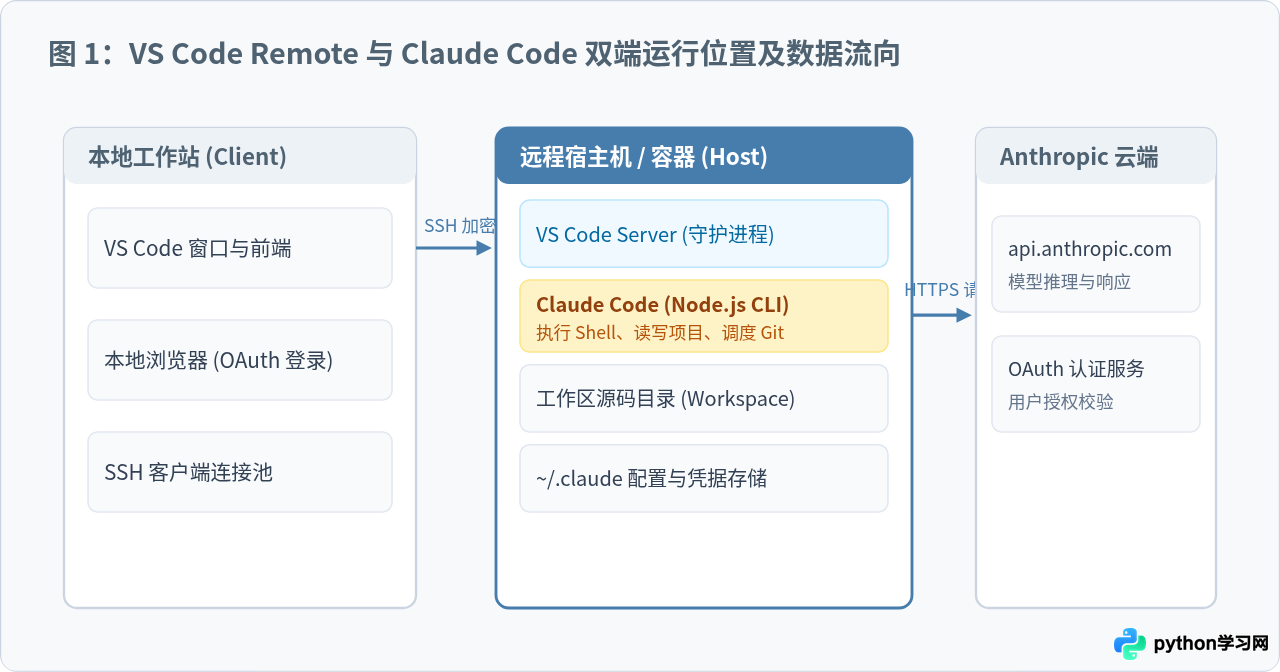
VS Code 的远程开发扩展通过在远程服务器上部署 vscode-server,实现了编辑器界面与后端执行环境的彻底解耦。本地机器仅作为显示终端与输入中继,实际打开的文件夹、内置终端运行的 Shell、文件索引及编译器均驻留在远程机上。
Claude Code 作为一个具备终端代理能力的命令行开发工具,其生命周期与远程 Shell 紧密绑定。这意味着:
- 依赖隔离:本地操作系统是否安装了 Node.js 或 Claude Code 对远程环境毫无影响,必须在远程服务器上配置全套依赖。
- 网络发起端:向 Anthropic API 发起推理请求的源 IP 是远程服务器的外部出口 IP,而非本地 PC 的网络。
- 凭据归属:认证生成的配置文件及缓存(如
~/.claude/)保存在远程主机的用户家目录下。
二、运行时依赖:Node.js 版本陷阱与 npm 权限规范
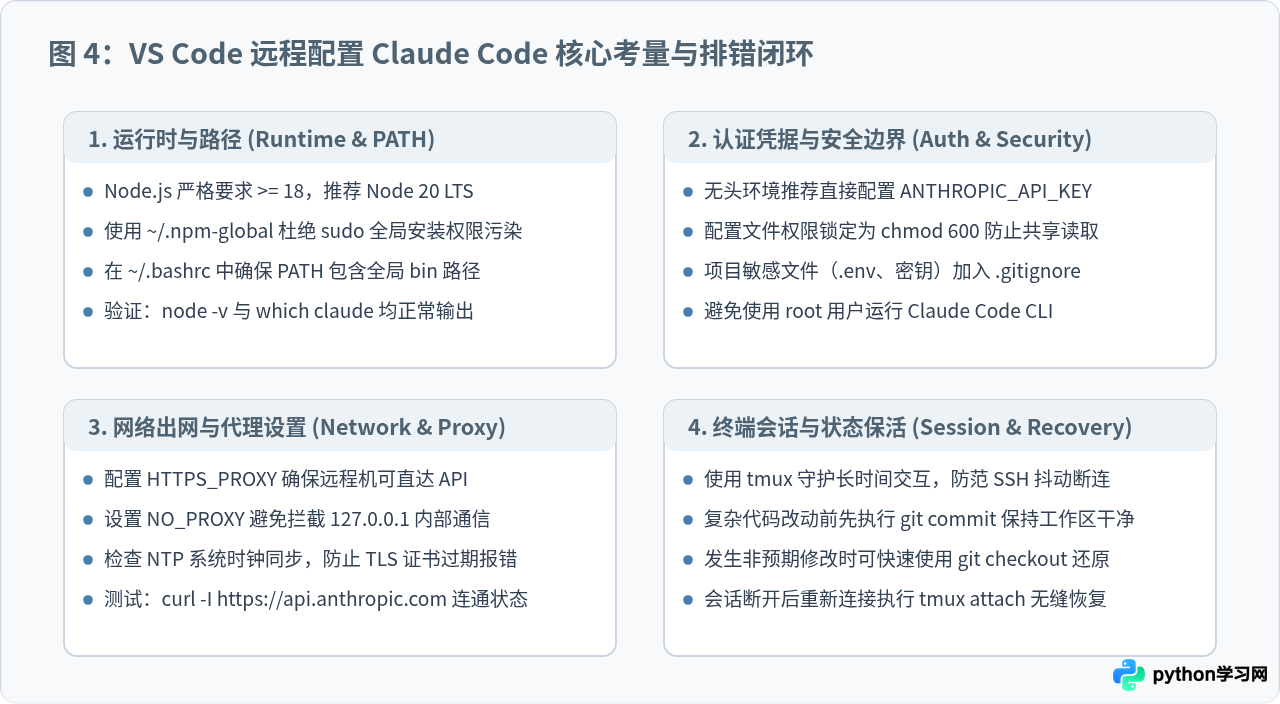
Claude Code 对 Node.js 版本有刚性要求,运行环境必须满足 Node.js >= 18.0.0,官方推荐使用稳定的 Node.js 20 LTS 或更高版本。在多数远程 Linux 服务器(例如长期运行的 Ubuntu 20.04/22.04 或 CentOS/RHEL 宿主机)中,通过系统包管理器默认安装的 Node.js 往往版本陈旧,极易导致安装或启动失败。
1. 确认与升级远程 Node.js 运行时
连接远程 VS Code 后,首先在集成终端中执行版本检查:
node -v
npm -v若版本不达标,建议优先使用 nvm(Node Version Manager)进行多版本隔离管理,避免污染宿主机全局环境:
# 远程服务器安装 nvm(若尚未安装)
curl -o- https://raw.githubusercontent.com/nvm-sh/nvm/v0.39.7/install.sh | bash

# 重新加载环境配置
source ~/.bashrc

# 安装并使用 Node.js 20 LTS
nvm install 20
nvm use 20
nvm alias default 20
2. 规范 npm 全局安装权限,杜绝 sudo 安装
避坑警告:切勿在远程服务器使用 sudo npm install -g @anthropic-ai/claude-code!使用 root 权限安装不仅存在安全风险,还会导致 npm 全局包文件以及运行生成的局部缓存归属于 root 用户。当下一次以普通开发用户运行 claude 时,将频繁遭遇 EACCES: permission denied 错误。
若未使用 nvm 而是使用系统自带的 Node.js,应显式为普通用户配置独立的全局模块目录:
# 创建专属的用户全局包目录
mkdir -p ~/.npm-global

# 配置 npm 全局安装前缀
npm config set prefix '~/.npm-global'

# 将该目录追加至 shell 配置文件
echo 'export PATH=~/.npm-global/bin:$PATH' >> ~/.bashrc
source ~/.bashrc

# 安全安装 Claude Code
npm install -g @anthropic-ai/claude-code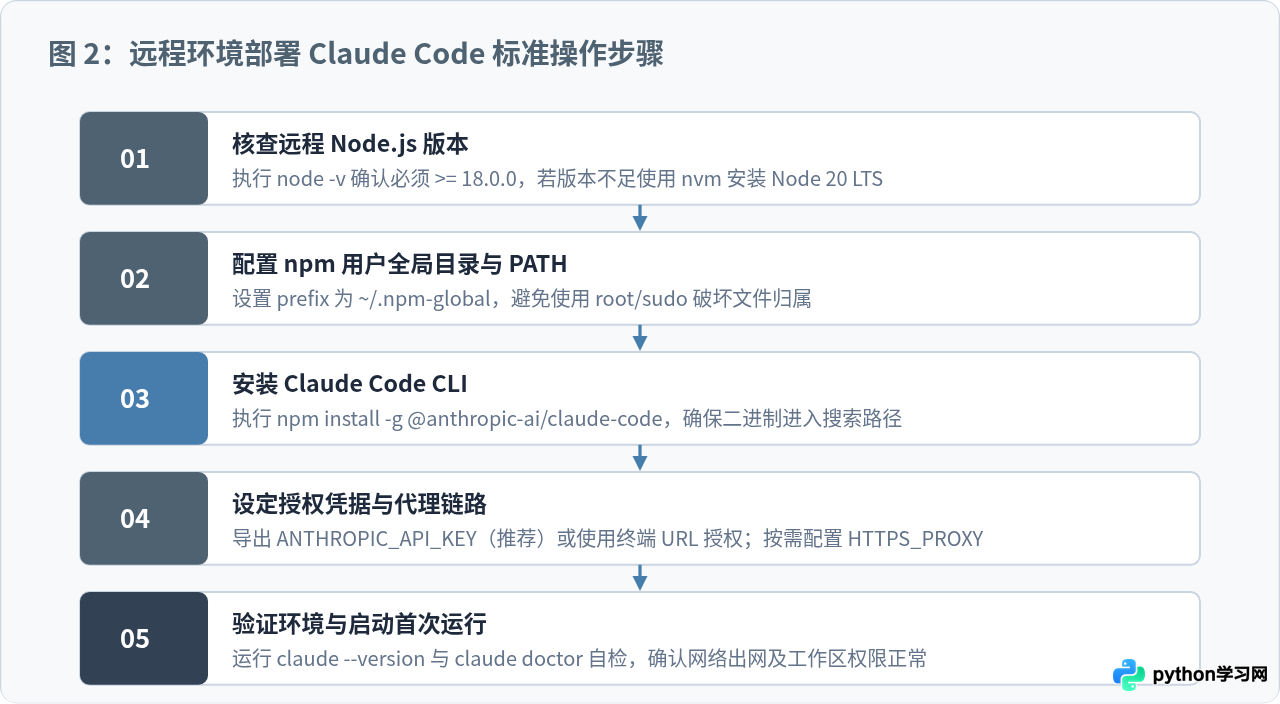
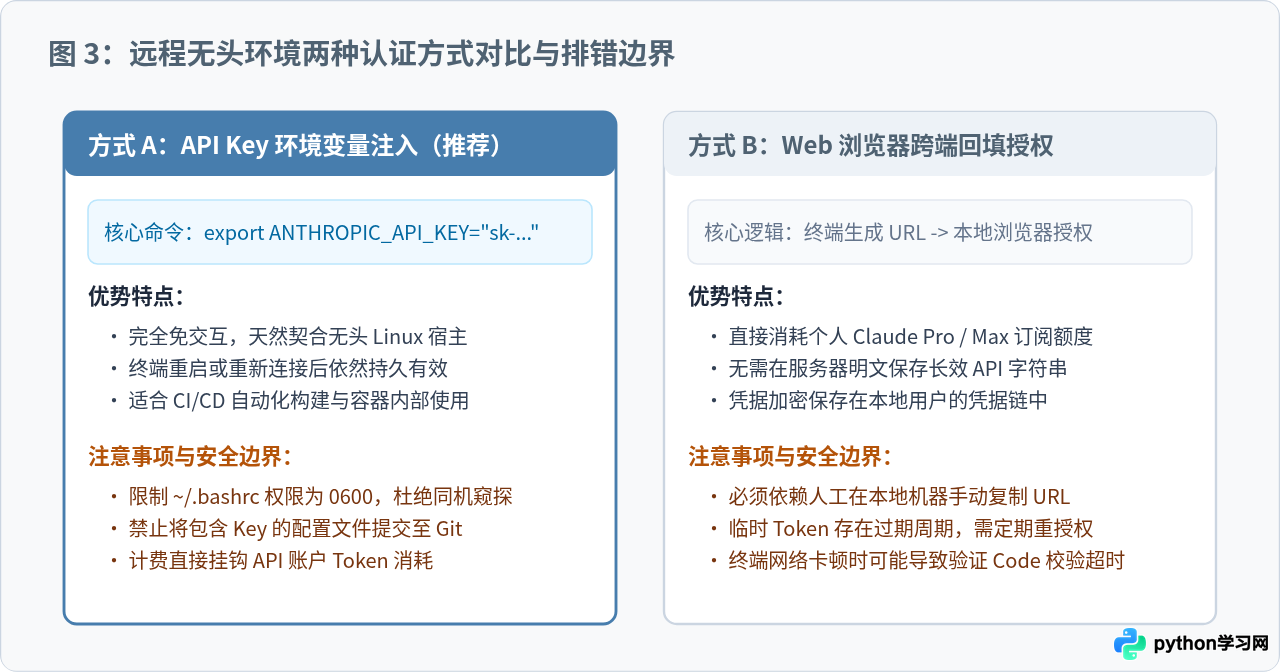
三、认证授权适配:无头环境下的两种登录模式
在个人本地电脑上使用 Claude Code 时,首次启动会自动弹出桌面默认浏览器进行 OAuth 鉴权。然而在远程 Linux 服务器、Docker 容器或虚拟机中,系统属于典型的“无头(Headless)环境”,缺少 X11/Wayland 桌面图形服务,无法直接调用浏览器。
模式 A:直接注入 ANTHROPIC_API_KEY(推荐用于服务器与容器)
对于大部分云端开发机或长期协作服务器,最稳健的做法是通过环境变量直接注入 API 密钥。这样可以完全绕过浏览器交互流程:
# 将密钥写入远程用户的 Shell 配置文件
echo 'export ANTHROPIC_API_KEY="sk-ant-api03-xxxxxxxxxxxxxxxxxxxx"' >> ~/.bashrc

# 设置严格的文件访问权限(防止同服务器其他用户偷窥)
chmod 600 ~/.bashrc

# 使配置生效
source ~/.bashrc
配置完成后,直接在远程工作区根目录下输入 claude,程序将自动识别并跳过交互登录步骤。
模式 B:基于终端 URL 的手动跨端复制授权
如果你使用的是 Anthropic 控制台的 Web 订阅账户,需要走网页 OAuth 流程,Claude Code 会在远程控制台输出交互提示:
Cannot open browser in headless environment.
Please visit the following URL to authenticate:
https://claude.ai/login?oauth_challenge=xxxxxx-xxxx-xxxx
Enter verification code:
此时的操作要点:
- 不要盲目等待:远程终端不会自动拉起本地浏览器。
- 复制并本地打开:在 VS Code 集成终端中,按住
Cmd(macOS)或Ctrl(Windows/Linux)单击该链接,或手动完整复制该 URL,在本地工作站的浏览器中打开并登录。 - 粘贴回填代码:完成网页授权后,复制页面给出的 Authorization Code,返回 VS Code 终端并粘贴回车完成握手。
四、网络连通性与代理配置考量
配置 Claude Code 过程中最普遍的技术障碍是网络连接异常。由于推理请求由远程机发出,如果远程机部署在企业内网、私有云 VPC 或对公网访问受限的机房,将直接报 fetch failed 或 ETIMEDOUT 错误。
1. 正确导出出网代理变量
如果远程机需要通过代理服务器访问互联网,必须确保远程 Shell 会话正确导出了代理环境变量:
# 导出 HTTP 与 HTTPS 代理(按实际代理地址替换)
export HTTP_PROXY="http://10.0.0.10:7890"
export HTTPS_PROXY="http://10.0.0.10:7890"
export ALL_PROXY="socks5://10.0.0.10:7890"

# 排除内网与本地回环,避免干扰 VS Code 内部 RPC 通信
export NO_PROXY="localhost,127.0.0.1,::1,10.0.0.0/8,192.168.0.0/16"注意:VS Code 内部的客户端与服务端之间通过 127.0.0.1 上的动态端口进行通信。如果设置 HTTPS_PROXY 时未正确设置 NO_PROXY,可能导致 VS Code 自身的远程扩展通道被代理拦截而频繁掉线。
2. 系统时钟漂移(NTP)校验
在长时间运行的虚拟主机或测试容器中,系统时钟漂移是一个隐蔽但致命的问题。如果远程主机的系统时钟与标准时间相差超过数十秒,在建立 TLS 握手时,OpenSSL 将报证书尚未生效或证书已过期,导致与 api.anthropic.com 的所有通信瞬间中断:
# 检查当前系统时间
date -u

# 若时间存在明显偏移,使用 chrony 或 ntpdate 立即校准
sudo chronyd -q 'server pool.ntp.org iburst'
五、终端会话管理与长耗时任务保护
Claude Code 属于 Agent 类型的交互式工具,在执行深度代码审查、全工程重构或多步骤测试执行时,往往需要持续运行数分钟至更长时间。而网络波动、笔记本合盖休眠或 VPN 断开,都会导致 VS Code 的 Remote SSH 链路中断。
1. 使用 tmux 保活后台执行会话
普通的 VS Code 集成终端在 SSH 彻底断开时,底层关联的 pty 进程可能收到 SIGHUP 信号而被操作系统终止。如果 Claude Code 正在写文件,可能导致工作区代码产生残缺的脏状态。推荐先在远程机启动 tmux:
# 在远程终端创建具名 tmux 会话
tmux new -s claude-work

# 在该会话内执行 Claude Code
claude

# 若本地 VS Code 断开连接,重新连上后执行恢复命令即可无缝回到当前进度
tmux attach -t claude-work
2. 保持 Git 干净提交以防意外回滚
在引导 Claude Code 执行大范围重构前,务必先在当前分支执行 git status 与 git commit。由于 Claude Code 具备直接编辑和创建文件的能力,保持干净的工作区底稿能够随时在生成不符合预期时通过 git reset --hard 瞬间还原,防止重要代码被覆盖丢失。
六、工作区安全边界与权限控制
在团队共享的开发机或重要环境上,必须严控 Claude Code 的权限边界:
- 防范高危敏感文件外泄:默认情况下 Claude 会根据任务需要检索工作区文件。务必检查项目的
.gitignore,确保生产环境的.env、*.pem、数据库连接串及私钥证书已被排除在版本库和索引范围之外。 - 使用最小特权用户登录:绝对禁止使用
root账号作为 VS Code Remote 的日常连接身份。应使用具备独立 Home 目录的标准开发用户,并对sudo权限实施密码限制。
七、常见故障速查与排错指引
| 故障现象 | 典型报错信息 | 核心根因 | 修复方案 |
|---|---|---|---|
| 命令未找到 | command not found: claude |
npm 全局 bin 路径未加入 Shell PATH 变量 | 检查 npm config get prefix,将对应 /bin 路径加入 ~/.bashrc |
| 无头环境卡死 | Opening browser... 无响应 |
远程无桌面,无法直接拉起本地浏览器 | 复制终端打印的 URL 在本地浏览器打开并粘贴回填码;或配置 ANTHROPIC_API_KEY |
| 认证未通过 | 401 Unauthorized |
API Key 无效、过期或旧 Token 缓存冲突 | 检查 Key 是否正确;删除 ~/.claude/ 目录后重新运行初始化 |
| 网络请求失败 | fetch failed / ETIMEDOUT |
远程服务器无法直接连接 api.anthropic.com | 配置 HTTPS_PROXY 代理,并确保 NTP 系统时钟已校准 |
| 安装权限报错 | npm ERR! code EACCES |
使用非 root 用户写入了受保护的系统目录 | 严禁使用 sudo;配置 ~/.npm-global 或使用 nvm 管理 |
本站声明
本文内容仅供参考,不代表本站观点。转载或引用请注明出处。如发现内容问题,请通过联系我们页面反馈。















