


Kimi网页版打不开或加载慢怎么办?常见网络与浏览器故障排查

针对Kimi网页版打不开、白屏卡顿或加载慢的问题,提供从浏览器环境、本地网络与DNS、代理分流到服务端状态的系统化故障排查与修复方法。
假设你正准备使用 Kimi 处理一份长文档或检索资料,浏览器却停留在空白界面、加载指示器持续打转,或是弹出一行“网络连接异常,请重试”的提示。遇到这种情况,盲目刷新网页或频繁重装浏览器往往收效甚微。Kimi 作为一个依赖高频双向流式通信(Server-Sent Events,即 SSE 协议)与前沿前端工程架构构建的 AI 工具,其访问受阻通常集中在三个关键环节:本地浏览器环境干扰、网络代理或 DNS 链路异常,以及官方服务器实时波动。本文将按照从近到远、从易到难的排查逻辑,提供具体可执行的诊断和解决步骤。
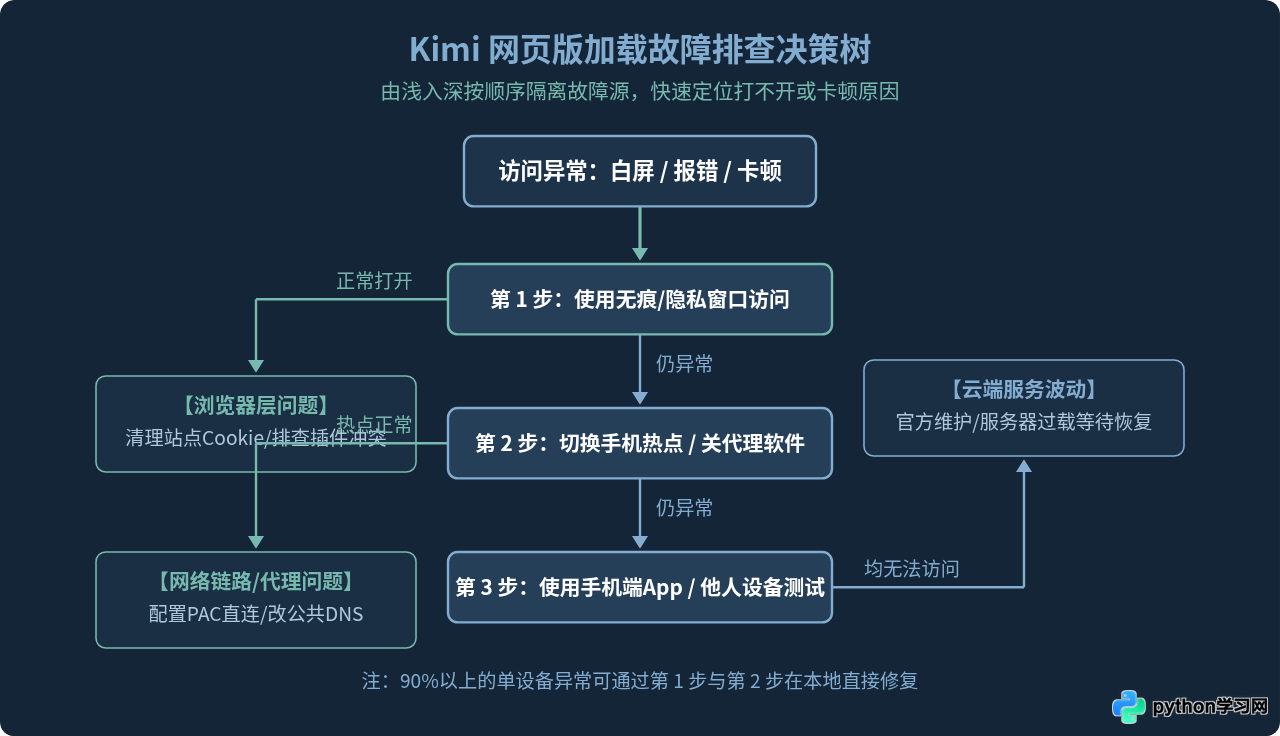
一、浏览器环境排查:隔离插件干扰与破损缓存
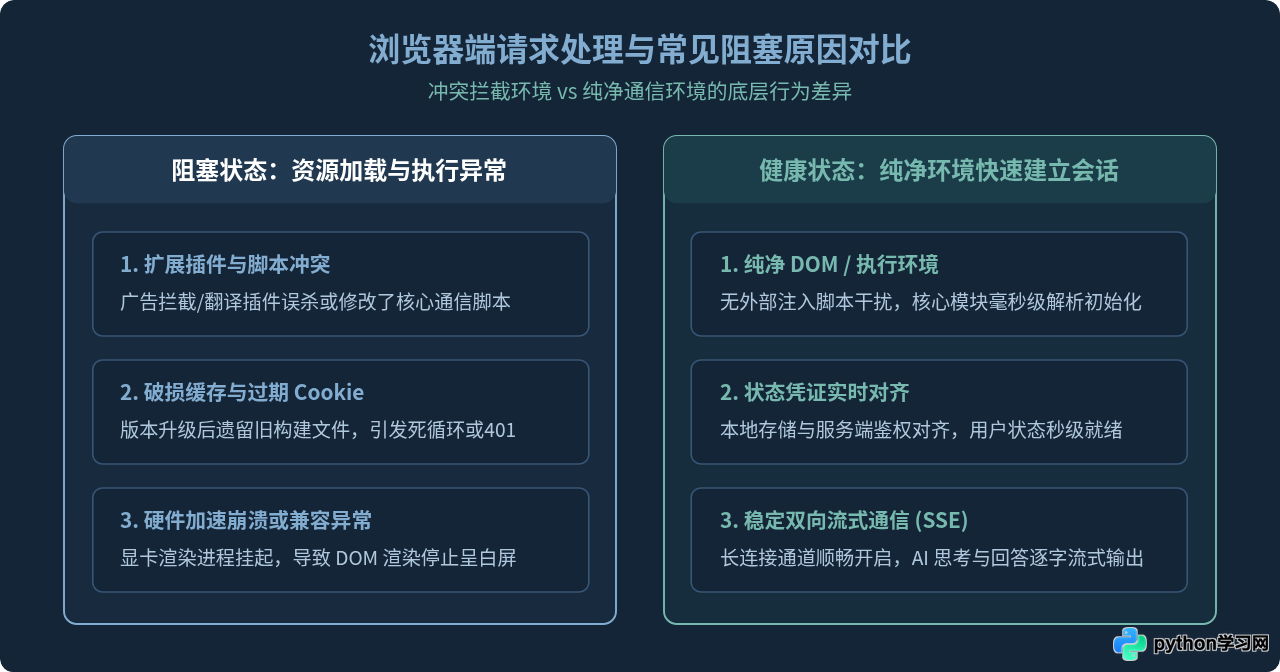
绝大多数网页端白屏、按钮点击无效或长时间打转的问题,根本原因在于本地浏览器存储的数据与云端更新不一致,或者某些扩展程序拦截了关键脚本。
1. 快速使用“无痕/隐私窗口”测试
排查的第一步永远是打开浏览器的隐私窗口:
- Windows 系统快捷键:
Ctrl + Shift + N(Chrome、Edge)或Ctrl + Shift + P(Firefox)。 - macOS 系统快捷键:
Command + Shift + N(Chrome、Safari)。
在无痕窗口中访问 https://kimi.moonshot.cn。如果无痕模式下页面秒开且登录正常,则 100% 确认问题出在主界面的扩展插件冲突或本地旧缓存破损,无需折腾系统网络设置。
2. 针对性清理 Kimi 域名的站点数据
很多用户习惯清空所有浏览器缓存,这会导致所有网站重新登录,效率低下。更为精准的做法是仅清除 Kimi 相关的本地数据:
- 在 Chrome 或 Edge 浏览器中打开
kimi.moonshot.cn。 - 点击地址栏左侧的“查看网站信息”图标(锁形或控制面板图标)。
- 选择“Cookie 和网站数据”或“网站设置”。
- 点击“管理网站数据”,找到包含
moonshot.cn与kimi.ai的条目,点击右侧的垃圾桶图标彻底删除,随后按Ctrl + F5强制刷新页面。
3. 禁用可能引发冲突的扩展程序
以下三类扩展程序最容易导致 Kimi 网页崩溃或流式传输中断:
- 网页广告与元素拦截工具:部分过严的自定义规则可能将 Kimi 用于通信的 WebSocket 或 SSE 长轮询请求误判为追踪脚本并拦截。
- 自动网页翻译插件:这类扩展会实时监听并修改网页的 DOM 结构。当 Kimi 正在流式打字输出时,翻译插件不断重写节点,极易引发 JavaScript 抛错,导致回答中断或输入框卡死。
- 脚本注入与油猴插件:修改页面样式或注入自动化逻辑的脚本可能与 Kimi 新版本的组件库产生版本冲突。
二、网络链路排查:解决代理分流与 DNS 异常
如果在无痕模式下仍然出现无法加载或频繁提示网络错误,问题通常转移到了传输链路层。在国内使用大模型产品时,最为普遍的诱因是网络代理软件的错误分流与本地运营商 DNS 解析异常。
1. 检查网络代理与分流模式(最常见诱因)
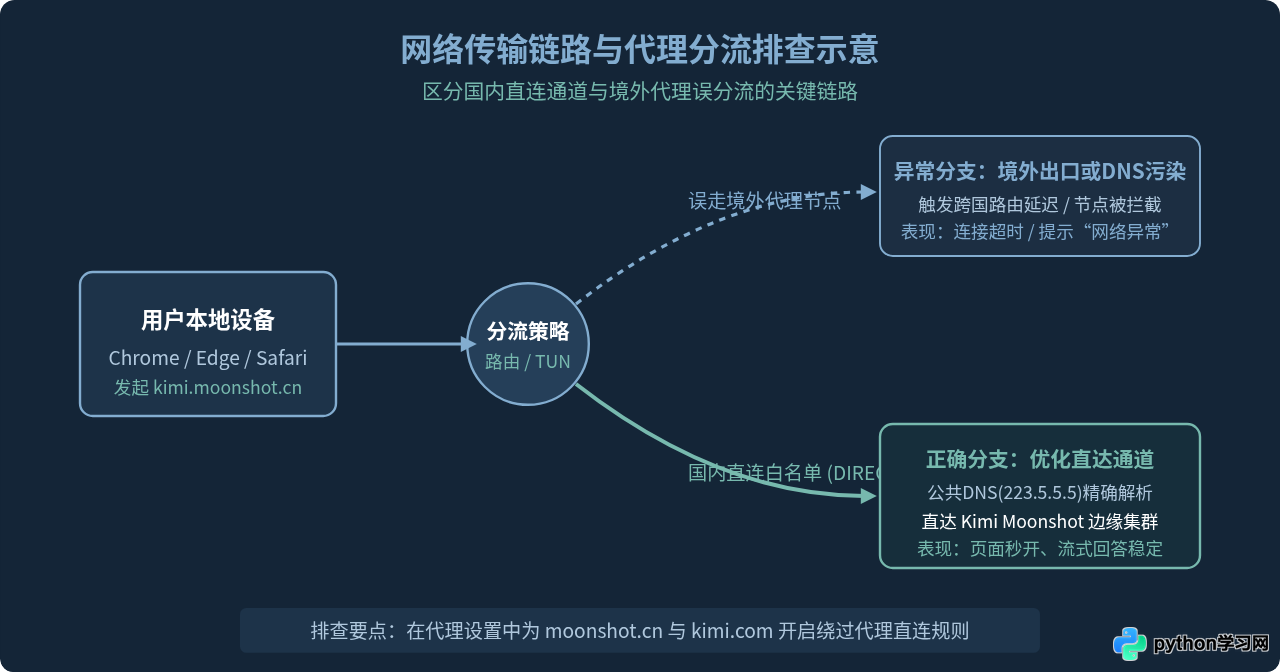
Kimi 部署在国内高速云计算节点上。许多用户在电脑后台开启了科学上网工具、网络加速器或公司 VPN,并启用了“全局代理(Global)”或全局虚拟网卡(TUN 模式)。这会导致访问 Kimi 的流量被绕行至境外的节点:
- 典型表现:页面打开极慢、提示“检测到异常网络环境”,或者直接因节点被封锁而报错连接超时。
- 解决方法:
- 将代理软件切换为“规则模式(Rule)”或临时关闭系统代理。
- 在分流绕过列表或 PAC 规则中,将
kimi.moonshot.cn、*.moonshot.cn、*.kimi.ai添加至DIRECT(直接连接)白名单。
2. 刷新本地 DNS 缓存并配置可靠公共 DNS
部分宽带运营商(如长城宽带、二级局域网或部分省市广电宽带)的本地 DNS 服务器可能存在解析延迟或域名污染,导致浏览器无法获取 Kimi 最新的 CDN IP 地址。
你可以执行以下命令刷新系统缓存:
# Windows 系统(在“命令提示符”或 PowerShell 中运行)
ipconfig /flushdns

# macOS 系统(在“终端”中运行)
sudo dscacheutil -flushcache; sudo killall -HUP mDNSResponder
若刷新后仍不稳定,建议将本地网卡的 DNS 地址手动指定为成熟的公共 DNS:
- 阿里 AliDNS:主 DNS
223.5.5.5,备 DNS223.6.6.6 - 腾讯 DNSPod:主 DNS
119.29.29.29,备 DNS182.254.116.116
3. 切换网络环境以排除局域网策略拦截
在校园网、企业内部局域网等环境中,网络管理员可能会对大流量的长连接(如 SSE、WebSocket)或特定的 AI 工具域名配置防火墙黑名单。要快速验证是否为网络策略限制,最直接的方法是:断开电脑当前 Wi-Fi,连接手机开启的移动热点。如果热点下页面能秒开,则说明问题出自当前宽带网络的网关限制。
三、服务端状态确认与降级应对
如果你已经完成上述排查,无痕模式与手机热点均无法访问,且控制台返回了特定状态码,则大概率属于服务提供方层面的波动。
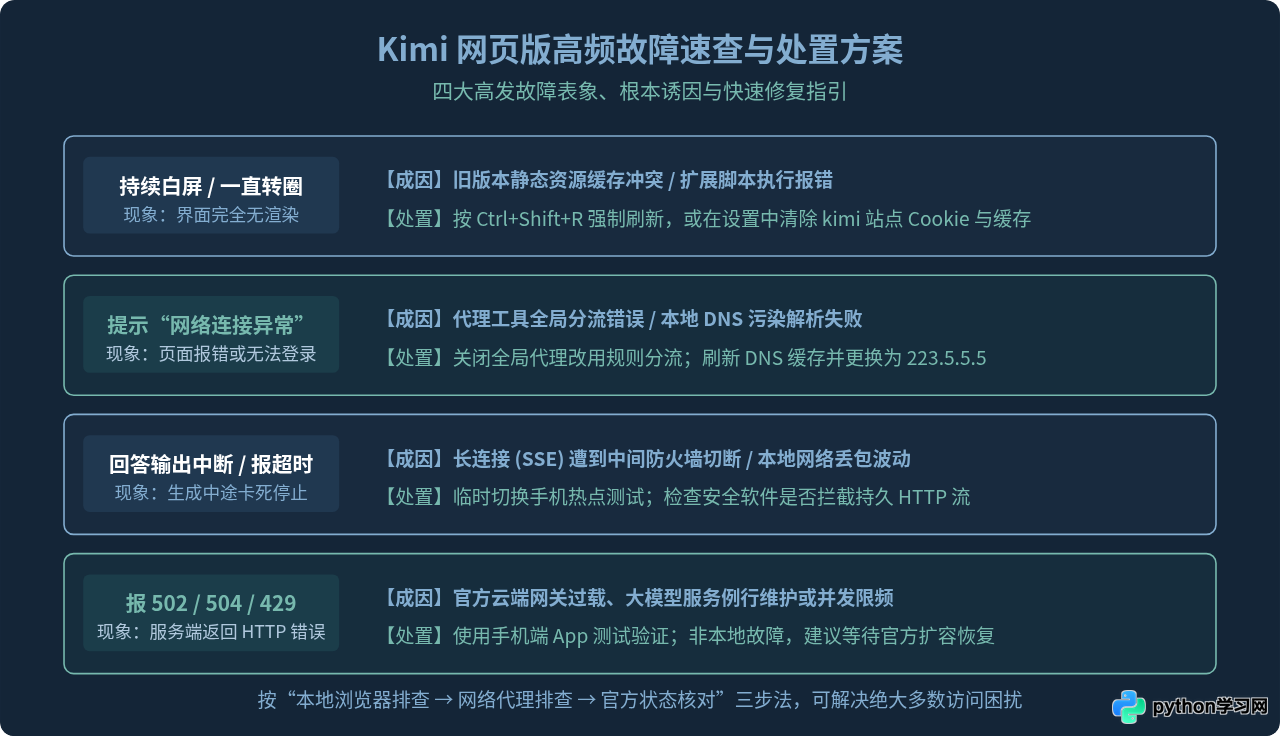
1. 常见 HTTP 状态码辨识
- 502 Bad Gateway / 504 Gateway Timeout:通常表明云端反向代理服务器与后端推理集群通信中断,多见于突发高并发访问或官方正在热更新后端服务。
- 503 Service Unavailable:服务器目前处于超负荷运行状态,或正在例行停机维护。
- 429 Too Many Requests:当前账户或当前公网 IP 的请求频率超过了 API 限额。这通常在同一局域网内有多人同时高频使用、或某些脚本正在轮询调用时触发。
2. 确认官方服务与备用入口
当怀疑服务端出现故障时,可以通过以下方式进一步确认:
- 移动端 App / 微信小程序交叉验证:打开手机端 Kimi App 或搜索“Kimi”微信小程序。移动端通常使用独立的专属 API 接入层,在网页端出现 CDN 节点问题时,小程序与 App 往往能正常工作。
- 官方渠道动态核实:关注 Moonshot AI 官方公众号、用户社群或官方系统公告,了解是否有已知的维护计划。
四、排查总结与快速恢复建议
面对 Kimi 网页版的访问异常,理性的排查顺序能够为你节省大量试错时间:
- 先开无痕:用快捷键一秒排除插件干扰与过期存储。
- 关代理/切热点:隔离代理软件误分流与当前局域网 DNS 污染。
- 看多端状态:如果手机热点与移动端均报 502/503,说明官方正处于维护或高负载,静候片刻即可。
日常使用中,将 Kimi 的域名加入代理工具的直连规则、定期保持浏览器更新,并避免在 Kimi 标签页中开启全量网页翻译工具,即可最大程度保证长文本对话与流式推理的顺畅体验。
本站声明
本文内容仅供参考,不代表本站观点。转载或引用请注明出处。如发现内容问题,请通过联系我们页面反馈。















