


VS Code 配置 Python 调试环境:launch.json 详解

深入解析 Visual Studio Code 中 Python 调试配置文件 launch.json 的核心参数、生成方式、多场景调试模板及常见断点失效排查方法。
在 Visual Studio Code 中运行 Python 脚本通常只需点击右上角的“运行”按钮,但当项目涉及命令行传参、环境变量加载、模块化运行或 Web 服务调试时,默认行为就无法满足需求。配置 launch.json 文件的核心目的,是在工作区内持久化保存一组明确的调试参数,使开发者能够在统一的标准环境下单步跟踪代码、检查堆栈并排查运行故障。
一、为什么需要 launch.json 及其生成流程
默认状态下,VS Code 依靠安装的 Python 插件直接调用当前活动文件进行即时运行。这种方式虽然快捷,但在实际工程开发中存在显著局限:每次运行无法自动注入预设参数,难以调试多模块构成的包,更无法方便地切换运行目录或附加到正在运行的进程。通过在项目根目录下建立 .vscode/launch.json,所有调试细节都会转化为结构化的 JSON 键值对,不仅启动调试时无需重复手动输入命令,团队成员之间也能共享一致的本地调试行为。
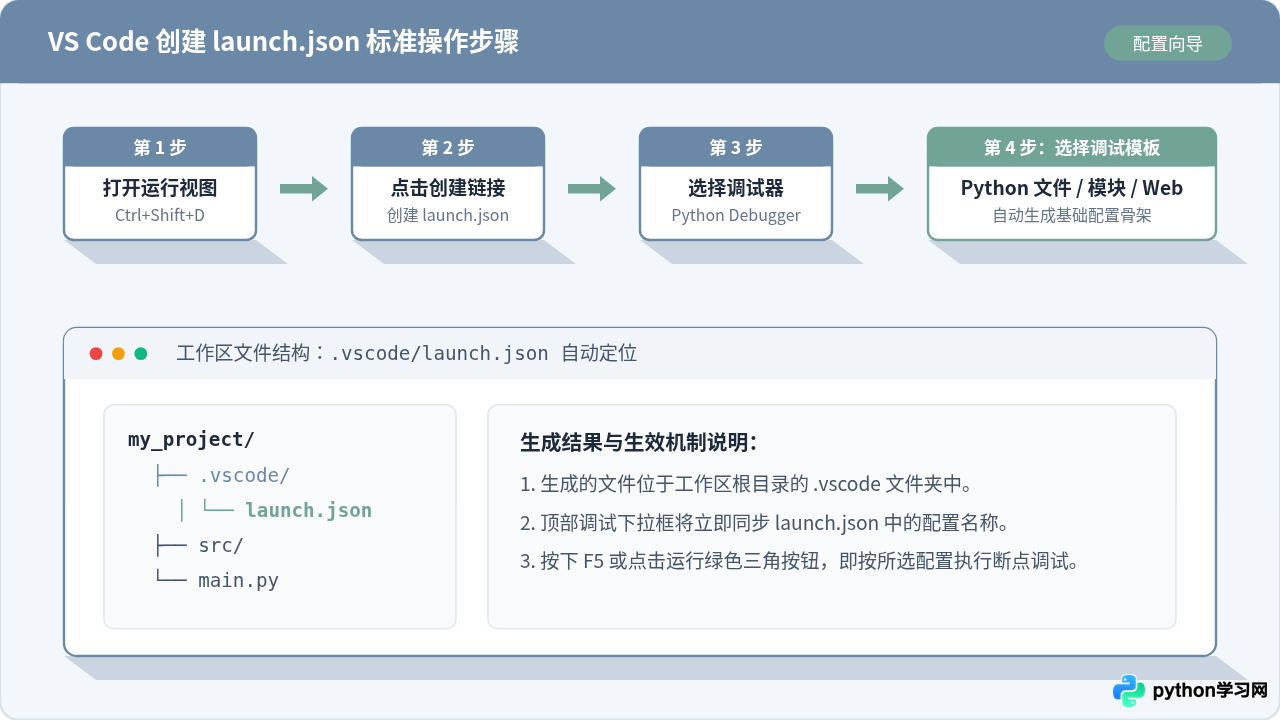
创建 launch.json 的标准路径非常简便:首先使用 VS Code 打开项目所在根目录;在左侧活动栏切换到“运行和调试”视图(快捷键 Ctrl+Shift+D 或 macOS 下的 Cmd+Shift+D);点击蓝色的“创建 launch.json 文件”文本链接;在弹出的下拉菜单中选择“Python Debugger”;随后选择预设模板(例如“Python 文件”),编辑器就会在工作区中自动建立 .vscode/launch.json 并展示初始内容。
二、核心配置结构与关键参数详解
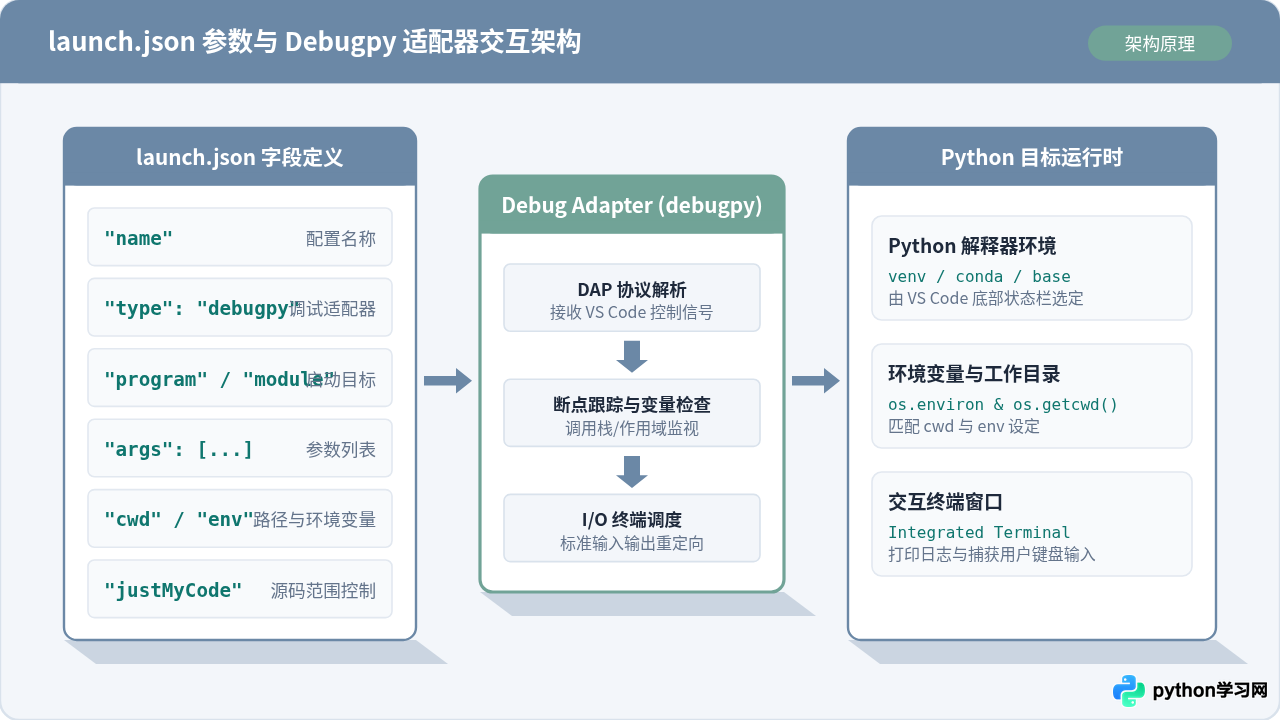
生成的 launch.json 本质上包含两个顶层属性:version 和 configurations。其中 version 一般固定为 "0.2.0",代表当前配置语法的规范版本;而 configurations 则是一个数组,里面的每个对象都代表一项独立的调试预设。VS Code 调试面板顶部的下拉菜单,内容正是一一对应这些配置项的 name 属性。
{
  "version": "0.2.0",
  "configurations": [
    {
      "name": "Python: 当前文件",
      "type": "debugpy",
      "request": "launch",
      "program": "${file}",
      "console": "integratedTerminal",
      "justMyCode": true
    }
  ]
}
为了让读者清晰掌握每个字段的具体作用及取值要求,下表整理了 Python 调试中最常用的核心参数定义与说明:
| 参数名 | 常见取值 | 作用及注意事项 |
|---|---|---|
name |
字符串(任意自定义) | 在调试下拉列表中显示的名称。建议使用区分度高的说明,例如“API服务调试”或“单元测试模块”。 |
type |
"debugpy" |
指定调试适配器。早前版本曾使用 "python",目前官方已将调试器拆分为独立的 debugpy 插件,新配置统一建议设为 "debugpy"。 |
request |
"launch" 或 "attach" |
启动模式:"launch" 代表直接由 VS Code 启动新进程并附加调试;"attach" 代表附加到已经预先启动的 Python 外部进程或远程服务中。 |
program |
"${file}" 或绝对/相对路径 |
要执行的入口 Python 文件。如果调试固定入口,建议填入绝对路径或基于工作区相对路径,如 "${workspaceFolder}/src/main.py"。 |
module |
字符串,如 "uvicorn" |
以模块方式运行(相当于命令行执行 python -m <module>)。当使用此参数时,通常不设置 program。 |
args |
字符串数组,如 ["--port", "8000"] |
传递给脚本的命令行参数。注意数组中每个元素对应一个参数分段,不要将多个参数合并为一个长字符串。 |
cwd |
"${workspaceFolder}" |
指定调试时的工作目录(Current Working Directory)。脚本内部使用相对路径读取配置文件或保存数据时,均以该路径为基准。 |
env |
对象键值对 | 为调试进程注入专属环境变量,例如 {"ENV": "dev", "DEBUG": "1"}。 |
envFile |
"${workspaceFolder}/.env" |
从指定的 .env 文件中批量导入环境变量,便于开发环境与生产环境凭证解耦。 |
console |
"integratedTerminal" |
输出控制台类型。可选 "internalConsole"(调试控制台)、"integratedTerminal"(内置终端)或 "externalTerminal"(独立终端窗口)。需要从 input() 读取输入时必须选择内置终端。 |
justMyCode |
true 或 false |
是否仅调试用户代码。默认为 true,调试单步执行时会跳过标准库和第三方库;若需要深入排查依赖包内部逻辑,需显式设为 false。 |
三、典型应用场景的配置实战
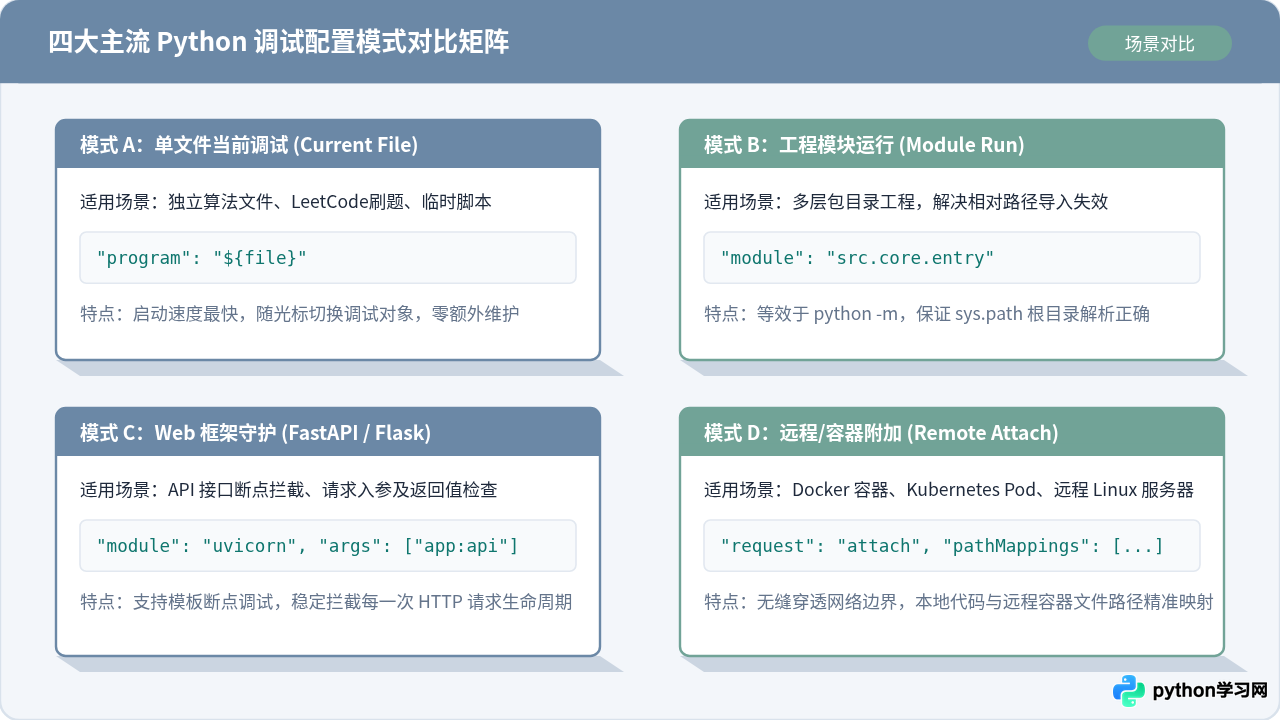
不同类型的 Python 项目对调试启动方式有不同的诉求。下面提供五种工程开发中最常见的场景配置模板,可直接根据项目需求复制到 configurations 列表中使用。
1. 场景一:调试当前编辑的 Python 脚本
适合日常单文件脚本练习或快速算法验证。配置使用内置变量 ${file},代表无论光标停留在哪个 Python 文件标签页,按下 F5 都会直接对该文件启动调试:
{
  "name": "Python: 调试当前活动文件",
  "type": "debugpy",
  "request": "launch",
  "program": "${file}",
  "console": "integratedTerminal"
}
2. 场景二:带固定命令行参数与环境变量的脚本调试
当业务脚本需要通过 argparse 或 click 接收参数,并依赖敏感配置(如数据库密码、API Token)时,通过 args 和 env 参数预置,无需在每次启动时手动敲打复杂命令:
{
  "name": "Python: 数据处理脚本(带参数)",
  "type": "debugpy",
  "request": "launch",
  "program": "${workspaceFolder}/scripts/process_data.py",
  "args": [
    "--input-dir", "${workspaceFolder}/data/raw",
    "--output-dir", "${workspaceFolder}/data/output",
    "--batch-size", "64",
    "--verbose"
  ],
  "env": {
    "APP_ENV": "development",
    "ENABLE_CACHE": "true"
  },
  "cwd": "${workspaceFolder}",
  "console": "integratedTerminal"
}注意:参数数组 args 中,选项名与参数值必须拆分成数组中的独立字符串。例如 "--batch-size", "64" 不能合并写成 "--batch-size 64",否则 Python 解析器会将其视为一个未识别的单项参数。
3. 场景三:以模块方式启动(解决相对导入报错)
当项目是一个具有层级包结构的 Python 工程时,直接执行子目录下的某个文件常常会遇到 ImportError: attempted relative import with no known parent package。此时应改用 module 字段,相当于在命令行以 python -m package.submodule 的形式执行:
{
  "name": "Python: 运行核心模块",
  "type": "debugpy",
  "request": "launch",
  "module": "src.server.app",
  "cwd": "${workspaceFolder}",
  "console": "integratedTerminal"
}
4. 场景四:Web 框架调试(FastAPI / Uvicorn)
对于现代 Python Web 框架,通常是通过服务启动命令运行的。在调试 FastAPI 项目时,可以直接将 uvicorn 作为启动模块,并传入应用实例路径和端口:
{
  "name": "Python: FastAPI 服务调试",
  "type": "debugpy",
  "request": "launch",
  "module": "uvicorn",
  "args": [
    "main:app",
    "--host", "127.0.0.1",
    "--port", "8000",
    "--reload"
  ],
  "jinja": true,
  "justMyCode": true,
  "console": "integratedTerminal"
}
5. 场景五:远程调试或附加到外部进程(Attach 模式)
在 Docker 容器内部或远程服务器上运行代码时,外部进程可以预先引入 debugpy 并监听调试端口,VS Code 客户端只需通过 attach 模式接入:
{
  "name": "Python: 远程附加调试 (Docker/Remote)",
  "type": "debugpy",
  "request": "attach",
  "connect": {
    "host": "localhost",
    "port": 5678
  },
  "pathMappings": [
    {
      "localRoot": "${workspaceFolder}",
      "remoteRoot": "/app"
    }
  ]
}
四、VS Code 常用预定义变量速查
在配置 launch.json 路径时,为了避免写死个人电脑上的绝对路径导致配置文件无法在团队其他成员机器上运行,强烈建议使用 VS Code 提供的预定义变量:
${workspaceFolder}:当前在 VS Code 中打开的根目录绝对路径。${file}:当前处于聚焦编辑状态的文件绝对路径。${fileDirname}:当前处于聚焦编辑状态的文件所在的文件夹路径。${fileBasename}:当前处于编辑状态的文件名(含扩展名,如main.py)。${fileBasenameNoExtension}:当前处于编辑状态的文件纯名称(不含扩展名,如main)。${env:VARIABLE_NAME}:直接引用宿主机系统当前的环境变量值。
五、常见调试问题排查与解决清单
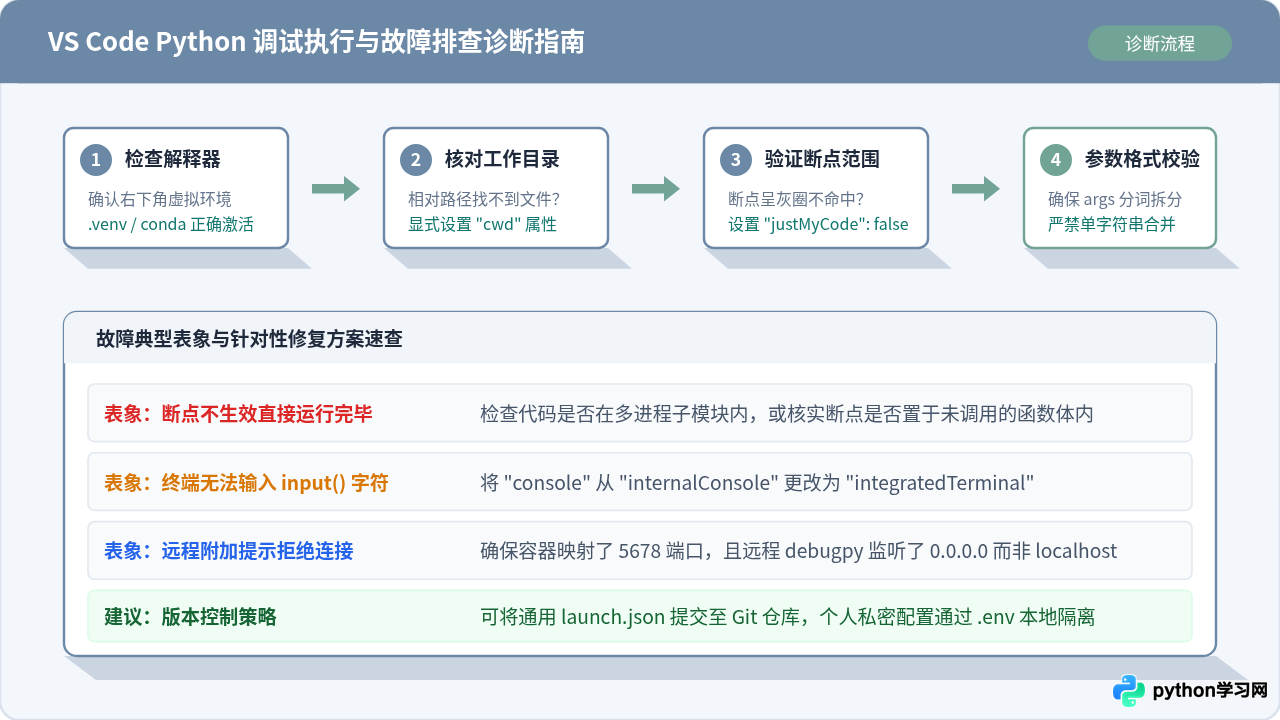
即便配置了 launch.json,在初次调试时仍有可能遇到断点变为空心灰圈、报错找不到模块或参数未生效等情况。根据日常排查经验,可依次对照以下四项关键步骤进行定位:
1. 断点变成空心或显示“Breakpoint ignored”
这种现象通常由两类原因引起:一是目标代码在执行时并非由当前调试器所加载(例如多进程分发或通过子进程执行);二是 justMyCode 的作用域过滤。如果断点打在第三方第三方库(如 requests 或 torch 源码)内部,调试器默认会直接跳过。将该配置项显式改为 "justMyCode": false 即可进入库代码单步跟踪。
2. 相对路径读取文件报“FileNotFoundError”
Python 在执行 open("data.csv") 等相对路径操作时,是以当前工作目录(CWD)为准,而非脚本文件自身所在的目录。若 VS Code 打开的是项目顶级目录,但脚本在 scripts/ 子目录下,默认的工作目录可能与脚本预期不一致。解决办法是在该配置项中明确添加 "cwd": "${workspaceFolder}" 或 "cwd": "${fileDirname}",使其与代码中的相对路径逻辑保持一致。
3. 第三方包导入报错(ModuleNotFoundError)
VS Code 运行调试依赖状态栏底部选择的 Python 解释器。若项目在虚拟环境(.venv)中安装了依赖,但 VS Code 选中了系统全局 Python,启动调试时就会报依赖缺失。此时可点击编辑器右下角的 Python 版本号,手动切换为虚拟环境中的解释器;或者在 launch.json 中直接追加 "python": "${workspaceFolder}/.venv/bin/python"(Windows 下为 Scripts/python.exe)进行固定锁定。
六、总结
配置 launch.json 并非繁琐的形式主义,而是让工程调试从“零散随意”走向“标准化与可复现”的关键实践。通过为单文件调试、模块化工程、Web 应用及远程容器分别建立明确的配置项,开发者不仅能精准控制命令行入参、执行根目录与环境变量,还能有效规避因路径差异和环境错位引发的低级故障。在日常团队协作中,建议将通用的 launch.json 纳入代码版本管理,把敏感密钥留给本地 .env 文件处理,从而打造兼具灵活性与规范性的 Python 开发环境。
本站声明
本文内容仅供参考,不代表本站观点。转载或引用请注明出处。如发现内容问题,请通过联系我们页面反馈。















