


VSCode哪个版本支持Python3.14

针对“VSCode哪个版本支持Python3.14”的详尽解答。解析VS Code版本适配基线、Python扩展与调试器支持机制、具体操作配置步骤与故障排查方法。
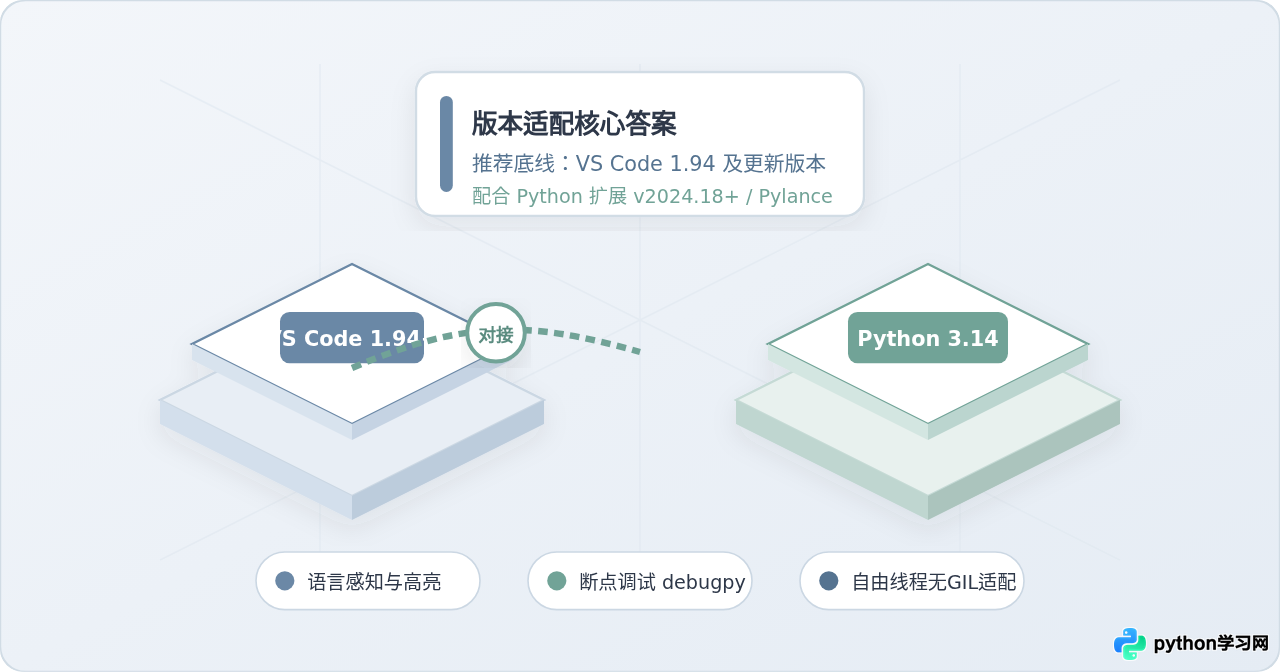
一、核心结论:VS Code 与 Python 3.14 的版本适配基线
很多开发者在升级到新版 Python 时,常常会困惑当前安装的 VS Code 是否需要重装或升级到特定的大版本。实际上,VS Code 本身是一个高度轻量化的代码编辑器底座,它并不内嵌任何固定的 Python 运行时,对 Python 3.14 的实际支持由“VS Code 核心版本”、“Python 扩展套件”和“本地 Python 运行时”共同决定:
- VS Code 1.94(基础支持底线):微软在该版本发布周期内正式对 Python 3.14(Alpha 阶段)提供了基础运行兼容支持,修复了早期版本解析 3.14 预发行版标签时的识别异常。
- VS Code 1.95 及更高版本(首选推荐版本):全面优化了对 Python 3.14 内部字节码变动、PEP 649(延迟注解求值)语法解析,以及 Free-threading(自由线程/无 GIL 版本,即
python3.14t)的调试会话支持,是目前开发 Python 3.14 项目最稳妥的基准版本。 - Python 扩展套件(v2024.18.0+):由微软维护的官方 Python 扩展与独立拆分的 Python Debugger(debugpy)扩展必须同步升级,老版本插件在遇到 Python 3.14 变动的栈帧结构时可能会抛出调试连接中断错误。
二、理解机制:VS Code 支持新版 Python 的三层架构
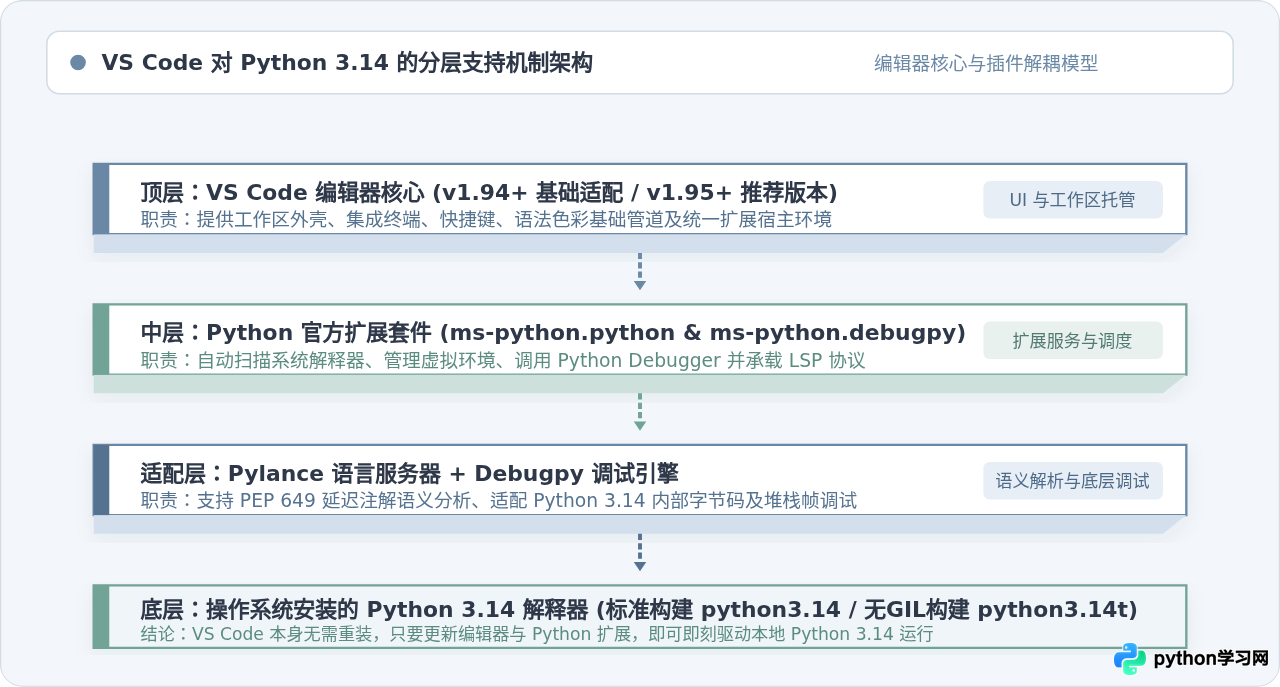
要彻底搞清楚版本支持问题,必须理解 VS Code 运作 Python 程序的内部层次关系。VS Code 不会把 Python 绑定死在某个具体版本上,其体系划分为三个清晰的层次:
- 编辑器核心层(VS Code Core):负责提供主窗口、文件树、内置终端、任务调度与扩展宿主(Extension Host)。此层只要版本达到 1.94+,即具备承载新插件所需的完整 API。
- 语言服务与调试适配层(Extension Ecosystem):包含
ms-python.python、ms-python.vscode-pylance与ms-python.debugpy。它们负责扫描操作系统中安装的所有 Python 路径,提供语言服务器协议(LSP)感知,并在按下 F5 时启动调试适配协议(DAP)服务。 - 操作系统运行时层(Local Python Runtime):开发者通过官方安装包、pyenv、Homebrew 或 Conda 安装在计算机本地的
python3.14二进制可执行文件。
因此,所谓“VS Code 支持 Python 3.14”,本质上是 VS Code 核心与其中层的 Python 扩展能够正确识别并驱动底层的 Python 3.14 解释器。
三、版本演进与特性适配矩阵
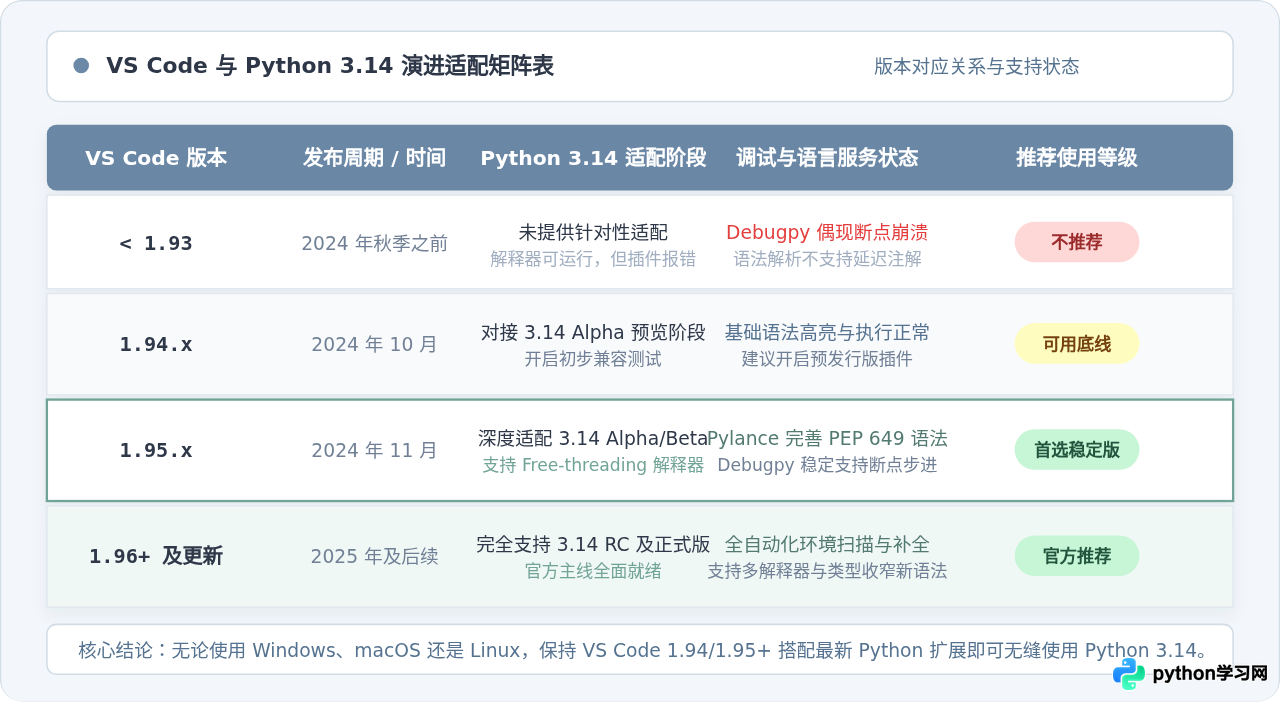
Python 3.14 经历了从 Alpha(早期预览)、Beta(特性冻结)、RC(候选发布)到最终正式发布的演进阶段。VS Code 各版本对这些阶段的支持深度如下表所示:
| VS Code 版本 | 发布时间 | Python 扩展推荐版本 | Python 3.14 适配状态 | 关键特性支持情况 |
|---|---|---|---|---|
| < 1.93 | 2024年秋季前 | < v2024.14.0 | 部分不兼容 | 仅能在终端直接以外部命令运行;断点调试易因 debugpy 字节码不匹配崩溃。 |
| 1.94.x | 2024年10月 | v2024.18.0+ | 可用基线 | 开始识别 3.14 路径,Pylance 初步支持 PEP 649 延迟注解求值。 |
| 1.95.x | 2024年11月 | v2024.20.0+ | 稳定推荐 | 完善对 3.14 Free-threading(无 GIL 解释器)的启动调度与断点步进支持。 |
| 1.96+ 及更新 | 2025年及后续 | 最新发布版 | 完全就绪 | 深度适配 3.14 正式发布标准,提供全自动化环境探测与最新语法补全。 |
四、完整操作步骤:在 VS Code 中配置并运行 Python 3.14
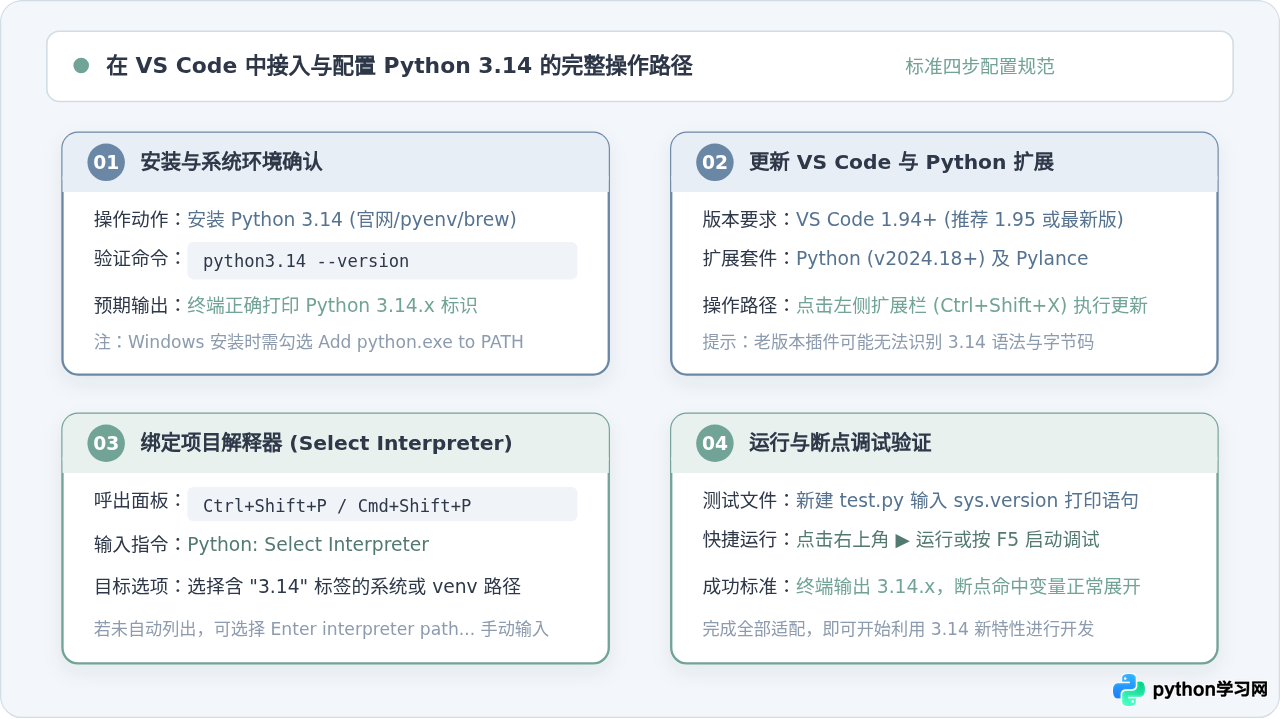
了解了版本要求后,按照以下四个步骤即可在 VS Code 中无缝完成 Python 3.14 的配置与执行。
第 1 步:确认操作系统已安装 Python 3.14 运行时
在配置编辑器前,必须先在操作系统本地安装 Python 3.14。打开系统终端,输入以下检查命令:
# 检查标准构建版本
python3.14 --version

# 如果安装了无 GIL 自由线程构建版本,可检查:
python3.14t --version
示例终端输出:
Python 3.14.0a1 (main, Oct 15 2024, 10:20:00) [Clang 16.0.0] on darwin如果系统提示找不到命令,请先前往 Python 官方网站(python.org)或通过包管理器(如 macOS 的 brew install python@3.14、Linux 的 pyenv install 3.14-dev)完成安装。在 Windows 系统上安装时,务必勾选 “Add python.exe to PATH”。
第 2 步:将 VS Code 及 Python 扩展更新至推荐版本
打开 VS Code,通过菜单栏点击 帮助 (Help) > 关于 (About),检查当前版本号是否大于或等于 1.94.0。若低于此版本,点击 检查更新 (Check for Updates) 进行升级。
接着,按下 Ctrl+Shift+X(macOS 为 Cmd+Shift+X)打开扩展面板,在搜索框输入 Python,确认由 Microsoft 官方发布的 Python 扩展与 Python Debugger 扩展已更新到最新版。
第 3 步:在工作区中指定 Python 3.14 解释器
VS Code 允许多版本 Python 共存。通过命令面板可以精确指定当前工作区使用的解释器:
- 按下快捷键
Ctrl+Shift+P(macOS 为Cmd+Shift+P)调出命令面板。 - 在输入框中键入
Python: Select Interpreter并按回车。 - 在下拉列表中,VS Code 会自动列出系统检测到的所有 Python 环境。找到标有
Python 3.14.x的项并单击选中。 - 若未在列表中自动列出,选择首项
Enter interpreter path...,随后点击Find...浏览并选择本地python3.14可执行文件的绝对路径。
配置完成后,VS Code 会在项目根目录下的 .vscode/settings.json 文件中自动保存解释器路径:
{
  "python.defaultInterpreterPath": "/usr/local/bin/python3.14",
  "python.analysis.typeCheckingMode": "basic"
}
第 4 步:创建验证脚本并运行调试
在项目中新建一个名为 verify_314.py 的测试文件,输入以下代码以检验运行环境及 3.14 新特性:
import sys
import sysconfig

def check_environment() -> None:
    print(f"当前 Python 解释器版本: {sys.version}")
    print(f"主版本号: {sys.version_info.major}.{sys.version_info.minor}.{sys.version_info.micro}")

    # 检查 Python 3.14 自由线程 (GIL-free) 状态
    gil_status = getattr(sys, "_is_gil_enabled", None)
    if gil_status is not None:
        print(f"GIL 启用状态: {gil_status()}")
    else:
        print("当前运行于标准 GIL 模式构建")

if __name__ == "__main__":
    check_environment()
在编辑器右上角点击 ▶(Run Python File) 按钮,或在代码第 14 行设置断点并按 F5 启动调试。观察集成终端的输出:
[终端输出示例]
当前 Python 解释器版本: 3.14.0a2 (main, Nov 10 2024, 08:30:12)
主版本号: 3.14.0
当前运行于标准 GIL 模式构建
若终端成功输出版本号且调试器能正常在断点处停下、右侧变量窗口正确显示变量值,即说明配置全部成功。
五、Python 3.14 专属特性在 VS Code 中的开发注意事项
Python 3.14 引入了多项对底层运行时有重大影响的改进。在 VS Code 中编写和调试代码时,需特别关注以下三个要点:
1. 延迟注解求值(PEP 649)与 Pylance 语义分析
Python 3.14 改变了函数注解的求值时机(由定义时求值改为延迟求值)。在 VS Code 1.94+ 中,内置的 Pylance 插件已对此做了语法树兼容。如果遇到类型注解偶现虚假警告,建议在 VS Code 的“扩展”面板中,将 Pylance 切换为 “预发行版本 (Pre-Release Version)”,以获得与 Python 3.14 语法标准完全同步的实时分析能力。
2. 自由线程解释器(Free-threaded Build / python3.14t)调试
Python 3.14 支持无全局解释器锁(No-GIL)构建。如果使用的是 python3.14t,在配置 .vscode/launch.json 调试配置时,建议显式添加配置,避免调试器对 C 扩展底层线程的侵入式探测:
{
  "version": "0.2.0",
  "configurations": [
    {
      "name": "Python 3.14t 无GIL调试",
      "type": "debugpy",
      "request": "launch",
      "program": "${file}",
      "console": "integratedTerminal",
      "justMyCode": true
    }
  ]
}
3. 第三方库的预编译轮子(Binary Wheels)支持
在 Python 3.14 发布初期,部分包含 C/C++ 扩展的第三方库(例如早期版本的 NumPy、Pandas)可能尚未在 PyPI 上提供针对 3.14 的预编译 Wheel 包。在 VS Code 终端使用 pip install 时若报错 Failed building wheel,属于依赖库的上游编译支持问题,而非 VS Code 本身的适配缺陷。可以通过在 VS Code 中配置虚拟环境(venv)与已适配的纯 Python 库来进行日常开发测试。
六、常见问题与排查指南
如果在配置过程中出现异常,可根据以下决策路径快速定位原因:
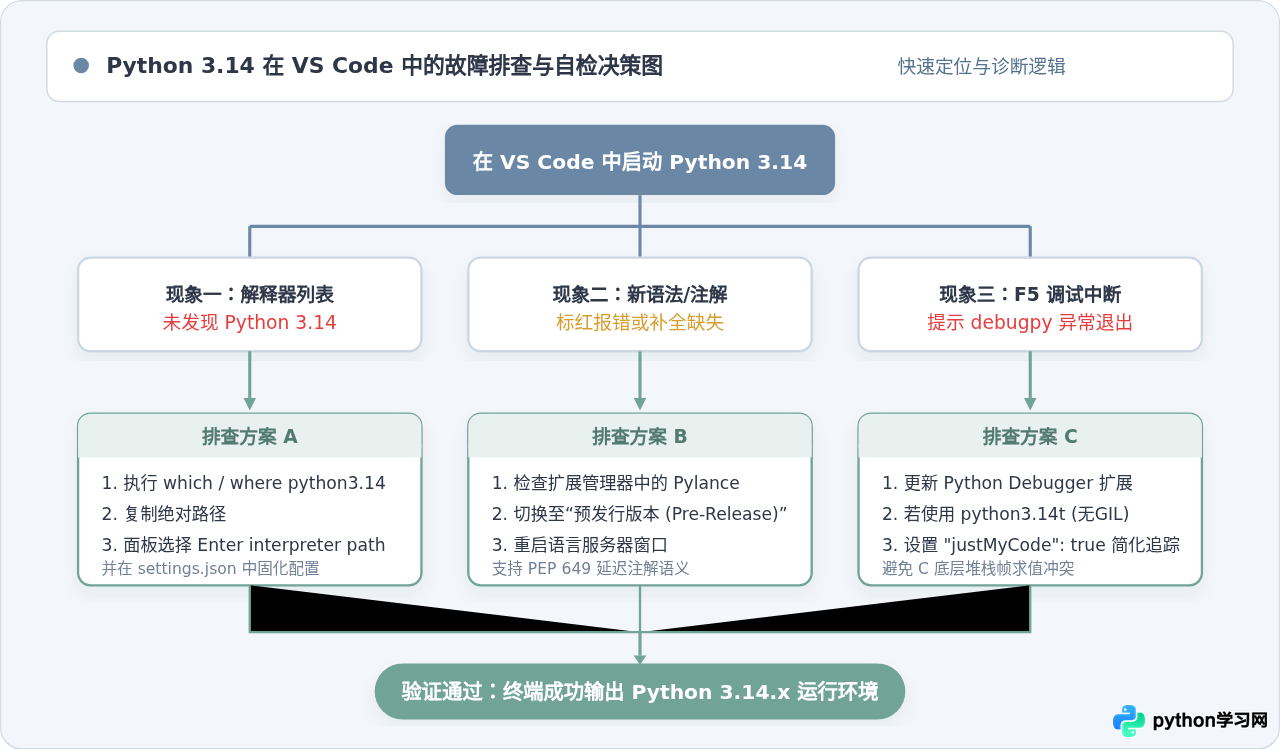
原因通常是安装路径未加入系统
PATH 环境变量。可以在系统终端执行 which python3.14(Windows 下执行 where python.exe),复制打印出的物理全路径,然后在 VS Code 的 Python: Select Interpreter 面板中选择 Enter interpreter path... 粘贴输入即可。
Python 3.14 对解释器内部的堆栈帧求值(Frame Evaluation)机制进行了重构。老版本的 debugpy 无法挂钩新栈帧。解决方法是在 VS Code 扩展管理界面将
Python Debugger 扩展升级到 2024.12+ 或更高版本。
七、总结与配置清单
回答“VSCode哪个版本支持Python3.14”,答案是明确的:VS Code 1.94 及更新版本(推荐 1.95+)搭配最新官方 Python 扩展即可全面支持。完成以下自检清单,即可确保环境运行顺畅:
- [x] 本地终端能正常输出
python3.14 --version。 - [x] VS Code 版本号不低于 1.94(通过“关于”菜单核验)。
- [x] Python 扩展套件已更新至 2024.18.0 或更高版本。
- [x] 状态栏右下角已正确显示
3.14.x解释器标识。 - [x] 测试脚本能够正常执行输出,并在断点调试时正确捕获调用栈。
本站声明
本文内容仅供参考,不代表本站观点。转载或引用请注明出处。如发现内容问题,请通过联系我们页面反馈。















