


PyCharm和VS Code中怎么一键运行Python代码

详细讲解在 PyCharm 和 VS Code 中一键运行 Python 代码的具体操作、常用快捷键、前置解释器配置与常见问题排查方法。
在日常编写 Python 脚本时,反复在终端输入执行命令不仅繁琐,而且容易打断编程思路。在 PyCharm 和 Visual Studio Code(简称 VS Code)中,通过点击图形化运行按钮或按下专用快捷键,都可以实现“一键运行当前代码”。但这两款集成开发环境在底层运行逻辑、快捷键机制以及初始配置依赖上有所差异。本文将分别介绍两款工具的一键运行操作步骤、快捷键配置与常见问题处理方式。
一、PyCharm 中一键运行 Python 代码的操作与快捷键
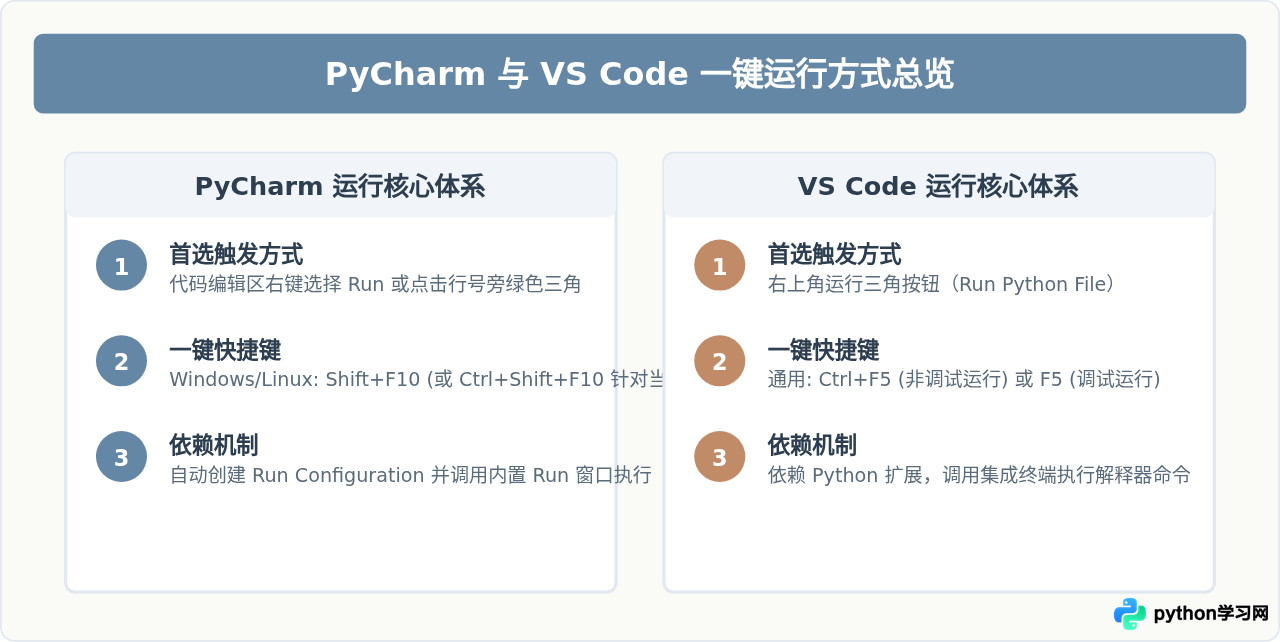
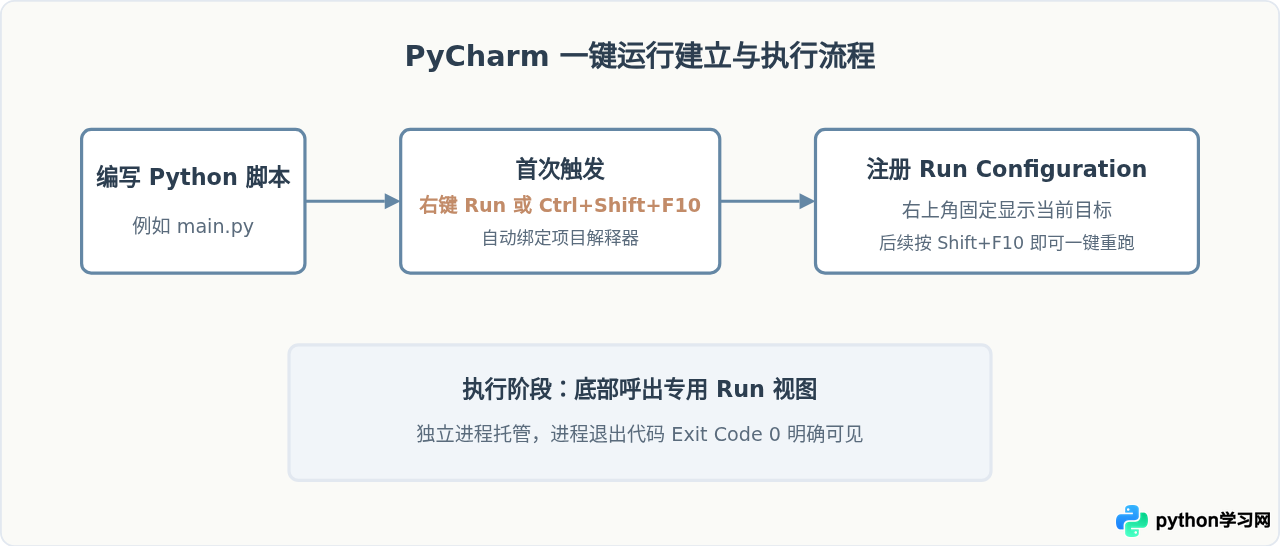
PyCharm 作为专为 Python 开发打造的重量级集成开发环境,内置了完善的“运行配置(Run Configuration)”系统。在 PyCharm 中运行代码,最核心的概念是当前激活的运行目标。
- 使用快捷键一键运行当前打开的文件: 在代码编辑区域中,如果当前文件是第一次执行,直接按下快捷键 Ctrl + Shift + F10(macOS 系统为 Control + Shift + R)。该操作会立即为当前文件生成临时运行配置并执行代码。
- 使用快捷键重跑最近一次运行的文件: 当该文件已经被执行过一次,工具栏右上角的运行框中已经选定了该脚本。此时直接按 Shift + F10(macOS 为 Control + R),无论焦点切换到哪个文件,PyCharm 都会重新执行最近激活的脚本。
- 鼠标点击界面运行按钮:
在代码编辑窗口的任意空白处点击鼠标右键,在弹出菜单中点击带有绿色三角图标的
Run '文件名'选项;或者在包含if __name__ == '__main__':代码行左侧的行号边缘,点击绿色播放三角形直接运行。
二、VS Code 中一键运行 Python 代码的操作与配置
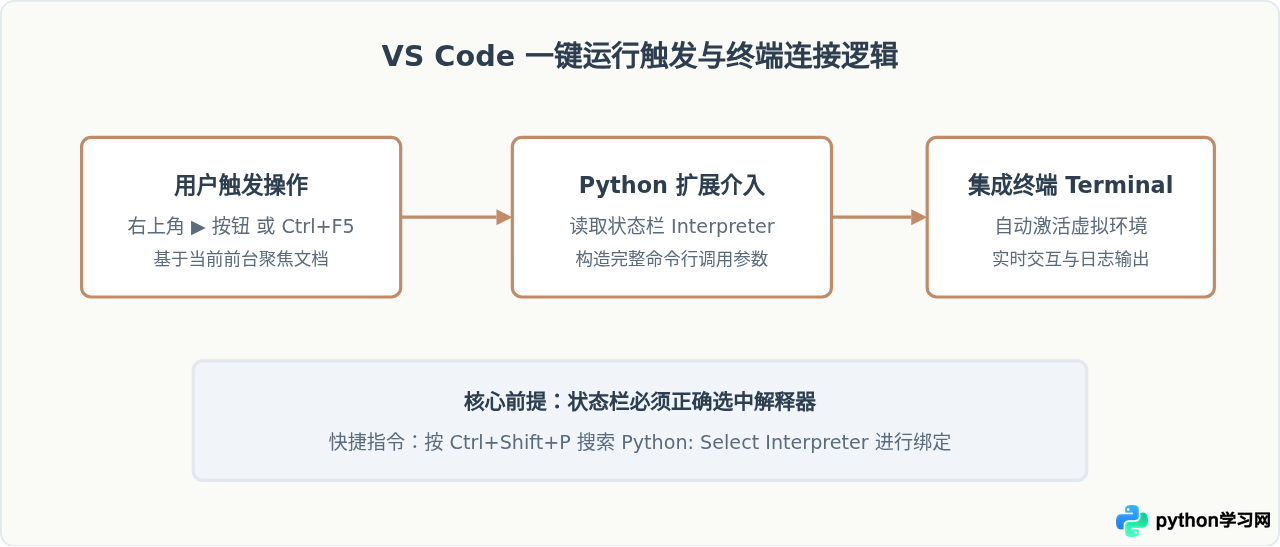
VS Code 本质是一个代码编辑器,其一键运行 Python 依赖于微软官方发布的 Python 插件。完成插件安装后,VS Code 将具备一键运行脚本的完整能力。
- 右上角一键运行按钮(最简方式):
安装 Python 扩展后,打开任何
.py文件,编辑器右上角会出现一个绿色三角形图标。点击该按钮,其默认行为是Run Python File(运行 Python 文件)。VS Code 会自动在底部调出 Integrated Terminal(集成终端),并自动输入当前解释器路径执行当前文件。 - 使用快捷键一键运行:
- 非调试直接运行: 按下快捷键 Ctrl + F5。代码会直接执行并输出结果,速度快,不进入断点调试模式。
- 调试模式启动: 按下快捷键 F5。代码如果设置了红点断点,将在断点处暂停,便于变量排查。
- 通过 Code Runner 扩展实现极速运行:
部分开发者习惯安装
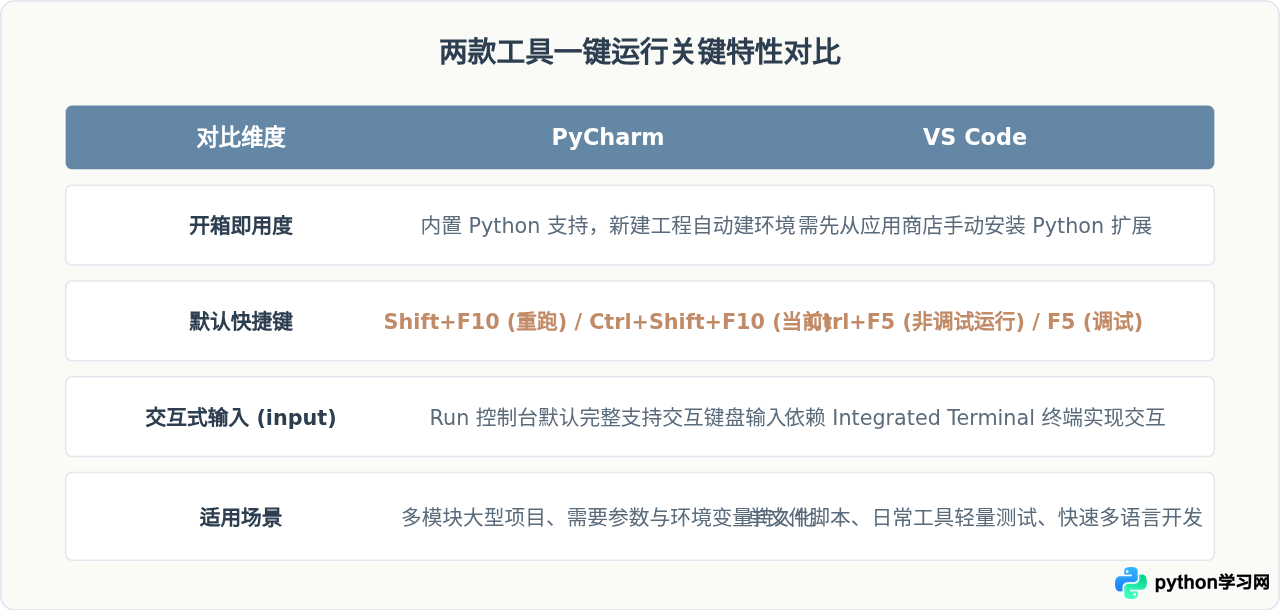
Code Runner扩展。安装后按快捷键 Ctrl + Alt + N(macOS 为 Control + Option + N),将在输出栏中以只读文本流形式瞬间打印结果。但请注意,Code Runner 默认不支持终端交互输入(例如input()语句),普通场景更推荐官方的右上角三角形运行按钮。
三、两款编辑器的运行差异与常见无法运行排查
许多初学者在切换工具时,经常会遇到“在 PyCharm 里按快捷键能跑,到了 VS Code 却弹窗报错”或者“明明改了代码,按运行却执行了旧文件”的情况。这通常是由两者的设计理念差异引起的:
- “当前聚焦文件” vs “最近运行配置”: VS Code 默认运行的是当前编辑器标签页中处于聚焦状态的文件;而 PyCharm 的 Shift + F10 运行的是右上角下拉框锁定的配置。如果刚新建了一个脚本,在 PyCharm 里必须先按一次 Ctrl + Shift + F10,才会将当前新脚本绑定为活跃运行项。
- 工作目录(Working Directory)差异:
在读取同目录下的本地文件(例如
open('data.txt'))时,PyCharm 默认以该脚本所在目录或工程根目录为基准;而在 VS Code 中,默认工作目录通常是 VS Code 打开的工作区文件夹根路径。如果在子目录中运行脚本,相对路径可能会抛出FileNotFoundError。
四、一键运行全流程速查与故障排查清单
当点击运行或按下快捷键出现报错、无响应或输出结果不符合预期时,可以根据以下排查逻辑快速定位问题:
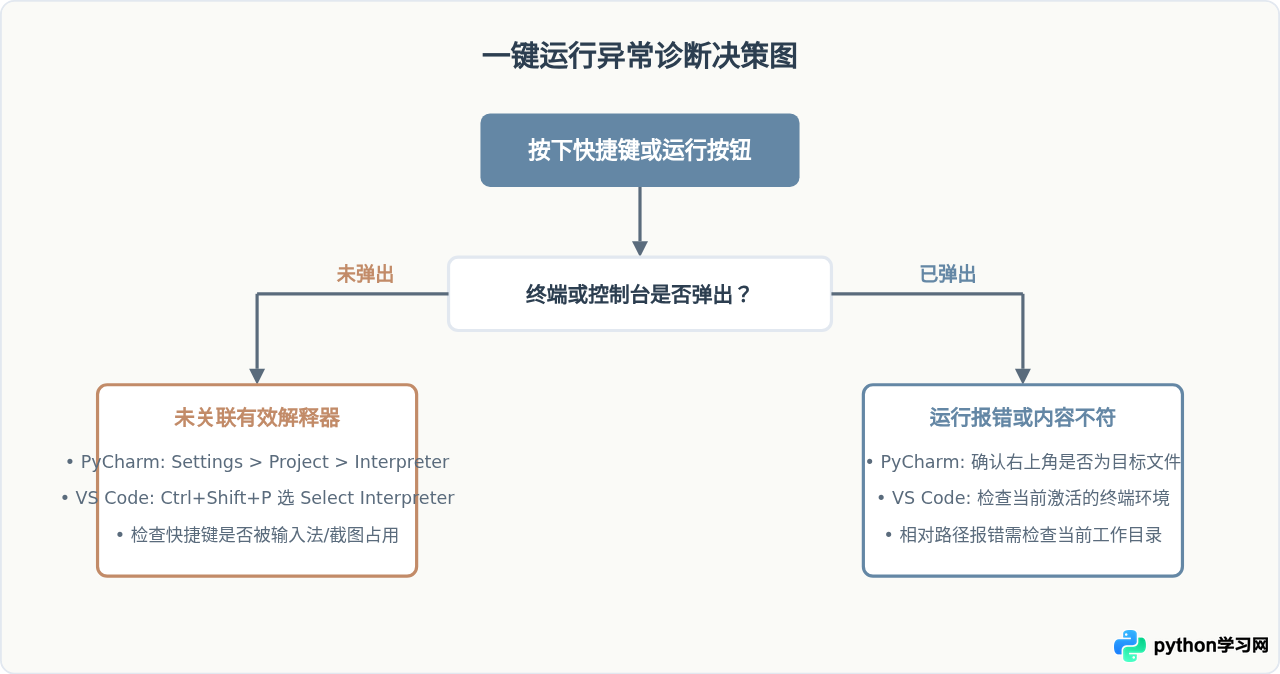
总结而言,在 PyCharm 中运行 Python 文件的最快方式是首次使用 Ctrl + Shift + F10 创建配置,后续使用 Shift + F10 连续重跑;在 VS Code 中,确认已选择有效 Python 解释器后,点击右上角的绿色三角图标或按下 Ctrl + F5 即可快速执行。掌握这些核心快捷键与工作目录原理,可以大幅提升 Python 开发与调试的流程度。
本站声明
本文内容仅供参考,不代表本站观点。转载或引用请注明出处。如发现内容问题,请通过联系我们页面反馈。















