


Python自动化测试库安装报错与环境配置常见问题解决

针对Python自动化测试库(如pytest、selenium、playwright等)在安装与配置过程中常见的编译失败、网络超时、SSL证书异常、驱动不匹配及虚拟环境冲突等问题,提供具体的定位步骤、修复方案与工程化配置实践。
配置 Python 自动化测试环境时遇到的绝大多数报错,本质上源于三类脱节:多版本 Python 并存导致命令行入口与安装目录错位、预编译二进制 Wheel 包缺失引发本地 C/C++ 编译链断裂,以及测试库与系统底层浏览器驱动的依赖缺失。本文从具体错误特征切入,建立标准排查顺序,并提供覆盖依赖解析、网络证书、驱动同步和虚拟环境隔离的实用解决路径。
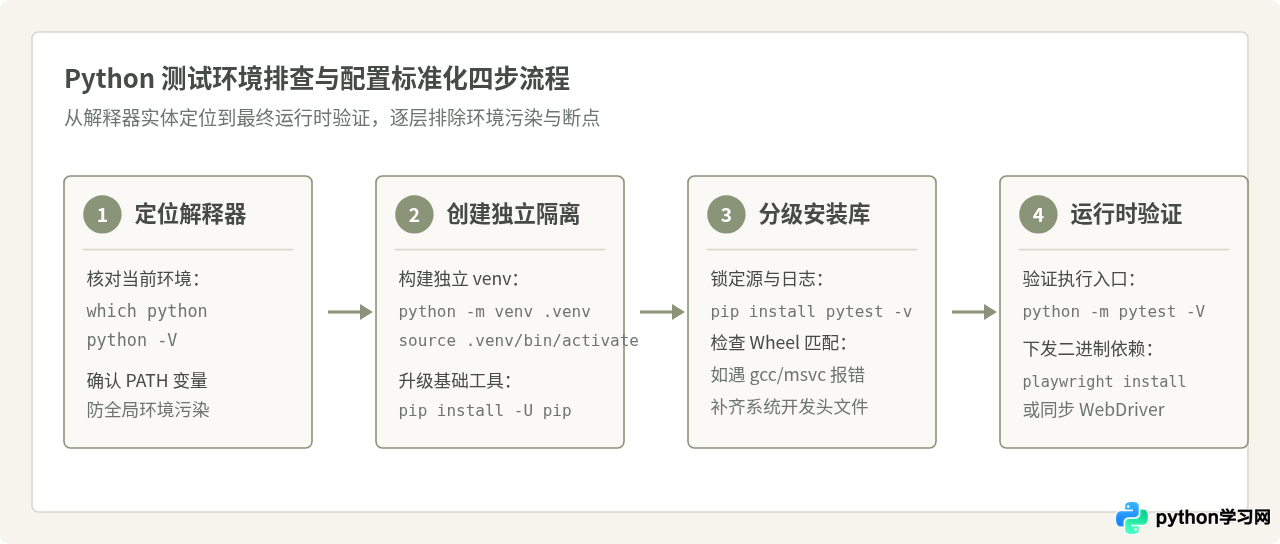
一、pip 安装过程中的网络超时与 SSL 证书报错
在安装 pytest、selenium、requests 等测试库时,最先暴露的往往是网络层的握手与下载失败。常见报错信息包括:
pip._vendor.urllib3.exceptions.ReadTimeoutError: HTTPSConnectionPool(host='files.pythonhosted.org', port=443): Read timed out.ssl.SSLError: [SSL: CERTIFICATE_VERIFY_FAILED] certificate verify failed: unable to get local issuer certificate (_ssl.c:1007)
排查与解决步骤
1. 延长超时时间并使用可信镜像源:默认情况下 pip 的连接超时阈值较低(通常为 15 秒)。在网络波动环境下,较大的测试依赖包(如包含复杂静态资源的扩展包)很容易中断。可以使用清华大学或阿里云等高可用镜像源,并显式指定超时时间:
pip install pytest -i https://pypi.tuna.tsinghua.edu.cn/simple --default-timeout=1202. 证书验证失败的系统修复:若出现 CERTIFICATE_VERIFY_FAILED,切忌盲目添加 --trusted-host 掩盖风险。在 macOS 官方安装包环境下,通常是因为未执行内置的证书安装脚本;而在 Linux 环境下则是未安装 ca-certificates。
- macOS 系统执行:
/Applications/Python\ 3.x/Install\ Certificates.command - Ubuntu/Debian 系统执行:
sudo apt-get install --reinstall ca-certificates - 更新 Python 内置证书管理库:
python -m pip install --upgrade certifi
$ python -c "import urllib.request; print(urllib.request.urlopen('https://pypi.org').getcode())"200
二、底层 C/C++ 依赖缺失与 Wheel 构建失败
许多自动化测试框架及其插件依赖涉及网络解析、加密或高速处理的底层库(例如 lxml、cryptography、grpcio)。在执行 pip install 时,终端输出大量红色告警并终止于:
Building wheels for collected packages: lxml
  Building wheel for lxml (setup.py) ... error
  ERROR: Failed building wheel for lxml
  error: command 'gcc' failed: No such file or directory
  [end of output]
ERROR: Could not build wheels for lxml, which is required to install pyproject.toml-based projects
理解该报错的关键在于分清 Wheel (.whl) 预编译分发 与 sdist 源码包构建 的差异。
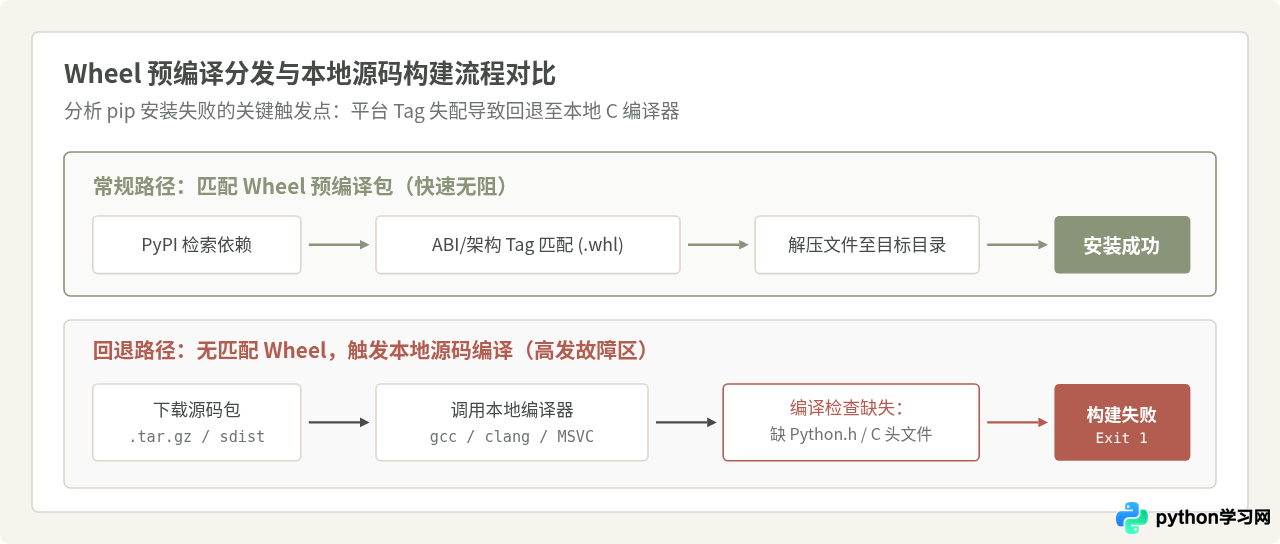
原因剖析与修复策略
当 PyPI 上没有为你所使用的操作系统、CPU 架构(如 Apple Silicon aarch64 或 Linux x86_64)以及当前 Python 次要版本(例如刚发布的 Python 3.13)提供预编译的 Wheel 文件时,pip 就会下载源码并尝试在本地编译。如果系统未安装 C 编译器或开发头文件,构建就会立即中断。
解决方案 A:优先升级 pip 匹配现有 Wheel
老旧版本的 pip 无法识别新型的 platform tag(例如 manylinux2014 或 universal2),导致本有编译好的 wheel 却错误拉取了源码包:
python -m pip install --upgrade pip setuptools wheel解决方案 B:补齐操作系统底层开发头文件
如果测试工程确实需要依赖源码编译组件,须安装对应系统的构建工具:
- Ubuntu/Debian:
sudo apt-get install build-essential python3-dev libxml2-dev libxslt1-dev zlib1g-dev - CentOS/RHEL/AlmaLinux:
sudo yum groupinstall "Development Tools" && sudo yum install python3-devel libxml2-devel libxslt-devel - Windows:安装 Microsoft C++ Build Tools,勾选“使用 C++ 的桌面开发”。
- macOS:在终端运行
xcode-select --install补齐命令行开发者工具。
三、UI 自动化测试中的驱动与浏览器断层
在配置 Selenium 或 Playwright 进行 Web 端自动化测试时,库本身的安装往往提示 Successfully installed,但在首次执行测试脚本或启动测试用例时却发生崩溃:
# Selenium 常见报错
selenium.common.exceptions.SessionNotCreatedException: Message: session not created:
This version of ChromeDriver only supports Chrome version 114
Current browser version is 128.0.6613.120

# Playwright 常见报错
playwright._impl._errors.TargetClosedError: Target page, context or browser has been closed
BrowserType.launch: Executable doesn't exist at /Users/user/Library/Caches/ms-playwright/chromium-1134/chrome-mac/Chromium.app/Contents/MacOS/Chromium
核心逻辑与处理实践
自动化测试工具链绝不仅仅是运行在 Python 虚拟机内的几个 .py 模块,它严格依赖外部二进制驱动与浏览器进程的跨进程通信。
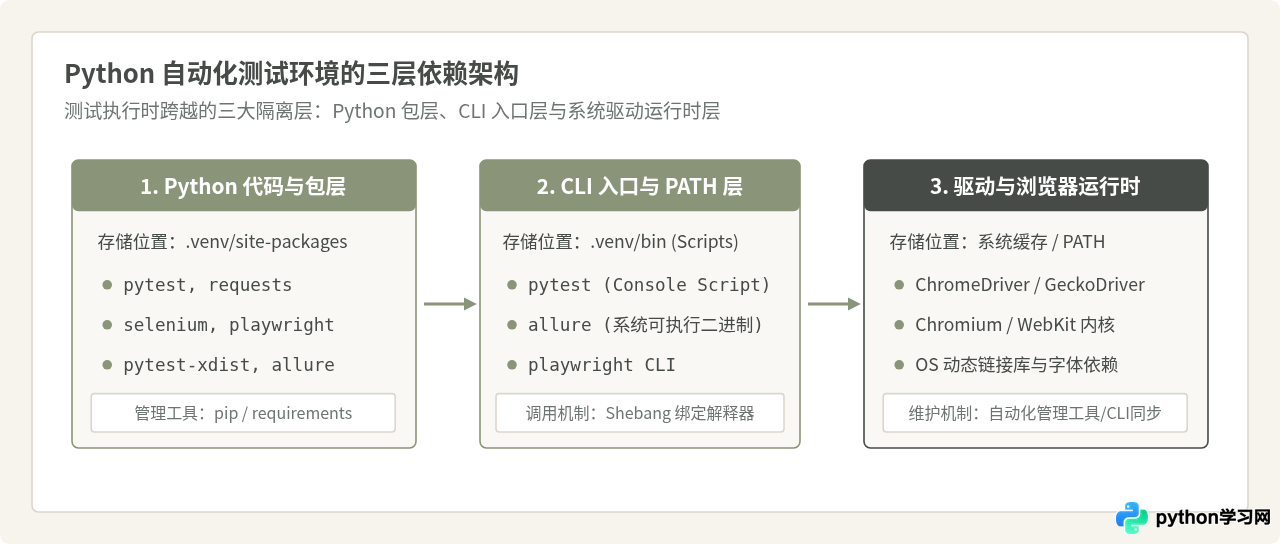
1. Selenium 4+ 的驱动管理机制:
早期 Selenium 必须手动下载对应 Chrome 版本的 chromedriver 并置于 PATH 中。自 Selenium 4.6 起,官方内置了 Selenium Manager,但在国内网络环境下,自动拉取驱动可能由于网络超时而失败。若遇到驱动与浏览器版本不一致,推荐两种方案:
- 使用第三方库
webdriver-manager动态拉取驱动:
在测试脚本中引入:pip install webdriver-managerfrom selenium import webdriver from selenium.webdriver.chrome.service import Service from webdriver_manager.chrome import ChromeDriverManager driver = webdriver.Chrome(service=Service(ChromeDriverManager().install())) - 明确固定 Chrome 与 ChromeDriver 大版本,防止系统浏览器自动静默更新破坏测试脚本。
2. Playwright 的二进制浏览器包补齐:
运行 pip install playwright 只是安装了 Python 绑定的 API 库,并未下载定制版 Chromium、Firefox 和 WebKit 浏览器内核。必须在同一虚拟环境下显式执行下载命令:
# 在激活的虚拟环境中下载对应浏览器运行时
playwright install chromium

# 在 Linux CI/CD 无图形界面环境下,还需补齐系统级共享库依赖:
playwright install-deps chromium
四、测试执行入口与环境混淆问题
很多开发者在终端执行 pytest 时遇到 command not found: pytest,或者安装了扩展插件(如 pytest-html、pytest-xdist)后,运行发现参数依然不识别(如 unrecognized arguments: --html=report.html)。
这种认识忽略了操作系统执行命令时的 PATH 寻址机制。当你在系统终端直接敲下 pytest 时,系统会从全局的 $PATH 路径中从前往后查找第一个名为 pytest 的可执行脚本。如果你的主机上安装了系统级 Python 3.8,而你在虚拟环境中用 Python 3.11 安装了测试框架,终端执行的 pytest 可能会直接绑定到 Python 3.8 的解释器上,导致找不到刚刚装好的插件或测试库。
工程化规范调用方法
为彻底避免 CLI 入口与 Python 解释器错位,永远优先使用 python -m <module> 启动测试执行器:
# 推荐做法:显式指定解释器执行模块,避免 PATH 污染
python -m pytest tests/ -v

# 检查当前 python 实际加载的 pytest 版本及插件列表
python -m pytest --versionsetuptools registered plugins:
pytest-html-4.1.1 at /Users/project/.venv/lib/python3.11/site-packages/pytest_html/plugin.py
pytest-xdist-3.5.0 at /Users/project/.venv/lib/python3.11/site-packages/xdist/plugin.py
五、自动化测试环境配置与排错全景总结
为便于在持续集成(CI)或本地开发机上迅速诊断与解决环境问题,以下将核心报错类别、根因机制及标准应对命令汇总如下:
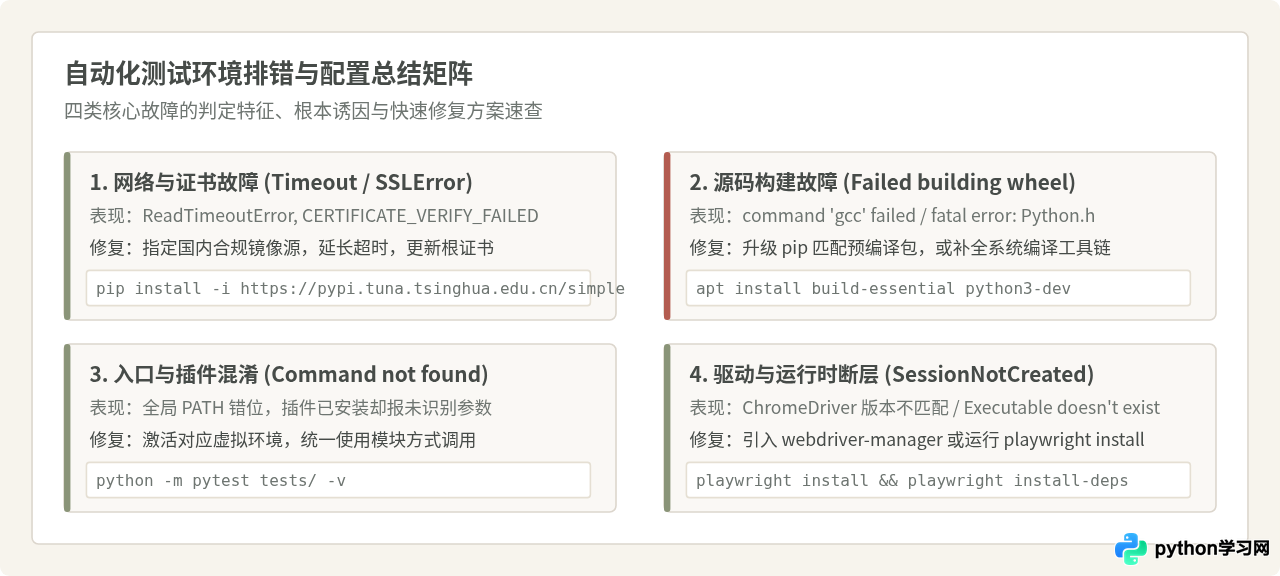
六、标准工程化隔离配置推荐
为了从根本上降低多环境冲突概率,建议团队在自动化测试工程中固化标准初始化配置:
- 使用专用虚拟环境:严禁将测试依赖直接通过
sudo pip install安装到全局系统环境。在项目根目录下通过内置venv创建隔离区:# 创建隔离环境 python3 -m venv .venv # 激活环境 # Linux / macOS: source .venv/bin/activate # Windows: .venv\Scripts\activate - 锁定依赖版本结构:将测试框架、插件及辅助工具明确拆分为开发与运行时依赖。使用
pip freeze > requirements.txt或pip-tools锁定精确子依赖哈希,防止新版本隐式更新导致环境失稳。
只要严格把控好虚拟环境入口、正确理解 Wheel 二进制包与底层编译链的关系,并按需执行驱动与运行时的依赖拉取,Python 自动化测试环境就能保持高确定性与长久稳定。
本站声明
本文内容仅供参考,不代表本站观点。转载或引用请注明出处。如发现内容问题,请通过联系我们页面反馈。















