


Windows、macOS和Linux下Python 3.14.0安装包选择与下载

系统介绍Windows、macOS与Linux三大平台下Python 3.14.0官方安装包的命名规则、架构差异、具体选型决策与下载校验步骤,帮助读者准确选择合适软件包并避开常见陷阱。
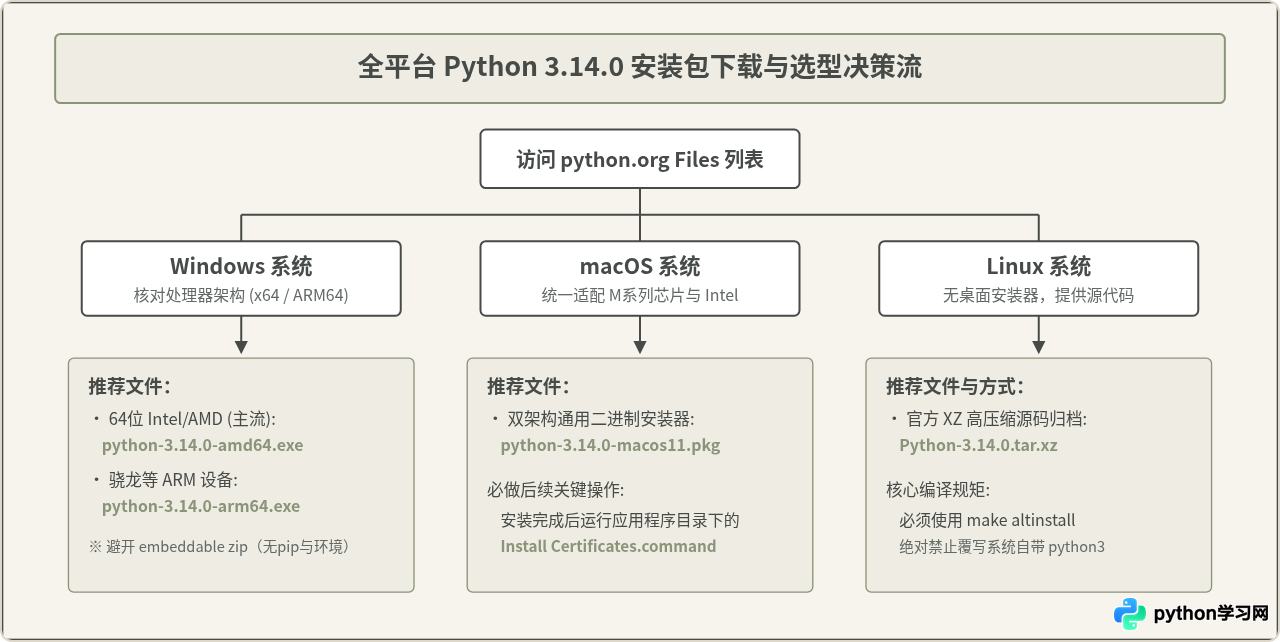
python.org/downloads/release/python-3140/),在底部的 Files 列表中根据当前操作系统和处理器架构挑选对应的专属安装文件:Windows 推荐下载 64 位标准安装器(.exe),macOS 下载 Universal2 安装包(.pkg),Linux 则需根据生产环境策略下载官方源码归档(.tar.xz)进行编译,或等待并使用对应发行版的专属软件源。明确区分开发安装器与特殊打包形态,是避免后续环境缺失与配置障碍的关键前提。
一、认识 Python 3.14.0 官方发布与文件列表结构
每当 Python 官方推出新的主要版本(如 Python 3.14.0),开发团队都会在官方网站(python.org)开辟一个固定的 Release 专属归档页面。许多初学者在进入官网首页时,习惯直接点击导航栏醒目的黄色快捷按钮。然而,首页默认推荐的文件通常仅根据浏览器所上报的用户代理(User-Agent)做出基础推断,并不一定完全符合具体开发需求,更无法直接解决 Linux 等无预编译桌面包系统的诉求。
在 Python 3.14.0 的正式发布页面下方,有一个名为 Files 的表格。该表格列出了该版本针对不同平台编译的完整交付文件。为了正确挑选,首先需要理解不同文件后缀名与名称关键字的含义。
二、Windows 平台安装包选择:标准安装器 vs 嵌入式包
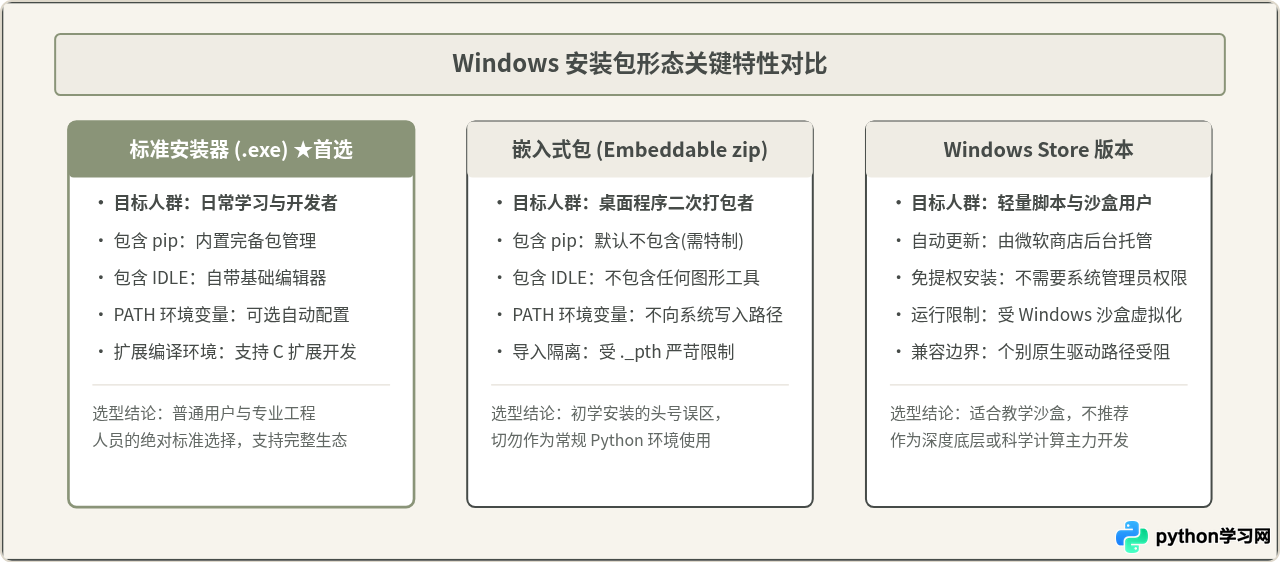
在 Windows 下下载 Python 3.14.0,用户会看到多组包含“Windows”字样的包。常见的三种形态包括:标准安装器(Installer)、嵌入式包(Embeddable package)以及通过微软商店分发的版本。在绝大多数编程开发、测试、脚本编写与日常学习场景下,必须选择以 installer.exe 结尾的标准可执行安装器。
1. 架构匹配:AMD64 还是 ARM64
随着现代个人电脑处理器的多样化,Windows 设备主要分为两大架构体系:
- 64-bit(AMD64 / x86_64):目前绝大多数台式机及笔记本采用的 Intel 或 AMD 64位处理器。对应下载文件通常形如
python-3.14.0-amd64.exe。 - ARM64:配备高通骁龙(Snapdragon X Elite / X Plus)等 ARM 架构处理器的 Windows 笔记本设备。如果在此类设备上下载并运行 x86_64 安装器,系统虽然能够通过仿真层运行,但性能会有明显损耗。因此应下载对应的
python-3.14.0-arm64.exe。
2. 辨析:为什么不能盲目下载体积更小的“Embeddable package”?
有人在下载页面看到 python-3.14.0-embeddable-amd64.zip,发现其体积比安装包小得多,便误以为这是官方提供的“绿色免安装便携版”。这种理解看似合理,因为解压后确实包含 python.exe,但在真实使用时会遇到严重问题:
- 嵌入式包的设计目标是“嵌入到其他 C/C++ 或宿主应用程序中运行”,属于私有依赖。
- 它默认不包含 pip(Python 官方包管理器),也缺少标准 IDLE 集成开发环境和相关交互式调试工具。
- 其内置的
python314._pth文件限制了模块导入路径,导致直接手动放置第三方库或安装 wheels 极易发生ModuleNotFoundError。
因此,除非你的目标是将 Python 解释器打包分发进自己的商用桌面客户端,否则日常学习与开发切勿下载 embeddable.zip。
三、macOS 平台安装包选择:Universal2 架构与证书机制
macOS 系统的用户在官方下载页面会看到名为 python-3.14.0-macos11.pkg(或类似以 macos 起始的 .pkg 文件)。这与历史旧版本有明显区别,理解其命名机制能消除对兼容性的疑虑。
1. 什么是 Universal2 安装包?
自 macOS Big Sur(版本 11)以来,Apple 设备跨越了两种不同的处理器架构:
- 早期使用的 64-bit Intel x86_64 处理器;
- 目前主流的 Apple Silicon M 系列芯片(ARM64 架构,如 M1、M2、M3、M4)。
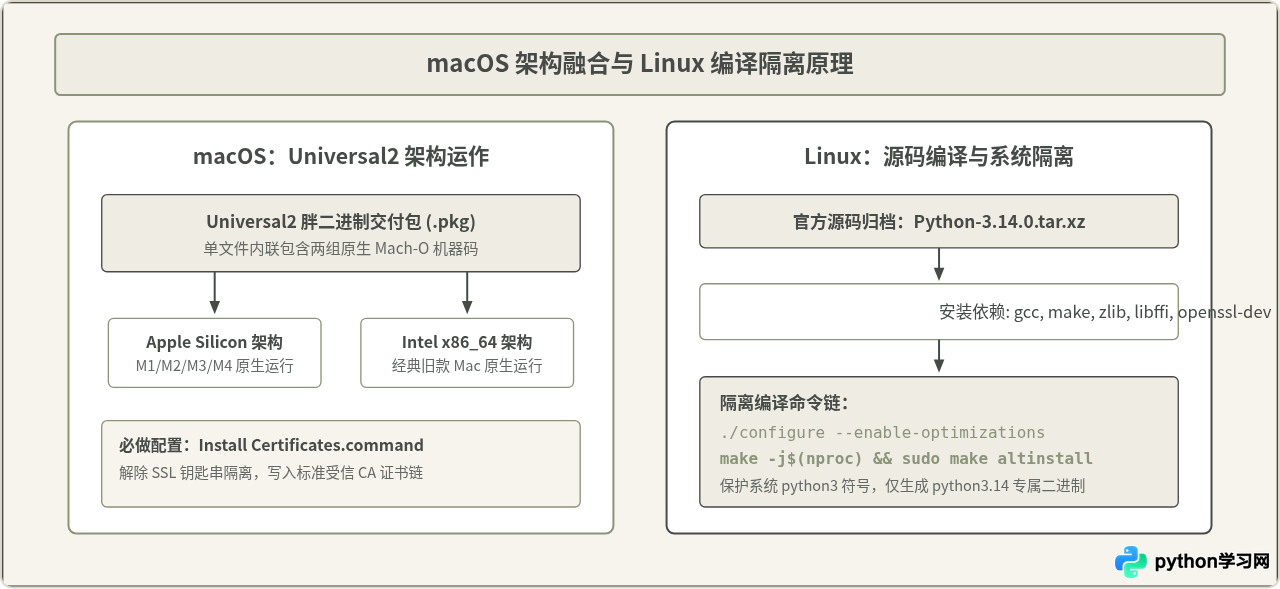
官方提供的 Universal2 安装包是一种“胖二进制”(Universal Binary)架构包。同一个 .pkg 文件内同时集成了针对两种架构预先编译好的二进制机器码。无论读者当前使用的是 Intel Mac 还是搭载 M 芯片的 Mac,直接下载该包运行安装即可,系统调度器会在底层原生运行匹配的架构指令,不需要用户手动寻找所谓的“ARM 专版”。
2. macOS 特有的关键后续步骤:根证书脚本
许多 macOS 用户下载并安装完 .pkg 后,在终端中编写简单的网络请求脚本时,往往会遭遇如下报错:
urllib.error.URLError: <urlopen error [SSL: CERTIFICATE_VERIFY_FAILED] certificate verify failed: self-signed certificate in certificate chain (_ssl.c:1120)>
原因解释:官方 macOS 独立安装包为了与系统的 Keychain(钥匙串)访问权限实现安全隔离,并不直接硬编码依赖系统内部维护的根证书,而是随安装包附带了基于开源 certifi 的独立证书初始化脚本。
解决步骤:安装完成后,打开访达进入“应用程序”目录,找到 Python 3.14 文件夹,双击运行其中的 Install Certificates.command 文件。该脚本将自动下载并挂载受信的根证书列表。
四、Linux 平台安装包选择:源码归档与发行版策略
与 Windows 和 macOS 不同,官方从未为 Linux 发行版发布通用的 .deb 或 .rpm 预编译安装包。在官方 Files 列表中,面向 Linux 的文件全部属于源代码压缩包,例如:
Python-3.14.0.tar.xz(XZ 算法高压缩比源码归档,下载体积更小,推荐首选);Python-3.14.0.tgz(传统的 Gzip 格式源码压缩包)。
1. 源码编译的核心准则:为什么必须是 make altinstall?
在 Ubuntu、Debian、CentOS、RHEL 或 Fedora 等现代 Linux 系统中,大量的系统核心服务和包管理器自身(如 apt、dnf、yum、防火墙管理工具 firewalld)都是用系统预装的 Python 编写的。
make install,编译生成的 Python 3.14.0 将会强行覆盖默认路径下的 /usr/local/bin/python3 甚至是系统默认的 python3 软链接。这会导致系统组件在调用老版本 Python 时因语法或标准库变更而崩溃,严重时直接导致系统包管理器瘫痪。因此,官方文档明确要求必须使用 make altinstall。
make altinstall 会在系统中跳过创建 python 和 python3 这两个通用软链接,仅精准创建名为 python3.14 和 pip3.14 的二进制命令,从而让新的开发版本与系统底座环境互不干扰。
2. Linux 平台选型建议:何时选源码,何时选包管理器?
虽然下载源码包可以直接获得最新发布,但它并非适用于所有场景:
- 适合下载源码的情况:需要第一时间尝鲜 Python 3.14.0 的最新语法特性;或者当前所处的生产服务器处于离线隔离网络,需要严格根据公司安全基线调整编译参数(如静态编译 OpenSSL)。
- 更推荐使用发行版软件源的情况:若用于日常持续集成或集群维护,建议等待专属源上线(如 Ubuntu 的
ppa:deadsnakes/ppa或 Fedora 官方软件仓),通过系统包管理器安装,能够自动获得系统的安全补丁和动态依赖升级。
五、官方下载步骤与文件哈希(SHA-256)完整性验证
由于 Python 运行时具备最高级别的系统执行权限,确保从官方网站下载的文件未被网络劫持、篡改或因传输中断导致损坏,是安全部署的重要环节。
1. 标准下载路径
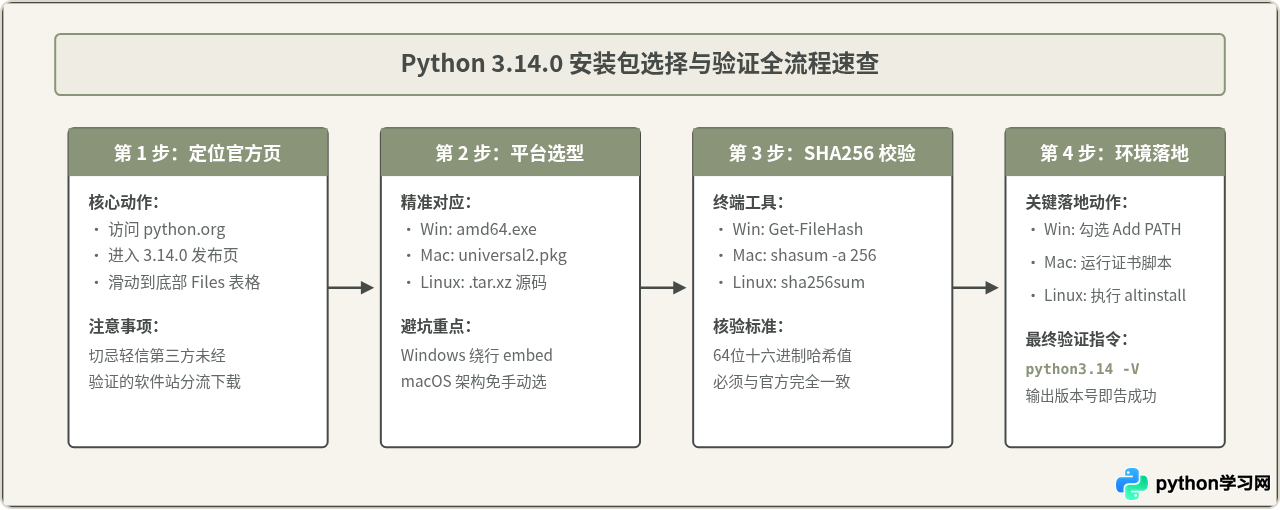
请始终确认浏览器地址栏属于 https://www.python.org/downloads/release/python-3140/ 官方顶级域名。在页面最底部的 Files 区域,找到对应操作系统的文件名。
| 操作系统 / 场景 | 官方下载文件名 | 文件类型与作用 |
|---|---|---|
| Windows (x86_64) | python-3.14.0-amd64.exe |
64位标准图形安装器,内置 pip 与 IDLE |
| Windows (ARM64) | python-3.14.0-arm64.exe |
针对高通骁龙等 ARM 架构处理器的原生安装器 |
| macOS (11+) | python-3.14.0-macos11.pkg |
Universal2 胖二进制安装包,支持 M系列与 Intel |
| Linux (通用源码) | Python-3.14.0.tar.xz |
源码归档,需配合 make altinstall 编译 |
| 哈希校验文件 | 对应表格中的 SHA256 字符串 | 官方公布的固定 64 位十六进制散列值 |
2. 各系统终端校验文件完整性的具体命令
下载完成后,在安装前应通过系统内置的哈希命令计算文件的 SHA-256 散列值,并将其与官网页面表格中“MD5 / SHA256 Checksum”列给出的字符串逐字比对。
Get-FileHash -Algorithm SHA256 .\python-3.14.0-amd64.exeshasum -a 256 python-3.14.0-macos11.pkgsha256sum Python-3.14.0.tar.xz# 命令执行后终端会输出类似如下由 64 位字符构成的哈希指纹(此处为格式示范):
a1b2c3d4e5f67890abcdef1234567890fedcba0987654321abcdef1234567890 python-3.14.0-amd64.exe只有当计算结果与官网公布的值完全一致时,才能证明文件在网络传输过程中毫发无损且未遭任何第三方注入。
六、安装后的核心验证与总结
无论在哪一个操作系统上完成安装,最后一步均是在系统的终端(Command Prompt / PowerShell / Terminal)中验证环境是否就绪。
python3.14 --version
pip3.14 --versionPython 3.14.0
pip 24.x from .../site-packages/pip (python 3.14)
通过以上流程,我们完成了从官网入口甄别、系统平台选型、下载文件识别到本地安装验证的完整链路。牢记 Windows 认准 amd64.exe 避开 embeddable,macOS 认准 universal2.pkg 并补齐证书脚本,Linux 严格坚持 make altinstall 源码隔离编译,便能在各类开发环境中平稳接入 Python 3.14.0 运行时。
本站声明
本文内容仅供参考,不代表本站观点。转载或引用请注明出处。如发现内容问题,请通过联系我们页面反馈。















