


VSCode写python怎么自动格式化black

本文详解在 Visual Studio Code (VS Code) 中编写 Python 时,如何通过微软官方 Black Formatter 插件及 settings.json 配置实现保存时自动格式化。包含原理分析、完整配置步骤、参数调节与常见失效排查。
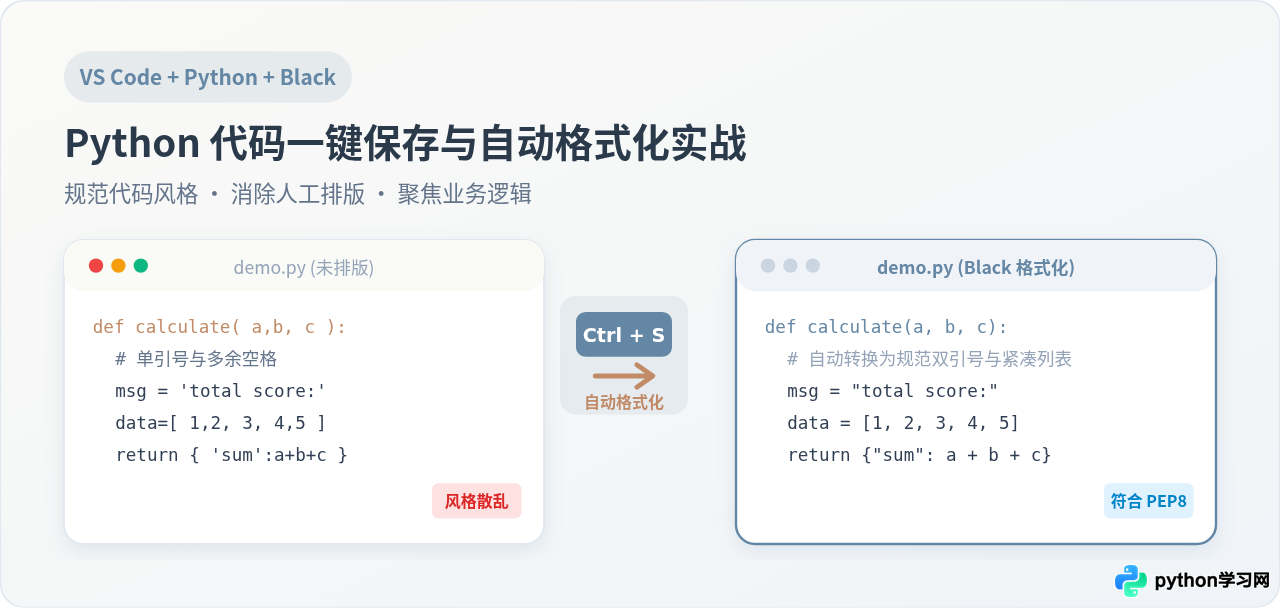
在 Visual Studio Code 中编写 Python 代码并实现保存时由 Black 自动格式化,核心是两个环节:一是通过微软官方的 Black Formatter 扩展(或 Python 虚拟环境中的 black 库)提供格式化处理能力;二是在编辑器的 settings.json 中将 Black 设定为 Python 语言的默认格式化器,并开启保存时触发格式化("editor.formatOnSave": true)。完成这两项设置后,每次保存代码(Ctrl+S 或 Cmd+S),编辑器就会无缝调用 Black 对代码进行标准化排版。
一、核心原理:VS Code 与 Black 的协作链路
为了在后续配置与使用过程中不出现“保存无反应”或“多插件格式冲突”的问题,读者需要先理解 VS Code 格式化机制的工作顺序。
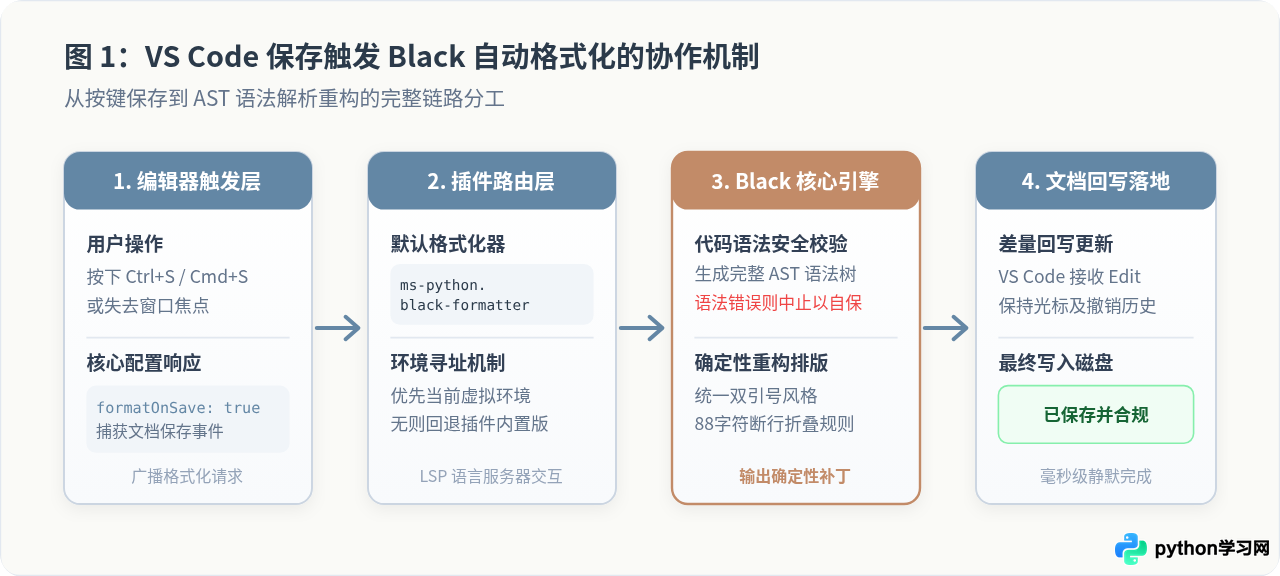
早期的 VS Code Python 插件是通过内置调用命令行工具的方式来运行格式化程序的(即旧版参数 python.formatting.provider: "black"),但该机制目前已被官方正式废弃。现在的标准机制是:VS Code 作为一个通用代码编辑器,通过语言服务器协议(LSP)架构将格式化职责移交给了独立的插件——微软官方推出的 Black Formatter 扩展。
当开发者在编辑器中按下保存键时,VS Code 检查当前文件类型是否匹配 [python] 配置。如果开启了 editor.formatOnSave,VS Code 会通知 ms-python.black-formatter 插件;插件调用当前 Python 解释器环境或内置的 Black 引擎生成抽象语法树(AST),进行代码重新排版,并以差量编辑(TextEdit)的形式写回文档中。
二、具体操作:从零配置 Black 自动格式化的完整步骤
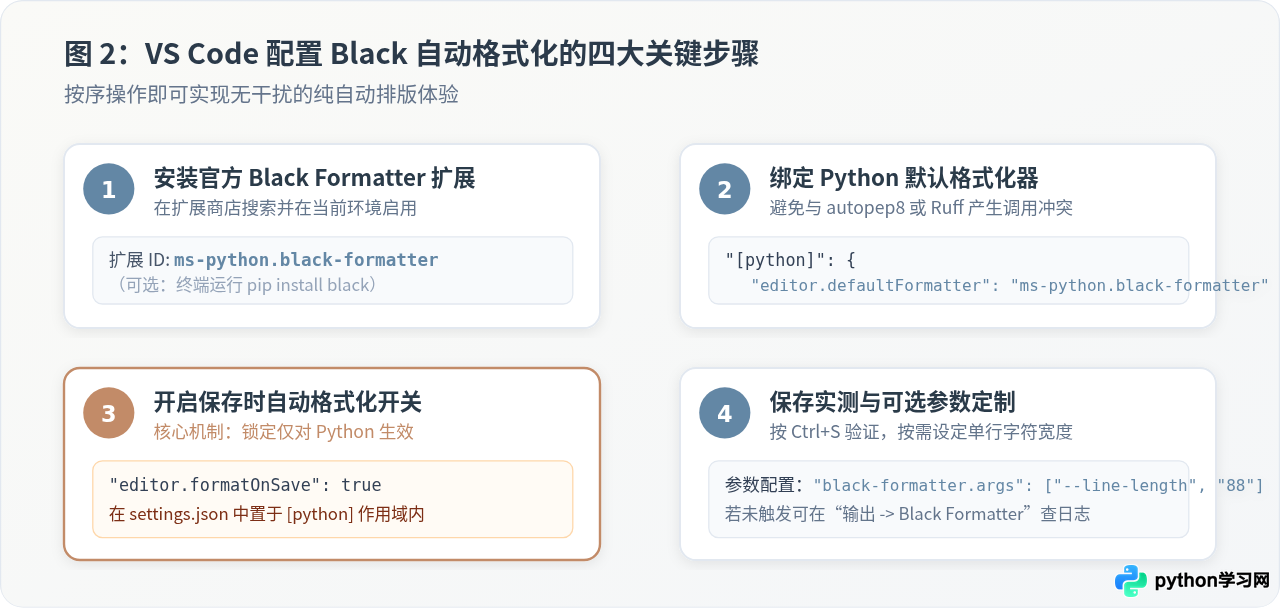
配置过程主要分为四个动作:安装扩展、锁定默认格式化程序、配置保存时生效,以及测试验证。
步骤 1:安装 Black Formatter 扩展或本地依赖
打开 VS Code,点击左侧边栏的“扩展”(快捷键 Ctrl+Shift+X,macOS 为 Cmd+Shift+X),在搜索框中输入 Black Formatter。选择发布者为 Microsoft 的扩展(扩展 ID 为 ms-python.black-formatter),点击“安装”(Install)。
该扩展自带预编译的 Black 二进制环境,因此即使虚拟环境中尚未安装 Black,它也能直接工作。但如果团队项目中对 Black 版本有严苛要求,建议在当前项目的 Python 环境中显式安装:
pip install black
安装后,Black Formatter 扩展会自动优先使用当前选中虚拟环境中的 black,从而保证开发机与 CI/CD 流程中使用的格式化逻辑一致。
步骤 2:编辑 settings.json 开启自动化配置
虽然可以通过 VS Code 图形设置界面搜索勾选,但直接在配置文件 settings.json 中定义是最精确、最不容易被其他语言设置干扰的方法。
按 Ctrl+Shift+P(macOS 为 Cmd+Shift+P)打开命令面板,输入 Preferences: Open User Settings (JSON) 打开全局用户设置;或者如果仅对当前项目生效,打开项目根目录下的 .vscode/settings.json。在其中加入以下键值:
{
  "[python]": {
    "editor.defaultFormatter": "ms-python.black-formatter",
    "editor.formatOnSave": true
  }
}"[python]" 作用域中?很多开发者如果在全局顶层直接写
"editor.formatOnSave": true,会导致编辑 Markdown、JSON 或前端代码时也被强制格式化。通过将配置包裹在 "[python]" 语言限定符内,可以精确控制仅对 Python 源码生效。
步骤 3:保存并验证自动格式化效果
新建或打开一个以 .py 结尾的文件,输入一段排版故意凌乱的代码进行测试:
def add_numbers(   a,b,  c ):
    data=[ 1,2,  3 ]
    msg = 'hello world'
    return {'result':a+b+c}
按下保存快捷键 Ctrl+S(macOS 为 Cmd+S)。如果配置生效,代码将瞬间重构为以下整洁形式:
def add_numbers(a, b, c):
    data = [1, 2, 3]
    msg = "hello world"
    return {"result": a + b + c}
三、效果解析:Black 的默认风格与参数微调
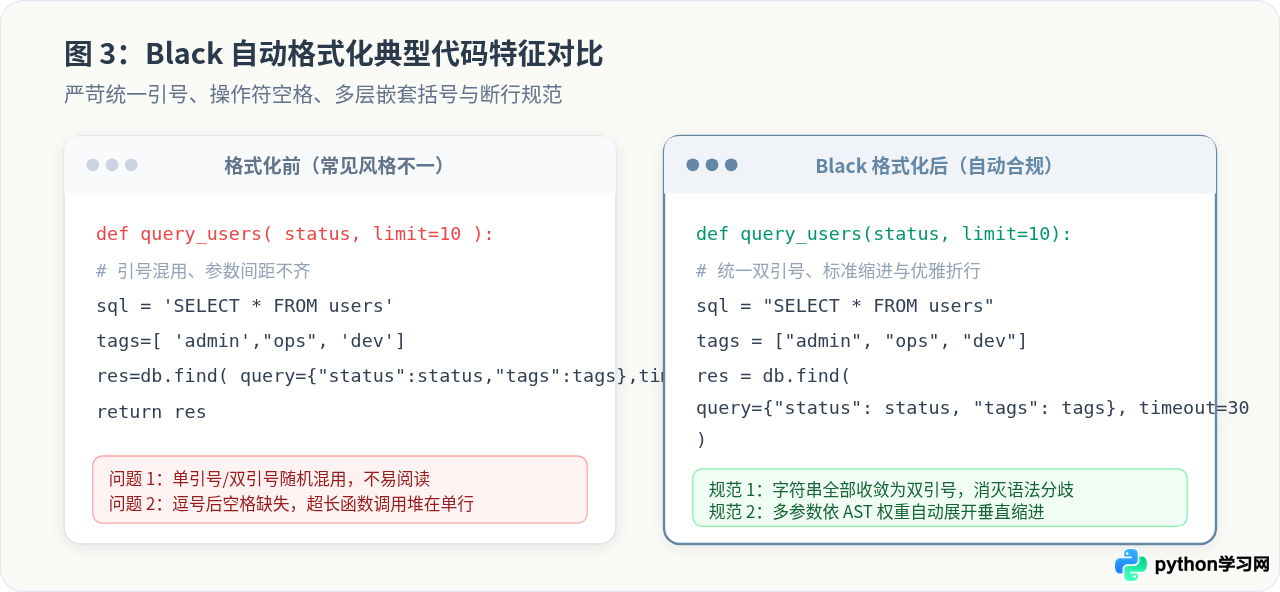
Black 被称为“不妥协的代码格式化工具(The Uncompromising Code Formatter)”,它的设计哲学是减少关于代码风格的无谓讨论。了解它的典型变换有助于更好地适应它的行为:
- 引号标准化:除非字符串本身包含双引号,否则 Black 会统一将单引号转换为双引号(
"text"),以最大程度减少转义符。 - 默认行宽限制:默认最大行长度为 88 个字符。这个数字比 PEP 8 推荐的 79 字符稍宽,据官方统计能减少约 10% 的不必要垂直折行。
- 操作符与逗号:严格遵循 PEP 8 规则,为二元操作符两侧补充空格,函数参数逗号后强制保留单个空格并紧随参数。
如何自定义单行长度等参数?
如果团队要求将行宽限制放宽到 100 字符或 120 字符,无需改动系统命令,只需在 settings.json 中为 black-formatter.args 传入参数即可:
{
  "black-formatter.args": [
    "--line-length", "100"
  ]
}
更规范的做法是在项目根目录创建 pyproject.toml 文件,Black 会自动读取该配置:
[tool.black]
line-length = 100
target-version = ['py310']
四、常见问题排查:保存后代码没有变化怎么办?
在实际使用中,如果按下保存后代码并未被自动格式化,通常由以下四类原因引起。请参照决策路径逐一核实。
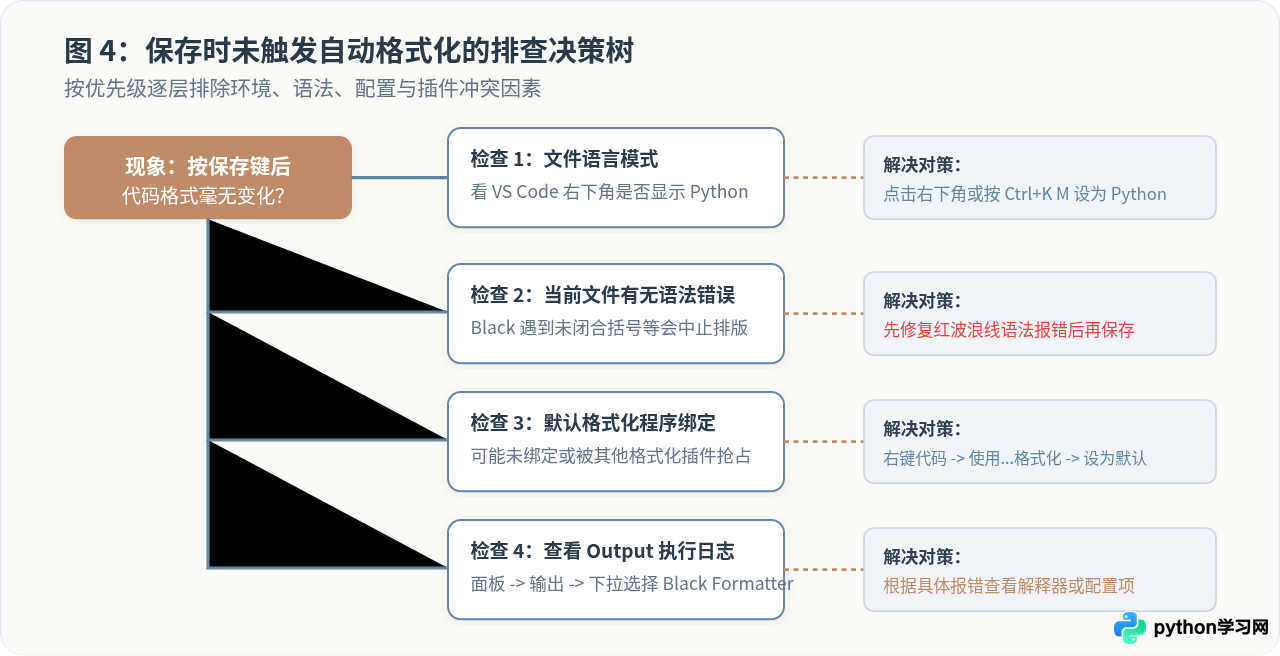
1. 代码存在语法错误(SyntaxError)
这是最常见也最容易被忽略的原因。Black 的工作基于 Python 的 AST(抽象语法树)。在格式化之前,Black 会先解析源码的语法树结构;排版完成后,还会再次比对前后语法树是否完全等价。如果用户正在编辑的代码中存在缺少括号、冒号缺失等语法错误,Black 会直接拒绝修改文件,以防止误改造成不可挽回的逻辑破坏。
处理方式:检查编辑器中是否有红色波浪线提示,补齐语法结构后再按保存。
2. 默认格式化程序未正确绑定或发生冲突
如果工作区同时安装了多个带有格式化功能的插件(例如同时装有 Prettier、autopep8 或 Ruff),VS Code 可能处于无默认路由状态。
处理方式:在当前 .py 文件中任意位置点击鼠标右键,选择“使用...格式化文档(Format Document With...)”,然后在顶部弹出菜单中选择“配置默认格式化程序...(Configure Default Formatter...)”,显式指定选择 Black Formatter。
3. 当前文件语言模式不是 Python
新建未命名的文件或者无后缀脚本,VS Code 可能会将其识别为“纯文本(Plain Text)”。此时针对 [python] 的配置不会被激活。
处理方式:检查 VS Code 底部状态栏右下角是否显示为“Python”。若不是,点击该文字并在列表中切换为 Python,或直接保存文件并赋予 .py 扩展名。
4. 查看 Output 面板获取具体报错
如果上述项均正常,说明插件在调用 Python 解释器或路径时发生了异常。
排查步骤:通过快捷键 Ctrl+Shift+U(macOS 为 Cmd+Shift+U)打开“输出(Output)”面板,点击右上角的输出通道下拉列表,找到 Black Formatter。该通道记录了插件每次运行的参数、Python 路径和标准错误输出。如果存在环境路径损坏、权限拒绝或参数不合法,都会在此处打印完整的跟踪信息。
五、总结
在现代 VS Code 中实现 Black 自动格式化,核心在于认准 Black Formatter(ms-python.black-formatter)独立扩展,并在 [python] 语言作用域中配置 editor.defaultFormatter 与 editor.formatOnSave: true。这套基于 LSP 架构的配置方式稳定、独立,能够有效免去手动调整代码版式的繁琐工作,使开发者在每次按键保存之间保持纯净规范的代码风格。
本站声明
本文内容仅供参考,不代表本站观点。转载或引用请注明出处。如发现内容问题,请通过联系我们页面反馈。















