


PyInstaller怎么把python脚本打包exe执行

详细讲解如何使用PyInstaller将Python脚本打包为独立的Windows exe可执行文件,涵盖虚拟环境准备、基础打包命令、单文件与目录模式对比、静态资源打包、控制台隐藏及排错调试方法。
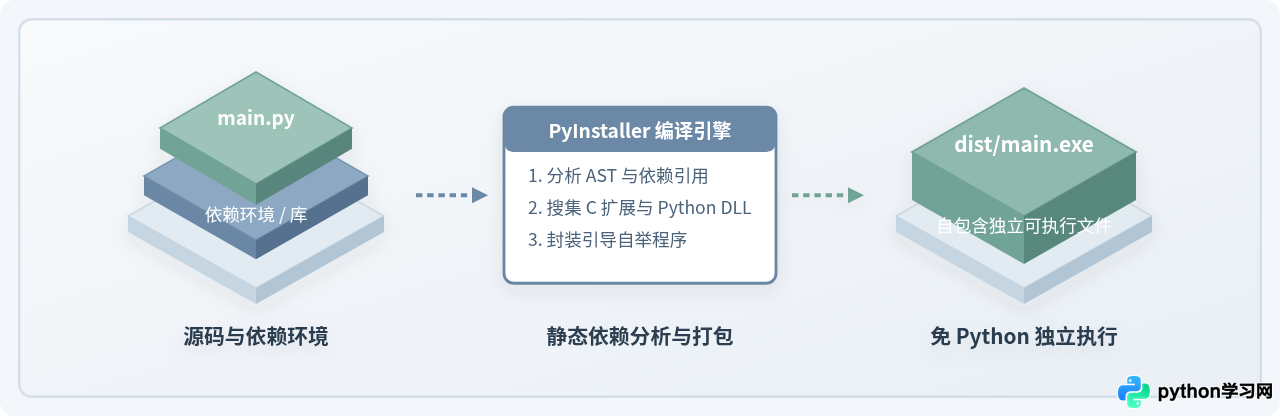
将 Python 脚本打包为独立的 Windows .exe 可执行文件,核心目标是让没有安装 Python 解释器和依赖库的电脑也能直接双击运行程序。PyInstaller 并不把 Python 源代码编译成机器码,而是将 Python 解释器、所有引用的第三方依赖包以及脚本字节码合并封装,在运行时提供独立的运行环境。要完成这一目标,标准流程包括:在纯净的虚拟环境中准备依赖、使用 pyinstaller 命令行工具完成构建、按需处理单文件与单目录模式、妥善配置静态资源寻址,并在纯净测试机上进行验证。
一、打包前的关键准备:建立纯净虚拟环境
很多初次使用 PyInstaller 的开发者直接在系统的全局 Python 环境或 Anaconda Base 环境中执行打包命令,往往会遇到两个典型问题:打包出的 exe 文件体积庞大(轻易超过三四百兆),或者打包过程极慢。其原因在于 PyInstaller 在进行静态语法分析时,会检索当前环境中所有的已安装包;若全局环境中存在 PyTorch、Pandas 或 NumPy 等大型科学计算库,即使当前脚本根本没有使用,它们也极易被间接引用或作为隐式依赖打包进去。
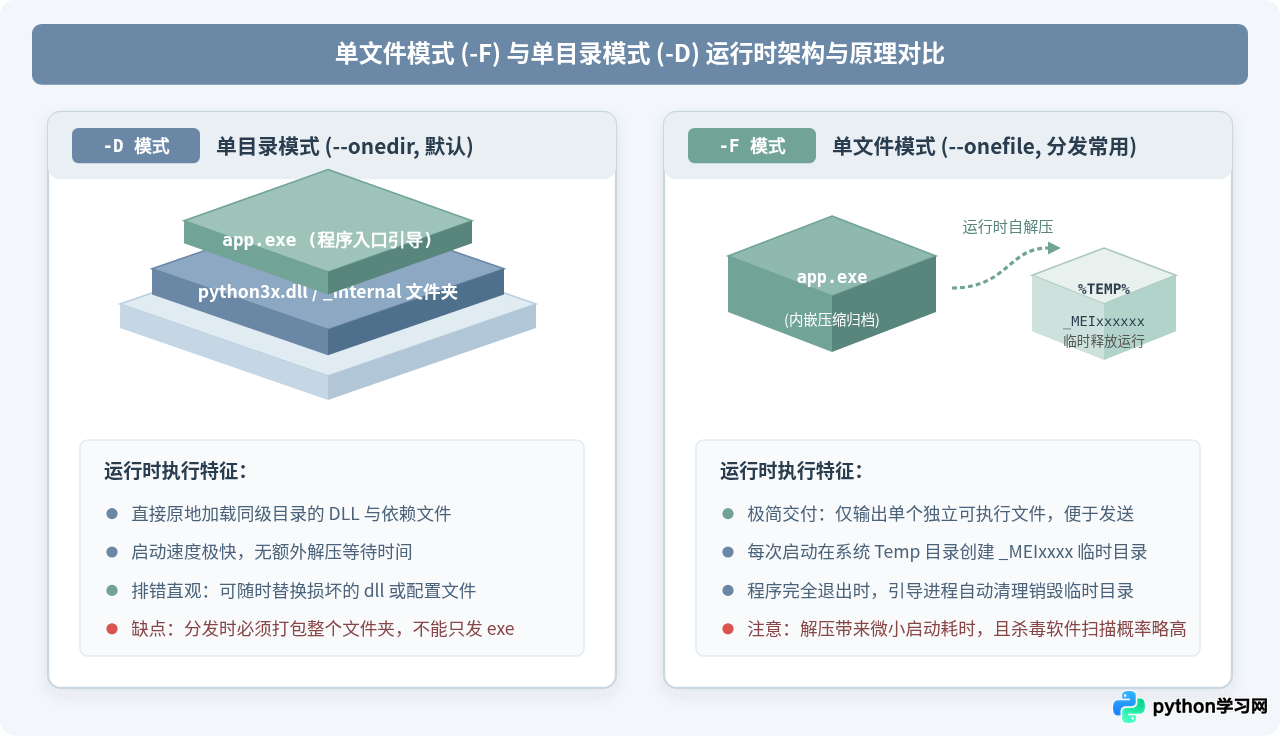
因此,打包的第一项必要准备是在工程目录下创建一个独立的虚拟环境,并且只在其中安装脚本真正需要用到的依赖模块与 PyInstaller:
# 1. 打开命令行,进入你的 Python 项目根目录
cd C:\projects\my_tool

# 2. 创建独立的虚拟环境(目录名为 venv)
python -m venv venv

# 3. 激活虚拟环境(Windows CMD)
venv\Scripts\activate

# 如果使用 PowerShell,执行:
# .\venv\Scripts\Activate.ps1

# 4. 在隔离环境中仅安装业务脚本必需的库以及 PyInstaller
pip install requests
pip install pyinstallerpython main.py,确保脚本在当前隔离环境下能够无任何报错正常执行。只有脚本本身逻辑无误,后续打包才具有排错基础。
二、核心操作流程:从脚本到可执行文件
当虚拟环境与脚本测试通过后,即可通过 pyinstaller 命令执行构建。最基础的调用方式是直接将入口脚本名传给命令:
# 最简打包命令
pyinstaller main.py
命令执行后,PyInstaller 会在项目目录下自动生成三个文件和文件夹:
main.spec文件:打包规格描述文件。PyInstaller 第一次运行时会根据传入的命令行参数自动生成它。若后续需要调整复杂资源路径或排查隐式导入,可直接编辑该文件并基于它二次打包。build/目录:中间构建工作区。存放编译日志、C 扩展提取信息和分析缓存。在打包验证成功后,该目录可以安全删除,无需分发给用户。dist/目录:最终产物目录。打包生成的所有可交付文件都存放在此处。默认情况下,dist/main/文件夹内会包含main.exe及数十个依赖的.dll和.pyd文件。
三、单文件 (-F) 与单目录 (-D) 模式的选择与原理差异
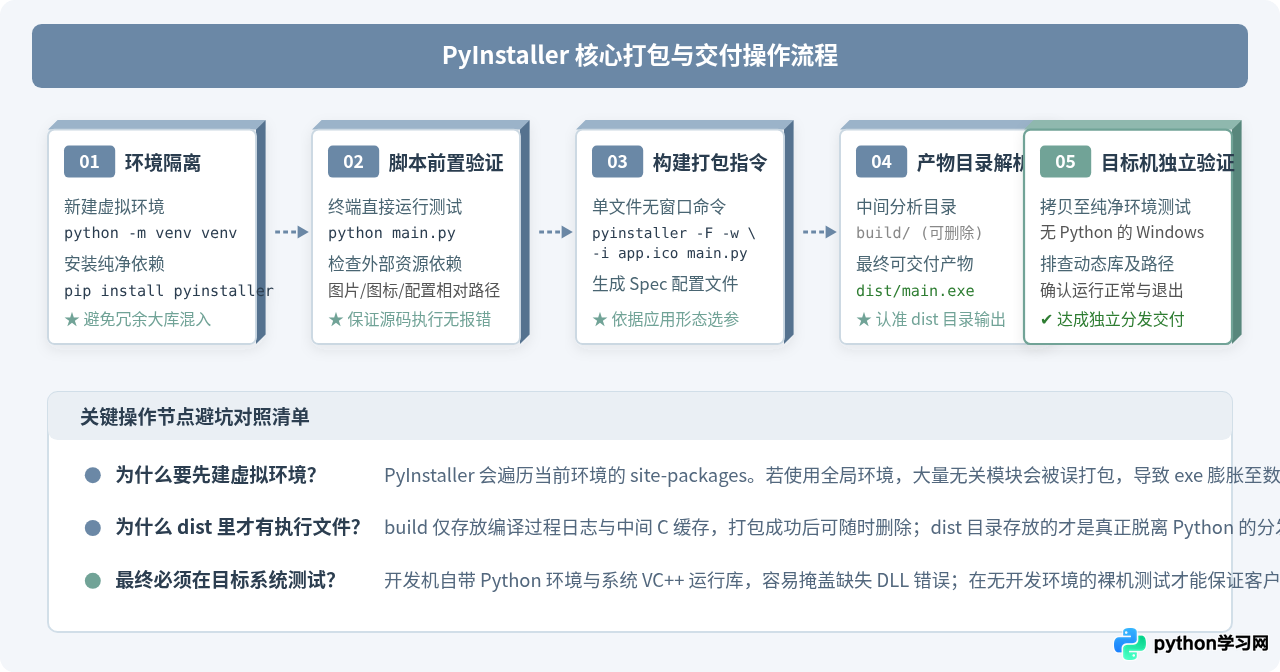
在实际分发交付中,用户通常希望收到的是一个单独的 .exe 文件,而不是一个包含海量小文件的文件夹。控制这一行为的核心参数是 -F(或 --onefile)与 -D(或 --onedir)。理解它们背后的运行机制,能帮助我们在分发便利性与执行效率之间做出合理权衡。
| 对比维度 | 单目录模式(-D / --onedir,默认) | 单文件模式(-F / --onefile) |
|---|---|---|
| 输出形态 | dist/app/ 包含 exe 及平铺的依赖库 |
dist/app.exe 单个独立可执行文件 |
| 分发方式 | 需压缩为 zip 或使用安装包工具打包分发 | 直接将单个 exe 文件通过聊天工具或邮件发送 |
| 启动耗时 | 极快(直接加载本地动态链接库) | 稍慢(首次运行需将内嵌文件解压至临时目录) |
| 磁盘占用机制 | 原地解压,占用固定目录空间 | 每次运行时在 %TEMP%/_MEIxxxxxx 临时解包,退出清理 |
| 适用场景 | 大型商业软件、含海量素材的复杂桌面应用 | 自动化脚本、内部工具、无安装包轻量交付 |
当使用 -F 模式打包时,命令形式如下:
# 打包为单个独立的 exe 文件
pyinstaller -F main.py
单文件模式的运作原理十分巧妙:PyInstaller 会在 app.exe 开头附带一个轻量的自举引导器(Bootloader),其余部分则是经过压缩的 Python 解释器、扩展模块和资源文件。当用户双击 app.exe 时,引导器首先在操作系统的临时文件夹(Windows 下通常为 C:\Users\用户名\AppData\Local\Temp\_MEIxxxxxx)中创建唯一目录,将内嵌的所有二进制库解压出来,然后拉起 Python 子进程执行业务代码;当程序正常结束退出时,引导器再将该临时目录清理销毁。
四、控制台窗口控制与图标自定义
默认情况下,打包出的可执行文件在启动时会自动弹出一个黑色的 CMD 命令行窗口。如果编写的是图形界面(例如基于 PyQt、Tkinter、wxPython)或者后台静默托盘应用,黑框的存在会影响使用体验;而如果编写的是命令行工具,则必须保留该黑框以供用户输入与查看日志。
1. 隐藏或显示命令行窗口
- GUI 桌面应用(隐藏黑框):添加
-w或--noconsole(亦作--windowed)参数:pyinstaller -F -w main.py - 命令行交互应用(保留黑框):不添加
-w,保持默认的控制台输出即可。
-w。若程序在启动初期抛出异常,加了 -w 的程序往往表现为“双击后毫无反应或瞬间闪退”,没有任何错误信息展示;保留控制台则能直接在终端看到完整的 Python Traceback 报错堆栈。
2. 为 exe 赋予自定义图标
可以使用 -i(或 --icon)参数为可执行文件添加 Windows 专属图标。图标格式必须为标准的 .ico 格式文件(不能直接将 .png 改名为 .ico,应使用专业转换工具生成包含 16x16、32x32、48x48、256x256 多尺寸分辨率的标准 ICO 文件):
pyinstaller -F -w -i app.ico main.py五、外部静态资源(图片、配置、数据)的处理
许多 Python 脚本在运行过程中需要读取外部文件,比如 assets/logo.png 或 config.json。如果在代码中直接使用类似 open("assets/logo.png", "rb") 这样的相对路径,在源码状态下运行正常,但打包成单文件 -F 模式运行后,几乎 100% 会触发 FileNotFoundError。
其原因正是在于前文介绍的单文件解包机制:打包运行后,静态文件被放置在操作系统的临时目录 _MEIxxxxxx 中,而当前终端的工作目录很可能是用户双击 exe 所在的文件夹或桌面,相对路径自然无法对齐。
1. 代码层改造:动态资源定位函数
为了让同一套代码既能在本地开发时通过 python main.py 执行,又能在打包成 exe 后正确找到临时目录中的资源,我们需要在 Python 代码中封装一个路径转换函数:
import sys
import os

def resource_path(relative_path):
    """
    获取程序运行所需的资源绝对路径
    兼容本地开发调试与 PyInstaller -F 打包运行环境
    """
    try:
        # PyInstaller 单文件打包运行后,会动态注入 sys._MEIPASS 属性
        base_path = sys._MEIPASS
    except AttributeError:
        # 本地开发环境中直接使用当前脚本所在目录
        base_path = os.path.abspath(".")

    return os.path.join(base_path, relative_path)

# 在业务代码中统一通过 resource_path 引用资源
config_file = resource_path("config.json")
icon_file = resource_path("assets/logo.png")
2. 打包命令层配置:传入 --add-data 参数
改写了代码后,在执行 pyinstaller 时必须显式告诉编译器哪些文件需要被压缩装入 exe 中。在 Windows 操作系统下,参数语法为:--add-data "源路径;打包内相对路径"(注意:Windows 使用英文分号 ; 作为分隔符,Linux/macOS 则使用冒号 :):
# 将本地 assets 文件夹及其子文件打包到运行时内部的 assets 目录
# 将本地 config.json 打包到运行时内部根目录
pyinstaller -F -w \
  --add-data "assets;assets" \
  --add-data "config.json;." \
  -i app.ico main.py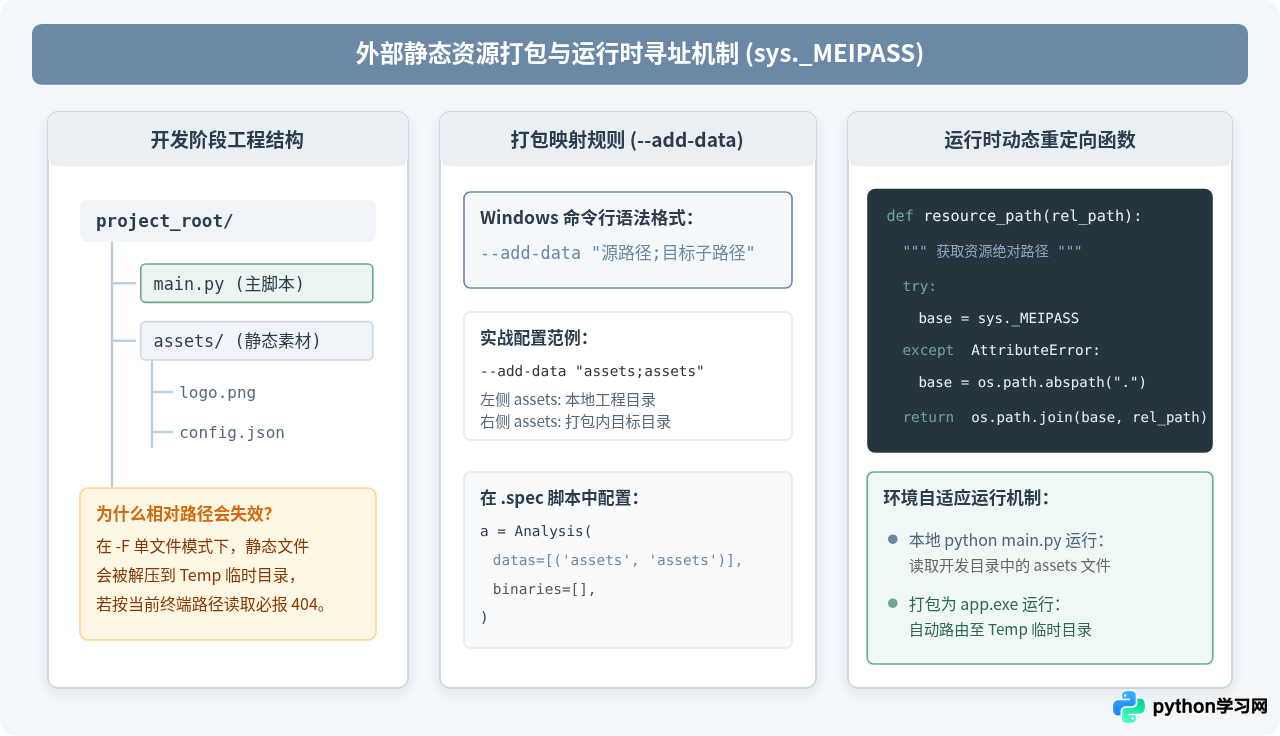
六、实战完整范例:从零构建一个桌面小工具
为了加深理解,我们用一个完整的实际工程案例展示整个操作链路。假设项目目录结构如下:
my_desktop_app/
├── assets/
│   └── app_icon.png
├── config.json
├── main.py
└── app.ico
脚本文件 main.py 的完整代码包含图形界面和外部资源读取:
# -*- coding: utf-8 -*-
import sys
import os
import json
import tkinter as tk
from tkinter import messagebox

def resource_path(relative_path):
    """ 解析打包环境与开发环境下的资源物理路径 """
    if hasattr(sys, '_MEIPASS'):
        return os.path.join(sys._MEIPASS, relative_path)
    return os.path.join(os.path.abspath("."), relative_path)

def load_app_config():
    cfg_path = resource_path("config.json")
    if os.path.exists(cfg_path):
        with open(cfg_path, "r", encoding="utf-8") as f:
            return json.load(f)
    return {"app_name": "默认工具", "version": "1.0.0"}

def main():
    config = load_app_config()

    root = tk.Tk()
    root.title(f"{config.get('app_name')} v{config.get('version')}")
    root.geometry("380x200")

    label = tk.Label(root, text="PyInstaller 可执行程序测试成功!", font=("微软雅黑", 12))
    label.pack(pady=30)

    def on_click():
        messagebox.showinfo("提示", "这是一个脱离 Python 环境运行的独立程序!")

    btn = tk.Button(root, text="点击运行", command=on_click, width=15, height=2)
    btn.pack()

    root.mainloop()

if __name__ == "__main__":
    main()
在激活的虚拟环境中,执行完整的构建命令:
# 执行打包构建
pyinstaller -F -w -i app.ico --add-data "config.json;." --add-data "assets;assets" -n "我的桌面工具" main.py
打包成功后,命令行末尾会提示 Building EXE from EXE-00.toc completed successfully.。打开工程目录下的 dist/ 文件夹,双击 我的桌面工具.exe,即可在没有打开任何终端的情况下弹出带有配置标题和交互按钮的独立窗口。
七、高频报错排查与交付清单
在将打包生成的 exe 发给其他同事或客户测试时,往往会遇到一些意想不到的报错。以下按照排查优先级整理了最常见的四大症状及解决方案:
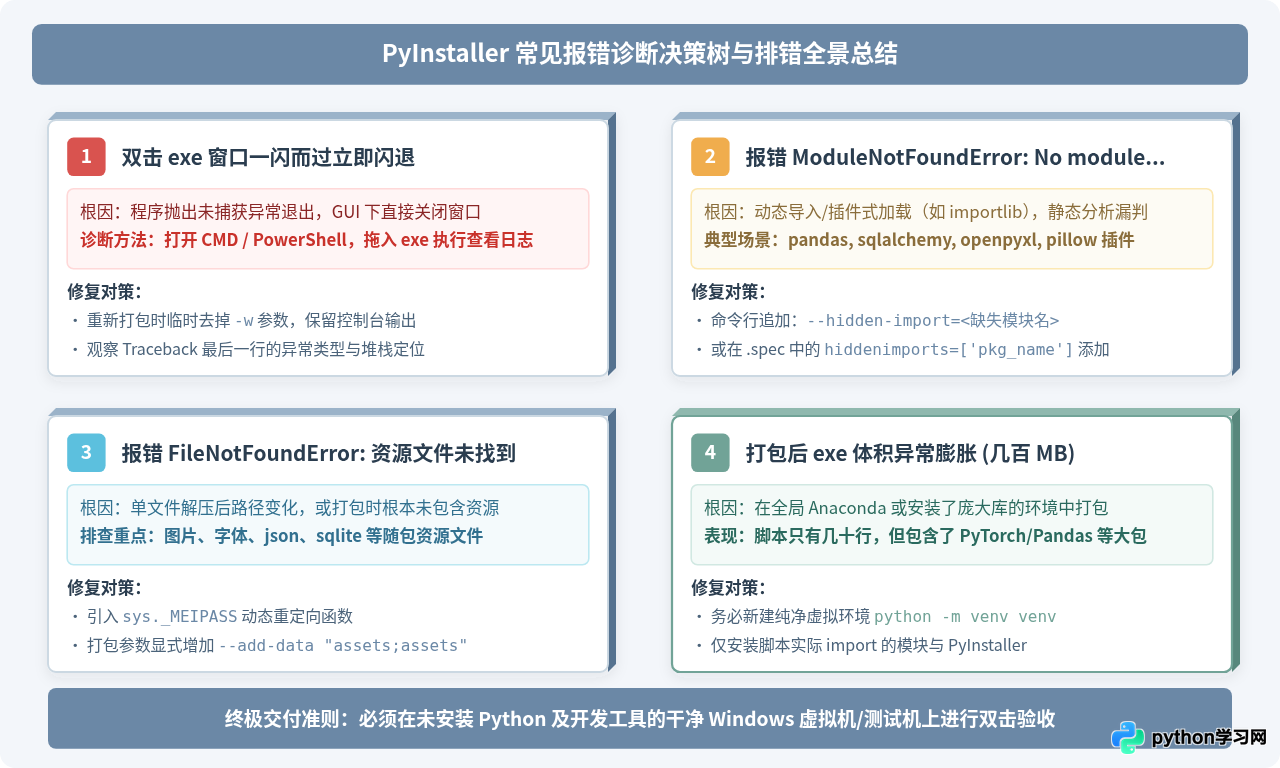
1. 缺少隐式导入模块(ModuleNotFoundError)
有些第三方库内部使用了动态导入语法(例如 importlib.import_module()),PyInstaller 的静态 AST 语法树遍历无法捕捉到这些在运行时才拼接出来的模块名。解决办法是使用 --hidden-import 显式指定:
# 显式追加未被静态探测到的模块
pyinstaller -F --hidden-import=pandas._libs.tslibs.base main.py
2. 跨操作系统与架构限制
需要明确一个技术边界:PyInstaller 不是交叉编译器。在 Windows 上打包只能生成 Windows 适用的 .exe;在 macOS 上打包只能生成 macOS 应用;在 64 位 Windows 上打包出来的 exe 默认只能在 64 位 Windows 系统上运行。如果需要给 32 位机器分发,必须在 32 位的 Python 环境中运行 PyInstaller。
3. 最终交付核验清单
- 脱离开发机测试:打包好的 exe 务必拷贝到一台从未安装过 Python、未安装 Visual Studio 或 Git 的干净 Windows 机器(或者虚拟机)上测试运行。很多由于开发机全局系统路径掩盖的动态链接库(如
VCRUNTIME140.dll)缺失问题,只有在干净测试机上才会暴露。 - 杀毒软件误报处置:单文件
-F模式由于其自解压并拉起子进程的运行特征,有时会被 Windows Defender 或第三方杀毒软件误判拦截。对于企业内部分发,可由管理员添加安全信任;或者改用-D单目录模式后通过 Inno Setup、NSIS 等正规安装包制作工具封装为安装程序,配合代码数字签名,即可彻底解决误报问题。
本站声明
本文内容仅供参考,不代表本站观点。转载或引用请注明出处。如发现内容问题,请通过联系我们页面反馈。















