


VS Code配置Python环境麻烦吗?与PyCharm开箱即用体验对比

深入解析VS Code配置Python环境的具体步骤与上手门槛,对比PyCharm开箱即用的集成体验,从架构理念、环境管理、编码调试到实际选型提供全面参考。
对于刚接触 Python 的开发者而言,搭建开发环境通常是面对的第一道关卡。面对市面上主流的 VS Code 与 PyCharm,很多人都会产生疑问:VS Code 配置 Python 环境到底麻烦不麻烦?直接使用号称“开箱即用”的 PyCharm 是否更省心?简而言之:VS Code 的配置过程并不复杂,只需掌握“解释器、插件与工作区环境”的对应关系即可在几分钟内完成;但相比 PyCharm 自动向导式的开箱体验,VS Code 确实需要初学者对底层机制有更清晰的理解。本文将拆解两者的架构逻辑、实际操作步骤与使用差异,帮助你做出合适的工具选型。
一、架构思维:解耦式积木与一体化工作站
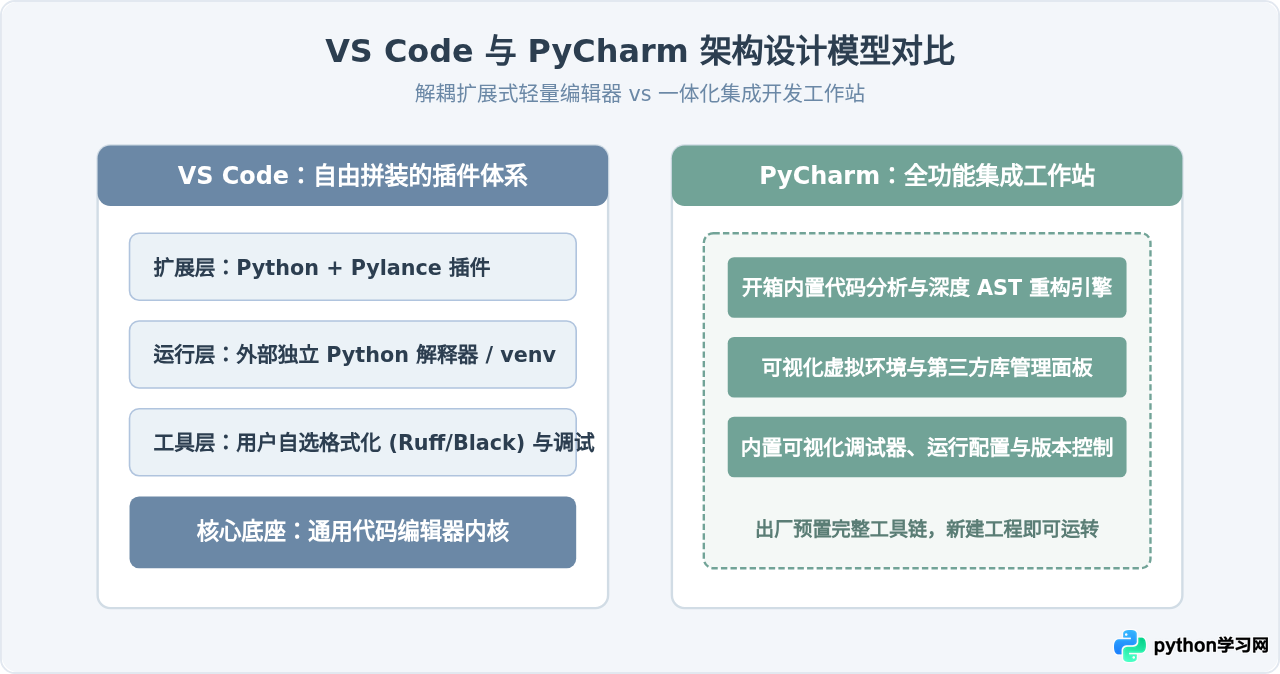
要理解 VS Code 配置是否繁琐,首先要看懂它与 PyCharm 在产品形态上的根本不同。两者的上手差异,本质上是“文本编辑器解耦架构”与“专业集成开发环境(IDE)工程架构”的设计哲学差异。
VS Code 官方定位是轻量级代码编辑器。安装好 VS Code 后,它本身并不包含任何语言的编译器、解释器或运行时。为了让它具备 Python 开发能力,需要安装微软官方的 Python 插件,并在系统中指定一个已经安装好的 Python 解释器。这种设计就像搭积木:编辑器提供底座,语法高亮、代码补全、格式化工具和调试器都作为外挂模块单独拼装。这种架构极其轻巧,但也意味着安装步骤被拆解为了多个独立环节。
而 PyCharm 是专为 Python 设计的完整 IDE。它以“工程(Project)”为核心单元,将代码编辑、虚拟环境生成、第三方包图形化管理、调试控制台和 Git 工具深度绑定在主程序内部。新建项目时,PyCharm 会主动弹窗引导你创建专属虚拟环境并绑定解释器,几乎不需要在操作系统与编辑器之间来回切换。
二、实操复盘:VS Code 配置 Python 环境的关键四步
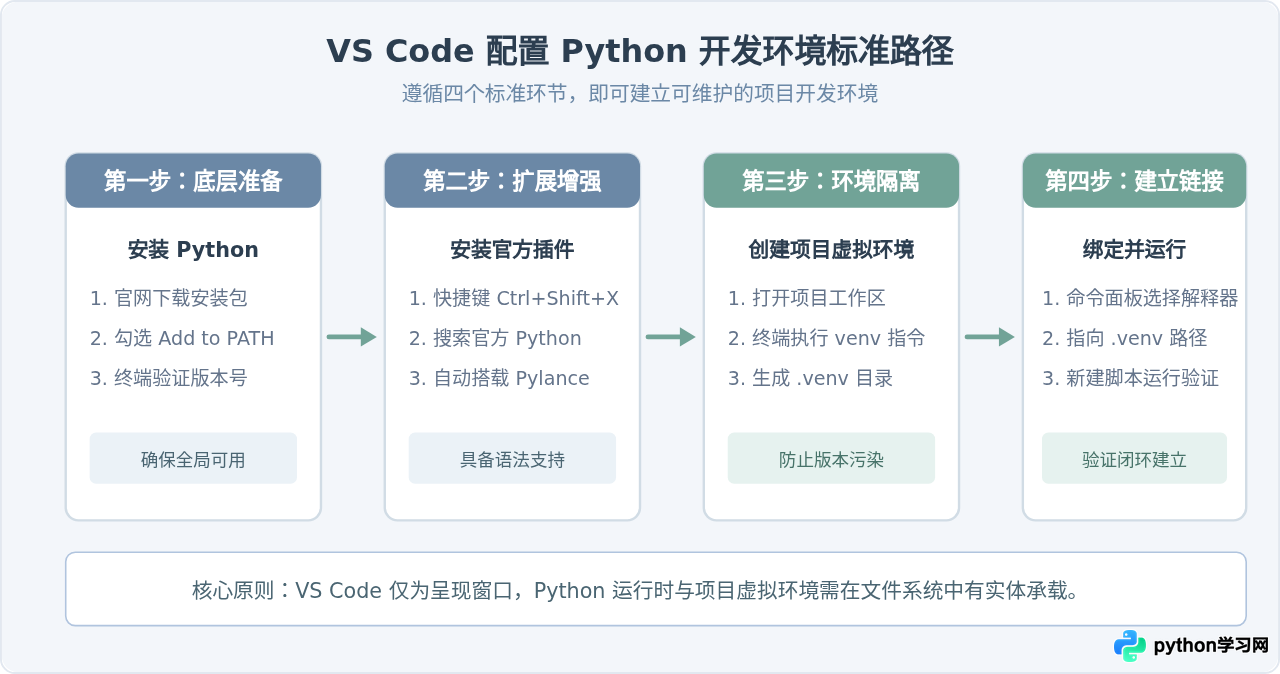
很多新手觉得 VS Code“麻烦”,往往是因为在未安装外部 Python 的情况下就去点击运行按钮,或者在多个 Python 版本间迷失了路径。只要理清逻辑,整个配置流程固定为四个确定性步骤:
步骤一:安装本地 Python 解释器
从 Python 官方网站(python.org)下载匹配操作系统的安装包。在 Windows 系统安装时,务必勾选界面下方的 Add python.exe to PATH(将 Python 添加到系统环境变量)。如果漏选此项,VS Code 终端将无法直接识别 python 命令,这也是初学者最常遇到的故障点。
# 在操作系统终端中输入以下命令验证安装
python --version
# 正确返回示例:Python 3.11.8
步骤二:在 VS Code 中安装核心扩展
打开 VS Code,点击左侧活动栏的扩展图标(或按快捷键 Ctrl+Shift+X / Cmd+Shift+X),在搜索框输入 Python。选择由 Microsoft 发布的官方扩展并点击安装。该扩展会自动捆绑安装 Pylance 语言服务器,为编辑器提供语法分析、参数提示和跳转定义能力。
步骤三:创建项目工作区与专用虚拟环境
良好的开发习惯是在独立文件夹下为每个项目建立专属虚拟环境,避免全局安装包之间产生版本冲突。在 VS Code 中打开项目目录,呼出内置终端(快捷键 Ctrl+`),输入创建虚拟环境的命令:
# 在当前目录下创建名为 .venv 的虚拟环境
python -m venv .venv
命令执行完成后,项目左侧文件树中会出现一个名为 .venv 的文件夹,里面包含独立的 Python 解释器副本与库目录。
步骤四:绑定解释器并运行验证
按 Ctrl+Shift+P(macOS 为 Cmd+Shift+P)打开命令面板,输入并选择 Python: Select Interpreter(选择解释器)。在弹出的列表中,VS Code 通常会自动识别出刚刚创建的 ./.venv/Scripts/python.exe(或 macOS/Linux 下的 ./.venv/bin/python),带有 ('venv': venv) 标识。点击选中即可完成环境绑定。
无法加载文件...因为在此系统上禁止运行脚本,说明系统执行策略限制了虚拟环境激活脚本。可使用管理员身份打开 PowerShell,执行 Set-ExecutionPolicy -ExecutionPolicy RemoteSigned -Scope CurrentUser 即可解除该限制。
三、体验全景:VS Code 与 PyCharm 的日常工作流对比
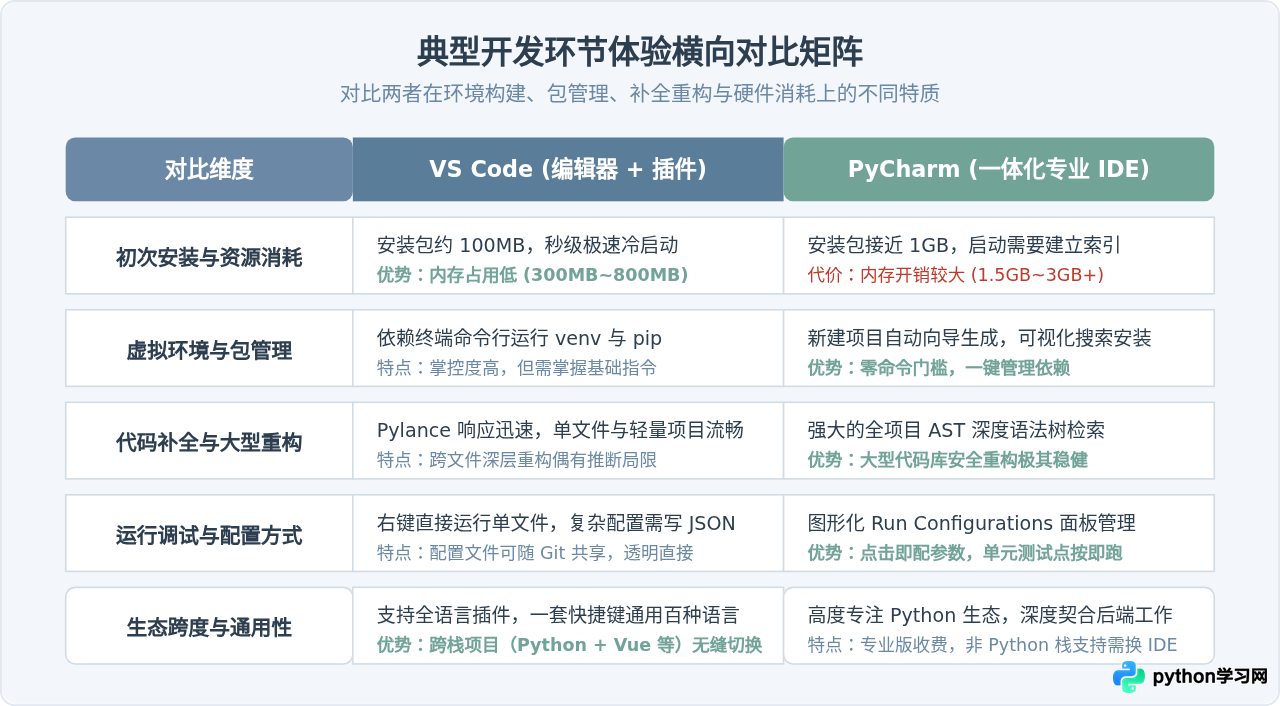
完成初始环境配置后,两款工具在日常开发中展现出的交互体验截然不同。通过以下五个核心维度,可以直观看到它们的差异所在:
1. 初始安装体积与硬件资源开销
VS Code 的本体安装包通常仅百兆左右,解压运行后冷启动几乎是秒开,日常编辑占用内存多在 300MB 至 800MB 之间。对于轻薄本、配置较低的办公电脑或经常需要临时查阅代码的场景,VS Code 带来的轻盈感非常明显。
PyCharm(无论是 Community 社区版还是 Professional 专业版)安装包体积均接近 1GB。由于其内部集成整套 Java 运行时与复杂的静态分析系统,冷启动耗时相对较长,并且在首次打开项目时会花费数分钟构建索引(Indexing)。运行内存通常在 1.5GB 至 3GB 以上。当电脑内存只有 8GB 时,运行大型项目可能会感受到明显的风扇呼啸与卡顿。
2. 虚拟环境与第三方库管理
在 VS Code 中,安装第三方依赖包完全依靠内置终端命令行(例如 pip install requests)。虽然开发者对底层的包流动有百分之百的掌控权,但如果终端没有正确处于虚拟环境的激活状态,很容易不小心把依赖装入全局环境。
PyCharm 则将环境管理做到了极致的可视化。在 Settings -> Project: xxx -> Python Interpreter 界面中,当前虚拟环境下安装的所有包名、当前版本号、可升级的最新版本号一目了然。点击加号(+)按钮就可以弹出可视化的搜索安装界面,不需要敲击一行命令行即可完成包的安装与卸载。
3. 代码智能补全与工程重构
VS Code 依靠 Pylance 语言服务器提供代码自动完成。Pylance 在函数签名提示、类型注解推导方面速度极快且体验顺畅,对于日常脚本、算法刷题以及常规开发已经绰绰有余。但在重命名跨多个包的类或方法、自动调整模块导入引用时,偶有漏改或推断不全的情况。
PyCharm 拥有业界顶级的 AST(抽象语法树)分析能力。它的代码安全重构(Safe Delete、Rename、Change Signature)极其稳健,不仅能精确修改代码引用,还能联同字符串引用、注释及配置文件一并智能提示。对于数百个文件组成的企业级项目,PyCharm 的重构准确度是无可争议的标杆。
4. 运行与调试体验
在 VS Code 中运行单文件脚本非常方便,点击右上角的小三角箭头即可执行。若需要设置断点、配置运行参数或环境变量,则需要创建并编辑 .vscode/launch.json 配置文件。这种配置方式虽然透明度高、方便纳入版本控制与团队共享,但对手动书写 JSON 规则有一定要求。
PyCharm 采用了成熟的 Run/Debug Configurations 界面。每个测试用例、每个脚本的启动参数、工作目录、环境变量都以表单形式填写,并支持在侧边栏一键调试单个单元测试函数,图形化程度极高。
四、选型建议:按场景选择最适合的工具
通过上述对比可以发现,VS Code“配起来麻烦”其实是一种假象,其真实的门槛在于要求使用者提前理解开发环境的基本组成部分。一旦度过了这 5 分钟的认知阶段,VS Code 的轻便与高定制化往往会让人爱不释手。而 PyCharm 则通过产品封装屏蔽了这些技术细节,提供了舒适的“交钥匙”体验。
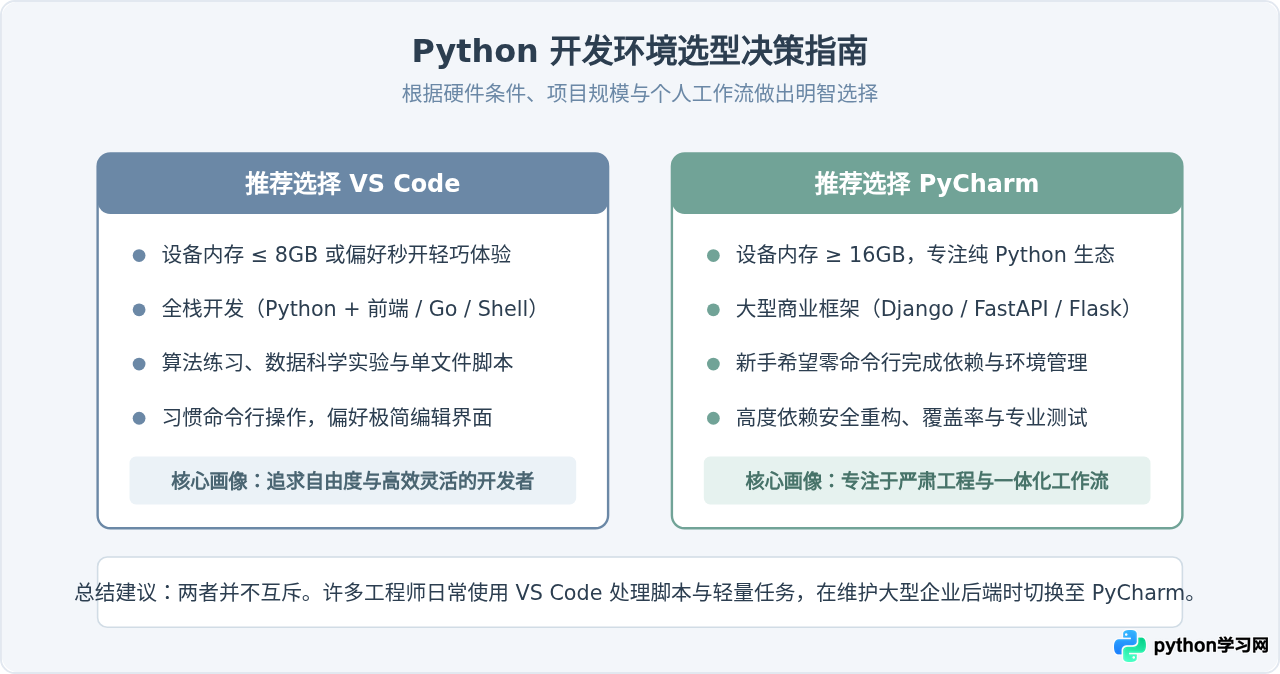
结合实际工作与学习场景,推荐按以下原则进行取舍:
- 优先选择 VS Code 的情况:
- 硬件配置有限:电脑内存为 8GB 或使用轻薄本,追求秒开编辑与低发热;
- 多语言技术栈:除了写 Python 之外,还经常编写 HTML/JS/CSS 前端代码、Markdown 笔记或 Shell 运维脚本;
- 轻量级与数据分析任务:主要用于编写自动化脚本、做 LeetCode 算法题,或者配合 Jupyter Notebook 进行数据探索;
- 希望深入理解底层机制:想清晰了解 Python 解释器、环境变量 PATH 与虚拟环境如何互相影响,培养扎实的基本功。
- 优先选择 PyCharm 的情况:
- 纯 Python 大型工程开发:专注于 Django、Flask、FastAPI 等企业级后端业务系统,涉及数十个子模块与复杂依赖关系;
- 重度依赖可视化工具:希望完全在图形界面下完成环境创建、三方库升级、Git 分支图审查以及数据库结构浏览(专业版功能);
- 纯新手希望快速产出:不想在第一天就被环境变量、PowerShell 执行策略等系统细节打扰,只想尽快写出第一行有效代码;
- 团队规范严格统一:需要团队所有人开箱具备完全一致的代码检查规则、单元测试覆盖率报告与重构标准。
五、结语
回到最初的问题:“VS Code 配置 Python 环境麻烦吗?”答案取决于你对“麻烦”的定义。如果你期待的是点击“下一步”就能全自动完成一切,那么 VS Code 的手动勾选扩展、创建虚拟环境与选择解释器确实略显繁琐;但如果你希望清晰掌握代码运行背后的环境全貌,并享受轻量自如的跨语言开发体验,VS Code 花费的这几分钟配置,将是你建立现代软件工程思维极其有价值的一步。
本站声明
本文内容仅供参考,不代表本站观点。转载或引用请注明出处。如发现内容问题,请通过联系我们页面反馈。















