


uv怎么发现并复用已装好的Python解释器?

深入解析uv如何扫描发现系统PATH、pyenv、Conda及包管理器中的已有Python解释器,并详细介绍通过策略配置与命令行参数强制复用本地解释器的完整步骤与常见问题排查。
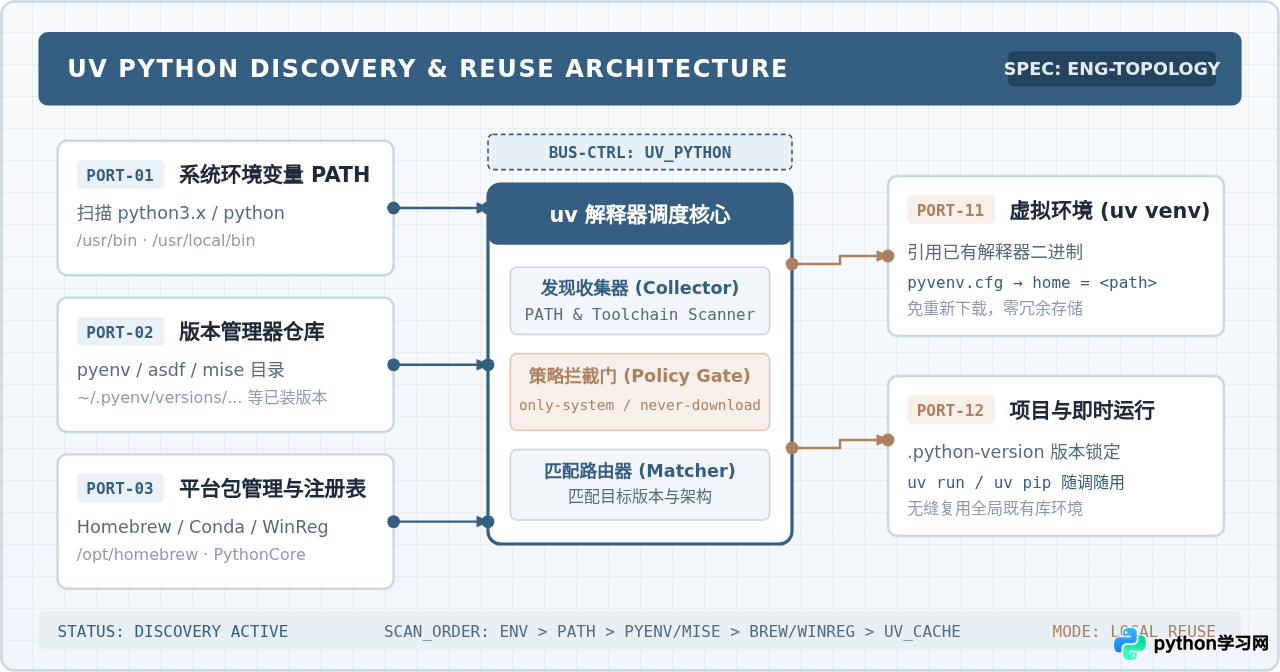
在默认情况下,uv 既具备自动下载独立 Python 官方构建包(Managed Python)的能力,也内置了对操作系统已有解释器的探测引擎。如果开发机上已经通过系统包管理器、pyenv、asdf、mise、Conda 或官方安装程序部署好了 Python,完全没有必要让 uv 每次都去外网重新拉取一套独立工具链。要实现复用,核心在于了解 uv 检索本地 Python 的五级扫描源,并配置 UV_PYTHON_PREFERENCE=only-system 与 UV_PYTHON_DOWNLOADS=never 明确阻断远程下载、锁定已有解释器路径。
一、uv 检索已有 Python 解释器的层级与扫描源
许多开发者初次使用 uv 时,会误以为 uv 只能使用它自己下载到 ~/.local/share/uv/python 的独立构建包。实际上,uv 在执行解析时会按照固定优先级在宿主系统中进行多通道扫描,依次检查各个来源中的可执行文件:
- 当前激活环境(Active Environments):uv 会首先检查环境变量
$VIRTUAL_ENV和$CONDA_PREFIX。如果当前终端已经激活了某个虚拟环境,uv 在许多场景下会直接识别该环境中已挂载的 Python 二进制。 - 全局环境变量 PATH(System PATH):扫描系统
$PATH包含的所有目录,根据命名规则查找符合条件的解释器。例如在 Unix 系统中会检索python3.13、python3.12、python3.11、python3和python等二进制文件名。 - 多版本管理器安装目录(Version Managers):uv 原生适配了主流开发工具链。它会自动读取
$PYENV_ROOT/versions(或默认路径~/.pyenv/versions)、asdf 安装路径(~/.asdf/installs/python)、mise 工具链目录(~/.local/share/mise/installs/python)中已经编译安装好的各版本 Python。 - 平台系统目录与注册表(OS Repositories & Registry):在 macOS 上,uv 会主动扫描 Homebrew 的标准路径(如
/opt/homebrew/bin和/usr/local/bin下链接的python@3.x);在 Linux 上会扫描/usr/bin;在 Windows 上则会读取注册表项HKEY_CURRENT_USER\Software\Python\PythonCore与HKEY_LOCAL_MACHINE\Software\Python\PythonCore,以及官方py.exe启动器登记的解释器。 - uv 托管目录(uv Managed Toolchains):最后才会查看 uv 自身下载的工具链目录。
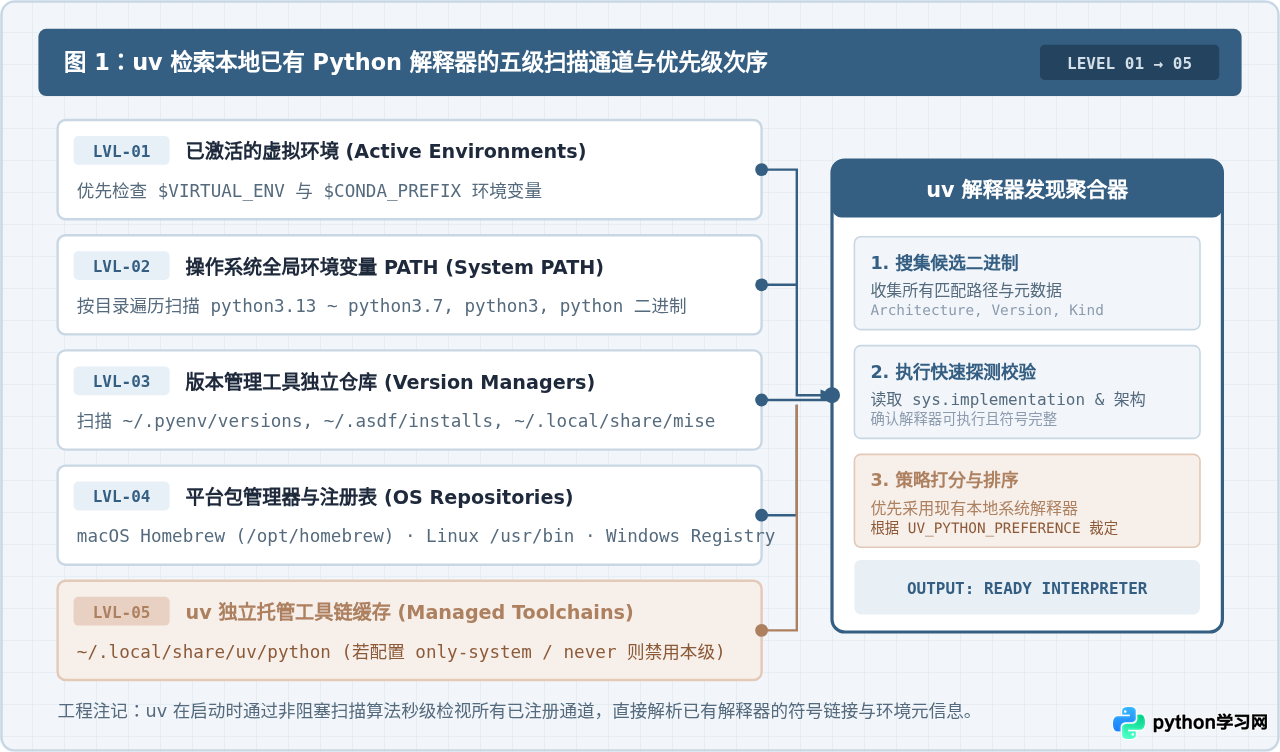
在扫描过程中,uv 会对找到的二进制文件执行极快速的元数据探测(包括 CPU 架构、小版本号、标准库路径等),确认该解释器可执行且符号完整,然后汇总到本地候选池中。如果发现某个路径是软链接,uv 会解析其真实目标,确保不会出现无效悬空指针。
二、命令探测:确认 uv 找到了哪些本地解释器
在做任何项目配置之前,应先使用 uv 内置的诊断命令,确认当前系统中有哪些 Python 已经被 uv 成功识别,以及在给定版本要求下 uv 最终会命中哪一个解释器。
1. 使用 uv python list 查看本地库存
直接运行 uv python list 会同时展示可下载的远程版本和本地版本。为了精确排查本地已有环境,需添加 --only-installed 参数:
uv python list --only-installedcpython-3.12.3-macos-aarch64-none /opt/homebrew/bin/python3.12 (system)
cpython-3.11.9-macos-aarch64-none /Users/admin/.pyenv/versions/3.11.9/bin/python
cpython-3.10.14-macos-aarch64-none /usr/bin/python3.10 (system)输出中的第三列展示了该解释器的物理路径。末尾标有 (system) 或者指向系统包管理器、pyenv 目录的条目,即代表 uv 已经发现的本地已有解释器。如果终端中能够列出你预期的版本和路径,说明底层发现通道完全畅通。
2. 使用 uv python find 精确探测目标路径
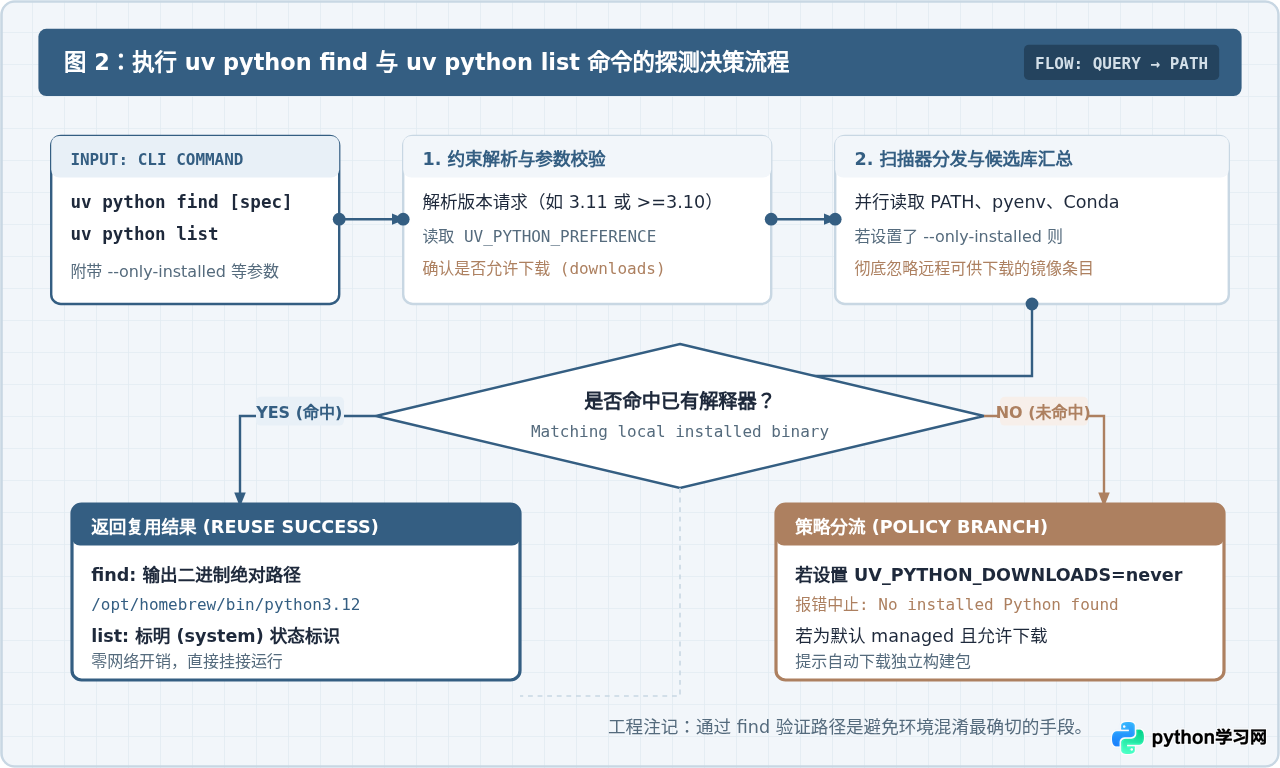
当需要验证 uv 在执行特定版本要求时具体会使用哪一个二进制文件时,使用 uv python find:
# 探测满足 3.12 版本的解释器绝对路径
uv python find 3.12

# 强制要求仅在系统已有解释器中探测
uv python find 3.11 --system/opt/homebrew/bin/python3.12uv python find 会按照解析策略直接输出命中的可执行文件绝对路径。如果找不到满足要求的本地已安装版本,该命令会返回明确的未找到提示,便于在脚本与 CI 环境中进行预检。
三、具体操作:在项目中复用已有解释器的 4 个步骤
如果直接运行 uv venv 或 uv run,在默认配置下 uv 可能依然倾向于使用它自己下载的独立版本。要彻底让 uv 复用本地已有环境,可按照以下四个工程步骤进行落地实施。
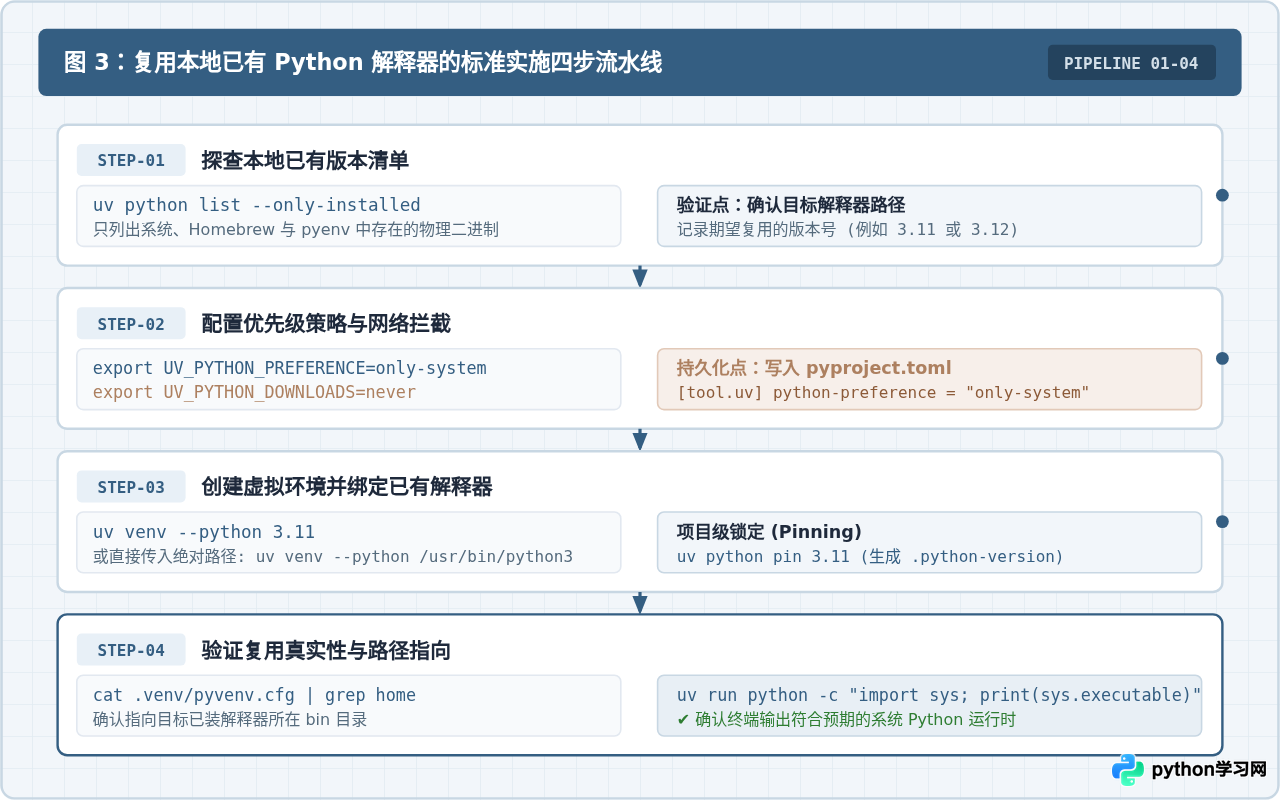
步骤一:探查本地可用解释器
在项目根目录运行 uv python list --only-installed,记录系统中已存在的目标版本号(如 3.11 或 3.12)。确认目标解释器所在路径未被损坏或移动。
步骤二:配置复用策略与网络下载拦截
uv 提供了两个关键控制项:解释器偏好(python-preference)与下载限制(python-downloads)。为了杜绝重新下载并强制复用系统环境,可以采用环境变量或配置文件的方式固化策略:
方式 A:通过环境变量临时或全局生效
# 强制只使用系统已装解释器,严禁使用 uv 独立托管工具链
export UV_PYTHON_PREFERENCE=only-system

# 熔断所有自动拉取 Python 镜像的远程网络行为
export UV_PYTHON_DOWNLOADS=never
方式 B:在项目 pyproject.toml 或全局 ~/.config/uv/uv.toml 中持久化
[tool.uv]
python-preference = "only-system"
python-downloads = "never"python-preference = "only-system" 规定 uv 仅能从系统 PATH、pyenv、Conda 或包管理器中寻找可用解释器;python-downloads = "never" 则直接关闭下载引擎,若本地未找到匹配版本将直接中止并报错,避免静默拉取几十兆的外部二进制包。
步骤三:创建虚拟环境并绑定已有解释器
配置好策略后,使用 uv 创建虚拟环境。可以在命令行显式指定主次版本号,也可以直接传入已探测到的绝对路径:
执行命令(两种常用形式)# 形式 1:指定版本号,uv 自动在系统已发现集合中匹配
uv venv --python 3.11
# 形式 2:传入特定解释器的物理绝对路径
uv venv --python /opt/homebrew/bin/python3.11如果希望为当前项目目录持久锁定解释器版本,让所有协作者或后续命令默认使用该版本,可以执行版本固定命令:
uv python pin 3.11该命令会在当前目录下生成一个 .python-version 文件,内容为 3.11。后续在该目录下执行 uv run 或 uv pip 时,uv 会自动读取该配置并在本地已装解释器中完成挂载。
步骤四:验证复用真实性与路径指向
虚拟环境创建完成后,必须确认新建的虚拟环境确实脱胎于系统的已装 Python,而不是独立下载的临时版本。检查虚拟环境根目录下的 pyvenv.cfg 配置文件:
cat .venv/pyvenv.cfg | grep homehome = /opt/homebrew/opt/python@3.11/bin可以看到,home 属性直接指向了系统的已装目录。接着在环境内测试 Python 二进制的运行路径:
uv run python -c "import sys; print(sys.executable)"/Users/admin/myproject/.venv/bin/python此时虚拟环境已成功构建,由于其底层直接链接至已装好的系统解释器,整个初始化耗时通常低于 30 毫秒,且零冗余占用磁盘空间。
四、解析策略对比与决策矩阵
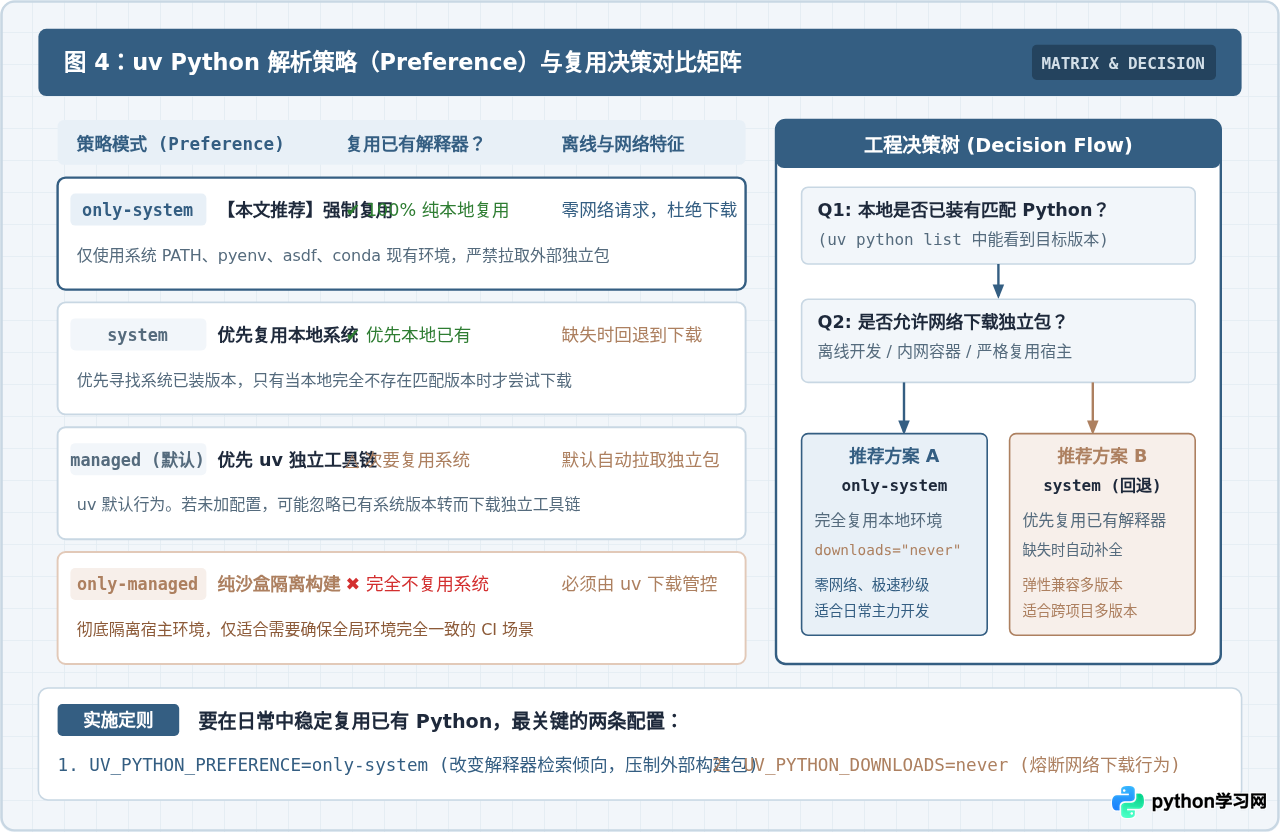
uv 共提供了四种 python-preference 策略模式。了解它们在复用程度和网络依赖上的差异,有助于在不同业务场景中做出合理的工程选型:
| 策略模式 | 系统解释器复用机制 | 网络下载行为 | 典型适用环境 |
|---|---|---|---|
only-system |
100% 强制复用:仅扫描 PATH、pyenv、Conda 与系统注册表 | 完全禁用(本地缺失即报错中止) | 已配置标准多版本环境的个人开发机、内网无网络容器 |
system |
优先复用系统:优先匹配本地已装版本 | 次要回退(本地找不到匹配版本时才下载) | 多版本混合开发、偶尔需要尝试新版本的本地工作站 |
managed(默认) |
次要复用系统:优先使用 uv 官方托管构建包 | 主动下载(优先确保独立可控的工具链) | 不想在本地折腾 Python 环境、希望开箱即用的新手环境 |
only-managed |
完全不复用:严禁探测或借用任何系统解释器 | 必须依赖下载或已有 uv 独立缓存 | 强一致性要求的 CI/CD 自动化构建流水线、纯净沙盒测试 |
五、常见问题排查与注意事项
1. 为什么系统里明明装了 Python,uv python list 却搜不到?
这种情况通常由两个原因引起:
- 环境变量未包含其安装目录:如果是通过源码自编译或解压到非标准路径(如
/opt/custom/python3.11),该目录既不在$PATH中,也不属于 pyenv 等标准工具链的管理目录。解决方法是不修改全局配置,直接在创建环境或运行时传入绝对路径:uv venv --python /opt/custom/python3.11/bin/python3。 - 符号链接损坏或权限受限:如果通过软链接指向了一个已被删除的旧路径,或者可执行权限缺失(缺少
+x),uv 在探测验证阶段会自动过滤掉该不可用文件。可通过在终端直接运行该路径检查是否能够正常进入 REPL。
2. 复用 Conda 环境时的注意事项
Conda 环境通常包含大量复杂的动态链接库(如 mkl、cudatoolkit)。当让 uv 基于 Conda 解释器创建虚拟环境时,建议注意以下细节:
--link-mode copy 参数,将二进制核心文件直接复制到虚拟环境中,避免宿主环境变更引起动态库断裂。
3. 离线受限网络下的防御性配置
在金融、内网企业环境或只读容器中运行 uv 时,如果不慎触发了版本未命中,uv 默认可能会发起外网 DNS 查询与 HTTP 请求导致超时卡顿。为了保证任务的确定性,强烈建议将 UV_PYTHON_DOWNLOADS=never 写入容器的全局环境变量文件 /etc/environment 或系统的 profile 中,确保 uv 永远只在本地已有的 Python 范围内调度运行。
本站声明
本文内容仅供参考,不代表本站观点。转载或引用请注明出处。如发现内容问题,请通过联系我们页面反馈。















