


手机上怎么写Python代码?主流移动端编辑器App推荐
详细介绍在智能手机上编写与运行Python代码的主流方式,对比Pydroid 3、Termux、Pythonista、Pyto等移动端编辑器App的特点、适用场景与具体操作流程。
在手机上编写和运行Python代码,核心依赖于两类工具:一类是集成了内置Python解释器与交互界面的移动端独立IDE应用,安装后开箱即用;另一类则是通过移动端Linux终端模拟器或远程云端开发环境。只要选对适配当前手机操作系统(Android或iOS)的应用,开发者完全可以在移动设备上完成轻量级代码编写、算法验证、语法学习以及日常脚本调试。
一、手机运行Python的三种核心实现模式
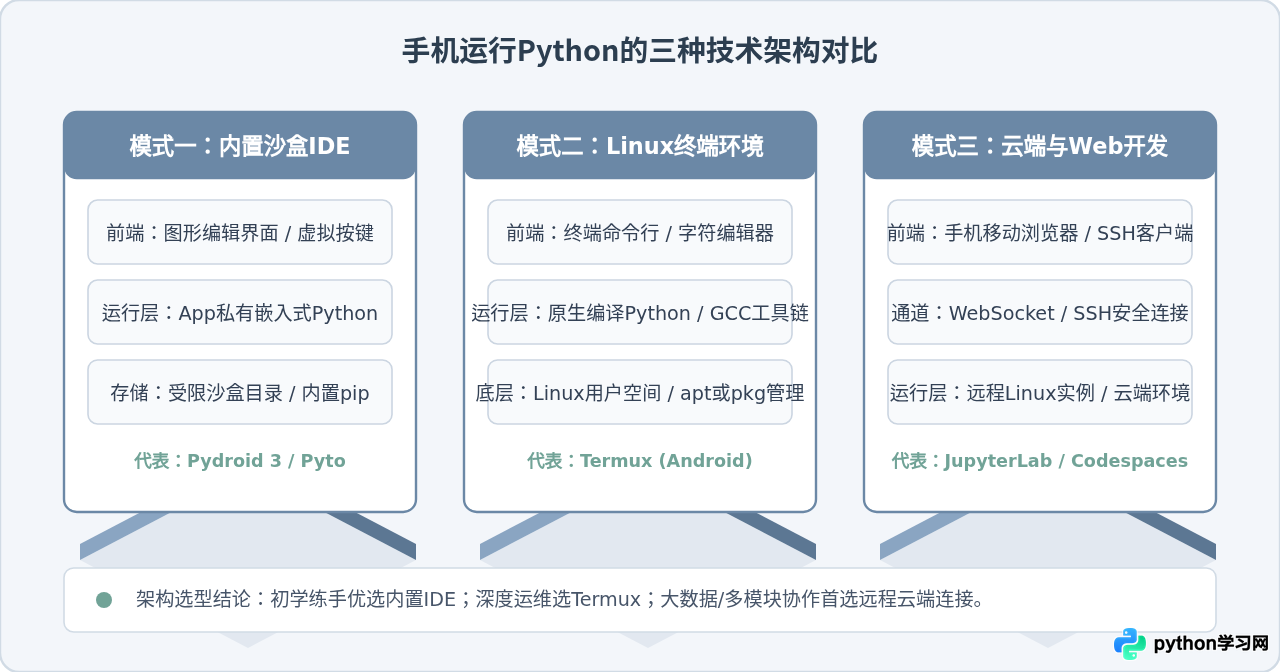
不同于PC端常规的“安装官方安装包+配置系统环境变量”流程,智能手机的移动操作系统具有严格的沙盒隔离机制。在手机上运行Python主要有以下三种架构模式:
- 内置沙盒解释器App:应用内部自带精简或经过交叉编译的Python运行时。代码编辑、文件管理、包管理(pip)和控制台输出均被封装在单个App之内,学习成本最低,适合新手入门。
- 移动终端Linux子环境:在手机端构建独立的类Unix用户空间,提供原生终端界面和标准包管理工具。这种模式不仅支持完整版本的Python,还能配合Git、C/C++编译工具链等,接近真实的Linux服务器操作体验。
- 远程与Web云端开发环境:手机仅作为输入与展示终端,实际计算与执行均在云端服务器(如GitHub Codespaces、JupyterLab或轻量云主机)完成,能够绕过手机本地硬件算力与内存限制。
二、主流移动端Python编辑器App深度推荐
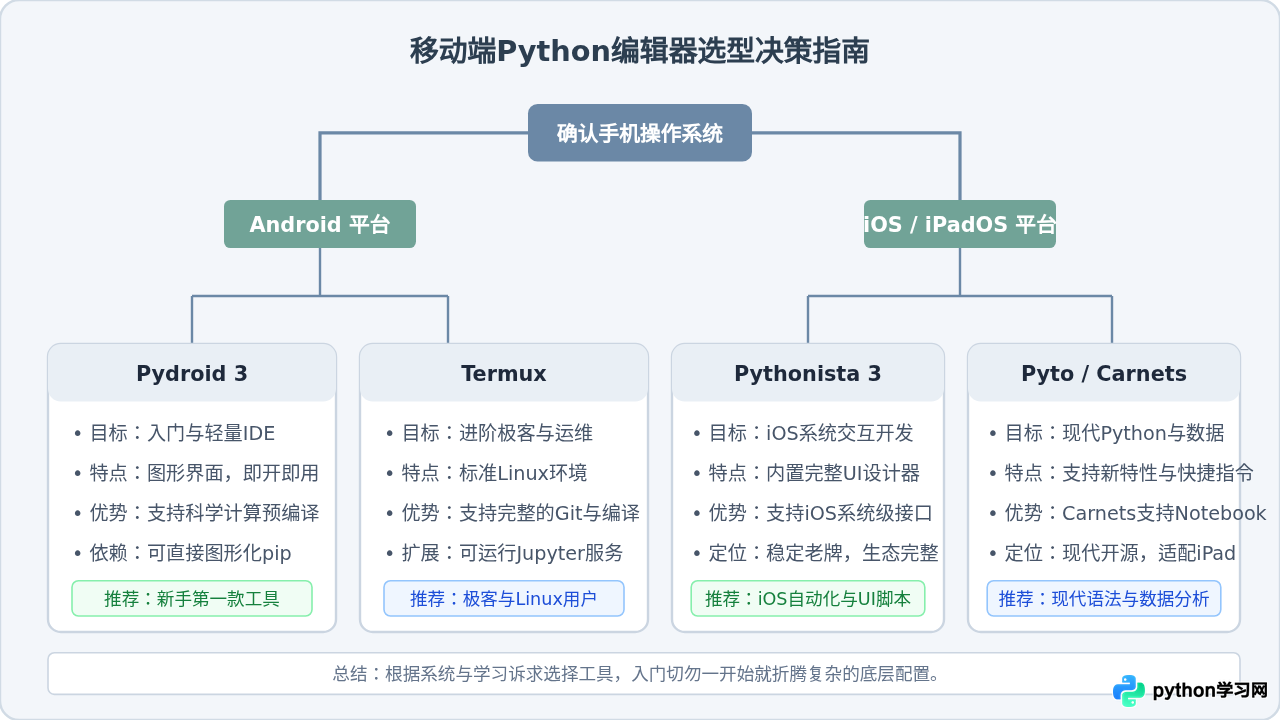
不同移动操作系统的生态策略差异显著,Android支持更开放的系统调用与应用安装,而iOS则依赖沙盒内的解释器封装。根据具体平台,主流推荐工具有所侧重:
1. Android平台首选工具
- Pydroid 3(推荐初学者与轻度开发者): Android端体验最接近桌面IDE的应用之一。自带Python 3解释器、交互式REPL控制台与语法高亮编辑器。支持通过内置的Pip图形界面安装第三方库,且针对NumPy、Pandas、Matplotlib甚至PyQt5提供了预编译二进制wheel包,无需用户配置复杂的本地C编译环境即可完成数据分析图表绘制。
- Termux(推荐进阶开发者与极客):
Termux是一个功能强大的Android终端仿真器及Linux环境。它不提供开箱即用的图形代码编辑器,而是通过内置的包管理器直接安装标准Linux版本的Python(命令如
pkg install python)。你可以配合nano、vim或micro编辑代码,也可以在手机后台启动jupyter notebook,然后通过手机浏览器访问本地127.0.0.1:8888进行交互式编码。
2. iOS / iPadOS平台首选工具
- Pythonista 3(iOS老牌专业环境):
iOS平台高度成熟的Python集成开发环境。除了标准的代码编辑与运行功能外,其最大亮点在于封装了丰富的iOS原生系统接口(如
scene2D游戏引擎、ui原生界面构建模块、location定位服务等),支持编写与iOS系统深度交互的小工具和自动化脚本。 - Pyto(现代特性支持全面): 支持较新Python特性的开源iOS IDE。内置常用的科学计算库(如NumPy、Matplotlib、Pandas),并支持通过集成快捷指令(Siri Shortcuts)在后台自动化执行Python脚本,界面简洁且对iPad键盘扩展适配良好。
- Carnets(专注于Jupyter Notebook):
如果主要需求是运行
.ipynb格式的数据分析或机器学习实验,Carnets是iOS平台无需联网的独立Notebook解决方案,内置了完整的科学计算运行栈。
三、手机编写与运行Python的标准操作步骤
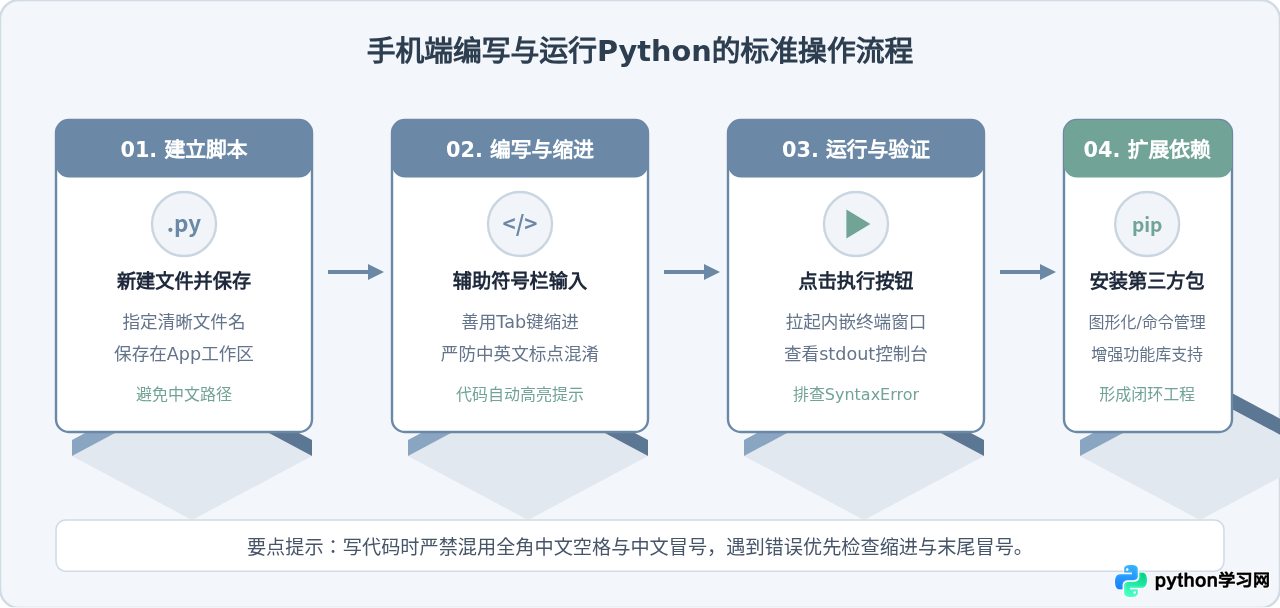
以最常见的本地IDE环境(如Pydroid 3或Pyto)为例,在手机上从新建文件到调试执行的完整步骤如下:
步骤一:准备环境与创建文件
打开编辑器应用后,主界面通常直接呈现代码编辑区。点击左上角或右上角菜单,选择“New”新建空白文件,随后点击“Save As”将其命名为 hello_mobile.py,保存在应用的内部存储空间或公用文档目录中。
步骤二:编写代码并利用符号辅助栏
手机默认输入法输入英文标点(如引号、冒号、方括号)和缩进往往需要频繁切换键盘界面。主流Python App通常在键盘上方提供一层专用的“代码辅助快捷栏”,包含 Tab(四空格缩进)、:、( )、[ ]、" 等关键字符。编写如下示例代码:
# hello_mobile.py
def calculate_circle_area(radius):
    pi = 3.1415926
    return pi * (radius ** 2)

test_radius = 5.0
area = calculate_circle_area(test_radius)
print(f"半径为 {test_radius} 的圆面积为: {area:.2f}")
步骤三:执行代码与查看控制台
点击编辑器界面右下角或工具栏上的亮黄色/黄色“运行(Run / Play)”按钮。App会自动拉起内置的终端输出界面,展示执行情况。示例输出如下:
[Program finished]
半径为 5.0 的圆面积为: 78.54
步骤四:安装并使用第三方库
如果需要使用第三方库(例如进行HTTP请求的 requests):
- 图形化方式:在Pydroid 3中点击左侧抽屉菜单中的“Pip”,在“INSTALL”标签页输入
requests,点击安装即可。 - 命令行方式:在Termux中直接输入命令
pip install requests执行安装。
四、手机端写代码的现实局限与提效技巧
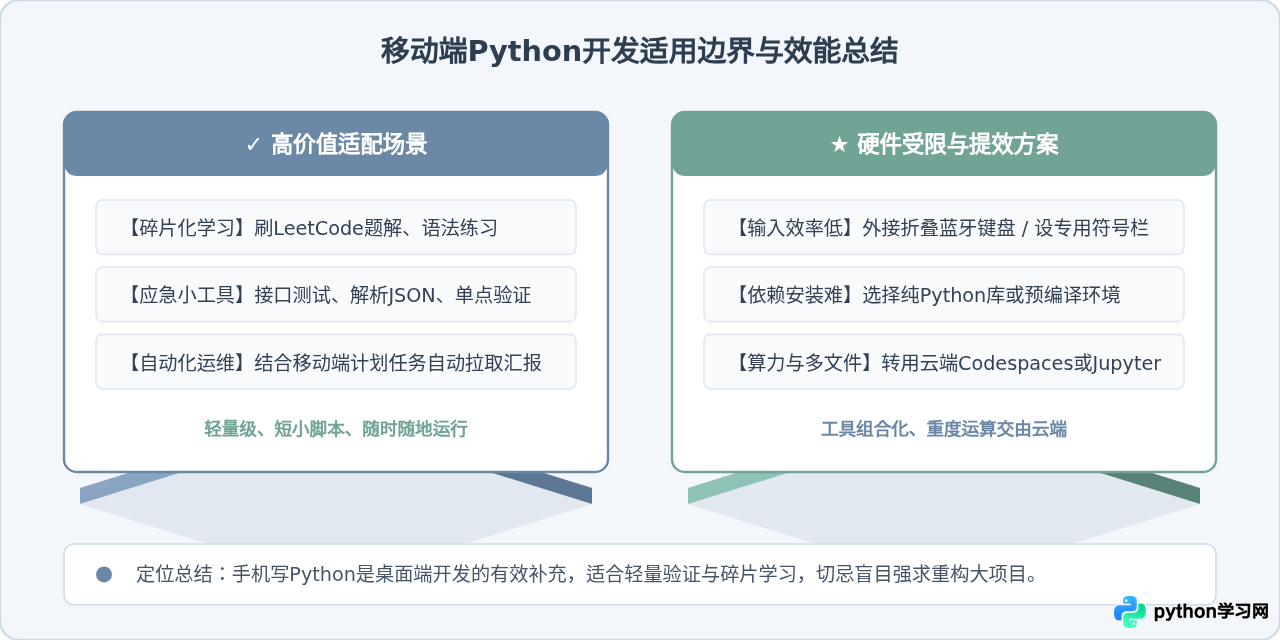
尽管手机可以运行Python,但受限于硬件形态,它并不适合替代桌面工作站。理清其适用边界能够避免无效折腾,并通过针对性配置提高使用体验:
1. 适用场景与局限性
| 对比维度 | 适合在手机上完成的任务 | 不建议在手机上处理的工作 |
|---|---|---|
| 代码规模 | 单文件脚本、语法验证、小函数、算法题练习 | 多模块大型工程、复杂的包打包与多仓库管理 |
| 第三方依赖 | 纯Python依赖(如 requests, bs4, json) | 依赖底层C/CUDA编译的复杂库(如重型深度学习框架) |
| 交互界面 | 控制台输入输出、轻量图表(Matplotlib)展示 | 大型桌面GUI应用、复杂前端网页联动项目 |
| 开发场景 | 通勤碎片时间、外出临时排错、服务器应急运维 | 全天候重度开发、多窗口并发调试 |
2. 实用的输入与效率提升技巧
- 配备蓝牙微型键盘:触屏打字速度是制约手机编程的最大瓶颈。连接便携蓝牙键盘后,不仅输入效率提升数倍,还可直接使用桌面级快捷键(如
Ctrl+C、Ctrl+V、Tab)。 - 使用代码同步工具:将手机工作目录通过Git、Syncthing或坚果云等工具与电脑保持双向同步。在手机上临时修改的脚本回到电脑即可无缝继续。
- 配置输入法长按符号与剪贴板:如果只能使用触屏,建议在手机输入法中开启长按输入符号,并善用输入法的常用短语或剪贴板历史记录,避免反复打出常用的Python关键字与长变量名。
五、总结
在手机上写Python代码不仅可行,而且已经拥有非常成熟的工具链支持。对于Android用户,Pydroid 3提供了门槛最低的图形化体验,而Termux则为有Linux基础的用户提供了极高的自由度;对于iOS与iPadOS用户,Pythonista 3在系统交互与界面开发上独树一帜,Pyto与Carnets则是体验现代语法与数据分析的优质选择。
合理利用手机的便携特性,明确单文件验证和碎片化学习的定位,配合外接键盘或云端环境,就能将随身携带的智能手机转化为随时随地可用的便携式编程实验室。
本站声明
本文内容仅供参考,不代表本站观点。转载或引用请注明出处。如发现内容问题,请通过联系我们页面反馈。















