


怎么修改Python IDE中的绿色字体颜色

详细讲解在常见Python IDE(如PyCharm、VS Code、IDLE)中修改绿色字体颜色的完整方法与步骤,涵盖语法标记识别、配色方案微调、配置验证及排错指南。
在日常编写 Python 代码时,许多开发者会发现编辑器中有不少显眼的“绿色字体”。这些绿色文本在大多数情况下并不是语法错误,而是 IDE 默认分配给“字符串字面量(String)”或“代码注释(Comment)”的高亮颜色。如果当前屏幕亮度较高、主题对比度不合适,或者绿色的饱和度偏高,长时间阅读容易导致视觉疲劳。修改这些颜色并不需要更换编辑器或重新安装软件,只需在 IDE 的配色方案(Color Scheme / Token Colors)中找到对应的语法标记并修改前景色即可。本文将针对 Python 开发者常用的 PyCharm、VS Code 以及自带的 IDLE,详细梳理具体的修改步骤与注意事项。
一、先定位:代码里的绿色字体究竟属于哪种语法元素?
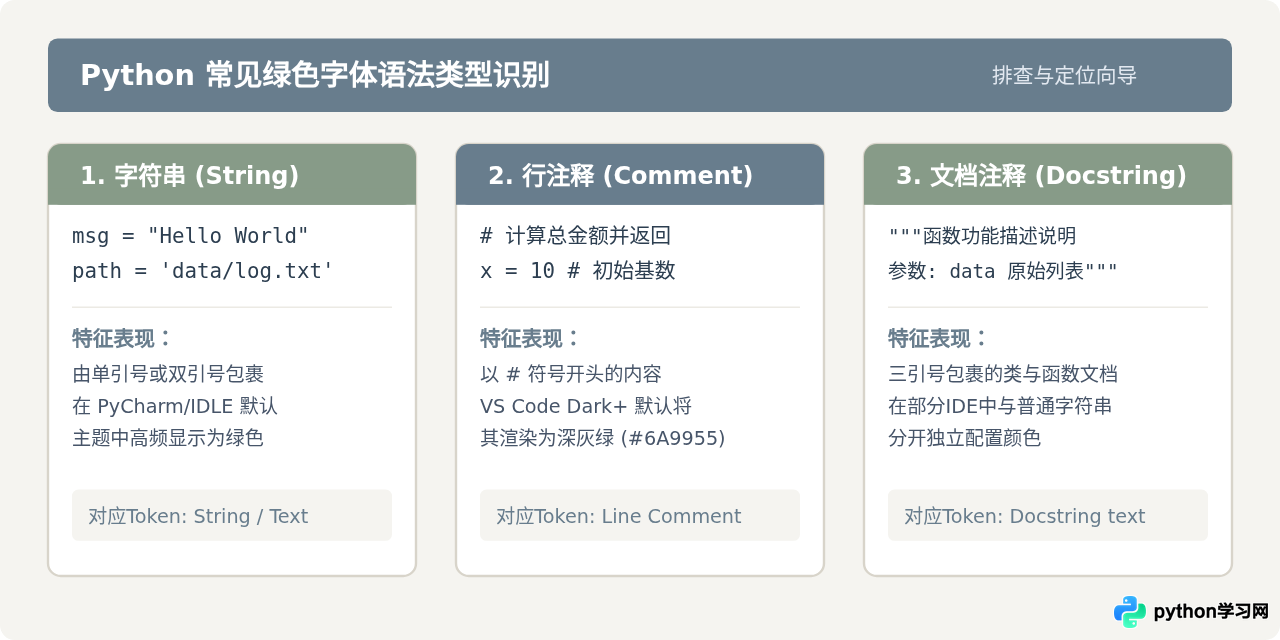
现代代码编辑器通过语法解析器(Lexer/Parser)为代码中的不同成分标记词法类别。要想修改绿色字体,第一步是确定让你感到不适的绿色文字到底对应哪一种语法标记(Token)。在 Python 开发环境中,高亮为绿色的元素通常集中在以下三类:
- 字符串字面量(String):用单引号
'...'或双引号"..."包裹的文本。例如msg = "Hello World"。在 PyCharm 默认深色主题、经典 IDLE 环境以及部分深色扩展中,字符串多被预设为明亮绿色或橄榄绿。 - 单行与行尾注释(Line Comment):以井号
#开头的说明性文本。在 Visual Studio Code 官方默认深色主题(Dark+)中,注释默认采用灰绿色(十六进制色值#6A9955)。 - 文档字符串(Docstring):类或函数下方由三引号
"""..."""包裹的说明文档。在某些配色体系中,文档字符串继承普通字符串的色彩;在另一部分 IDE 中,它被归类为独立的文档注释标记。
二、PyCharm 中的修改步骤(JetBrains 系列通用)
PyCharm 作为专为 Python 设计的集成开发环境,具备高度细分的色彩配置体系。修改具体步骤如下:
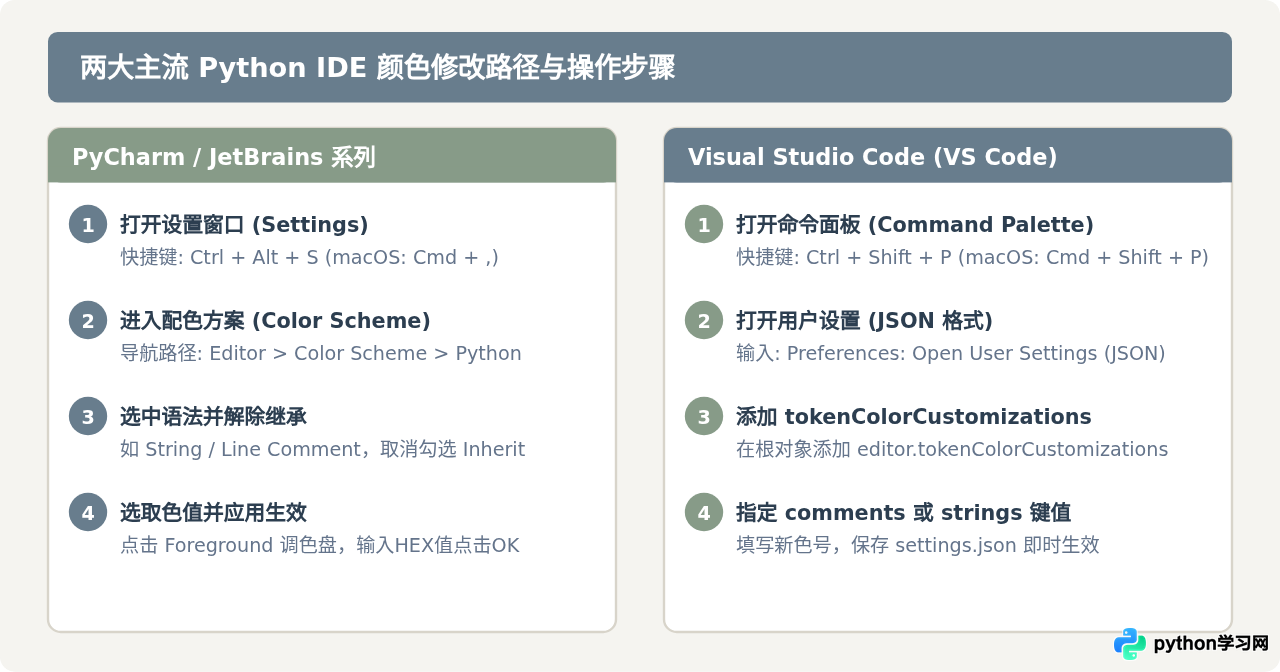
- 打开设置窗口:在 Windows 或 Linux 系统上按下快捷键
Ctrl + Alt + S;在 macOS 上按下快捷键Cmd + ,,或从顶部菜单栏选择 File > Settings(macOS 为 PyCharm > Settings)。 - 进入 Python 配色面板:在左侧树状导航中展开
Editor(编辑器),点击Color Scheme(配色方案),随后选择其子项Python。 - 创建可编辑的副本:PyCharm 官方预设的主题(如 Darcula、IntelliJ Light)默认处于只读保护状态。若界面右侧的配置项呈灰色不可修改,点击顶部 Scheme 下拉菜单右侧的齿轮图标,选择 Duplicate...(复制),为自定义方案命名后确认。
- 定位并调整颜色:
- 若要修改字符串:在中间分类列表中展开
String,选中Text。在右侧面板中,取消勾选“Inherit values from”(继承自)复选框,勾选Foreground(前景色),点击色块打开拾色器,选择心仪的色彩(例如浅暖灰#A8B17A或温和的橘黄#CE9178)。 - 若要修改注释:在列表中选择
Line comment,同样取消勾选“Inherit values from”,勾选Foreground并选取新色值。
- 若要修改字符串:在中间分类列表中展开
- 保存并应用:点击右下角的 Apply 预览改动,确认无误后点击 OK 保存关闭。
三、VS Code 中的修改步骤
Visual Studio Code 允许用户通过图形界面切换整套主题,也支持在用户全局配置文件中针对特定语法进行精准覆盖。推荐使用修改 settings.json 的方式,改动清晰且易于版本化管理。
- 打开全局配置:按下快捷键
Ctrl + Shift + P(macOS 为Cmd + Shift + P)调出命令面板,输入Open User Settings (JSON)并回车,进入settings.json文件。 - 添加颜色自定义字段:在 JSON 根对象中加入
editor.tokenColorCustomizations配置块。若只想修改通用的注释或字符串颜色,直接添加顶层规则即可:{ "editor.tokenColorCustomizations": { "comments": "#7C8B9E", "strings": "#C89567" } } - 按主题精准生效(可选):如果不希望修改影响所有主题,可以把规则限制在当前正在使用的主题名称内,例如针对
[Default Dark+]:{ "editor.tokenColorCustomizations": { "[Default Dark+]": { "comments": "#8A9A86", "strings": "#D19A66" } } } - 即时验证:保存
settings.json(快捷键Ctrl + S或Cmd + S),编辑器无需重启,右侧已打开的 Python 代码文件中的对应文字将立即刷新为新设定颜色。
四、Python 自带 IDLE 编辑器中的修改方法
很多 Python 初学者最先接触的是安装包自带的 IDLE。IDLE 经典默认主题中,字符串字面量采用饱和度极高的草绿色(#00AA00),在纯白背景下长时间审阅容易刺激眼睛。修改方法非常直接:
- 在 IDLE 主界面顶部菜单栏点击 Options(选项),选择 Configure IDLE(配置 IDLE)。
- 在弹出的对话框顶部切换到 Highlighting(高亮)标签页。
- 在界面中央的 Select an item to set color: 列表中找到并点击 Strings(字符串)或 Comments(注释)。
- 点击下方 Choose Color for: Target 按钮调出系统调色板,选择更为温和暗淡的色调(例如偏柔和的墨蓝
#2B5B84或暖灰#606C38)。 - 点击 Apply 并按 OK,IDLE 会自动生成或更新自定义主题配置文件,当前窗口字色随之改变。
五、两种调节思路对比:局部色值覆盖 vs. 整体更换主题
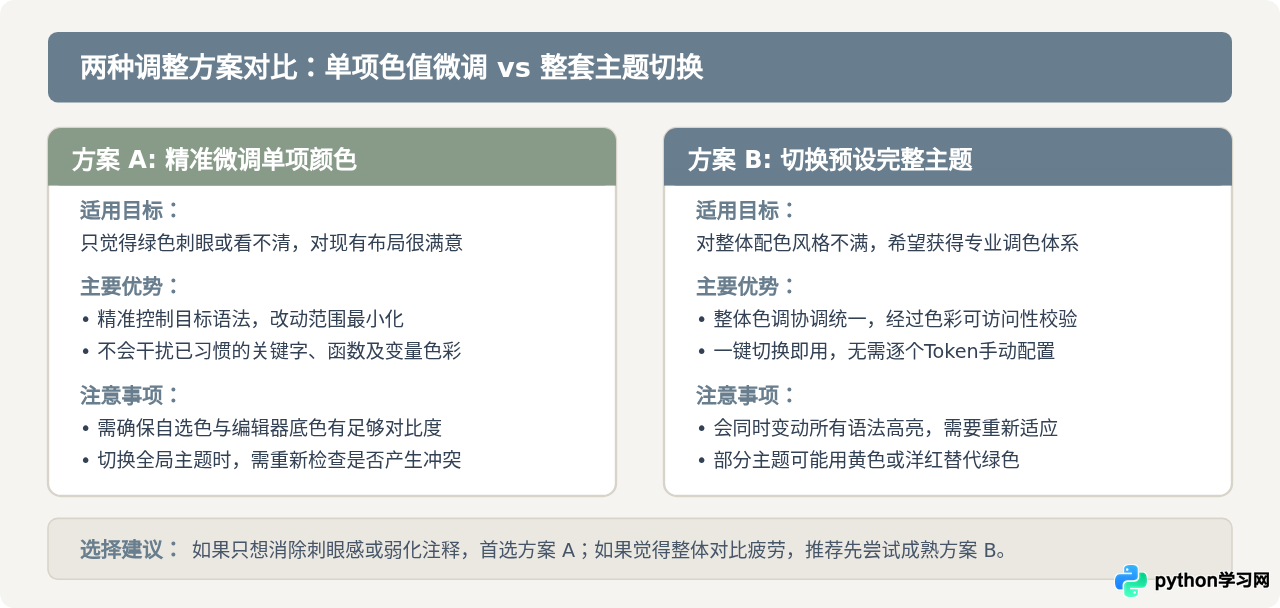
面对刺眼或辨识度低的问题,开发者通常面临两种处理策略:是直接定位单个 Token 进行局部色值覆盖,还是换用第三方预设的一整套主题?理解两者的核心差异,有助于根据实际编码习惯作出合理权衡:
- 局部色值微调:核心优势在于维持原有的全部视觉习惯,只针对个别引起不适的元素做“最小改动”。比如你很喜欢当前主题中的关键字与函数高亮,唯独觉得注释的灰绿色在低亮度屏幕下看不清,此时只需覆盖
comments的色号。其代价是需要开发者自己把控新颜色与背景色之间的明暗对比度。 - 整套主题切换:成熟的社区开源主题(如 GitHub Theme、One Dark Pro、Dracula、Gruvbox 等)由专业设计师构建,各个语法标记之间的明度层级、色相搭配以及 WCAG 无障碍对比度均经过系统校准。切换主题可以彻底摆脱单一不良色彩,但会整体改变关键字、变量、常量的辨识方式,需要数天的视觉适应期。
六、修改后的验证与常见问题排查
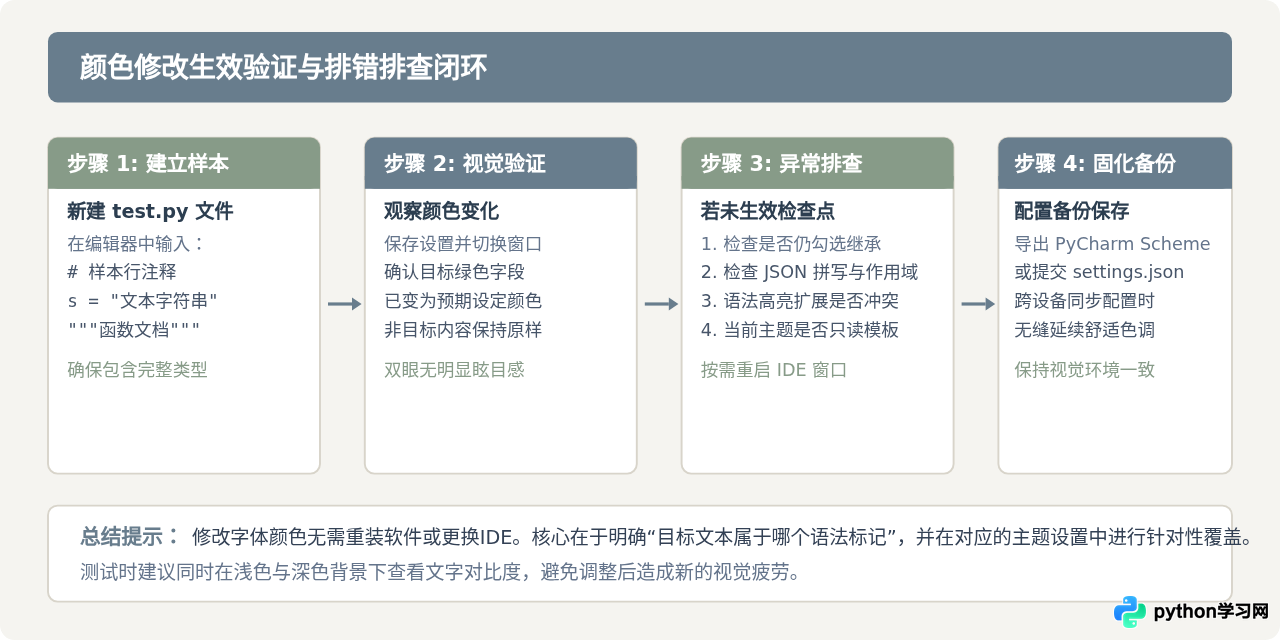
完成配置后,建议编写一段包含完整语法要素的样例代码来核验修改效果。可以在项目中新建一个 verify_colors.py 文件:
# 这是一个单行注释,核对是否依然呈现不适的绿色
def calculate_area(radius: float) -> float:
    """计算圆面积的文档字符串,核验多行注释高亮"""
    pi_str = "3.1415926"  # 单行行尾注释与字符串字面量
    return float(pi_str) * (radius ** 2)

if __name__ == "__main__":
    result_message = '半径为 5 的圆面积计算完成'
print(result_message)- PyCharm 中未解除“继承”绑定:如果在 PyCharm 中修改了
String > Text的颜色却没生效,检查右侧的 Inherit values from 是否依然勾选。若勾选,子项会强制继承自General > Code > Identifier等通用项,导致自选色被覆盖。 - VS Code 语义高亮(Semantic Highlighting)优先级冲突:部分 Python 扩展(如 Pylance)具备语义标记解析能力。若配置了
editor.tokenColorCustomizations后依然显示原色,可在设置中补充"editor.semanticHighlighting.enabled": true,并使用semanticTokenColorCustomizations规则进行同步指定。 - JSON 语法错误或作用域限制:在 VS Code 的
settings.json中修改时,多余的英文逗号或缺少大括号会导致整段配置解析失效。请检查 VS Code 底部状态栏是否有黄色警示图标。 - 文件格式未被识别为 Python:新建文件若未保存为
.py后缀,编辑器会将其作为纯文本(Plain Text)处理,语法高亮规则不会被激活。
七、长久维护与多设备同步建议
调整好令双眼舒适的字体颜色后,建议将这份配置固化并留存备份:
- 在 PyCharm 中,点击 Settings > Editor > Color Scheme 右上角的齿轮图标,选择 Export > IntelliJ IDEA color scheme (.icls),将配色文件保存至云端或个人代码仓库中。在新电脑上导入即可瞬间还原。
- 在 VS Code 中,启用内置的 Settings Sync(设置同步)服务,或者将
settings.json纳入个人点文件(dotfiles)仓库管理。这样在更换工作环境或开发机时,无需再次手动摸索色号。
通过有针对性地调节语法标记的前景色,不仅能消除突兀刺眼的绿色,还能根据工作站的环境光强打造契合自身视觉偏好的编程界面,在保持高效代码辨识度的同时显著减轻长时间阅读的眼部疲劳。
本站声明
本文内容仅供参考,不代表本站观点。转载或引用请注明出处。如发现内容问题,请通过联系我们页面反馈。















