


无需安装环境:5款主流Python在线编译器推荐

本文推荐5款主流实用的Python在线编译器(Google Colab、Replit、JupyterLite、Programiz、Python.org Shell),详细介绍各平台特点、适用场景、操作流程与选型依据,助你免安装配置直接在浏览器中编写和运行Python。
学习或临时运行 Python 时,本地安装解释器、配置环境变量(PATH)以及解决第三方库依赖冲突往往会耗费不少时间。在线 Python 编译器通过云端沙箱或前端 WebAssembly 技术,让用户无需在设备上安装任何软件,仅通过浏览器即可即时编写、调试并运行 Python 代码。本文系统梳理 5 款主流且定位不同的在线编译器,分析其功能特点、适用场景、操作流程与选型依据,帮助读者快速找到符合当前任务的工具。
一、在线编译器的运作模式与使用价值
传统的 Python 本地开发需要完成一系列准备工作:下载对应操作系统的 Python 安装包、勾选添加环境变量、配置虚拟环境以及通过 pip 安装项目依赖。一旦遇到系统架构差异、C 依赖扩展编译失败或版本冲突,排查过程较为繁琐。而在线编译器将执行环境托管在远端容器或浏览器沙箱中,具备以下三个明确特征:
- 零配置启动:打开网页即获得预设好的 Python 运行时,无需干预底层的环境变量和目录权限。
- 跨平台一致:无论是 Windows、macOS、Linux,还是平板电脑和移动设备,只要具备现代浏览器,均能获得相同的执行表现。
- 隔离安全:代码在受限沙箱中运行,不会因测试陌生脚本或执行文件误操作而影响本地操作系统文件。
使用在线编译器的典型工作流非常直观,从打开浏览器到获取运行结果通常仅需数秒。
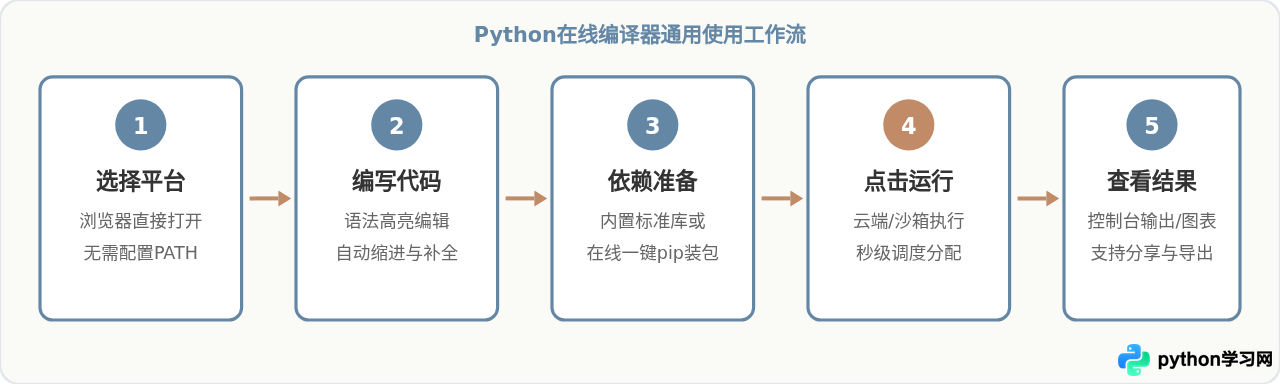
二、5款主流Python在线编译器推荐
不同的在线编译器在资源配额、交互形态、网络连通性及包管理能力上各有侧重。以下 5 款工具代表了当前在线 Python 编译的主流方案:
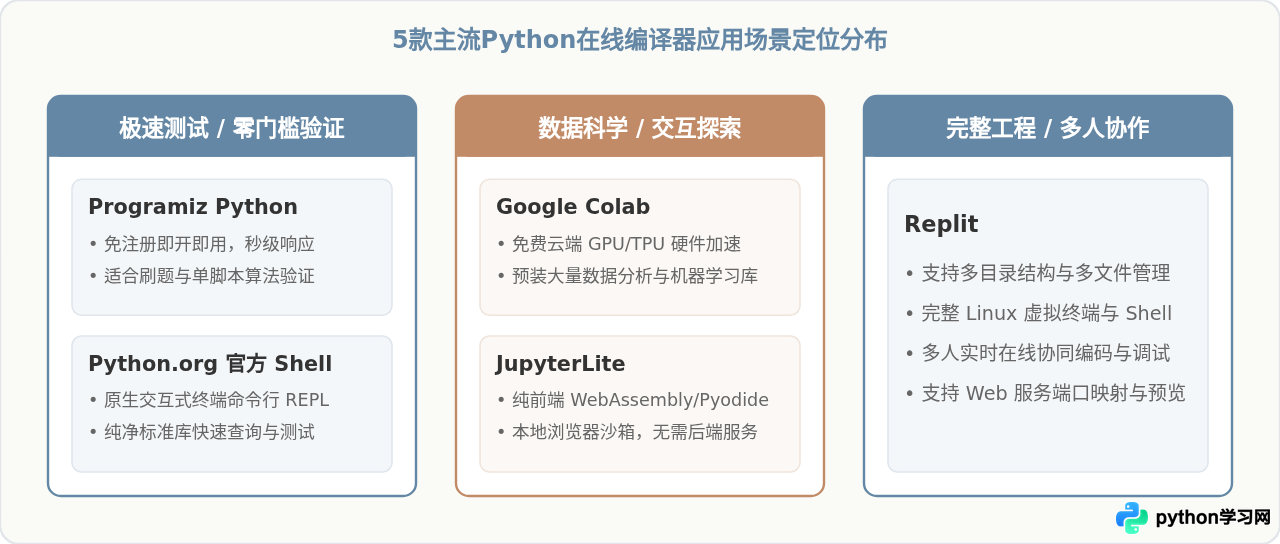
1. Google Colab:数据科学与机器学习首选
Google Colab(全称 Colaboratory)是基于 Jupyter Notebook 架构构建的云端开发平台。它将代码单元格(Cell)、Markdown 文档与图表输出整合在同一个页面中。
- 核心特点:系统预装了常用的科学计算与深度学习库(包括 NumPy、Pandas、Matplotlib、Scikit-learn、PyTorch、TensorFlow 等);免费层提供受限的 GPU/TPU 加速资源;原生支持 Google Drive 挂载,便于读取外部数据集。
- 操作流程:使用 Google 账号登录平台后,新建 Notebook;在代码单元格中输入 Python 代码,按下快捷键
Shift + Enter即可执行并在下方实时展示数据表格或图表。若需安装其他第三方库,直接在单元格输入!pip install 包名即可。 - 适用场景:数据分析、机器学习算法演练、生成式图表展示以及学术报告代码共享。
- 使用边界:容器具备最长运行时间与闲置超时释放机制。若页面断开连接超过一定时间,临时运行实例会被回收,内存中的变量及未持久化的本地文件将丢失。
2. Replit:全功能多文件项目开发与协作利器
Replit 提供了类似本地 IDE(如 VS Code)的完整界面,左侧为文件资源管理器,中间为多标签编辑器,右侧为控制台及 Linux Bash 终端。
- 核心特点:突破了单文件限制,允许自由创建子文件夹、导入模块、读写外部配置文件(如 JSON、CSV);内置包管理系统,自动解析
requirements.txt或在控制台执行pip install;支持生成临时公网 URL,用于预览轻量级 Web 服务(如 Flask、FastAPI);支持多人同时在线编辑和光标追踪。 - 操作流程:注册登录后创建 Python 项目模板;在工作区自由创建
main.py和其他模块文件;点击顶部“Run”按钮运行,或在 Shell 选项卡中直接键入命令。 - 适用场景:开发完整的命令行小工具、轻量 Web 接口调试、多人结对编程练习与编程教学。
- 使用边界:免费账户创建的代码仓库通常公开,对于包含商业逻辑或敏感凭证的代码需妥善处理;免费容器的 CPU 与内存资源相对有限。
3. JupyterLite:纯浏览器端 WebAssembly 沙箱环境
JupyterLite 是 Jupyter 团队推出的纯前端版本,其核心基于 Pyodide 与 WebAssembly 技术,彻底去掉了传统云端后端服务器的依赖。
- 核心特点:所有 Python 代码均在当前客户端浏览器的 WebAssembly 虚拟机中编译与执行;不需要后端服务器分配容器,只要加载完初始静态资源,甚至在断网环境下也能继续运行;由于没有数据上传至外部后端,数据完全保留在浏览器本地缓存中。
- 操作流程:访问公开托管的 JupyterLite 演示站点(或自行部署在 GitHub Pages 上),页面加载完成后直接进入经典的 JupyterLab 或 RetroLab 界面;无需登录注册,新建
.ipynb文件即可交互运行。 - 适用场景:无需网络依赖的交互式学习、轻量数学推导、教学课件只读分发与探索。
- 使用边界:无法执行依赖底层 C 语言原生系统调用的复杂模块,亦无法进行原生的底层 Socket 监听;运行性能受限于当前浏览器的单核 JavaScript/WASM 运算能力。
4. Programiz Python 在线编译器:极简轻量、零登录快速验证
Programiz Online Python Compiler 是一款专注于“快速验证代码”的在线执行工具,页面结构为经典的左右双栏布局:左侧为代码编辑区,右侧为标准输出终端。
- 核心特点:彻底免除注册和登录流程,打开网页就能直接打字输入;预设示例代码清晰,点击“Run”后通常在 1 秒以内返回标准输出;支持标准输入(
input()提示读取);界面干净,没有多余的配置弹窗。 - 操作流程:在浏览器地址栏输入网址打开;清空默认示例代码,粘贴需要调试的代码;点击绿色的“Run”按钮,右侧控制台即刻显示标准输出和错误 Traceback。
- 适用场景:LeetCode 刷题草稿调试、Python 基础语法(循环、条件、字典切片)验证、函数逻辑片段快速排错。
- 使用边界:主要面向单文件运行,不支持多文件目录结构与图形界面渲染,第三方库仅支持基础常用集合,不支持自主 pip 安装额外重型库。
5. Python.org 官方交互式 Shell:权威纯粹的标准库演练场
Python 官方网站(python.org)首页直接内嵌了一个基于终端仿真技术的交互式 Python Shell(REPL 环境)。
- 核心特点:采用官方标准的 CPython 环境,运行行为与在本地终端输入
python3完全一致;无需登录,权威度高;特别适合在查阅 Python 官方文档时即时对照函数用法。 - 操作流程:在 Python 官网主页点击带有终端图标的“Interactive Shell”黄色按钮,页面下方会调出一个黑色背景的控制台,出现熟悉的
>>>提示符;输入表达式或语句后按回车,即时获得求值结果。 - 适用场景:标准库模块(如
datetime、math、re正则表达式、itertools)功能速查与短小表达式验证。 - 使用边界:属于命令行交互模式,不适合粘贴或保存长篇脚本;不支持图形输出和多文件管理。
三、底层执行机制解析:云端容器与 WebAssembly
理解在线编译器的底层实现,有助于在遇到运行限制时快速定位原因。目前主流的在线编译器主要分为两种截然不同的架构模型:
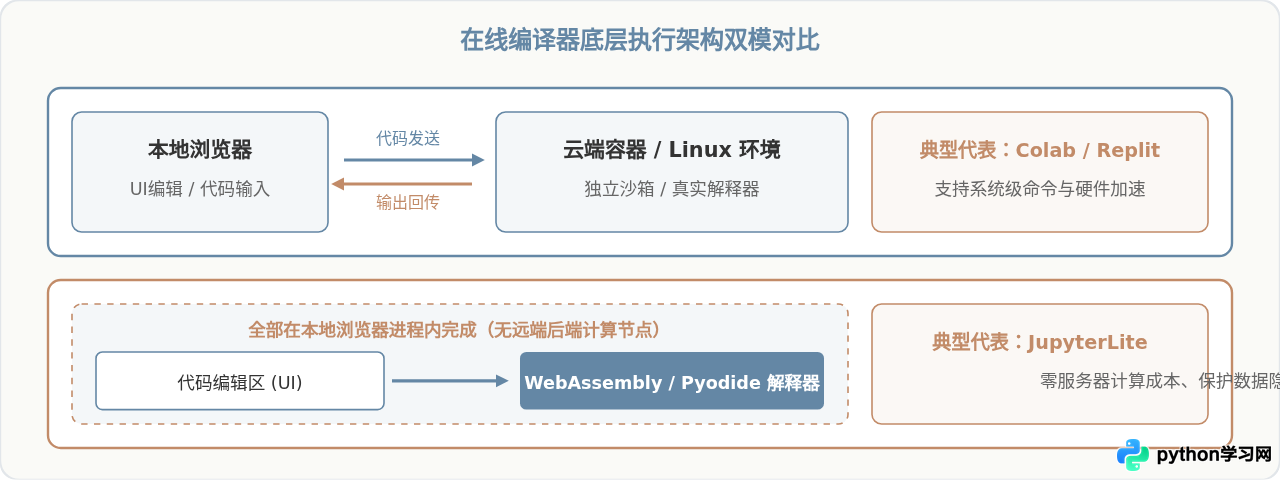
模式 A:云端容器模式(Server-side Execution)
以 Google Colab 和 Replit 为代表。浏览器仅充当编辑器终端,代码通过 WebSocket 或 HTTP 发送到远端服务器。服务器在临时的 Docker 容器或轻量虚拟机中执行代码,随后将标准输出与生成图像回传给浏览器。这种模式功能完整,能调用真实 Linux 内核、支持完整的网络访问以及 GPU 计算,但依赖服务商的算力配额与网络连通性。
模式 B:客户端沙箱模式(In-Browser WebAssembly Execution)
以 JupyterLite 为代表。利用 Emscripten 将 CPython 解释器核心编译为 WebAssembly 模块(如 Pyodide 项目)。用户访问页面时,浏览器下载该 WASM 模块并在页面沙箱线程中直接执行 Python 字节码。其优势是运算发生在用户本地设备,服务商服务器无计算压力,数据完全不出本机;劣势在于受限于浏览器沙箱安全策略,无法直接打开原始网络套接字或执行本地系统级二进制文件。
四、5款主流在线编译器横向对比与选型指南
在选择具体工具时,主要权衡指标包括是否需要强制登录、是否支持多文件项目组织、能否安装任意第三方包以及是否支持数据可视化。下表总结了 5 款工具的核心规格:
| 平台名称 | 账号登录 | 运行架构 | 多文件/项目 | 第三方库安装 | 可视化图表 | 最佳匹配场景 |
|---|---|---|---|---|---|---|
| Google Colab | 需要 (Google) | 云端 Linux 容器 | 支持 (挂载网盘) | 支持 (!pip) |
原生内嵌支持 | 数据科学、机器学习、长篇代码报告 |
| Replit | 需要 (部分功能) | 云端 Linux 容器 | 完整支持 (多目录) | 支持 (终端/包管理器) | 支持 (Web/VNC) | 小项目构建、脚本开发、团队实时协作 |
| JupyterLite | 无需登录 | 浏览器 WebAssembly | 支持 (浏览器存储) | 受限 (支持纯Python/WASM轮子) | 原生内嵌支持 | 离线教学、Notebook阅读、无后端环境 |
| Programiz | 无需登录 | 云端隔离沙箱 | 仅单脚本 | 仅限常用内置库 | 纯文本终端 | 算法刷题、短代码快速调试、语法测试 |
| Python.org Shell | 无需登录 | 云端交互式终端 | 交互式 REPL | 仅标准库 | 纯文本交互 | 查阅官方文档时验证标准库用法 |
根据具体任务类型,可以参考如下决策路径进行快速选择:
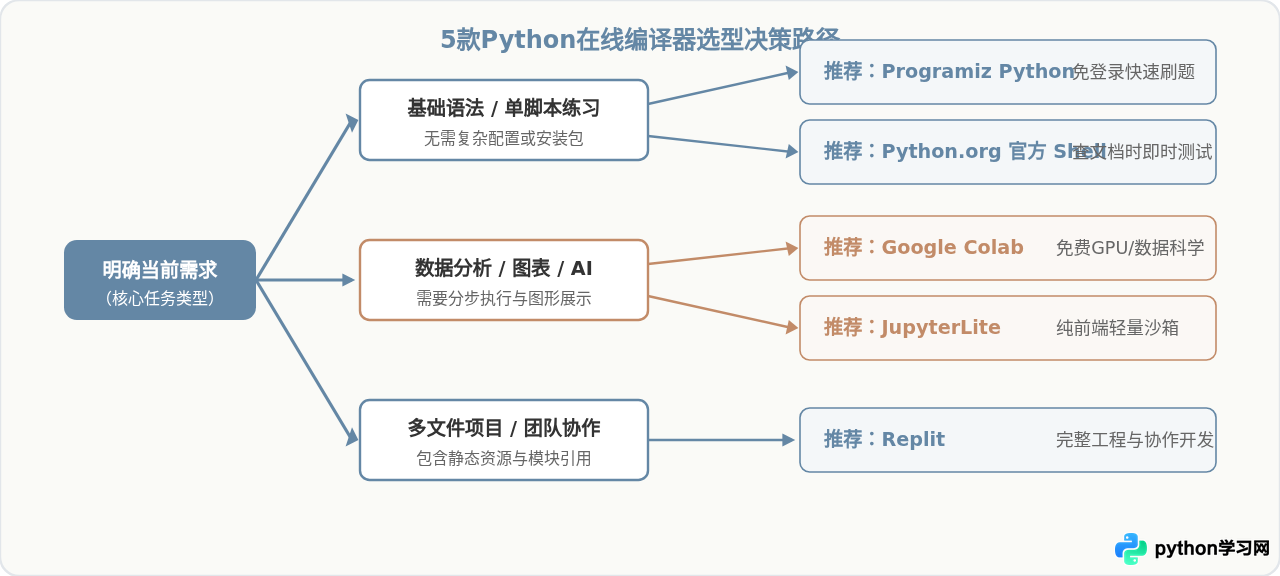
五、常见使用注意事项与操作示例
在使用在线编译器编写代码时,有两项关键机制需要注意:数据持久化与交互式输入。
1. 临时会话与持久化备份
多数免费在线环境的底层实例均为临时分配。以 Google Colab 为例,如果会话闲置超过约 90 分钟,或者连续运行达到单次上限,云端虚拟机将被释放重置。因此,若有需要保存的数据集或生成结果,应及时挂载持久化存储或手动下载到本地。
在 Google Colab 中将运行结果导出为本地文件的标准示例:
# 示例代码:处理数据并导出下载
import pandas as pd
from google.colab import files

data = {
    '平台': ['Google Colab', 'Replit', 'JupyterLite', 'Programiz', 'Python.org'],
    '主要类型': ['Notebook', 'IDE/工程', '前端WASM', '单脚本测试', '交互REPL']
}
df = pd.DataFrame(data)
df.to_csv('platforms.csv', index=False, encoding='utf-8-sig')

# 触发浏览器自动下载该文件到本地磁盘
files.download('platforms.csv')
# 示例输出:
# [Colab 浏览器控制台将弹起浏览器原生下载窗口,保存 platforms.csv]2. 包含标准输入的交互代码验证
对于初学者编写的包含 input() 函数的程序,不同平台的表现有所区别:Programiz 会在输出控制台弹出输入提示,等待键盘输入并回车;而在部分纯批处理型的在线评测或受限沙箱中,input() 可能会因为没有标准输入流(stdin)挂载而触发 EOFError。因此在测试输入逻辑时,建议优先使用 Programiz 或 Replit 进行演练。
# 示例代码:标准交互输入测试
user_input = input("请输入待反转的字符串: ")
reversed_text = user_input[::-1]
print(f"反转结果: {reversed_text}")
# 示例执行结果:
# 请输入待反转的字符串: PythonOnline
# 反转结果: enilnOnohtyP本站声明
本文内容仅供参考,不代表本站观点。转载或引用请注明出处。如发现内容问题,请通过联系我们页面反馈。















