


解决 VS Code 调试 Python GUI 程序时窗口无响应或无法断点的问题

深入分析并解决在 VS Code 中调试 Python GUI(PyQt、PySide、Tkinter 等)程序时出现的窗口未响应卡死或断点无法命中问题,提供 launch.json 关键配置、主事件循环与工作线程解耦方案。
launch.json 中针对多线程、子进程及第三方库回调查找并补全关键调试参数。
一、现象剖析:为什么断点会导致界面“无响应”?
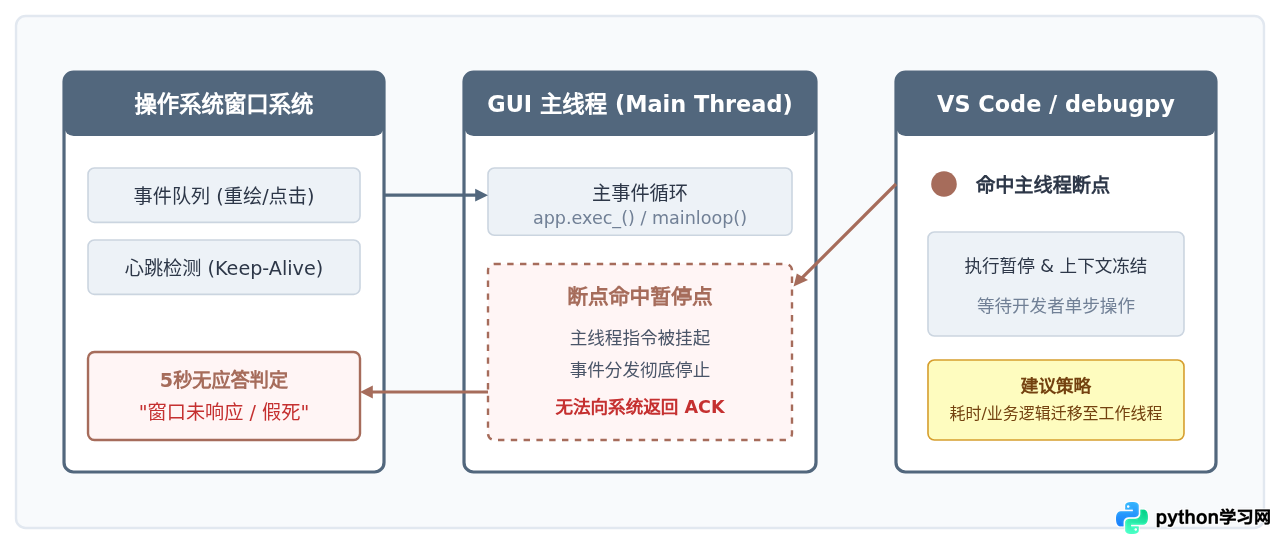
许多开发者在初次调试 GUI 程序时,常常把“窗口变白、鼠标变沙漏/彩球、提示无响应”误判为代码死锁或崩溃。实际上,这通常是桌面操作系统底层的窗口生命周期管理机制与调试器行为冲突的自然结果。
无论使用的是 Qt(PyQt/PySide)还是 Tkinter,图形界面的渲染与交互都依赖于一个驻留在主线程中的主事件循环(Main Event Loop)。操作系统会以高频周期性地向该窗口发送消息(如重绘请求 WM_PAINT、窗口激活、鼠标悬浮、Keep-Alive 心跳探测等)。当我们在主线程的代码中设置了断点,VS Code 底层的调试引擎(debugpy)一旦命中该断点,就会立刻暂停主线程的执行指令。
主线程被调试器暂停后,主事件循环随即停滞,积压在操作系统消息队列中的事件无法得到及时响应。Windows 在大约 5 秒未收到消息应答后便会将窗口判定为“未响应”,macOS 则会转出彩色等待光标。
二、断点失效的常见根源与排查步骤
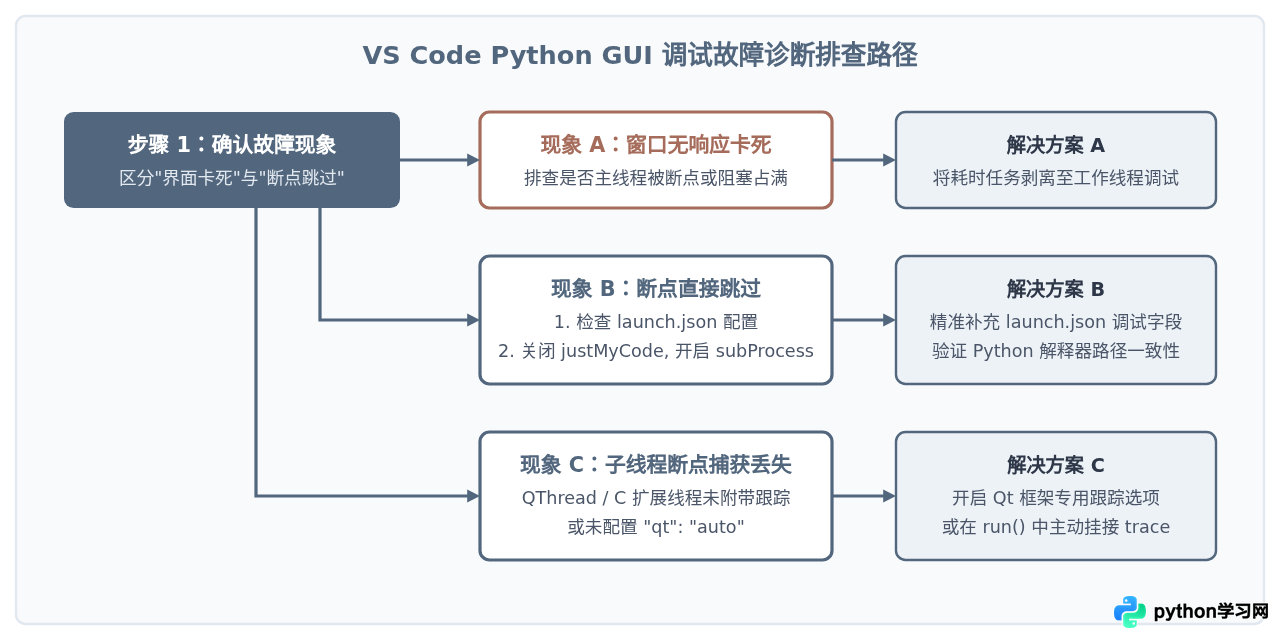
断点无法命中通常分为两类表现:一是在代码行号左侧打断点后,按 F5 启动时断点变成空心灰圈或直接消失;二是断点图标正常为红点,但程序执行到对应行时毫无停顿直接跑过。以下是常见原因:
-
justMyCode拦截了框架回调: VS Code 的 Python 调试扩展默认开启"justMyCode": true。在 Qt 中,许多操作是通过 C++ 核心库发出的信号与槽连接。当信号触发槽函数时,堆栈中间会跨越 C/C++ 封装层。若调试器认为当前调用链源自非用户代码,有时会忽略槽函数入口的断点。 -
未启用多进程跟踪(
subProcess): 如果程序中使用了multiprocessing模块或通过subprocess衍生出辅助进程,或者外部包装器重开了 Python 解释器,默认情况下debugpy只会附加在主进程上,子进程中的断点将完全失效。 -
线程跟踪机制缺失(尤其是第三方线程与 QThread):
通过 C++ 底层启动的线程(例如
QThread)在某些 Python 版本或旧版debugpy下,可能不会自动向 Python 解释器注册全局跟踪函数(sys.settrace),导致调试器无法捕获该线程内部的执行指针。 - 工作目录与路径大小写映射偏差: 在 macOS 或 Windows 等大小写不敏感的文件系统中,如果 VS Code 打开的工作区文件夹路径与运行脚本时系统解析的规范路径存在大小写差异或符号链接,断点注册的位置与执行代码的实际文件路径无法对齐。
三、核心实操:配置针对 GUI 优化的 launch.json
解决断点无法命中与环境不稳定的首要且最立竿见影的动作,是在项目根目录的 .vscode/launch.json 中明确声明调试选项,替代默认简易配置。
请在 VS Code 中打开 .vscode/launch.json 文件(若没有,可在“运行和调试”侧边栏点击“创建 launch.json 文件”),将其内容调整为如下配置:
{
  "version": "0.2.0",
  "configurations": [
    {
      "name": "Python: GUI 程序调试",
      "type": "debugpy",
      "request": "launch",
      "program": "${workspaceFolder}/main.py",
      "console": "integratedTerminal",
      "justMyCode": false,
      "subProcess": true,
      "purpose": ["debug-in-terminal"],
      "env": {
        "PYTHONUNBUFFERED": "1",
        "QT_DEBUG_PLUGINS": "0"
      }
    }
  ]
}
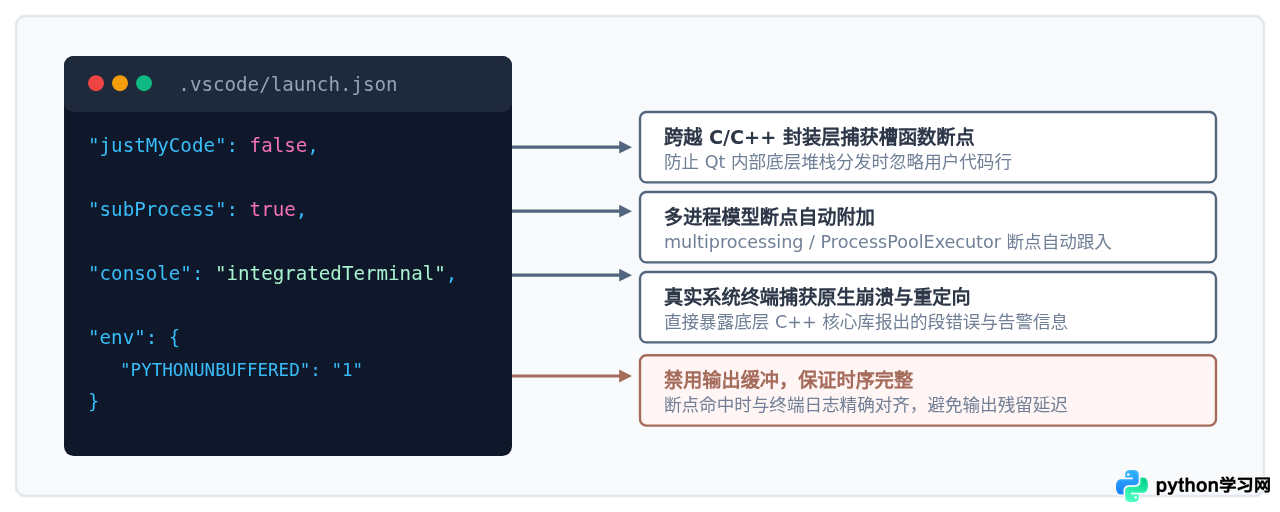
上述各项参数针对 GUI 调试起到了关键支撑作用:
| 配置项 | 推荐设置 | 解决的核心问题与技术解释 |
|---|---|---|
justMyCode |
false |
允许调试器步入并捕获从第三方库(如 PyQt 内部事件分发器)反向回调进来的用户槽函数断点。 |
subProcess |
true |
自动附加到任何通过 multiprocessing 或进程池衍生出的子进程,防止子进程断点直接失效。 |
console |
"integratedTerminal" |
使用集成终端运行。GUI 程序如发生 C++ 级别的底层异常崩溃(如 Segfault / SIGSEGV),能在终端直接看到标准错误输出,避免在调试控制台悄无声息退出。 |
PYTHONUNBUFFERED |
"1" |
强制标准输出与标准错误即时刷新,确保断点命中断点前后 print() 或日志能毫无延迟地在控制台展现。 |
四、架构解耦:杜绝界面假死与断点阻断的根本方案
即便配置好了 launch.json,如果在主线程直接编写包含网络请求、复杂算法或密集文件读写的代码,在调试这些逻辑时只要命中断点,主线程依然会被挂起,界面“未响应”现象仍不可避免。
行业标准做法:将业务计算与界面主线程彻底解耦。
主线程严格只负责 UI 控件的创建、显示和事件循环分发;所有耗时操作和业务逻辑全部丢入独立的工作线程(如 PyQt 的 QThread 或 Python 标准库的 threading.Thread)。业务线程执行完成后,通过“信号与槽”或者线程安全队列将数据回传给主线程刷新界面。
在解耦后的架构下:
- 断点打在工作线程的业务代码中;
- 命中该断点后,工作线程被调试器暂停,开发者可以从容查看内存变量、单步步过;
- GUI 主线程不受任何干扰,其主事件循环继续平稳处理操作系统的重绘和鼠标点击,窗口完全不会出现“未响应”或灰屏。
标准解耦示范(以 PyQt6 / PySide6 为例)
from PyQt6.QtCore import QThread, pyqtSignal
from PyQt6.QtWidgets import QApplication, QMainWindow, QPushButton, QVBoxLayout, QWidget, QLabel
import time
import sys

# 1. 将耗时计算剥离为独立的 Worker 线程
class DataWorker(QThread):
    progress_signal = pyqtSignal(int)
    finished_signal = pyqtSignal(str)

    def run(self):
        # 在这里设置断点:只会挂起 Worker 线程,主界面毫发无损!
        total_steps = 5
        for i in range(1, total_steps + 1):
            time.sleep(1) # 模拟密集运算
            self.progress_signal.emit(i * 20)

        result_data = "数据计算完成,总计5轮"
        self.finished_signal.emit(result_data)

class MainWindow(QMainWindow):
    def __init__(self):
        super().__init__()
        self.setWindowTitle("GUI 调试稳定解耦范例")
        self.resize(320, 160)

        self.label = QLabel("等待执行任务...")
        self.btn = QPushButton("开始处理业务")
        self.btn.clicked.connect(self.start_task)

        layout = QVBoxLayout()
        layout.addWidget(self.label)
        layout.addWidget(self.btn)
        container = QWidget()
        container.setLayout(layout)
        self.setCentralWidget(container)

    def start_task(self):
        self.btn.setEnabled(False)
        self.worker = DataWorker()
        self.worker.progress_signal.connect(lambda p: self.label.setText(f"处理进度: {p}%"))
        self.worker.finished_signal.connect(self.on_finished)
        self.worker.start()

    def on_finished(self, text):
        self.label.setText(text)
        self.btn.setEnabled(True)

if __name__ == "__main__":
    app = QApplication(sys.argv)
    window = MainWindow()
    window.show()
    sys.exit(app.exec())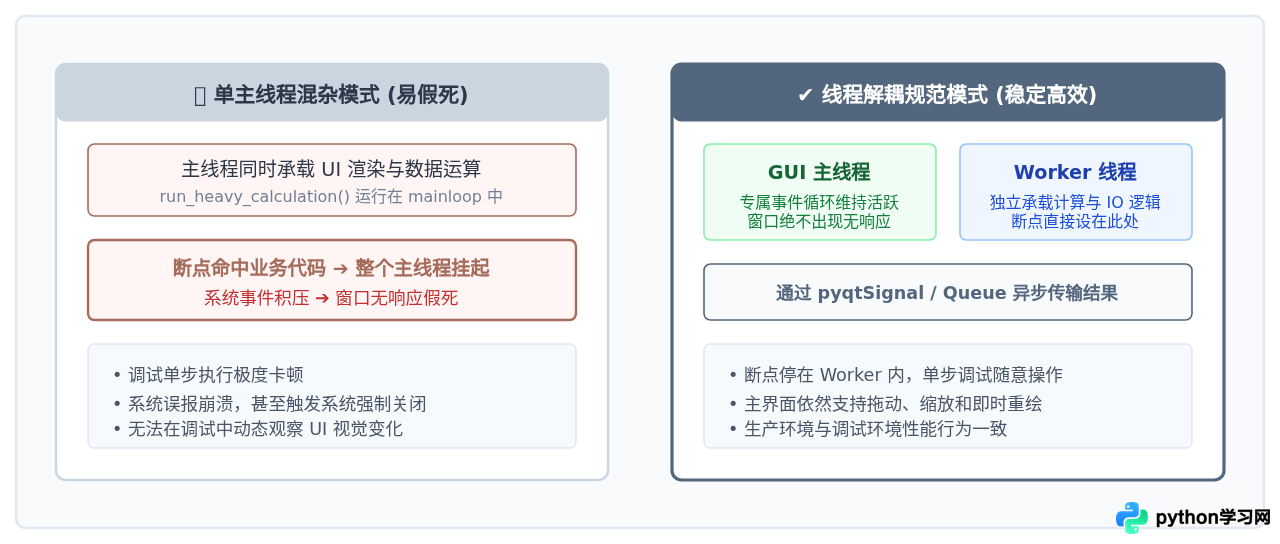
五、注意事项与特殊场景补充
Worker.run() 中直接执行 self.label.setText())。在 PyQt 或 Tkinter 中跨线程直接调用 GUI API 会触发未定义行为或直接引发底层段错误崩溃(Segmentation Fault)。必须使用信号(Signal)或 queue.Queue 将数据传回主线程统一操作。
对于仍遇到断点无法命中的个别边缘情况,可按照以下两项进一步排查:
-
检查 VS Code Python 解释器选择是否一致:
按下快捷键
Ctrl+Shift+P(macOS 为Cmd+Shift+P),输入Python: Select Interpreter,确认所选的 Python 虚拟环境与终端里运行命令的环境绝对一致。如果代码运行依赖特定 conda 环境或 poetry 环境,而 VS Code 选用了全局系统 Python,断点符号表将无法正确对应。 -
强制插入代码级断点:
如果图形界面左侧点击的红点依然因为路径映射问题被跳过,可在目标代码行前直接插入 Python 内置的断点函数:
只要 Python 进程处于调试会话中,运行到breakpoint() # Python 3.7+ 原生支持,可无缝触发 VS Code debugpy 挂起breakpoint()时解释器会主动请求调试器暂停,不受任何 IDE 路径映射差异的影响。
通过调整 launch.json 放宽 justMyCode 与启用 subProcess,并辅以主线程与计算线程彻底解耦的架构,即可彻底解决 VS Code 调试 Python GUI 程序时窗口假死和断点失效的顽疾,获得稳定、平滑的单步调试体验。
本站声明
本文内容仅供参考,不代表本站观点。转载或引用请注明出处。如发现内容问题,请通过联系我们页面反馈。















