


Windows 中 Python.exe 安装在哪个目录?

详细解析 Windows 系统中 Python.exe 的常见默认安装路径、不同安装源(官方安装包、Microsoft Store、Anaconda)的目录差异,以及快速定位 python.exe 具体位置的实用命令与技巧。
在 Windows 环境下,python.exe 没有一个绝对唯一的固定路径,它的安装目录取决于你在安装时选择的安装范围(当前用户还是全部用户)、安装渠道(官网安装包、Microsoft Store、Anaconda 等)以及具体版本号。对于官网下载的常规安装程序,默认情况下它会静默安装在当前用户的 %LocalAppData%\Programs\Python\PythonXX 目录下,若勾选了“Install for all users”,则会被放置在 C:\Program Files\PythonXX。本文将系统梳理 Windows 下 Python 的常见安装位置、不同来源的目录差异,以及无需死记硬背即可快速精准定位 python.exe 的实用排查方法。
一、为什么 Python 在 Windows 下没有固定目录?
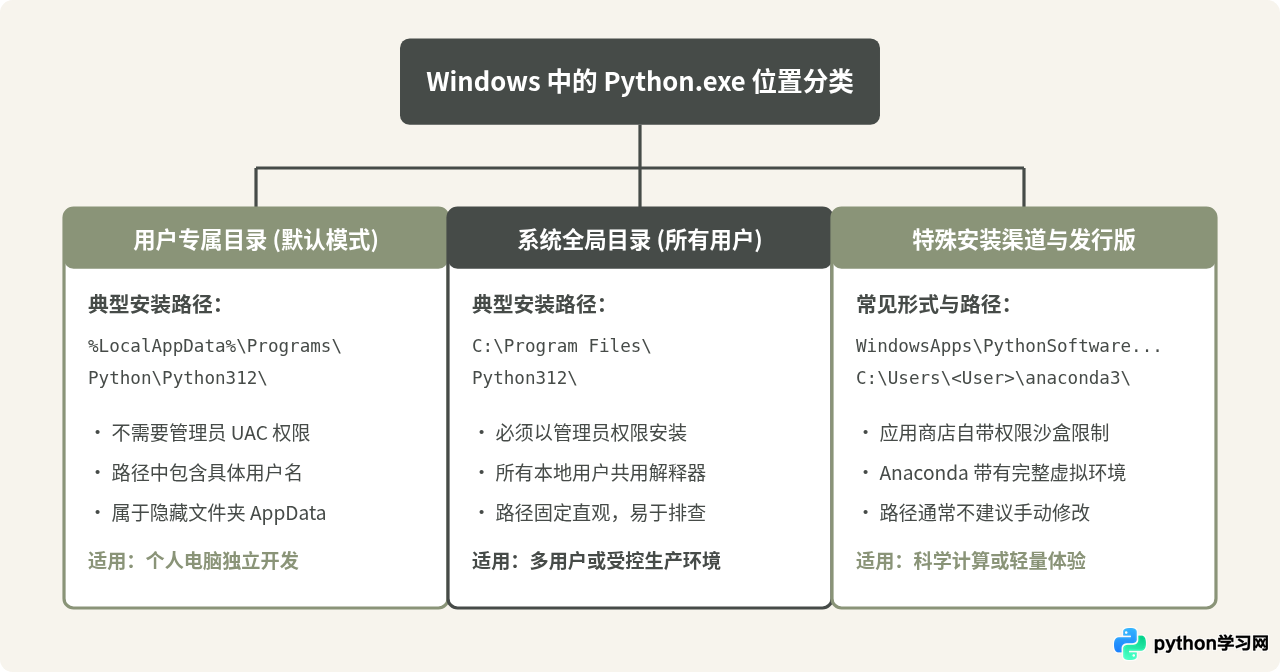
很多初学者从 Linux 或 macOS 转到 Windows,或者第一次在 Windows 上配置开发环境时,常常困惑于找不到解释器文件。产生这一现象的主要原因在于 Windows 对权限隔离与安装途径的多样化支持。在安装官方安装包时,安装向导第一页通常有一个决定性的选项:“Install for all users”(为所有用户安装)。不同的选择会触发完全不同的系统安装逻辑:
- 仅为当前用户安装(默认推荐):不需要管理员提权(UAC 弹窗),程序会被安装到当前登录用户的专属应用数据目录中,保证其他受限用户不受干扰。
- 为所有计算机用户安装(管理员模式):需要系统管理员权限,程序会统一安装到系统的全局程序目录中。
- 应用商店与第三方发行版:如果通过 Windows 自带的 Microsoft Store 获取,或者使用 Anaconda、Miniconda、Scoop 等包管理器,其安放规则又由对应的沙盒或环境管理器决定。
二、官方标准安装包的常见安装路径
从 Python 官方网站(python.org)下载的 python-3.x.x-amd64.exe 安装包,主要产生以下两类目录结构。其中 XX 代表大版本号与小版本号,例如 Python 3.12 对应文件夹名通常为 Python312,Python 3.11 对应 Python311。
1. 当前用户默认路径(Per-User Install)
如果你在运行安装向导时直接点击了“Install Now”而没有做额外配置,Python 将自动写入当前用户的本地应用程序数据目录:
C:\Users\<你的用户名>\AppData\Local\Programs\Python\Python312\python.exe在 Windows 文件资源管理器地址栏或运行窗口(Win + R)中,可以直接使用系统内置环境变量简写访问:
%LocalAppData%\Programs\Python\Python312AppData 文件夹在 Windows 中默认属于隐藏目录。如果你直接打开 C:\Users\<你的用户名>,可能在界面上看不到它。需要在文件资源管理器的“查看”菜单中勾选“隐藏的项目”,或者在路径栏直接输入完整路径方可进入。
2. 全体用户路径(All Users Install)
如果在安装界面勾选了“Install for all users”或选择了自定义安装(Customize installation)并将高级选项中的“Install for all users”勾选,主文件将被放置在系统统一的程序目录中:
# 64 位 Python 常见安装路径:
C:\Program Files\Python312\python.exe

# 早期 32 位 Python 或自定义路径可能出现在:
C:\Program Files (x86)\Python312\python.exe
C:\Python312\python.exe(极少数早期版本或第三方配置)
三、其它安装渠道的特定目录
除了官网安装包之外,用户还经常通过 Microsoft Store 安装,或是使用 Anaconda、Miniconda 等数据科学发行版,它们的定位目录各有特点:
| 安装途径 | 默认安装目录 | 特点与注意事项 |
|---|---|---|
| 官方安装包(单用户) | %LocalAppData%\Programs\Python\PythonXX\ |
最普遍;无需管理员提权;隐藏目录,可通过环境变量快速打开 |
| 官方安装包(所有用户) | C:\Program Files\PythonXX\ |
路径清晰直观;需要管理员权限;不易因用户注销而变动 |
| Microsoft Store | C:\Program Files\WindowsApps\PythonSoftwareFoundation... |
受 WindowsApps 权限保护,无法直接手动修改文件;通过 %LocalAppData%\Microsoft\WindowsApps\python.exe 垫片调用 |
| Anaconda / Miniconda | C:\Users\<用户名>\anaconda3\ 或 C:\ProgramData\anaconda3\ |
体积较大,自带大量科学计算包;虚拟环境位于 envs\ 子文件夹中 |
四、操作步骤:如何精准定位本机 Python.exe 的位置?
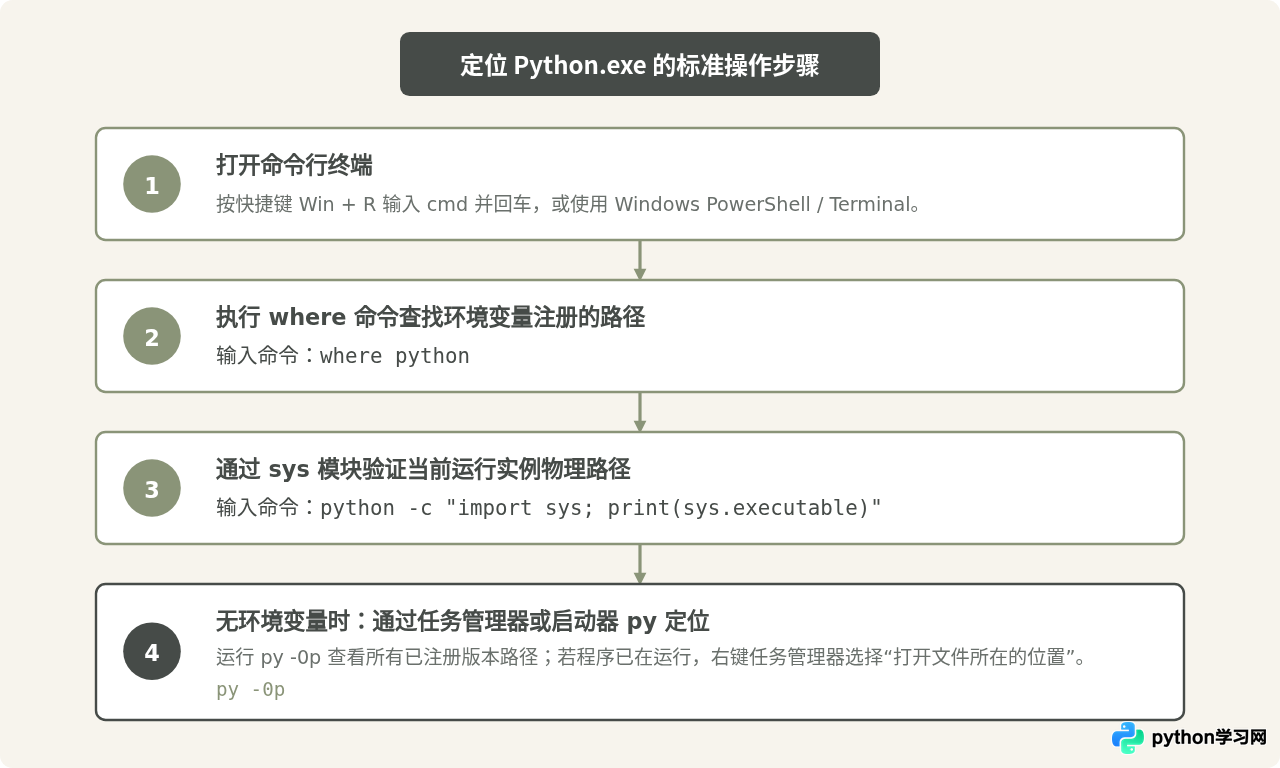
当电脑上安装了多个 Python、或者通过 IDE 找不到解释器时,最稳妥的做法不是逐个目录搜索,而是借助系统命令或 Python 自身进行精准探测。以下是推荐的操作排查流程:
步骤 1:使用 where 命令探测系统 PATH 列表
在 Windows 命令提示符(CMD)或 PowerShell 中,可以使用系统自带的 where 命令,它会列出 PATH 环境变量中所有匹配该名称的执行文件:
where python输出示例(示例展示可能存在的多行输出):
C:\Users\Admin\AppData\Local\Programs\Python\Python312\python.exe
C:\Users\Admin\AppData\Local\Microsoft\WindowsApps\python.exe
如果在执行 where python 时返回多条路径,排在第一行的是你在终端直接输入 python 时系统默认调用的那一个。这常用于判断当前环境生效的具体是哪个版本。
步骤 2:直接让 Python 输出其实际加载路径
有时候系统存在多版本交叉或者别名指向,直接调用 Python 内部的 sys.executable 属性可以输出当前正在执行解释器的准确绝对路径:
python -c "import sys; print(sys.executable)"输出示例:
C:\Users\Admin\AppData\Local\Programs\Python\Python312\python.exe步骤 3:使用 Windows 官方 Python 启动器(py.exe)查询
在安装 Python 时,官方安装包通常会默认在 C:\Windows\py.exe 安装一个通用的版本启动器。即使你没有勾选将 Python 目录加入 PATH 环境变量,这个 py 命令往往也能直接调用:
py -0p参数 -0p 中的 0 代表列出版本,p 代表附带输出完整路径。输出示例:
Installed Pythons found by py Launcher for Windows
 -3.12-64        C:\Users\Admin\AppData\Local\Programs\Python\Python312\python.exe *
 -3.11-64        C:\Program Files\Python311\python.exe
末尾带有星号 * 的表示默认启动的版本,这种方式能非常清晰地一次性列出计算机上共存的所有正式版本及路径。
五、容易混淆的概念辨析:避免踩坑
在寻找 python.exe 路径的过程中,读者常常会遇到几个看似正确、但容易导致配置混乱的认知陷阱:
1. 混淆“WindowsApps 中的快捷别名”与“真实解释器”
在 Windows 10/11 的终端里执行 where python,常会看到类似 %LocalAppData%\Microsoft\WindowsApps\python.exe 的结果。有人认为这就是实际安装好的解释器目录,但尝试把这个路径填进 PyCharm 或 VS Code 中时却频繁报错。
辨析:这是微软系统为了引导用户下载而内置的应用执行别名(App Execution Alias)。如果尚未从微软商店安装真实程序,点击它只会弹开应用商店下载页;即使已安装,它也只是一个权限受控的跳转引导程序,不能把它作为配置 IDE 基础环境或第三方 C 扩展的标准路径。
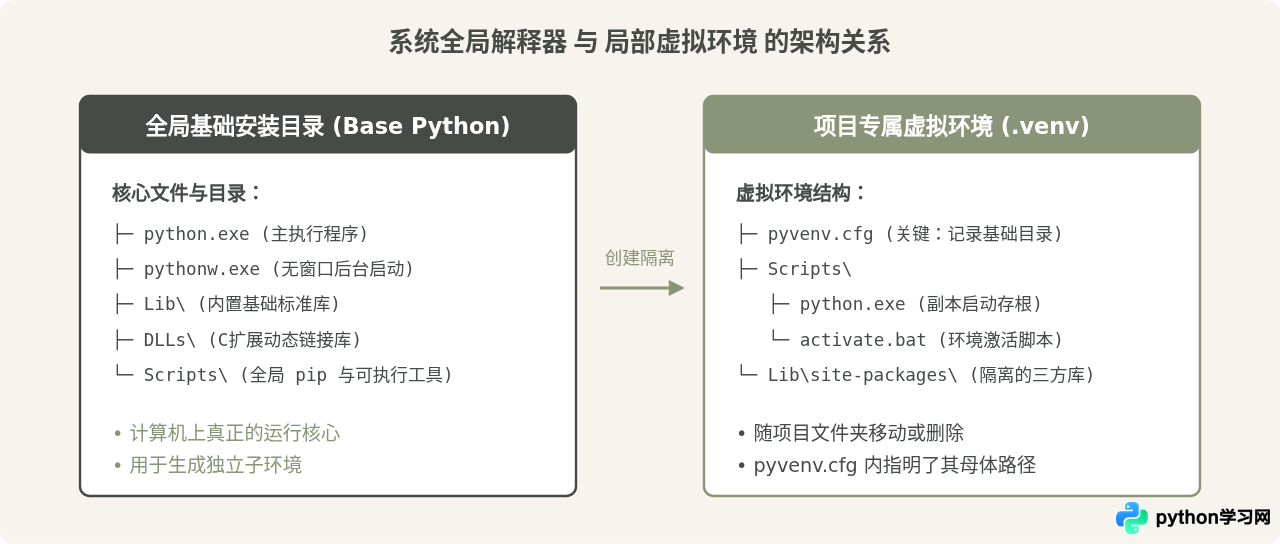
2. 混淆“虚拟环境(venv)的 python.exe”与“全局基础解释器”
开发项目时,在项目文件夹中执行过 python -m venv .venv 后,会在项目的 .venv\Scripts\python.exe 生成一个文件。有些开发者误以为项目根目录下的这个文件就是安装包所在的地方。
辨析:虚拟环境内部的 python.exe 只是一个独立的运行副本(或软链接),负责隔离当前项目专属的第三方依赖库,其底层依然引用全局安装目录中的标准库和核心动态链接库(DLLs)。排查全局安装环境时,应寻找全局安装目录,而非各个具体项目文件夹。
六、若未加入环境变量,如何手动找回安装路径?
如果安装时忘记勾选“Add python.exe to PATH”,在命令行中敲 python 或 where python 将会报错:“'python' 不是内部或外部命令,也不是可运行的程序”。此时可以通过以下三种办法快速找回:
- 开始菜单右键查看属性:点击 Windows 开始按钮,在所有应用中向下滚动找到“Python 3.XX”,展开后右键点击其中的“IDLE”或“Python 3.XX (64-bit)”,选择“更多” -> “打开文件位置”。这会打开该快捷方式所在的开始菜单文件夹;在此处继续右键点击快捷方式并选择“属性”,在弹出的对话框中,“目标(Target)”栏位内显示的就是
python.exe的精确完整路径。 - 使用 Windows 启动器 py:如前文所述,在命令行中输入
py -0p,即使主目录未加入环境变量,只要安装时保留了启动器,依然可以直接输出完整路径。 - 手动在 AppData 目录中排查:按快捷键
Win + R呼出“运行”对话框,直接粘贴输入%LocalAppData%\Programs\Python并按回车。如果当时使用的是默认单用户安装,系统会直接弹出该目录,里面就能看到对应的Python3XX文件夹。
七、知识点总结与全景速查
为了帮助你在遇到路径相关问题时快速做出判断,下方的全景思维导图总结了 Windows 环境下判断 Python 安装路径的关键依据与处理决策:
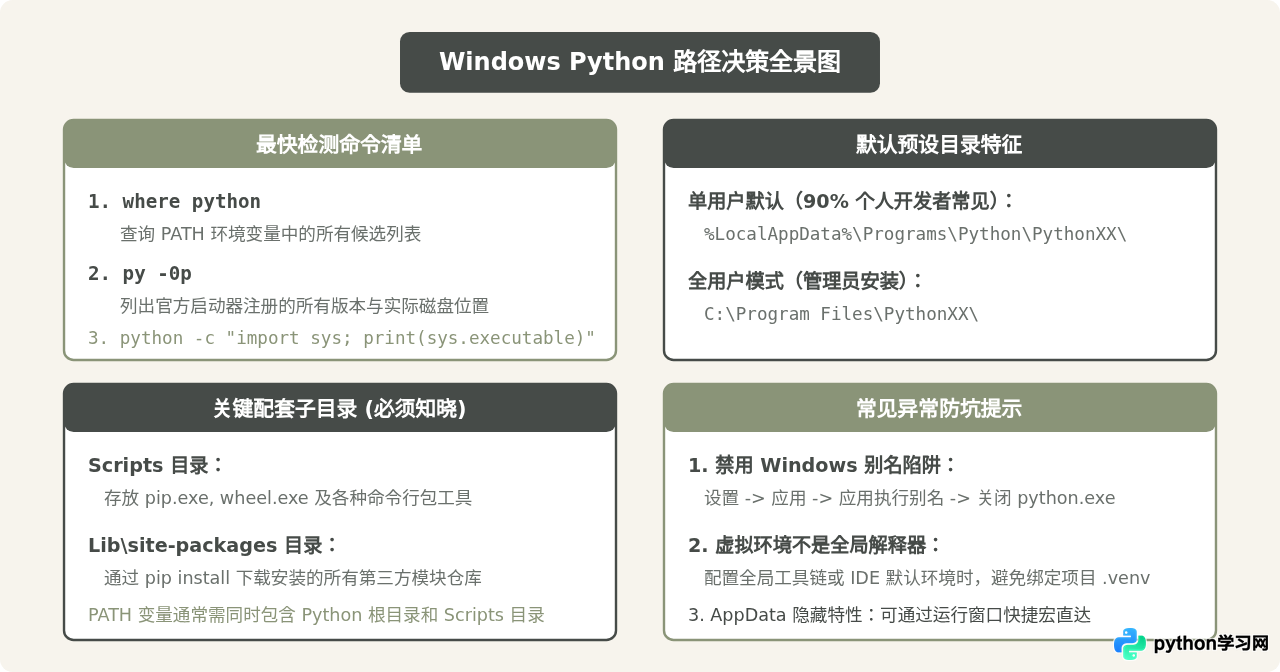
综上所述,确定 Windows 下 python.exe 的安装路径,并不需要盲目在全盘进行耗时搜索。优先在终端中通过 where python 或 py -0p 获取;若没有配置环境变量,则直接打开 %LocalAppData%\Programs\Python(用户默认模式)或 C:\Program Files(管理员安装模式)进行定位,即可高效完成路径确认并顺利对接各种 IDE 与工具链配置。
本站声明
本文内容仅供参考,不代表本站观点。转载或引用请注明出处。如发现内容问题,请通过联系我们页面反馈。















