


Python 3.12卸载失败提示文件占用或权限不足怎么办

针对Windows系统下卸载Python 3.12时遭遇文件占用(File in use)或权限不足(Access Denied)的问题,本文提供从进程占用排查、管理员权限提权卸载、安装包修复通道到残余文件与环境变量彻底清理的完整解决步骤。
在 Windows 系统中卸载 Python 3.12 时,如果弹出“文件已被占用(The file is in use)”或“权限不足 / 拒绝访问(Access is denied,错误代码常见如 0x80070005)”,通常意味着系统的后台进程正在锁定 Python 安装目录下的二进制文件,或是当前卸载进程未获得提升的系统管理员权限。解决该问题的标准路径非常明确:先定位并终止后台残留的 Python 进程与开发工具,再使用管理员权限调用官方安装包的卸载程序进行清理;若出现安装元数据损坏,则通过安装包修复通道恢复后重新卸载,最后清理残留环境变量。按照此顺序操作,可以避免暴力删除文件夹导致的注册表和安装记录错乱。
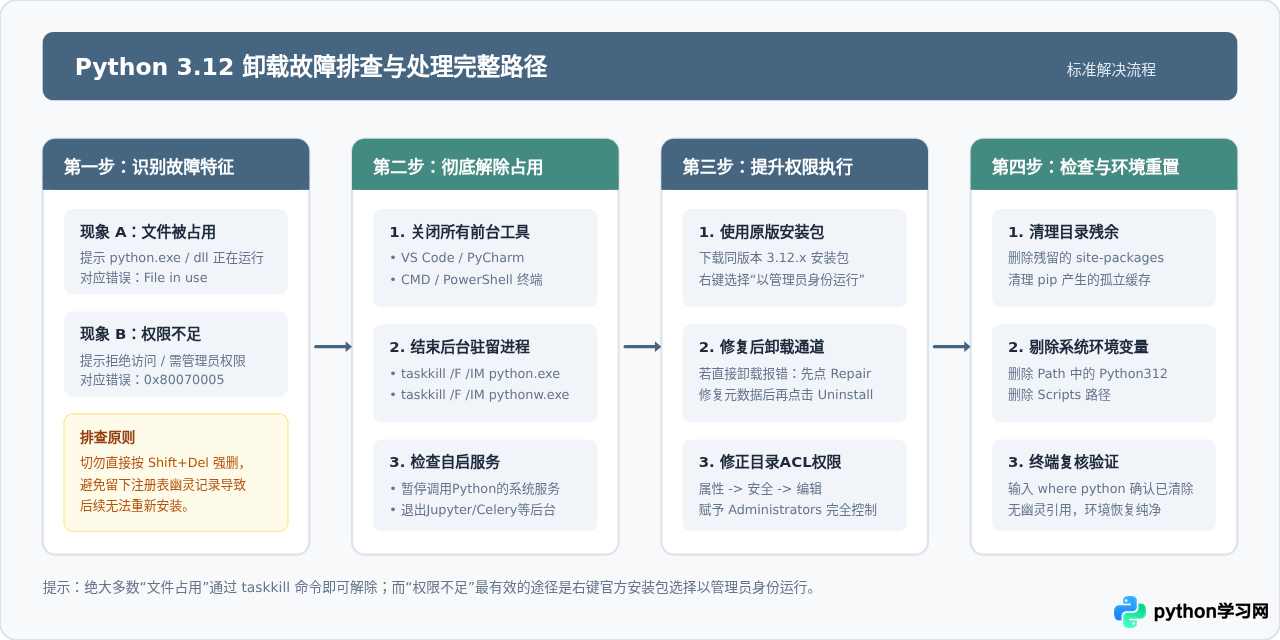
一、排查并解除“文件占用”(File in Use)
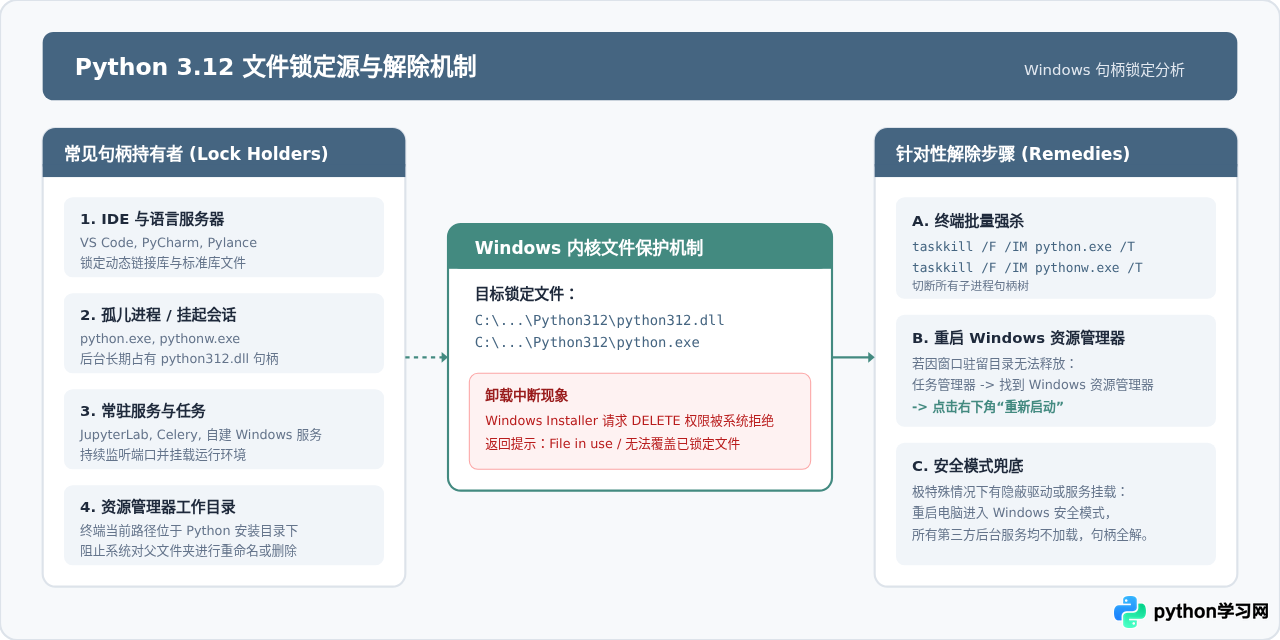
Windows 系统的文件锁定机制与 Linux 不同。在 Windows 下,只要有任何进程打开了某个 .dll 或 .exe 文件的读取句柄,或者将该目录作为当前工作目录(CWD),系统就会对该文件及其父目录施加独占锁,任何删除与修改操作都会被底层拦截,并报错“文件已被占用”。
在 Python 3.12 环境中,造成锁定的主要有三类后台来源:集成开发环境(IDE)启动的代码分析工具、未完全退出的交互式控制台,以及作为 Windows 服务运行的 Python 守护进程。
1. 彻底退出关联开发工具与终端
许多现代编辑器(如 VS Code、PyCharm)即使在界面上关闭了脚本窗口,后台仍会驻留 Python 语言服务器(Pylance、Jedi、Pyright)用于提供代码补全。这些语言服务器直接挂载了 Python 3.12 的解释器文件与标准库。
- 完整关闭 VS Code、PyCharm、Sublime Text 等代码编辑器。
- 关闭所有正在运行的 CMD、PowerShell、Git Bash 以及 Windows Terminal 窗口。
- 如果之前在本地启动过 Jupyter Notebook、JupyterLab 或 Streamlit 服务,请先在终端中按
Ctrl + C停止,然后关闭浏览器页面。
2. 使用命令行强制清理残留的 Python 进程
有时程序虽已关闭前台窗口,但后台仍然残留了孤儿进程(如卡死的多进程任务或后台 pythonw.exe 无窗口进程)。手动在任务管理器中逐个寻找容易遗漏,推荐使用系统管理员身份打开 PowerShell 或命令提示符,执行以下两条命令强制终止所有 Python 实例:
taskkill /F /IM python.exe /T
taskkill /F /IM pythonw.exe /T参数解释:/F 表示强制终止进程(Force);/IM 指定要结束的映像名称(Image Name);/T 表示同时结束该进程创建的所有子进程(Tree)。如果系统提示“成功: 已终止进程...”,说明确实存在隐蔽的后台占用,此时可立即重新尝试卸载。
3. 检查自建的 Windows 计划任务与后台服务
若读者曾将某些自动化脚本注册为 Windows 启动项,或者使用了 NSSM(Non-Sucking Service Manager)将 Python 包装为系统服务,这些服务会在开机时以 SYSTEM 权限自动加载解释器。
- 按
Win + R键,输入services.msc并回车打开“服务”管理器。 - 浏览服务列表,查找与 Python 相关或自己配置的后台任务,右键选择“停止”。
- 检查任务计划程序(
taskschd.msc),临时禁用定时执行 Python 脚本的任务。
二、解决“权限不足”(Access Denied / 0x80070005)
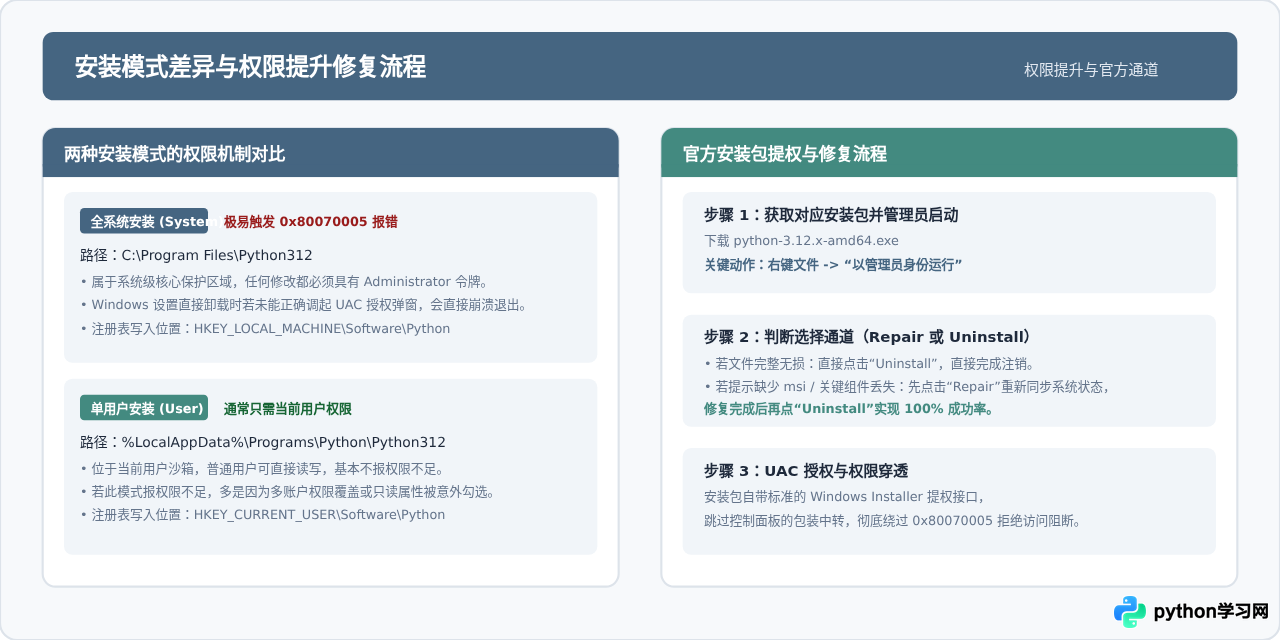
在排除了文件占用之后,如果卸载程序依然中断,并提示“权限不足”或“操作需要提升的权限”,核心原因通常与 Python 3.12 安装时的选项有关。
如果在安装 Python 3.12 时勾选了“Install for all users”,Python 将被安装在 C:\Program Files\Python312。该目录受 Windows UAC(用户帐户控制)严格保护,普通标准权限的卸载进程根本无权删除其中的文件。如果通过 Windows 设置界面卸载未正常触发 UAC 提权弹窗,就会直接返回 0x80070005 错误。
1. 使用原版安装包以管理员身份卸载(最推荐)
从“Windows 设置 -> 已安装的应用”中卸载,依赖系统缓存的 .msi 文件。如果系统缓存损坏或提权通道受阻,最直接、可靠的解法是使用官方安装包本身:
- 确认当前安装的 Python 3.12 具体小版本(例如 3.12.3 或 3.12.8)。如果不确定,可在终端输入
python --version查看,或在控制面板中看标题后半部分。 - 前往 Python 官方归档页面下载对应架构的安装程序(通常为
python-3.12.x-amd64.exe)。 - 在下载好的安装包上点击右键,选择“以管理员身份运行”(Run as Administrator)。
- 安装程序会自动识别到当前系统中已存在该版本,界面会提供三个按钮:Modify(修改)、Repair(修复) 和 Uninstall(卸载)。
- 直接点击 Uninstall。由于安装程序本身已拥有提升的管理员令牌,它可以顺利注销系统级注册表项并彻底删除
Program Files下的受控文件。
2. 若安装元数据损坏:先 Repair 后 Uninstall
有时读者曾手动删除了部分文件,或者某些安全软件误清理了系统安装缓存,导致点击 Uninstall 时弹出“找不到源文件”或“Windows Installer 服务无法访问”。此时不要继续盲目删除其他文件,按照以下顺序恢复后再卸载:
- 同样右键以管理员身份运行官方安装包。
- 首先点击 Repair(修复)。这一步会让安装程序重新补齐丢失的
.msi缓存、注册表卸载信息和核心脚本。 - 修复完成后提示“Setup was successful”,此时再次运行该安装包,点击 Uninstall 即可一次性干净卸载。
3. 手动修正文件夹的访问控制列表(ACL)
若由于多账户切换或重装系统导致文件夹所有权丢失,即使是 Administrator 也可能被系统判定为无权写入。需要手动赋予权限:
- 打开资源管理器,定位到 Python 安装目录(如
C:\Program Files\Python312)。 - 右键该文件夹,选择属性,切换到安全标签页。
- 点击高级按钮,查看顶部“所有者”是否为有效用户。如果显示为未知账户,点击“更改”,输入当前登录的 Windows 用户名并点击“检查名称”,确认后勾选“替换子容器和对象的所有者”。
- 返回“安全”选项卡,点击“编辑”,选定
Administrators和当前用户,勾选完全控制(Full Control)的“允许”复选框,点击确定应用。
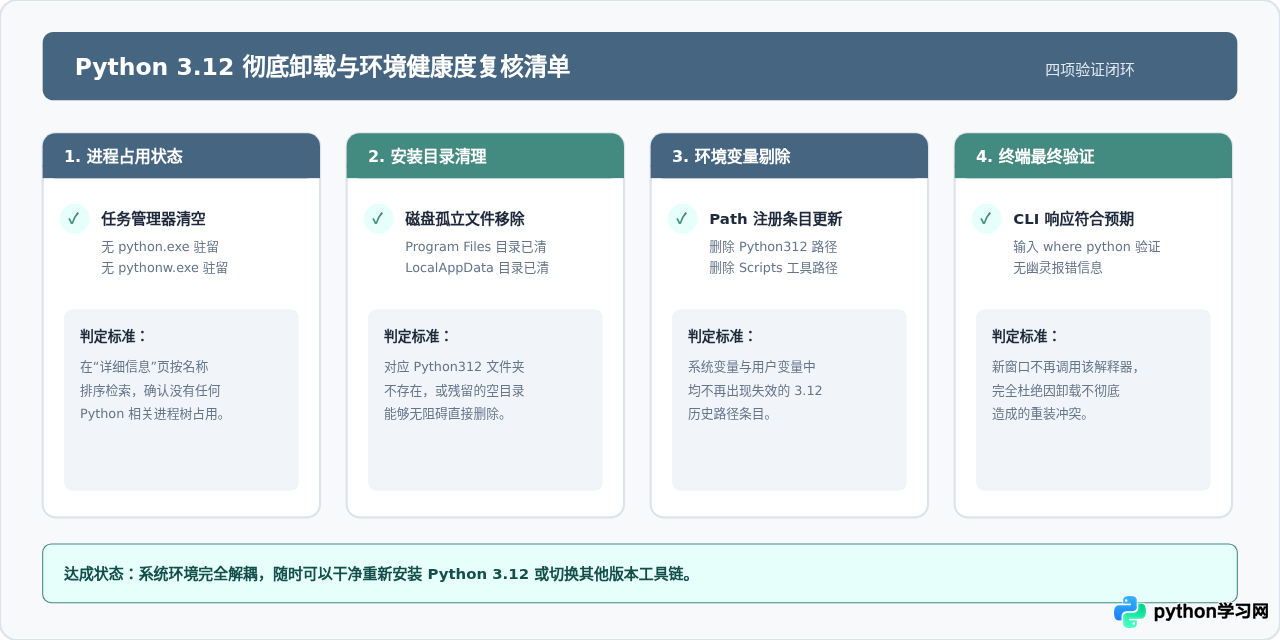
三、卸载后的残余清理与环境变量重置
通过正常卸载流程完成后,Python 安装器通常只会删除它在安装时释放的原生文件。如果用户后续使用 pip install 安装了大量第三方扩展包,或者生成了 __pycache__ 缓存文件,这些非原始文件会残留在磁盘上,同时系统环境变量 Path 中可能依然存在过期的引用路径。
1. 手动删除残留的扩展库目录
检查原安装路径下是否还剩余未被清理的文件夹:
- 全系统路径:
C:\Program Files\Python312 - 单用户路径:
%LocalAppData%\Programs\Python\Python312(可在资源管理器地址栏直接输入并回车) - 如果里面仅剩
Lib\site-packages或空目录,直接整目录删除即可。此时已不再存在安装器数据库依赖,手动删除完全安全。
2. 清理系统与用户的 Path 环境变量
这是最容易遗漏但又最容易导致后续其他版本 Python 发生错乱的关键步骤。若未清除旧路径,在命令行输入 python 时,系统依然会尝试去已被删除的路径寻找可执行文件,并报错“系统找不到指定的路径”。
- 按
Win + S搜索“环境变量”,选择“编辑系统环境变量”。 - 在弹出的“系统属性”窗口中,点击右下角的“环境变量”按钮。
- 分别检查上方的“用户变量”与下方的“系统变量”,在列表中找到名为
Path的变量,双击编辑。 - 在条目列表中排查并删除包含
Python312的行,通常有以下两条:...\Python312\(核心解释器目录)...\Python312\Scripts\(pip及第三方CLI工具目录)
- 连续点击“确定”保存退出。
3. 验证清理结果
完成清理后,务必重新打开一个新的 CMD 或 PowerShell 窗口(旧窗口的环境变量不会自动刷新),执行以下验证命令:
where python执行结果判定标准:
- 如果提示“信息: 用提供的模式无法找到文件”,说明系统已完全解除 Python 3.12 的绑定,环境已恢复纯净状态。
- 如果读者系统中同时安装了其他版本(例如 Python 3.11 或 3.10),此时输出的路径应当只指向其他版本,不再出现
Python312。 - 如果输出的是
WindowsApps\python.exe,这是 Windows 自带的应用商店跳转别名,可在“设置 -> 应用 -> 高级应用设置 -> 应用执行别名”中关闭“应用安装程序 (python.exe)”开关。
四、常见排错场景对比与速查
| 报错提示 / 故障表现 | 根本原因 | 针对性解决措施 |
|---|---|---|
| The file is in use by another program | 后台残留 python.exe 进程,或编辑器(VS Code / PyCharm)的语言服务未退出。 |
关闭所有开发工具,管理员运行 taskkill /F /IM python.exe /T。 |
| Access is denied (0x80070005) | 以系统级安装(Program Files),但卸载进程缺乏提升的管理员权限。 |
下载原版官方安装包,右键“以管理员身份运行”,点击 Uninstall。 |
| The feature you are trying to use is on a network resource that is unavailable | Windows Installer 缓存的 .msi 文件被安全软件误删或移动。 |
运行官方安装包先点击 Repair 修复安装数据库,完成后再点击 Uninstall。 |
| 卸载后终端依然显示 Python 3.12 报错找不到路径 | 系统或用户 Path 环境变量中依然保留了已失效的安装路径。 |
打开环境变量设置,编辑 Path 变量,删除包含 Python312 和 Scripts 的条目。 |
五、总结与后续环境管理建议
遇到 Python 3.12 卸载失败时,核心在于解开句柄锁定与恢复权限通道,切忌在控制面板卸载报错后直接强行粉碎文件夹。只要通过命令行结束关联的后台进程,再借由官方安装程序的提权接口完成清理,99% 的占用与权限问题都能迎刃而解。
为了避免未来再次遭遇权限与版本切换的困扰,建议在后续使用 Python 时遵循以下实践:
- 优先单用户安装:日常开发中如果不需跨系统多账户共享,安装时尽量取消勾选“Install for all users”,安装在当前用户的
AppData目录下,既避免权限冲突,也无需管理员提权即可自由更新与卸载。 - 使用现代版本管理工具:如果经常需要测试不同版本,可以考虑使用
pyenv-win或现代包管理工具(如uv),它们将解释器与全局系统环境严格隔离,更换或卸载版本时仅需一条命令行指令,完全不会产生 Windows Installer 的文件占用与权限锁定问题。
本站声明
本文内容仅供参考,不代表本站观点。转载或引用请注明出处。如发现内容问题,请通过联系我们页面反馈。















