


Python怎么安装Pygame:pip命令与验证步骤

详细讲解使用pip安装Pygame的完整操作命令、环境确认方法、内置示例与脚本双重验证步骤,以及常见安装失败问题的具体排查方案。
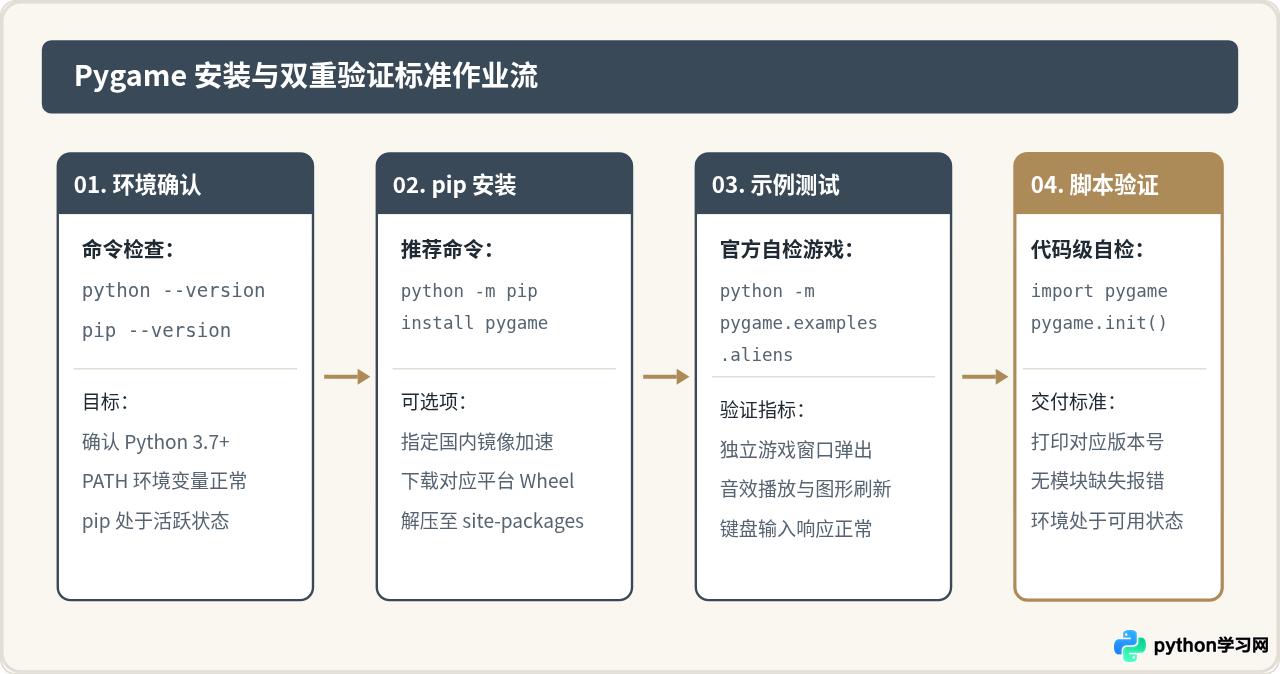
安装 Pygame 的核心路径非常直接:先通过终端确认系统具备可用的 Python 与 pip 工具,再执行 python -m pip install pygame 命令完成库文件下载与解压,最后利用内置示例游戏及极简测试脚本完成双重验证,确认图形窗口与事件机制均能正常工作。
一、安装前的环境检查与准备
在直接输入安装指令之前,必须先确认操作系统已经正确配置了 Python 运行环境以及包管理工具 pip。Pygame 是一个依赖 C 语言底层多媒体库(SDL)构建的 Python 第三方扩展包,只有在主程序与包管理器正常协作的前提下才能顺利完成安装。
打开系统自带的命令行终端(Windows 用户可使用 CMD 或 PowerShell,macOS 与 Linux 用户打开 Terminal),依次执行以下两条检查命令:
# 检查 Python 解释器版本
python --version

# 检查 pip 包管理器版本
python -m pip --version
执行后如果输出了对应的版本号(例如 Python 3.10.11 以及来自对应路径的 pip 23.x),说明基础环境就绪。若提示“命令未找到”或“不是内部或外部命令”,说明安装 Python 时未勾选将执行路径添加到系统环境变量(Add Python to PATH),需要先修复 Python 本身的安装配置再继续。
二、核心安装步骤:pip 命令详解
安装 Pygame 最标准的方式是通过 Python 官方包索引(PyPI)进行安装。根据具体网络情况与运行环境,有以下几种常用命令形式。
1. 基础安装命令
在终端中输入如下指令:
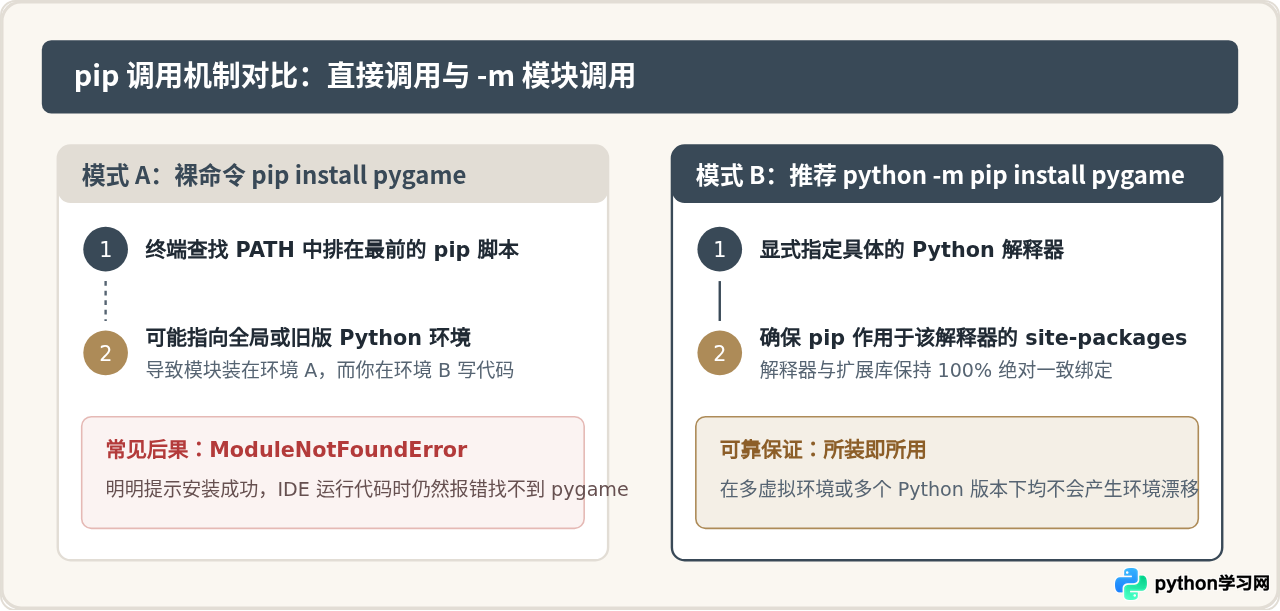
python -m pip install pygame注意:建议优先使用 python -m pip install pygame 而非直接简写为 pip install pygame。这是因为许多电脑上共存多个 Python 版本(例如系统自带 Python 与用户安装的 Python),使用 python -m pip 能够明确强制当前运行的 Python 解释器去调用对应的 pip,确保库文件安装到当前正在使用的环境中,避免路径错位。
2. 使用国内镜像源加速下载
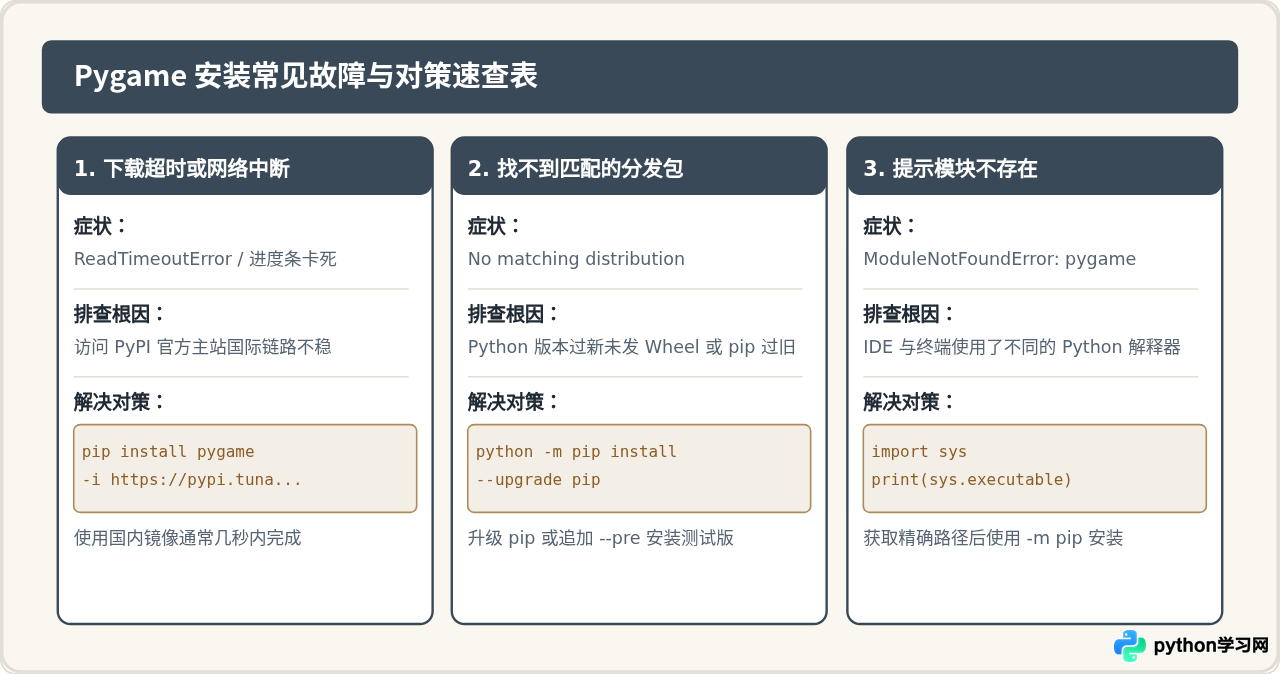
如果在默认网络环境下下载速度较慢或频繁出现网络超时(ReadTimeoutError),可以在安装命令后追加国内开源镜像站地址。国内清华大学或阿里云的镜像站点与官方源保持同步,下载稳定性明显提升:
# 使用清华大学开源软件镜像源
python -m pip install pygame -i https://pypi.tuna.tsinghua.edu.cn/simple

# 或者使用阿里云镜像源
python -m pip install pygame -i https://mirrors.aliyun.com/pypi/simple/
3. 安装过程中的正常提示示例
执行命令后,pip 会自动计算依赖并下载预编译的二进制轮子包(.whl 文件)。一个顺利完成的终端输出示例如下:
Collecting pygame
  Downloading pygame-2.5.2-cp310-cp310-win_amd64.whl (10.8 MB)
     ━━━━━━━━━━━━━━━━━━━━━━━━━━━━━━━━━━━━━━━━ 10.8/10.8 MB 4.2 MB/s eta 0:00:00
Installing collected packages: pygame
Successfully installed pygame-2.5.2
当屏幕末尾出现 Successfully installed pygame-x.x.x 字样时,说明安装包文件已经顺利解压放置在当前 Python 的 site-packages 目录中。
三、安装结果验证:双重验证步骤
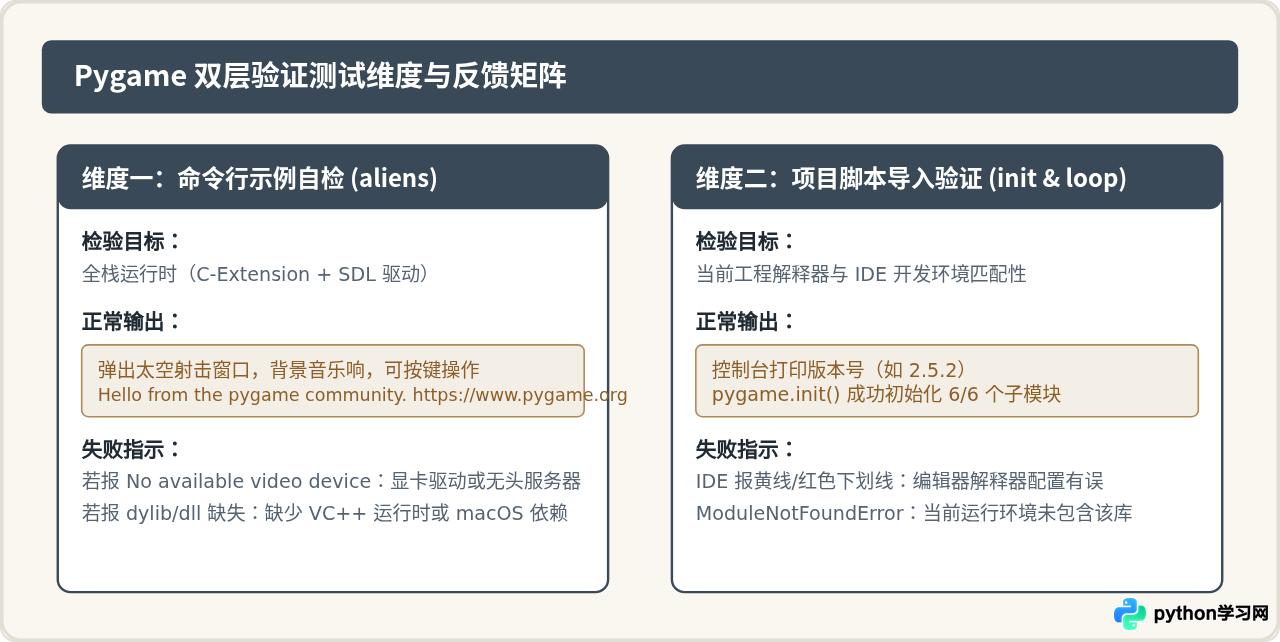
命令行显示“Successfully installed”仅代表文件已经下载解压完毕,并不意味着底层的音频、显示及窗口管理驱动能够正常被 Python 调用。因此必须通过以下两步进行彻底检验。
第一步:官方内置示例验证(快速功能测试)
Pygame 在发布包中内置了多个完整的游戏示例程序,其中最经典的是 aliens(太空外星人小游戏)。通过在终端执行该示例模块,可以同时检验窗口渲染、精灵绘制、键盘监听和音频播放四个基础功能:
python -m pygame.examples.aliens验证表现:如果安装完全成功,屏幕上会立刻弹出一个独立的复古像素风格游戏窗口,伴随着背景音乐与音效,此时按下左右方向键和空格键可以正常操作战机射击。如果能看到该窗口,说明 Pygame 与操作系统的图形后端连接完全正常;按 ESC 或关闭窗口即可退出测试。
第二步:Python 交互式或脚本验证(代码级接入测试)
示例游戏确认无误后,还需要测试在自己的代码中能否正常导入并控制生命周期。创建一个名为 test_pygame.py 的文件,写入以下最小可运行代码:
import pygame
import sys

# 1. 打印版本与基本欢迎信息
print("当前 Pygame 版本:", pygame.__version__)

# 2. 初始化所有导入的 Pygame 模块
init_result = pygame.init()
print(f"成功初始化模块数:{init_result[0]},失败数:{init_result[1]}")

# 3. 创建一个简单的窗口(宽 400,高 300)
screen = pygame.display.set_mode((400, 300))
pygame.display.set_caption("Pygame 安装验证窗口")

# 4. 基础事件循环(持续响应关闭事件)
running = True
clock = pygame.time.Clock()

while running:
    for event in pygame.event.get():
        if event.type == pygame.QUIT:
            running = False

    # 用浅深灰蓝色填充背景并刷新
    screen.fill((57, 73, 87))
    pygame.display.flip()
    clock.tick(60)

# 5. 退出清理
pygame.quit()
sys.exit()在终端运行该脚本:python test_pygame.py。如果控制台打印出版本信息且顺利弹出一个深蓝底色的 400×300 窗口,点击右上角关闭按钮窗口能正常销毁退出,则证明你的开发环境已经 100% 准备就绪,可以开始编写实际的游戏代码。
四、安装过程常见问题与解决方案
在不同操作系统或不同版本的 Python 环境下,可能会遇到一些典型的安装故障。以下是发生频率最高的问题及对应解决方法:
1. 报错:No matching distribution found for pygame
原因分析:通常是因为使用了过新或过旧的 Python 版本。例如在 Python 刚刚发布新版本(如 3.13 刚发布早期),Pygame 官方尚未编译并上传对应 Python 版本的预编译二进制包(Wheel),导致 pip 试图去下载源码包进行本地编译,进而因为缺少 C 编译器而失败。
解决对策:
- 先升级当前 pip:
python -m pip install --upgrade pip,因为旧版 pip 可能无法识别较新的二进制包标签。 - 如果依然报错,建议使用目前支持最稳定的 Python 版本(如 3.9、3.10、3.11 或 3.12)。
- 若必须使用最新 Python,可尝试安装开发预发布版本:
python -m pip install pygame --pre。
2. 报错:ModuleNotFoundError: No module named 'pygame'
原因分析:在终端安装了 pygame,但在 VS Code、PyCharm 或 Jupyter 中运行代码时依然提示找不到模块。这几乎 100% 是多 Python 环境导致的。
解决对策:在代码首部加上以下两行查看运行环境具体位于何处:
import sys
print(sys.executable)
拿到输出的 Python 解释器完整路径后(例如 D:\Python310\python.exe 或工程下的 .venv/bin/python),使用该绝对路径直接安装:
# 用具体解释器路径进行明确安装
"D:\Python310\python.exe" -m pip install pygame
3. Windows 缺失 C++ 运行时
在部分全新安装的 Windows 系统上,导入 pygame 时可能会提示缺少某些 .dll 文件。此时前往微软官方网站下载并安装 Visual C++ Redistributable(微软常用运行库 x64 版本),重启电脑后再导入即可。
五、总结与最佳实践建议
为保障后续开发顺利,建议养成以下两项工程习惯:
- 推荐在独立虚拟环境中开发:不要将所有第三方库堆积在全局 Python 环境下。在游戏项目根目录下执行
python -m venv venv,激活虚拟环境后再执行pip install pygame。这样不仅依赖清晰,后期使用 PyInstaller 打包为 exe 时也能极大缩减体积。 - 保持依赖记录文件:安装完成后,在项目根目录运行
pip freeze > requirements.txt,便于将代码分享给其他协作者时,对方只需执行pip install -r requirements.txt即可一键还原运行环境。
本站声明
本文内容仅供参考,不代表本站观点。转载或引用请注明出处。如发现内容问题,请通过联系我们页面反馈。















