


Python 3官网下载指引:怎么选择适合系统的安装包

面向初学者与开发者的Python 3官网下载选型指南,系统梳理Windows、macOS与Linux平台下不同硬件架构与包类型的核心差异,助你快速下载匹配系统的安装包。
一、访问官网与定位完整版本列表
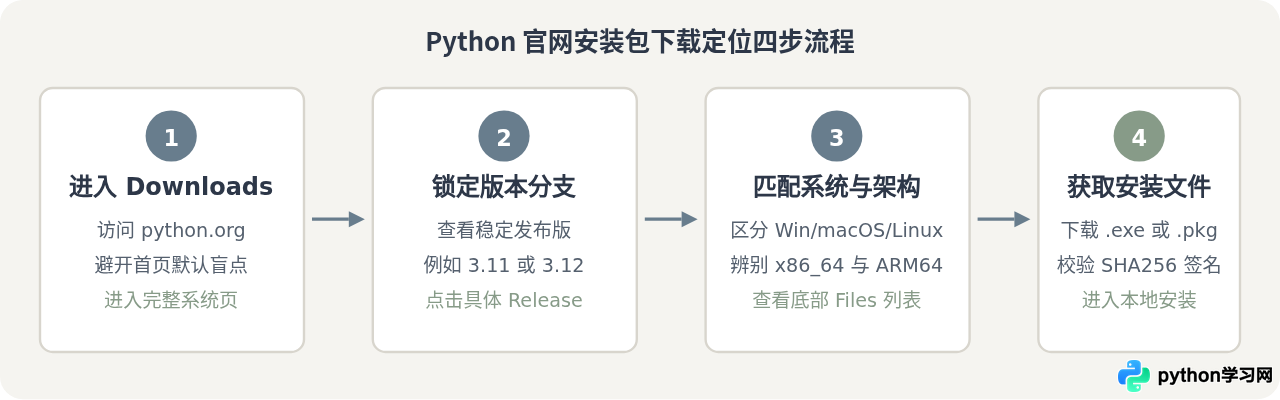
打开浏览器访问 Python 官方网站(https://www.python.org),在顶部导航栏悬停或点击 Downloads 菜单项。多数初次访问的读者会注意到菜单浮层直接弹出的黄色快捷下载按钮(例如“Download for Windows”或“Download for macOS”)。
虽然该快捷按钮能够自动探测当前操作系统的浏览器标识并提供最新发布版,但它存在两个明确的局限性:一是默认推送的永远是最新正式版(如 Python 3.12 或 3.13),但很多数据科学、机器学习或旧项目库尚未兼容最新版本,往往需要指定下载 Python 3.10 或 3.11;二是该按钮通常只匹配最通用架构,当使用者处于 64 位 ARM 设备(如搭载骁龙处理器的 Windows 笔记本)时,快捷按钮极易下载成标准 x86 安装包,导致性能损耗或运行异常。
标准且不易出错的做法是:在 Downloads 菜单中直接点击对应的操作系统专属页面(Windows、macOS 或 Source Code),向下滚动找到具体的“Specific Releases”列表,选择目标版本后进入专属文件清单(Files)。
二、Windows 系统安装包选型:架构与安装包类型对比
在 Windows 版本的下载列表里,官方通常会陈列多种格式各异的文件。很多用户困惑于到底应该下载 Windows installer 还是 Windows embeddable package,以及该选 32-bit、64-bit 还是 ARM64。这两组概念分别决定了 Python 的“运行环境完备度”与“底层硬件指令集匹配”。
1. 安装包类型对照:标准安装程序 vs 嵌入式包
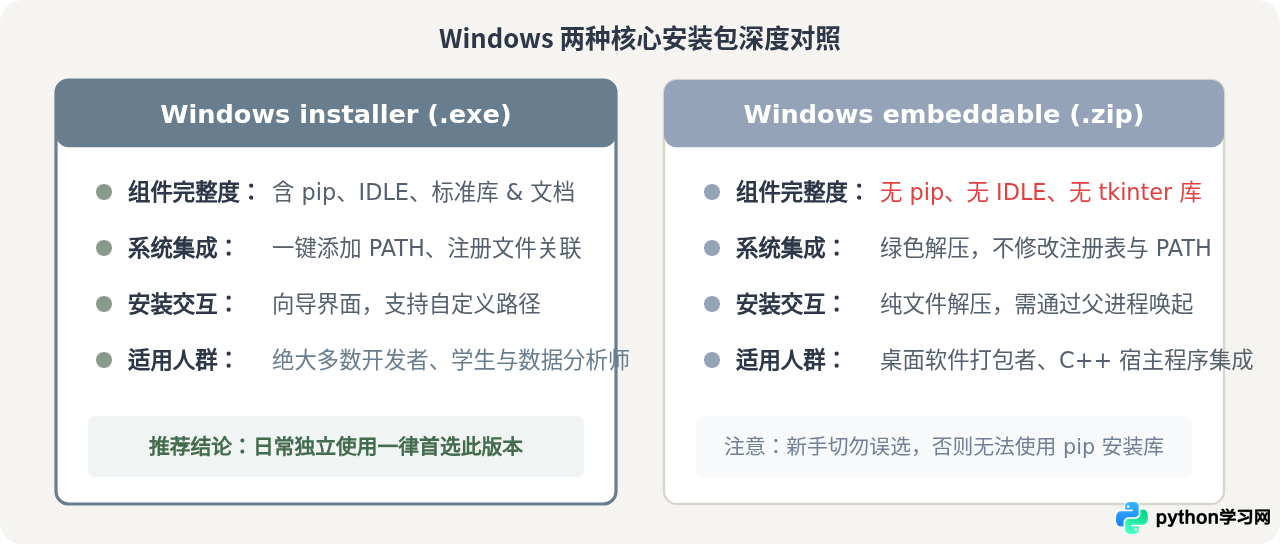
为了清晰展示两者的关键差异,我们在相同的 Windows 11 操作系统测试条件下对比这两种包的组成与行为:
- Windows installer(标准安装程序,.exe 格式):这是一个带有图形向导的自解压与配置程序。它默认包含完整的 Python 运行时、标准库(包含 tkinter 界面支持与 IDLE 编辑器)、
pip包管理工具、离线帮助文档,并在安装界面提供一键将 Python 添加到系统环境变量(PATH)的选项。双击即可安装完成,适合绝大多数学习、桌面应用开发与脚本编写场景。 - Windows embeddable package(嵌入式压缩包,.zip 格式):这是一个极其精简的免安装压缩包,解压后体积小巧,仅包含最基础的 Python 核心 DLL 与最小解释器。它默认不包含 pip、不包含交互式 IDLE 编辑器、不包含 tkinter 图形库,解压即可直接通过相对路径调用。该包的专门设计目的是供 C/C++ 或大型桌面商业软件将 Python 作为内置脚本引擎打包分发,或者用于创建高度封闭受限的微型服务。
2. 架构版本区分:64-bit (x86_64) vs 32-bit vs ARM64
选定了 Windows installer 后,还需要看清文件名中的架构后缀:
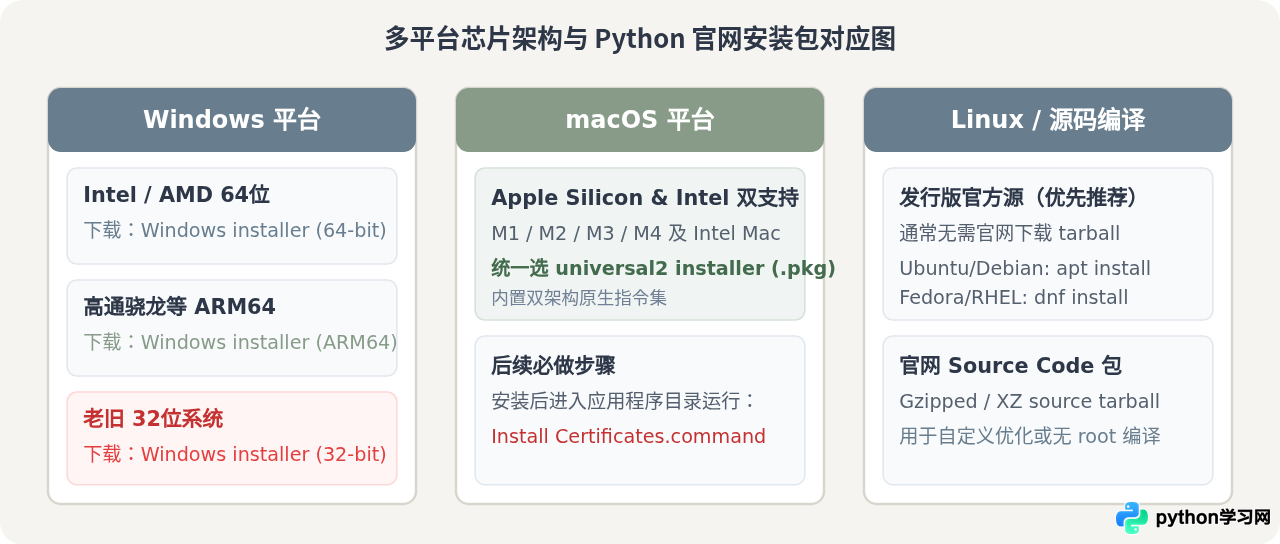
Windows installer (64-bit):对应主流 Intel 与 AMD 处理器的 64 位机器(x86-64 / AMD64)。目前市售绝大多数 Windows 10/11 个人电脑均属此类,如果你的电脑是常规笔记本或台式机,直接选择此项即可。Windows installer (ARM64):专为搭载 ARM 处理器的设备设计(例如搭载高通骁龙处理器的 Surface Pro、ThinkPad X13s 等)。ARM64 原生安装包能带来最佳能效比与运行速度,避免通过转译层损耗性能。Windows installer (32-bit):早年名称为x86。32 位应用寻址空间受限在 4GB 以内。除非你的系统是极为罕见的老旧 32 位系统,或者必须加载某个只有 32 位二进制动态链接库(.dll)的工业控制硬件驱动,否则强烈不建议选择 32 位包。
三、macOS 系统的架构匹配与 Universal2 机制
苹果 macOS 平台的下载选择相对简洁明了,但需要理解官方的 universal2 概念。
在 Python 3.9 之后,针对 macOS 平台的官方标准包名通常为 macOS 64-bit universal2 installer(扩展名为 .pkg)。
什么是 universal2? 它是 macOS 体系下的一种通用二进制架构格式(Universal Binary)。同一个 .pkg 文件在解包编译时,内部同时封装了支持传统 Intel 芯片(x86_64)与 Apple Silicon 芯片(M1 / M2 / M3 / M4 等 ARM64 架构)的两套机器指令。当操作系统执行 Python 时,内核会自动根据当前处理器的物理硬件类型加载对应架构的指令段。
因此,对于近几年发布的 macOS 系统,无论你使用的是 Intel 处理器的旧款 Mac 还是搭载 M 系列芯片的新款 Mac,官网提供的 universal2 installer 都是通用的正规解法。
/Applications/Python 3.x/ 文件夹,双击运行名为 Install Certificates.command 的脚本文件。macOS 下的官方 Python 不再默认继承系统的 Keychain 证书,若不运行该脚本更新根证书,后续在终端运行 pip install 或使用 urllib 抓取网络数据时极易报错 SSL: CERTIFICATE_VERIFY_FAILED。
四、跨平台硬件芯片与系统安装包匹配图
为了直观建立计算机处理器与官方安装包之间的对应关系,下方示意图对目前主流的三大操作系统及其对应文件进行了系统化归类:
五、Linux 系统的特殊性:官网源码包与系统包管理器的分工
在 Python 官网下载列表底部,经常会看到 Gzipped source tarball(.tgz / .tar.gz)或 XZ compressed source tarball(.tar.xz)。许多刚接触 Linux 的读者常常误以为这是 Linux 平台的“绿色免安装二进制文件”。
实际上,这两个文件是完整的 CPython 源码压缩包。在 Linux 系统中,获取 Python 的常规路径分为两种:
- 系统包管理器(首选方式):绝大多数 Linux 发行版(如 Ubuntu、Debian、CentOS、Fedora、Arch Linux)均预装有 Python 3,或在其官方软件源中提供了开箱即用的预编译二进制包。使用系统自带命令安装不仅自动配置依赖,还能方便地集中管理升级:
# Ubuntu / Debian 系统示例 sudo apt update sudo apt install python3 python3-pip python3-venv # Fedora / RHEL 系统示例 sudo dnf install python3 python3-pip - 官网 Source Tarball(源码自主编译):只有在以下具体情境下,才需要在官网上下载源码包:
- 系统发行版自带的软件源版本过于陈旧,但项目强依赖最新发布的 Python 子版本。
- 服务器环境没有 root 超级用户权限,需要在个人主目录(如
~/.local/)下编译安装独立运行环境。 - 需要启用特殊的编译开关(如开启
--enable-optimizations、--with-lto极致性能调优,或禁用特定模块)。
六、安装过程关键选项与环境验证
下载到正确的安装包后,在 Windows 系统执行安装向导时,有一个至关重要的选项必须留意。
1. 勾选“Add python.exe to PATH”
启动 Windows 安装程序后,界面的首屏底部会有一行复选框:Add python.exe to PATH(某些版本显示为 Add Python to environment variables)。
请务必在点击“Install Now”之前手动勾选此选项。该选项的作用是将 Python 的可执行文件目录和 Scripts 脚本目录写入 Windows 系统的环境变量中。如果没有勾选,安装完成后打开命令提示符(CMD)或 PowerShell 输入 python 时,系统将提示“'python' 不是内部或外部命令”,初学者往往需要繁琐地手动编辑系统高级环境变量设置。
2. 多维度运行验证
安装完成后,不要仅凭桌面或开始菜单是否有图标来判断成功与否。建议按下 Win + R 键输入 cmd,或者在 macOS 打开终端(Terminal),依次执行以下验证指令:
第一步:验证解释器主版本
python --version
# 部分 Linux 或 macOS 系统如果同时存在系统 Python 2,请使用:
python3 --version

# 正确示例输出:
# Python 3.12.4
第二步:验证包管理工具 pip
pip --version
# 或
python -m pip --version

# 正确示例输出:
# pip 24.0 from C:\Users\Username\AppData\Local\Programs\Python\Python312\Lib\site-packages\pip (python 3.12)
第三步:验证当前运行时的位数与架构
通过一行简短的内联 Python 脚本,确认当前启动的确实是与硬件匹配的 64 位或对应架构:
python -c "import platform; print(platform.architecture()[0], platform.machine())"

# Windows 64位 Intel/AMD 预期输出:
# 64bit AMD64

# Apple Silicon Mac 预期输出:
# 64bit arm64
七、总结:全流程安装包选型决策树
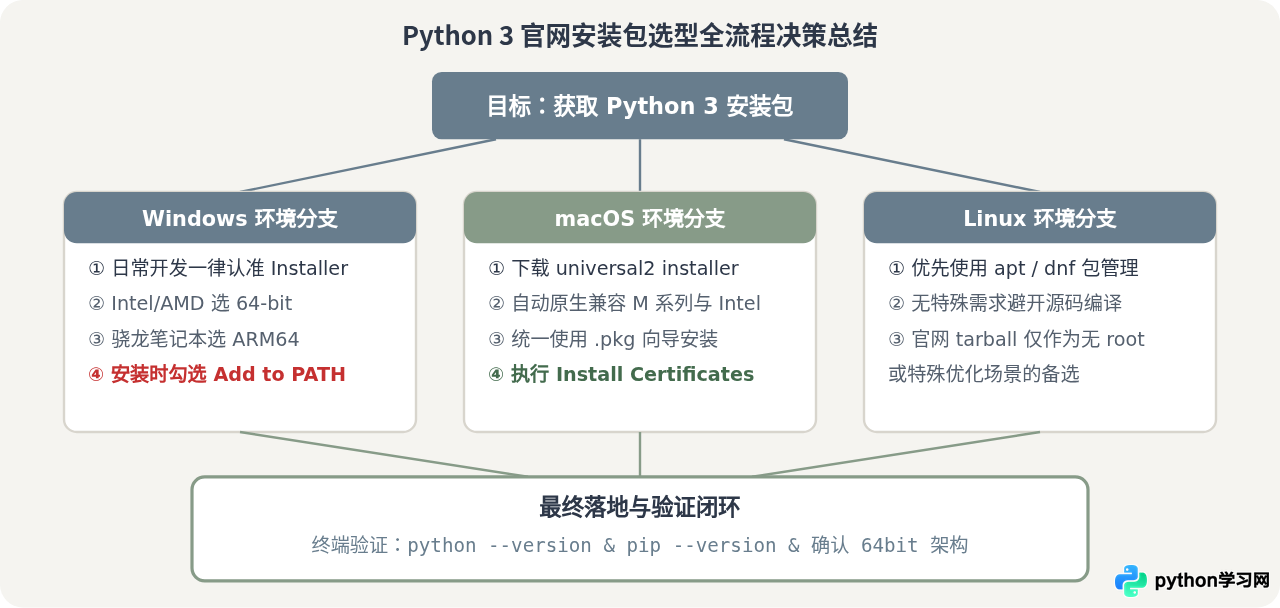
回顾全文,选择适合系统的 Python 3 安装包可以归纳为简洁的闭环逻辑:明确操作系统类型、核实 CPU 硬件架构、锁定安装包形态,并在安装完成后通过终端指令确认配置。
本站声明
本文内容仅供参考,不代表本站观点。转载或引用请注明出处。如发现内容问题,请通过联系我们页面反馈。















