


怎么将Python爬虫部署为定时自动任务:APScheduler与系统计划任务

全面解析Python爬虫定时自动运行的两种主流部署方案:基于代码级的APScheduler与基于操作系统级的Cron/任务计划程序,详解配置步骤、参数选型与生产环境防崩溃避坑指南。
很多开发者在写好爬虫脚本后,最初的测试往往是在终端输入 python spider.py 手动运行。随着需求转向持续监控商品价格、抓取每日行业简报或定时归档公开数据,人工值守已不再现实。将爬虫部署为无人值守的定时自动化任务,核心路径主要分为两类:一是通过 APScheduler 在 Python 应用内部维护任务调度,二是通过 操作系统的原生计划任务(Linux Crontab 或 Windows 任务计划程序)由系统层在指定时刻唤起独立进程执行。本文将深入讲解这两种方式的具体配置步骤、核心运行机制以及生产环境中的避坑要点。
一、架构解析:两种定时部署方案的工作机制
在动手写配置之前,先理清这两种方案在运行生命周期与资源调度上的本质差异。选择哪种方案,很大程度上取决于爬虫的抓取频次以及对异常隔离的要求。
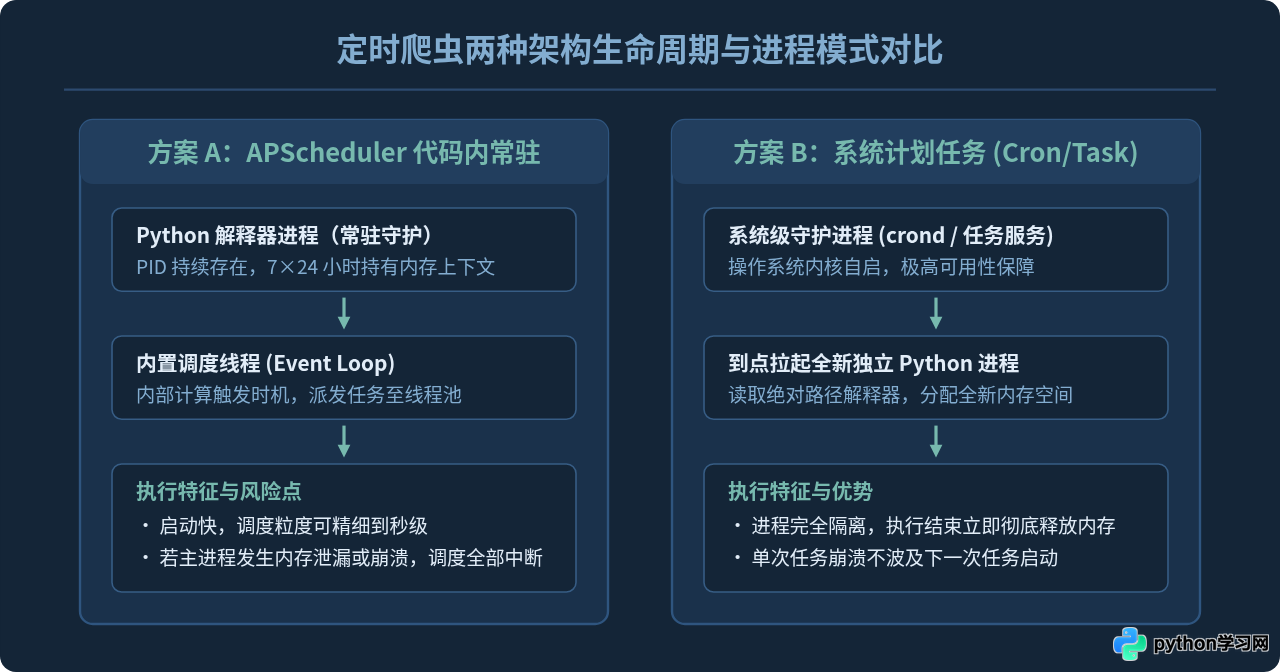
从上图可以看出,APScheduler 是将调度器嵌入在 Python 程序内,Python 进程必须 24 小时保持运行状态;而 系统计划任务 则是借助操作系统已有的服务(如 Linux 的 crond),在需要执行时临时创建 Python 子进程,跑完立刻销毁退出。
二、方案一:使用 APScheduler 实现应用级灵活调度
APScheduler(Advanced Python Scheduler)是 Python 社区中最经典的轻量级调度库。如果你的爬虫属于整体系统的一部分(例如抓取后要留在内存缓存、或者通过 Web 接口动态增加抓取 URL、或者需要在秒级维度频繁轮询),APScheduler 是最顺手的工具。
1. 安装与调度器选型
通过 pip 直接安装:
pip install apschedulerAPScheduler 提供了多种调度器类型,对于独立的爬虫脚本,最常用的有两种:
- BlockingScheduler:阻塞式调度器。调用
start()后会阻塞当前线程,专用于整个脚本只作为定时器服务运行的场景。 - BackgroundScheduler:后台调度器。调用
start()后在后台线程执行,主线程可以继续处理 Flask/FastAPI 接口或其他任务。
2. 核心调度代码与参数控制
在实际爬虫调度中,最容易出事故的地方在于网络波动导致单次爬取耗时过长,而下一个周期的任务又被触发,导致多个爬虫并发抓取同一站点。这不仅容易触发目标网站的风控封禁,还会成倍消耗服务器内存。因此,在配置任务时必须通过 max_instances=1 和 coalesce=True 进行防御。
from datetime import datetime
import time
from apscheduler.schedulers.blocking import BlockingScheduler
from apscheduler.triggers.cron import CronTrigger

def crawl_job():
    """具体的爬虫任务函数"""
    print(f"[{datetime.now().strftime('%Y-%m-%d %H:%M:%S')}] 爬虫启动抓取...")
    try:
        # 模拟爬取网络请求与数据解析
        time.sleep(5)
        print(f"[{datetime.now().strftime('%Y-%m-%d %H:%M:%S')}] 数据处理完成并入库。")
    except Exception as e:
        print(f"抓取异常: {e}")

if __name__ == "__main__":
    # 创建阻塞式调度器实例
    scheduler = BlockingScheduler(timezone="Asia/Shanghai")

    # 添加定时任务:每天凌晨 02:30 执行一次
    # max_instances=1: 限制同一任务同时只允许存在 1 个运行中实例,防止堵塞重叠
    # coalesce=True: 如果因进程暂时暂停或阻塞错过了多次触发,唤醒后只合并执行一次
    scheduler.add_job(
        func=crawl_job,
        trigger=CronTrigger(hour=2, minute=30),
        id="daily_spider_0230",
        name="每日凌晨电商价格爬虫",
        max_instances=1,
        coalesce=True,
        misfire_grace_time=300  # 允许任务超时 300 秒内仍可补跑
    )

    print("APScheduler 定时引擎已启动,等待计划触发...")
    try:
        scheduler.start()
    except (KeyboardInterrupt, SystemExit):
        scheduler.shutdown()
        print("调度器已正常关闭。")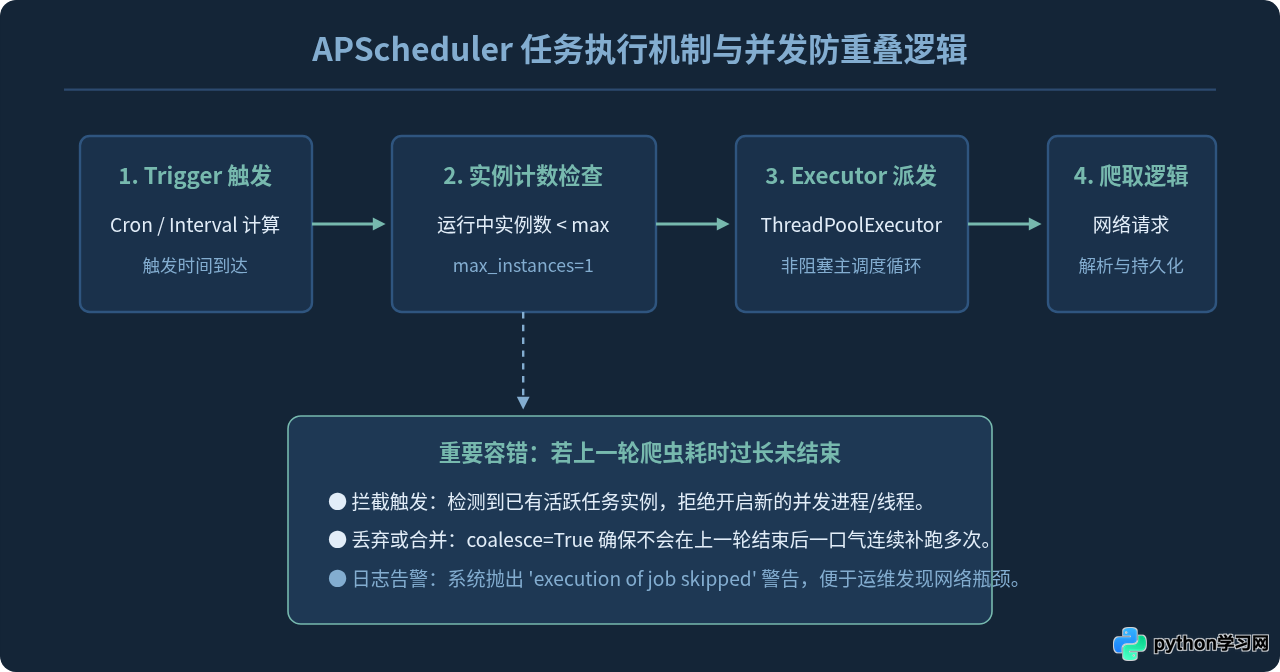
三、方案二:使用系统原生计划任务(Linux Crontab 与 Windows)
对于绝大多数低频、独立运行的爬虫脚本(例如每天或每小时跑一次),使用操作系统自带的计划任务是更加稳定健壮的选择。由于爬虫通常依赖 BeautifulSoup、Selenium、Playwright 或 Scrapy 等库,长时间常驻容易出现浏览器驱动僵死或内存缓慢增长的问题。采用系统计划任务,每次运行都是一个干净的全新进程,运行完毕即彻底释放全部系统资源。
1. Linux 环境:使用 Crontab
Linux 下部署 Python 爬虫最常遇到的失败是:“在终端手动跑一切正常,放进 crontab 却完全没动静”。这是因为 crontab 运行时的环境变量(PATH)非常精简,找不到你的 Python 虚拟环境,且默认执行目录通常在用户的 home 目录下,导致相对路径读取文件失败。
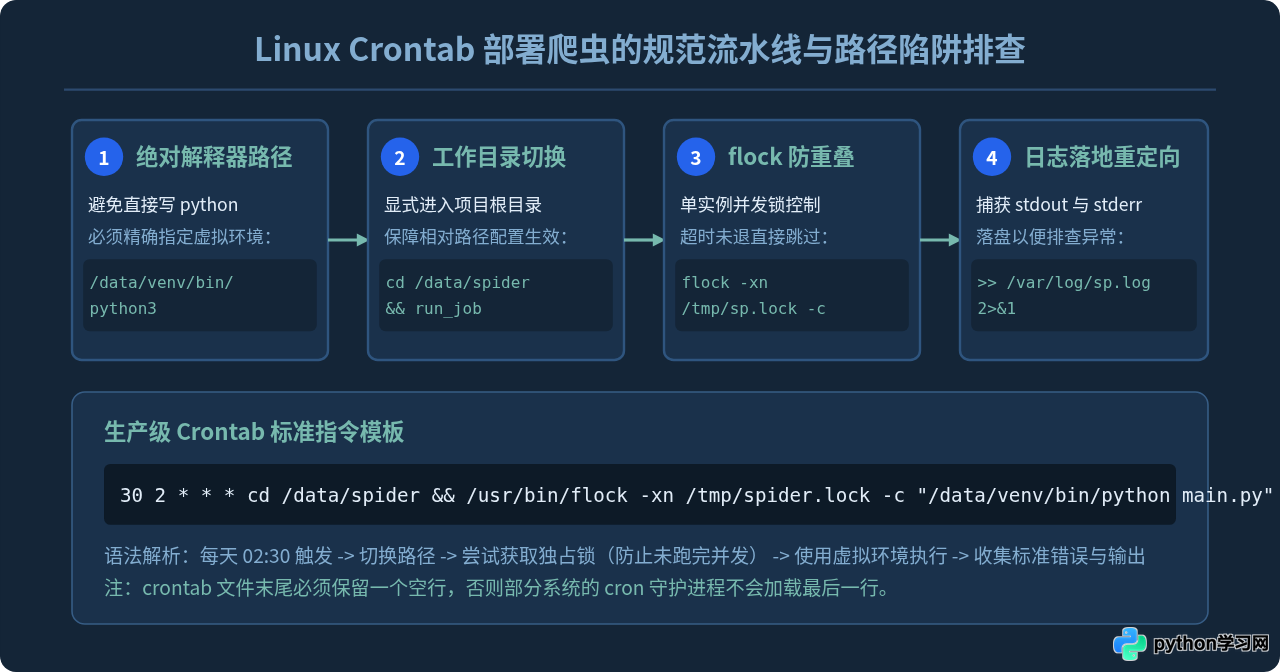
编辑任务的操作命令如下:
# 查看当前用户的定时任务
crontab -l

# 编辑当前用户的定时任务(按 i 进入编辑,输入完成后按 Esc 输入 :wq 保存退出)
crontab -e
2. Windows 环境:使用任务计划程序(Task Scheduler)
如果在 Windows Server 或本地 Windows 机器上运行爬虫,可以通过内置的“任务计划程序”进行可视化配置:
- 按
Win + R键,输入taskschd.msc打开“任务计划程序”。 - 在右侧操作栏点击“创建任务”(注意:选“创建任务”而非“创建基本任务”,前者可以配置更高级的权限与防重叠规则)。
- 常规选项卡:设置任务名称(如“每日行情爬虫”),勾选“不管用户是否登录都要运行”以及“使用最高权限运行”。
- 触发器选项卡:点击“新建”,选择“按预定计划”,配置每天指定时刻执行。
- 操作选项卡(核心关键):点击“新建”,操作选“启动程序”:
- 程序或脚本:填入虚拟环境的完整路径,例如
C:\projects\spider\venv\Scripts\python.exe。 - 添加参数:填入主脚本文件名及运行参数,例如
main.py --mode=daily。 - 起始于(可选):必须填入项目根目录,例如
C:\projects\spider。如果漏填此项,脚本内涉及的相对路径(如读取本地配置文件或保存 CSV)将默认定位到C:\Windows\System32导致报错崩溃。
- 程序或脚本:填入虚拟环境的完整路径,例如
- 设置选项卡:在“如果任务已经在运行,然后发生以下规则”下拉框中,选择“不要启动新实例”,这与 Linux 下的 flock 效果完全一致。
四、爬虫定时部署的四大核心避坑要点
无论是使用 APScheduler 还是系统计划任务,爬虫自动化运维有几个极其高发的隐蔽问题,必须提前做好规避。
1. 虚拟环境绝对路径隔离
千万不要在计划任务中偷懒直接写 python。系统环境里可能存在多个 Python 版本(如系统的 3.8、Anaconda 的 3.9、虚拟环境的 3.11)。一旦系统默认解释器缺少爬虫所需的第三方包(如 requests 或 playwright),定时任务就会静默报错。务必通过 which python(Linux)或 where python(Windows)获取你安装了依赖项的那个虚拟环境绝对路径。
2. 相对路径与工作目录陷阱
爬虫代码中经常出现 open("data.json", "w") 或 load_config("settings.yaml")。系统调度器触发程序时,默认的当前工作目录(CWD)通常是系统的根目录或用户主目录。如果未在启动前切换目录,程序会报 FileNotFoundError。最好的解决方式有两种:
- 在 Shell/任务属性中明确执行
cd /project/dir。 - 在 Python 代码开头强制将工作目录修正为脚本所在目录:
import os, sys
# 将工作目录强制修正为当前脚本所在文件夹
os.chdir(os.path.dirname(os.path.abspath(__file__)))
3. 防并发堆积(单实例运行锁)
如果目标网站偶发响应缓慢,原本 10 分钟跑完的任务耗费了 2 个小时,而你的定时器每小时触发一次,若不加限制,服务器上会同时堆积 2 个、3 个甚至数十个爬虫进程,迅速将 CPU 与内存占满宕机。Linux 务必使用 flock -xn,Windows 务必勾选“不要启动新实例”,APScheduler 务必配置 max_instances=1。
4. 日志落地与静默失败排查
定时任务是在后台静默执行的,没有终端交互界面。如果爬虫遭遇验证码拦截、IP 封禁或网络断开,没有日志就如同“黑盒”。必须确保所有输出(包括 Python 异常 Traceback)全部重定向到本地日志文件(如 >> spider.log 2>&1),并搭配 RotatingFileHandler 避免单个日志文件无限膨胀撑爆磁盘。
五、选型指南与决策总结
为了让不同场景下的技术选型更加清晰明确,下方的决策图与对比矩阵汇总了两大方案的关键特征与推荐落地路径:
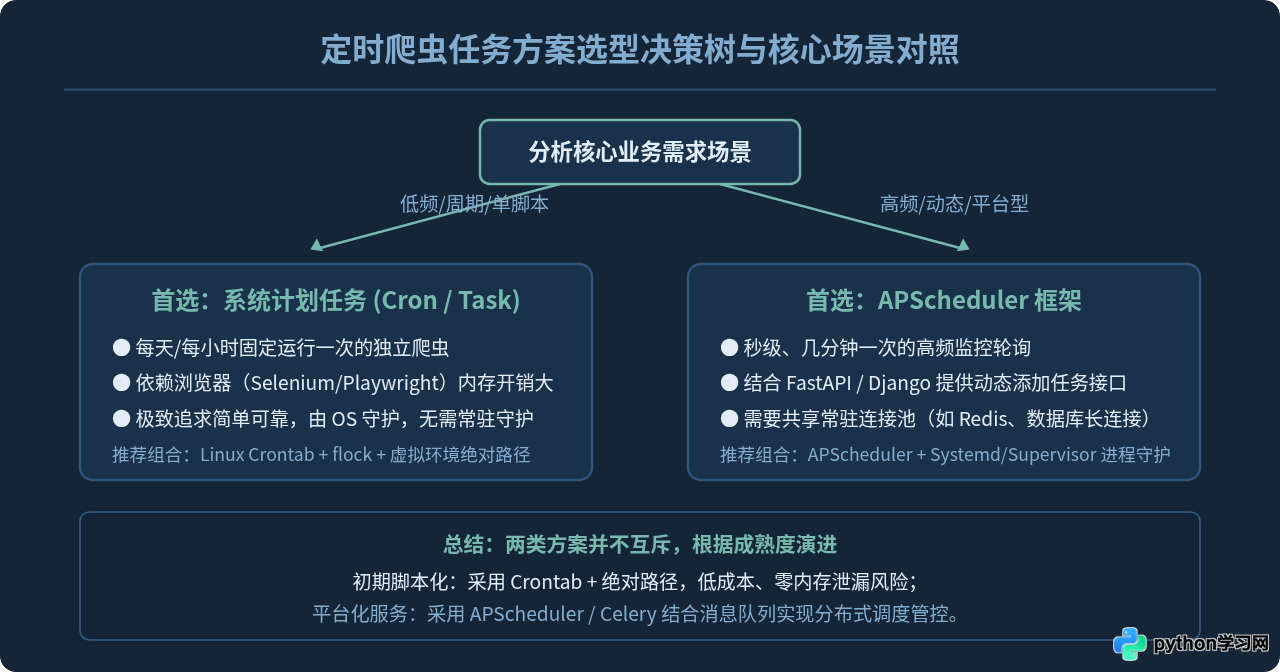
| 对比维度 | 系统计划任务 (Cron / 任务计划) | APScheduler 调度库 |
|---|---|---|
| 资源占用 | 极低。仅在任务启动时创建进程,执行完毕立即彻底释放 | 持续占用。主进程必须 7×24 小时保持运行状态 |
| 故障隔离性 | 极高。本次任务若异常崩溃退出,不影响下一次准时触发 | 较低。主进程若遭遇未捕获异常退出,后续任务全部停摆 |
| 调度粒度 | Crontab 默认最小粒度为分钟级 | 精细。支持秒级间隔、微秒计算与灵活上下文 |
| 动态控制 | 需修改系统文件,难以通过代码或 Web 界面实时增删 | 强。支持通过 API 实时暂停、唤醒、修改任务 |
| 适用场景 | 单体定时爬虫、数据每日归档、重度爬虫(浏览器自动化) | 高频监控、集成在大型 Web 后台内部的爬虫子模块 |
本站声明
本文内容仅供参考,不代表本站观点。转载或引用请注明出处。如发现内容问题,请通过联系我们页面反馈。















