


Windows、Mac和Linux下设置Python环境变量的方法

详细讲解在Windows、macOS和Linux三大操作系统中配置Python环境变量(PATH)的具体步骤、核心检索原理、终端验证方法与多版本冲突排查技巧。
设置 Python 环境变量的核心目的,是让操作系统在终端或命令提示符中能够根据输入的 python 与 pip 关键字,精准定位到对应的解释器程序及第三方包执行脚本。若未配置环境变量,命令行将提示“未找到命令”或自动重定向至系统应用商店。本文面向主流环境,系统梳理 Windows、macOS 与 Linux 三个操作系统的配置流程、底层查找原理与常见排查技巧。
一、PATH 环境变量的检索机制与目录结构
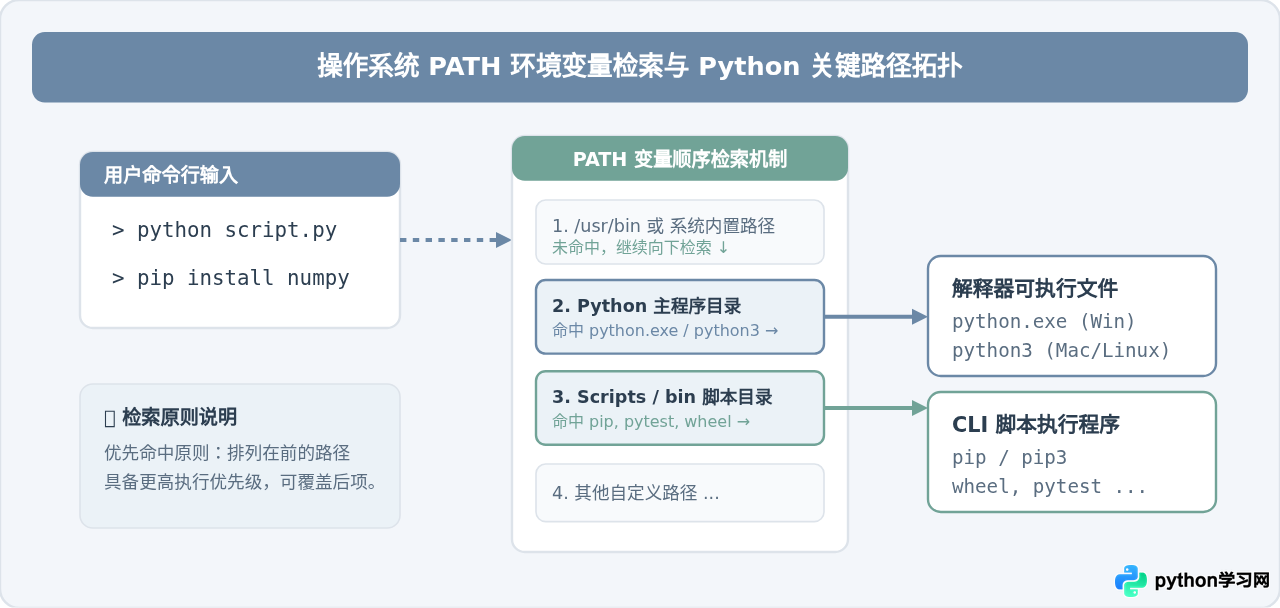
当我们在命令行中输入一个外部命令时,操作系统并不会遍历整块硬盘寻找可执行文件,而是读取名为 PATH 的系统变量。该变量保存了一组由特定符号分隔的绝对文件夹路径(Windows 下使用分号 ;,Unix-like 系统使用冒号 :)。系统会按从左到右的顺序在每个目录中检索匹配的文件,一旦在某一路径命中目标,检索流程便立即终止并执行该文件。
一个完整的 Python 环境通常需要将两个独立目录注册到 PATH 中:
- Python 主程序目录:存放
python.exe(Windows)或python3(macOS/Linux)主解释器,用于执行 Python 脚本文件。 - 脚本工具目录(Scripts / bin):存放通过包管理工具安装的全局脚本(如
pip、wheel、pytest、uvicorn等)。如果遗漏该目录,虽然能运行 Python,但安装的命令行工具将无法直接调用。
二、Windows 系统下设置 Python 环境变量
Windows 系统支持通过图形界面与命令行两种方式修改环境变量。一般推荐使用图形界面进行永久配置,过程直观且不易损坏现存的其他系统路径。
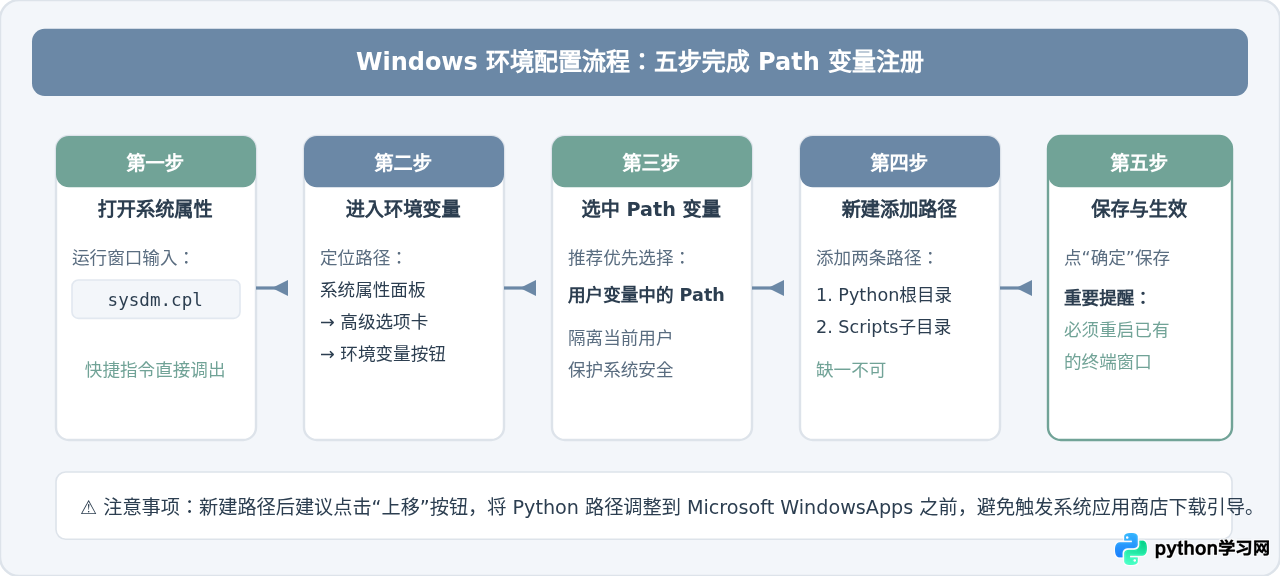
1. 图形界面手动配置方法
如果你在运行安装包时未勾选“Add python.exe to PATH”,可通过以下具体步骤补齐设置:
- 按下快捷键
Win + R呼出“运行”对话框,输入sysdm.cpl并回车,直接打开“系统属性”窗口。 - 在窗口顶部切换至“高级”选项卡,点击右下角的“环境变量”按钮。
- 在“环境变量”窗口中,建议选择上方“当前用户的用户变量”中的
Path行(仅对当前登录账户生效,避免影响全局系统组件),双击打开编辑界面。若需要对所有计算机使用者生效,则选择下方的“系统变量”中的Path。 - 在弹出的编辑列表中点击右侧“新建”,分别将 Python 安装根路径与 Scripts 路径粘贴进去。
- 选中新增的路径,点击右侧“上移”将其调整至列表前列,依次点击三个对话框的“确定”进行保存。
默认用户安装路径通常为:
C:\Users\<用户名>\AppData\Local\Programs\Python\Python311\
C:\Users\<用户名>\AppData\Local\Programs\Python\Python311\Scripts\
(注:AppData 为隐藏文件夹,需在文件资源管理器中勾选“查看 -> 隐藏的项目”才能看见)。
2. PowerShell 命令行配置(持久化)
对于自动化运维或习惯使用命令行的开发者,可以在管理员权限的 PowerShell 中执行以下命令,向当前用户变量追加路径:
# 示例:获取当前用户 Path 并安全追加 Python 及其 Scripts 路径
$pyPath = "C:\Users\$env:USERNAME\AppData\Local\Programs\Python\Python311"
$scriptsPath = "$pyPath\Scripts"
$currentPath = [Environment]::GetEnvironmentVariable("Path", "User")

if (-not $currentPath.Contains($pyPath)) {
    $newPath = "$pyPath;$scriptsPath;$currentPath"
    [Environment]::SetEnvironmentVariable("Path", $newPath, "User")
    Write-Host "环境变量已成功追加至用户变量。"
}
三、macOS 系统下设置 Python 环境变量
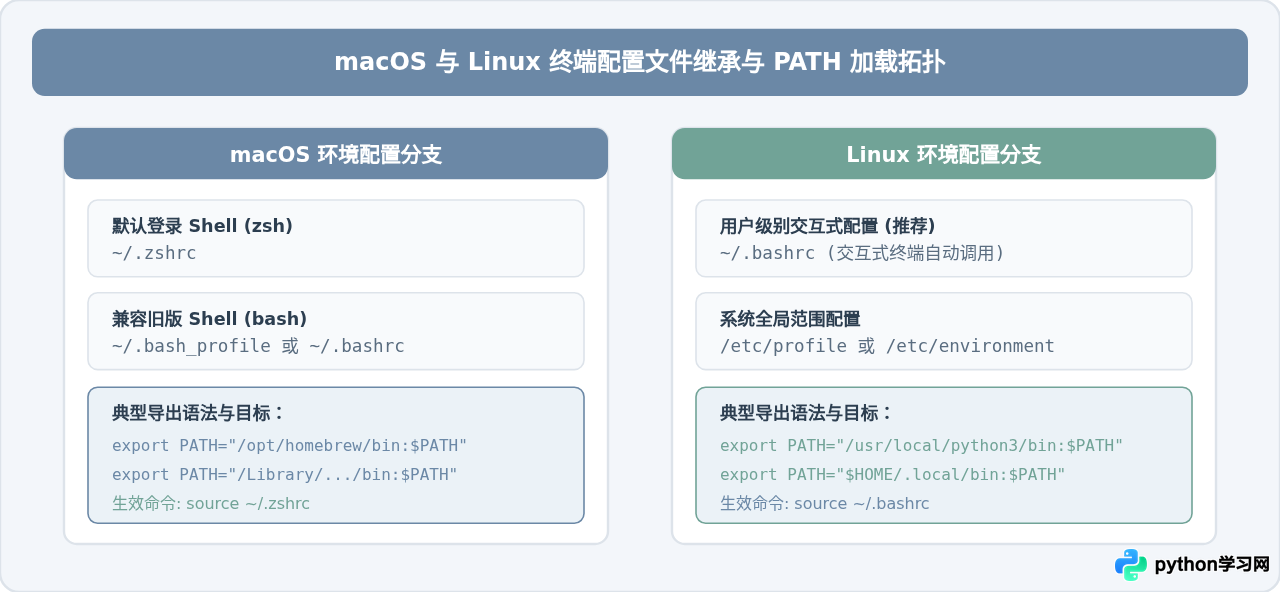
macOS 从 10.15 (Catalina) 起默认使用 zsh 作为默认终端 Shell;若用户沿用旧版本系统或自行切换过,则可能仍在使用 bash。在 macOS 中配置环境变量,主要通过向 Shell 对应的启动配置文件中写入 export 指令实现。
1. 确认当前终端使用的 Shell
打开“终端”(Terminal),输入以下命令检查当前 Shell 类型:
echo $SHELL若输出为 /bin/zsh,配置文件为当前用户家目录下的 ~/.zshrc;若输出为 /bin/bash,配置文件则对应 ~/.bash_profile 或 ~/.bashrc。
2. 确认 Python 的实际安装路径
macOS 下常见的安装来源及其默认路径如下:
- Python 官网 PKG 安装包:通常安装在
/Library/Frameworks/Python.framework/Versions/3.x/bin。官方安装程序通常会在安装末尾自动尝试配置 PATH,但若权限不足或安装中断可能遗漏。 - Homebrew 安装:
- Apple Silicon 芯片(M1/M2/M3/M4):
/opt/homebrew/bin - Intel 芯片:
/usr/local/bin
- Apple Silicon 芯片(M1/M2/M3/M4):
3. 编辑配置文件并添加 PATH
以默认的 zsh 为例,使用终端内置的 nano 或 vim 编辑 ~/.zshrc 文件:
# 1. 打开或创建 ~/.zshrc 配置文件
nano ~/.zshrc

# 2. 在文件末尾添加以下内容(以 Python 3.11 为例)
export PATH="/Library/Frameworks/Python.framework/Versions/3.11/bin:$PATH"

# 3. 若使用 Homebrew 安装,可添加标准 Homebrew bin 路径
export PATH="/opt/homebrew/bin:$PATH"

# 4. 如果使用 pip 安装了全局用户工具,追加用户脚本目录
export PATH="$HOME/Library/Python/3.11/bin:$PATH"
编辑完成后,在 nano 中按下 Ctrl + O 确认写入,回车后按 Ctrl + X 退出。
4. 立即重载生效
修改配置文件后,当前已打开的终端并不会自动加载新变量,需要执行以下命令使其立即生效,或者直接关闭并重新打开终端:
source ~/.zshrc四、Linux 系统下设置 Python 环境变量
在 Linux(如 Ubuntu、Debian、CentOS、Rocky Linux 等)中,环境变量的配置分为“当前用户生效”与“全局所有用户生效”两种范围:
- 用户级别生效(推荐):修改用户家目录下的
~/.bashrc(对于使用 bash 的用户)或~/.zshrc。仅影响当前用户,权限风险低。 - 系统级别生效:修改
/etc/profile或在/etc/profile.d/目录下新建.sh脚本。该设置对服务器上所有用户全局生效,需要管理员sudo权限。
1. 自定义或源码编译安装的配置步骤
多数 Linux 发行版自带系统级 python3,但用户通常会从源码编译安装更高版本的 Python(例如安装在 /usr/local/python3)。此时需要将其 bin 目录挂载到系统 PATH:
# 1. 打开当前用户的 bash 配置文件
nano ~/.bashrc

# 2. 在文件最后一行追加 Python 自定义安装目录与 pip 用户目录
export PYTHON_HOME="/usr/local/python3"
export PATH="$PYTHON_HOME/bin:$HOME/.local/bin:$PATH"

# 3. 保存退出后,重载配置文件
source ~/.bashrc在 Linux 系统中,当使用 pip install --user <package> 安装命令行工具时,二进制文件会被默认放置在 $HOME/.local/bin 目录下。若未将该路径加入 PATH,终端将会出现“command not found”的警告。
五、配置结果验证与高频问题排查
完成环境变量的修改后,切勿直接在已打开的旧命令行窗口中测试。必须重新启动一个新的终端窗口,以确保新配置的会话环境被完全加载。
1. 标准验证命令
通过执行以下命令验证 Python 与 pip 是否成功注册,并确认调用的实际物理路径:
# 1. 验证版本信息
python --version   # Windows 环境或已建立软链接的 Linux/Mac
python3 --version  # macOS 与 Linux 标准指令
pip --version      # 检查包管理器与对应的 Python 绑定版本

# 2. 查看当前命令对应的物理文件绝对路径
# Windows 系统:
where python
where pip

# macOS / Linux 系统:
which python3
which pip3
示例正常输出(以 macOS 为例):
$ which python3
/opt/homebrew/bin/python3

$ pip --version
pip 23.3.1 from /opt/homebrew/lib/python3.11/site-packages/pip (python 3.11)
2. 三大常见故障与排查方案
- 问题一:Windows 终端输入 python 弹出微软应用商店(Microsoft Store)
原因:Windows 10/11 在系统变量中预置了一个名为WindowsApps的空快捷方式。
解决办法:进入 Windows“设置” -> “应用” -> “高级应用设置” -> “应用执行别名”,在列表中找到“应用安装程序 (python.exe)”与“应用安装程序 (python3.exe)”,将其右侧开关彻底关闭。 - 问题二:命令行提示“python”不是内部或外部命令
原因:环境变量路径拼写错误、漏掉了安装目录,或者终端窗口在配置前已打开。
解决办法:检查where python是否有输出,确认配置的路径下确实存在python.exe,并彻底重启终端。 - 问题三:安装了新版本 Python,终端运行的依然是旧版本
原因:旧版本 Python 的目录在 PATH 变量中的排序高于新版本。
解决办法:在系统变量编辑列表中,选中新版 Python 的路径并多次点击“上移”,确保新版本排列在所有旧版本和第三方集成环境(如 Anaconda)之前。
总结与日常使用建议
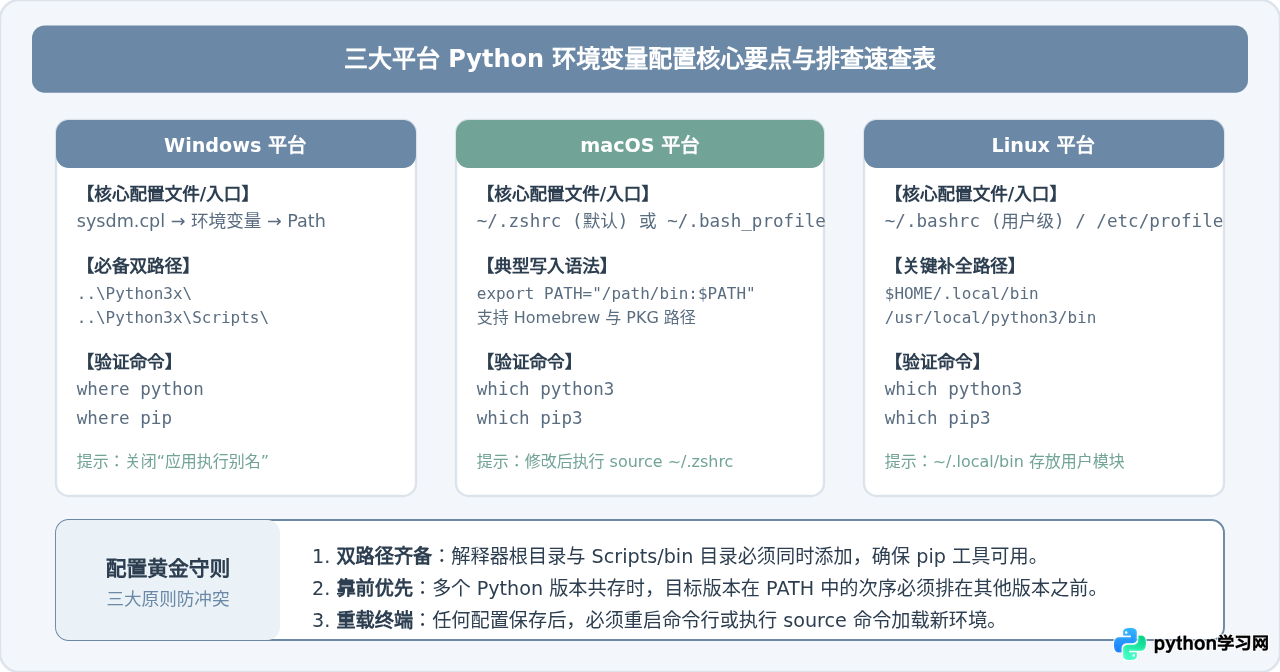
正确配置 Python 环境变量是进行 Python 脚本编写与自动化开发的基础门槛。在 Windows 中,重在维护图形界面中的用户变量条目并避开系统自带应用商店别名;在 macOS 与 Linux 中,核心是理解当前使用的 Shell 类型并在对应的 RC 配置文件中通过 export PATH="..." 实现动态追加。掌握了 PATH 变量的检索次序与双路径构成规则,即可在日常开发中从容应对多版本切换与第三方包命令行调用问题。
本站声明
本文内容仅供参考,不代表本站观点。转载或引用请注明出处。如发现内容问题,请通过联系我们页面反馈。















