


Python 3.9.21 自定义安装路径怎么弄?

详细讲解在 Windows、macOS 和 Linux 上安装 Python 3.9.21 时如何自定义安装路径,包括图形界面和命令行两种方式,以及安装后的环境变量配置和验证方法。
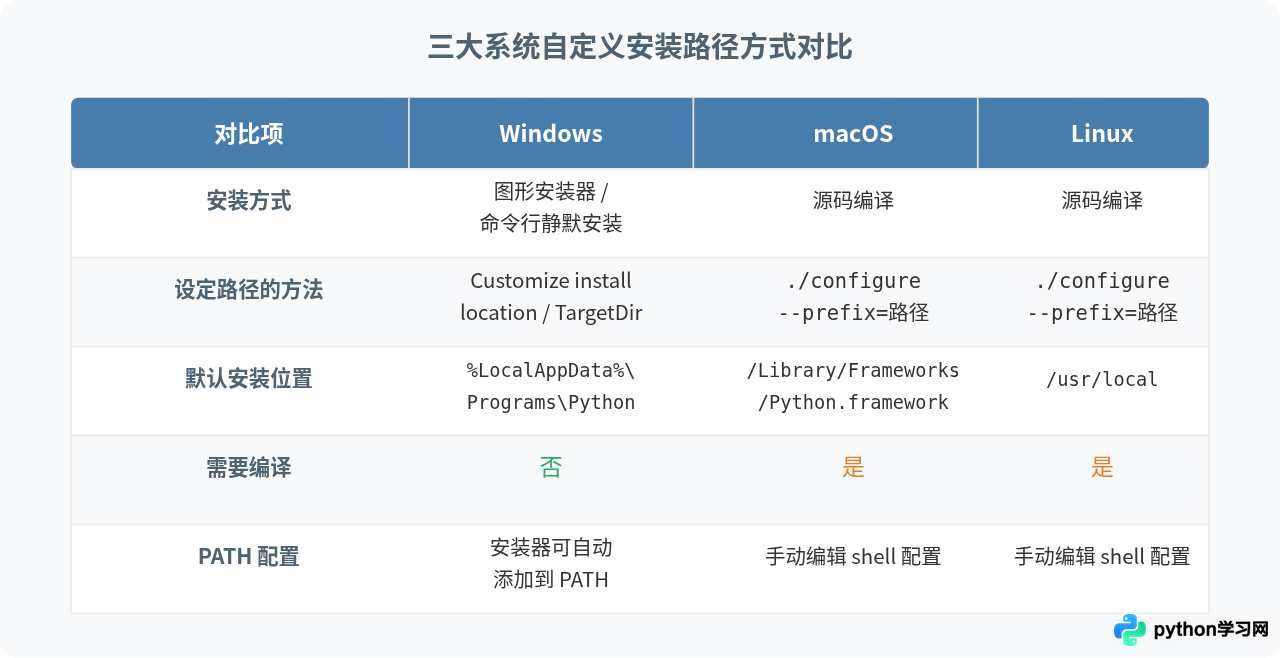
Python 默认会装到系统预设的目录里——Windows 上是用户目录下的 AppData\Local\Programs\Python,macOS 和 Linux 则通常在 /usr/local。如果你需要把 Python 3.9.21 安装到自己指定的位置(比如 D:\Python\3.9.21 或 /opt/python3.9.21),在安装过程中做一步设置就行。本文按 Windows、macOS/Linux 分别说明操作方法,装完之后怎么配环境变量也一并讲清楚。
先拿到 Python 3.9.21 安装包
到 Python 官方下载页面获取 3.9.21 对应的安装文件:
- Windows:下载
python-3.9.21-amd64.exe(64 位)或python-3.9.21.exe(32 位)。 - macOS:下载
python-3.9.21-macos11.pkg。 - Linux:下载源码包
Python-3.9.21.tgz,通过编译安装来指定路径。
下载地址在 https://www.python.org/downloads/release/python-3921/,页面底部的 "Files" 区域选择对应系统的版本。如果该页面尚未发布或链接有变动,请在 https://www.python.org/downloads/ 搜索 3.9.21。
Windows:图形安装器自定义路径
Windows 安装器提供了图形界面,整个过程只需要在第一屏做一个选择。
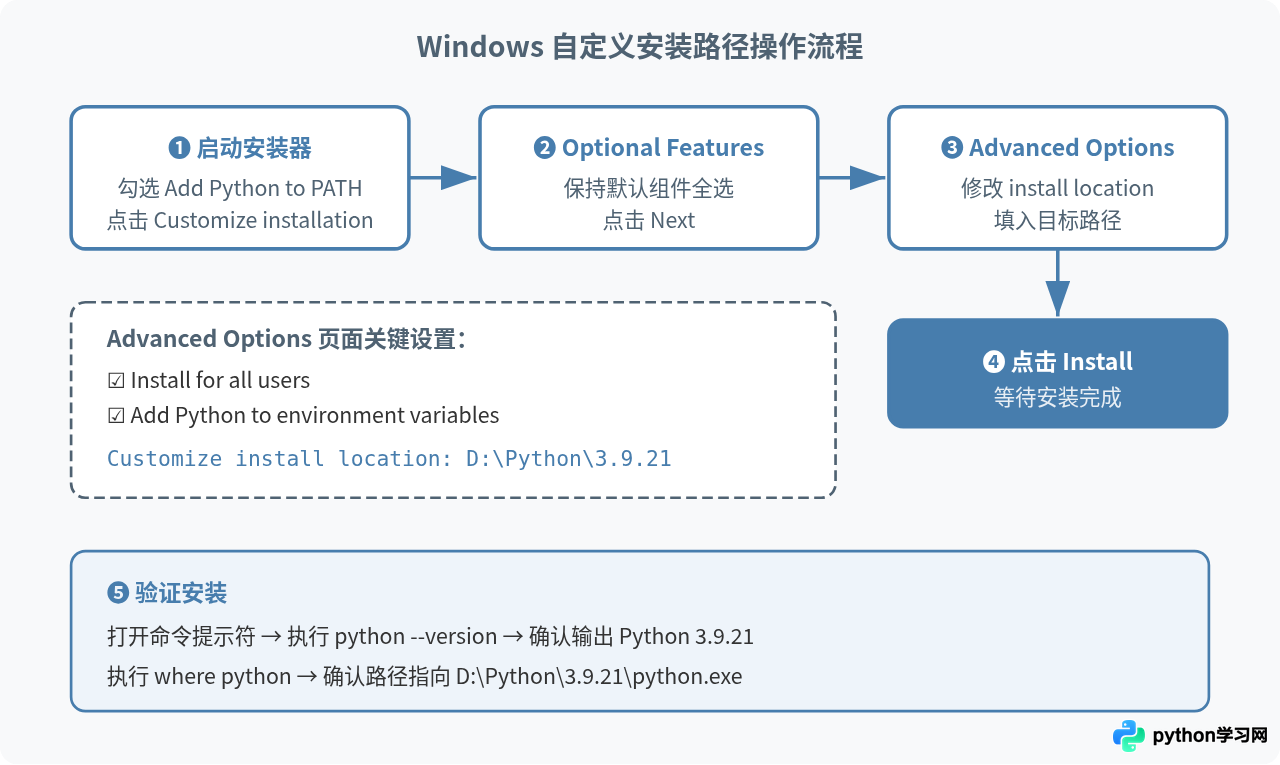
第一步:启动安装器,选择 Customize installation
双击下载的 .exe 文件,出现安装首页。不要直接点 "Install Now",那会装到默认位置。把下方的 Add Python 3.9 to PATH 勾选上,然后点击 "Customize installation"。
第二步:Optional Features 页面
这一页列出可选组件:pip、td/tk、文档、测试套件、py launcher。一般保持默认全选即可,直接点 Next。
第三步:Advanced Options 页面——设定安装路径
这一页是关键。在底部 "Customize install location" 输入框中,把路径改成你想要的目录,例如:
D:\Python\3.9.21上方的选项根据需要勾选。推荐至少勾选以下两项:
- Install for all users——勾选后安装器默认会切换到
C:\Program Files\Python39,这时手动把路径改回你想要的位置即可。 - Add Python to environment variables——自动把安装目录和
Scripts子目录写入系统 PATH。
确认路径无误,点击 Install,等待完成。
第四步:验证安装结果
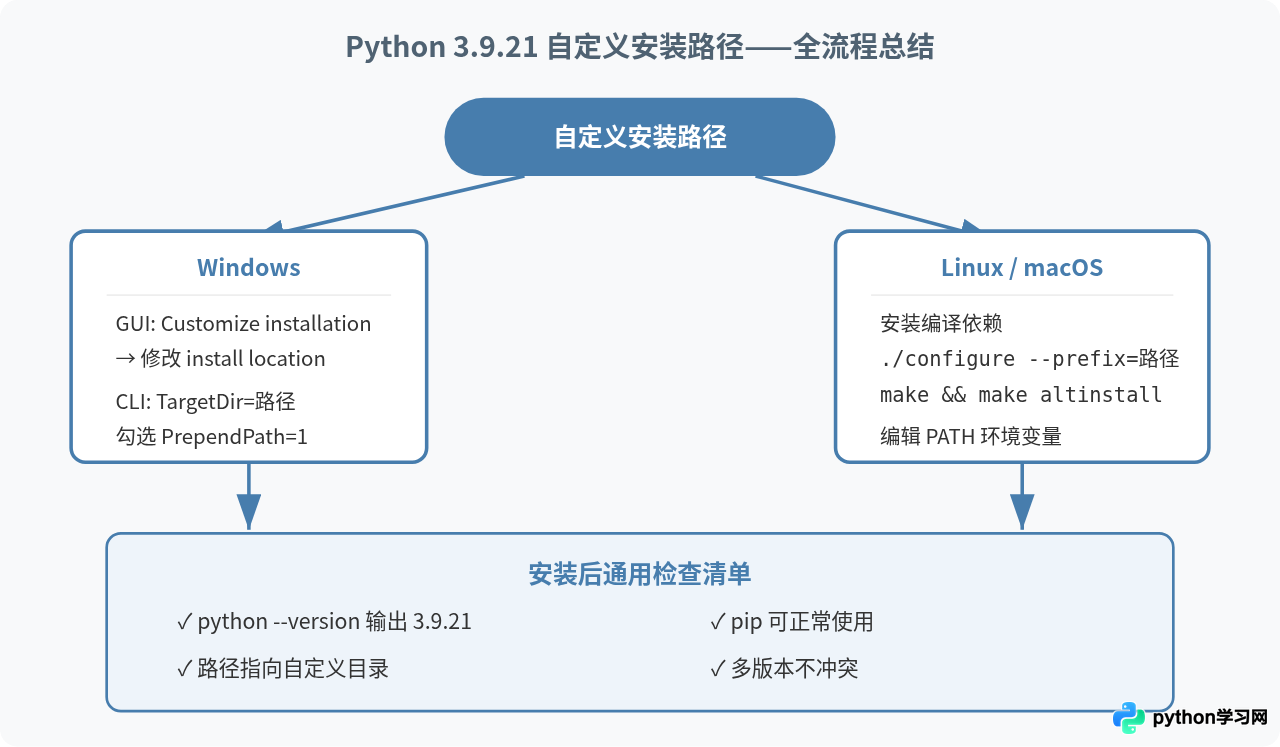
安装完成后,打开命令提示符(Win + R → 输入 cmd → 回车),执行:
python --version再确认安装位置:
where python如果输出的路径就是你设定的目录,说明自定义安装路径生效了。
where python 显示的不是你指定的路径,可能是系统中存在其他版本的 Python,且其 PATH 顺序排在前面。在系统环境变量中把你的安装目录移到最前面即可。Windows 静默安装:通过命令行指定路径
如果需要批量部署或在脚本中安装,可以使用命令行方式。以管理员身份打开命令提示符,执行:
python-3.9.21-amd64.exe /quiet InstallAllUsers=1 TargetDir=D:\Python\3.9.21 PrependPath=1各参数的含义:
/quiet——静默安装,不弹出界面。InstallAllUsers=1——为所有用户安装。TargetDir=D:\Python\3.9.21——指定安装目录,这就是自定义路径的关键参数。PrependPath=1——自动将安装目录添加到系统 PATH。
安装过程没有任何窗口弹出,等命令执行完毕后用 python --version 验证即可。
macOS:pkg 安装器默认路径与替代方案
macOS 的 .pkg 安装器会把 Python 装到 /Library/Frameworks/Python.framework/Versions/3.9,安装过程中没有提供自定义路径的选项。如果你必须装到指定位置,需要用源码编译。
从源码安装并指定路径的步骤和 Linux 基本一致,参见下一节。macOS 在编译前需要先确保装好 Xcode 命令行工具:
xcode-select --installLinux:源码编译安装到指定目录
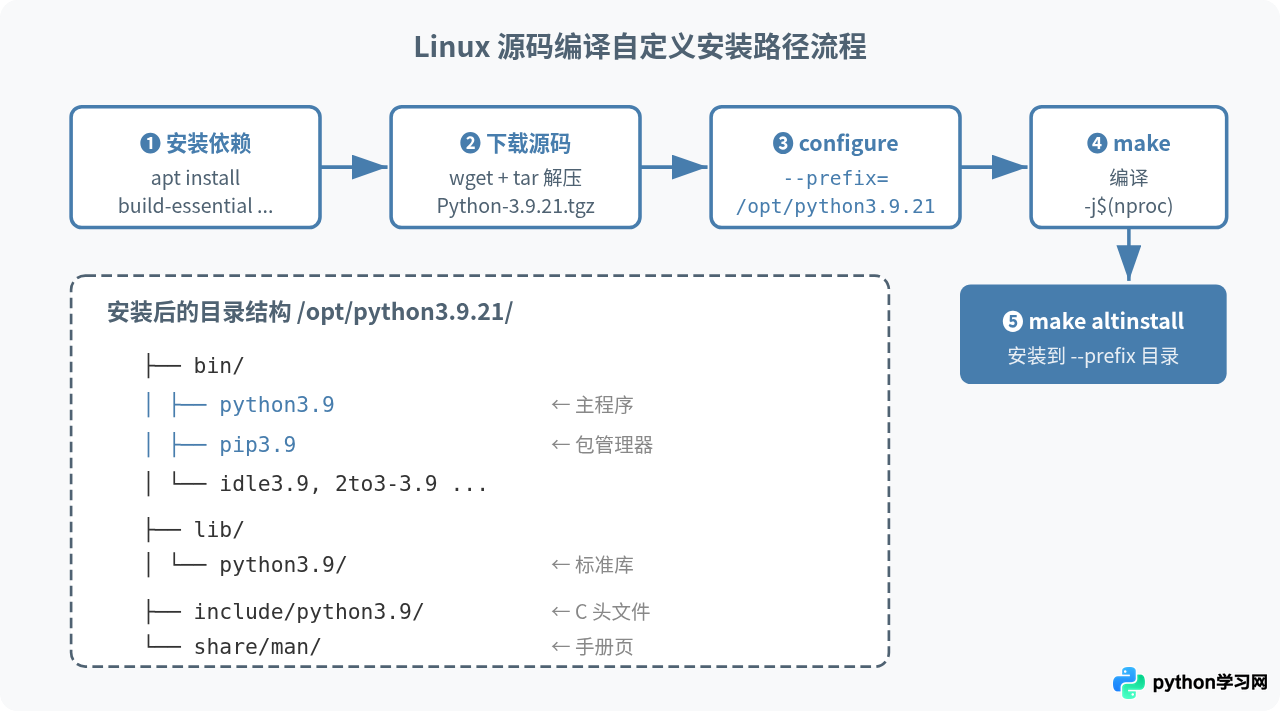
Linux 通过源码编译安装 Python 时,用 --prefix 参数指定安装路径,这是最常用也最灵活的方式。
安装编译依赖
以 Ubuntu/Debian 为例(CentOS/RHEL 用 yum 替换 apt,包名略有差异):
sudo apt update
sudo apt install -y build-essential zlib1g-dev libncurses5-dev \
  libgdbm-dev libnss3-dev libssl-dev libreadline-dev libffi-dev \
  libsqlite3-dev wget libbz2-dev
下载并解压源码
wget https://www.python.org/ftp/python/3.9.21/Python-3.9.21.tgz
tar -xzf Python-3.9.21.tgz
cd Python-3.9.21
配置、编译、安装
用 --prefix 指定你想要的安装路径:
./configure --prefix=/opt/python3.9.21 --enable-optimizations
make -j$(nproc)
sudo make altinstall
几点说明:
--prefix=/opt/python3.9.21就是自定义路径的核心。编译完成后,Python 会安装到这个目录下的bin、lib、include等子目录中。--enable-optimizations会运行 Profile-Guided Optimization,编译时间更长,但生成的 Python 运行速度更快。不需要可以去掉。- 用
make altinstall而不是make install,是为了避免覆盖系统自带的python3命令。altinstall生成的可执行文件带版本号:python3.9。
验证安装
/opt/python3.9.21/bin/python3.9 --version安装后配置环境变量
自定义路径安装完成后,系统不一定能直接找到 python3.9 命令,需要把安装目录的 bin(Windows 下是安装根目录和 Scripts)加到 PATH 中。
Linux / macOS
编辑 shell 配置文件(bash 用 ~/.bashrc,zsh 用 ~/.zshrc),添加一行:
export PATH="/opt/python3.9.21/bin:$PATH"保存后执行 source ~/.bashrc(或 source ~/.zshrc)使其生效。之后在任意位置输入 python3.9 就能直接使用了。
如果希望输入 python3 也指向这个版本,可以创建符号链接:
sudo ln -sf /opt/python3.9.21/bin/python3.9 /usr/local/bin/python3/usr/bin/python3。很多系统工具依赖该路径指向系统自带的 Python,覆盖后可能导致包管理器(如 apt、yum)工作异常。Windows
如果安装时没勾选 "Add Python to environment variables",需要手动设置:
- 右键"此电脑"→ 属性 → 高级系统设置 → 环境变量。
- 在"系统变量"中找到
Path,点击编辑。 - 添加两条记录:
D:\Python\3.9.21和D:\Python\3.9.21\Scripts。 - 将这两条移到列表靠前的位置(优先级高于其他 Python 版本)。
- 确定保存,重新打开命令提示符验证。
多版本共存时的路径管理
自定义安装路径的一个常见目的是让多个 Python 版本共存。把不同版本装到各自独立的目录后,还需要注意几个问题。
使用绝对路径调用:最直接的方式是用完整路径启动对应版本,例如 /opt/python3.9.21/bin/python3.9 和 /opt/python3.11.5/bin/python3.11。配合虚拟环境使用时,只要在创建时指定正确的 Python 路径即可:
/opt/python3.9.21/bin/python3.9 -m venv myproject-env激活虚拟环境后,python 命令自动指向 3.9.21,不会和其他版本冲突。
Windows 上使用 py 启动器:如果安装时勾选了 py launcher,可以用 py -3.9 来启动 3.9.21,用 py -3.11 启动其他版本,不必依赖 PATH 顺序。
安装路径选择建议
路径可以随你选,但有几条实践经验值得参考:
- 避免包含中文或空格:有些第三方包和工具在处理含空格或中文字符的路径时会出错。
D:\Python\3.9.21比D:\我的程序\Python 3.9安全得多。 - 不要装到系统目录下:Windows 上避免装到
C:\Windows,Linux 上避免直接用--prefix=/usr,以免和系统自带的 Python 或其他程序冲突。 - 路径不宜太深:Windows 有 260 字符的路径长度限制(虽然可以解除),路径过深加上
site-packages中的长包名可能触及上限。 - 统一管理位置:如果打算安装多个版本,建议放在同一个父目录下,例如
D:\Python\3.9.21、D:\Python\3.11.5,或/opt/python3.9.21、/opt/python3.11.5,方便查找和清理。
常见问题
安装完成后 pip 不可用
源码编译安装后如果 pip3.9 不存在,通常是编译时缺少 SSL 支持。确认系统已安装 libssl-dev(或 openssl-devel),然后重新 configure、make、make altinstall。也可以用以下方式手动安装 pip:
/opt/python3.9.21/bin/python3.9 -m ensurepip --upgradeWindows 安装器中 install location 输入框是灰色的
这通常是因为当前正在进行修复安装而非全新安装。先卸载已有的 Python 3.9,再重新运行安装器,自定义路径的选项就会恢复可用。
权限不足无法写入目标目录
Windows 上安装到 C:\Program Files 等受保护位置需要管理员权限——右键安装器选择"以管理员身份运行"。Linux 上如果 --prefix 指向 /opt 等系统目录,make altinstall 前面需要加 sudo。如果指向用户主目录下的位置(如 $HOME/python3.9.21),则不需要 sudo。
本站声明
本文内容仅供参考,不代表本站观点。转载或引用请注明出处。如发现内容问题,请通过联系我们页面反馈。















