


怎么用python-mpipuninstall卸载包?

详细讲解使用 python -m pip uninstall 卸载 Python 第三方库的标准方法。从环境绑定原理、四步卸载操作、免交互及批量卸载参数,到常见权限与残留问题排查,提供完整可执行的中文实践指南。
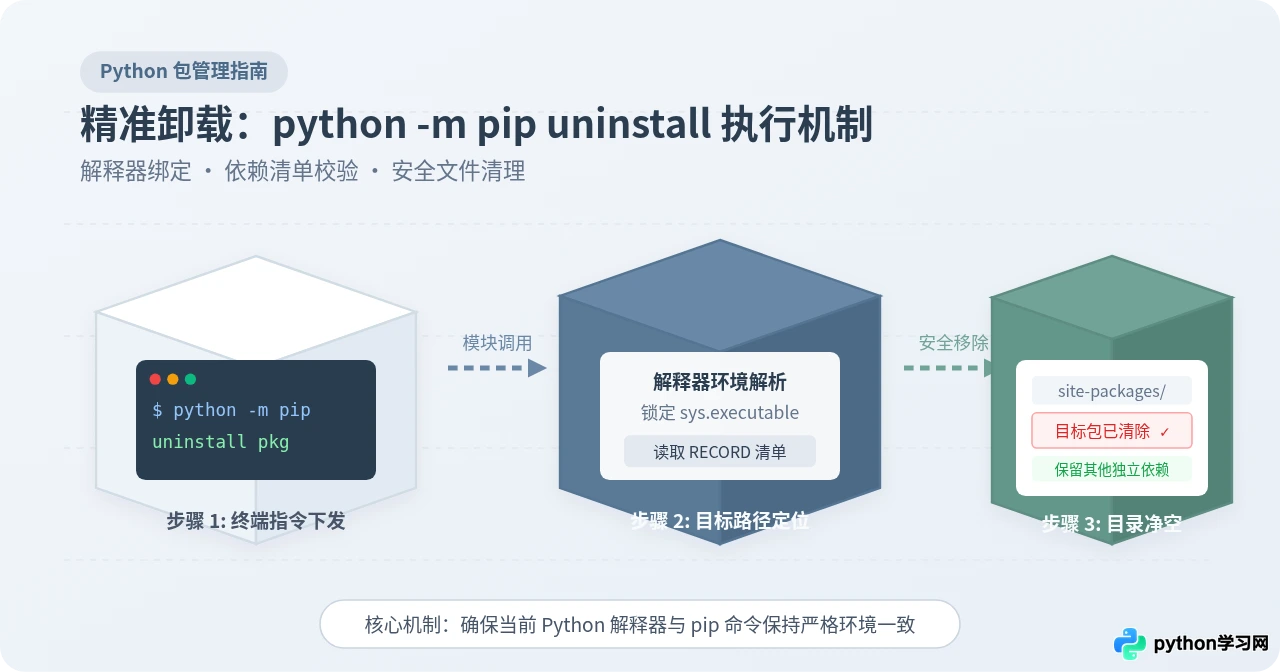
卸载 Python 第三方包的标准做法是在终端或命令提示符中执行命令:python -m pip uninstall <包名>(标题中所写的“python-mpipuninstall”即是将该命令中的各个词汇连缀表述)。执行后,系统会检索当前 Python 环境下该包的安装清单,在获得用户确认后将其从 site-packages 目录中安全删除。本文将具体讲解该命令的调用逻辑、标准四步操作流程、常用免确认与批量卸载参数,以及遇到权限受限或残留报错时的排查方法。
一、为什么必须使用 python -m pip 而不是单纯的 pip
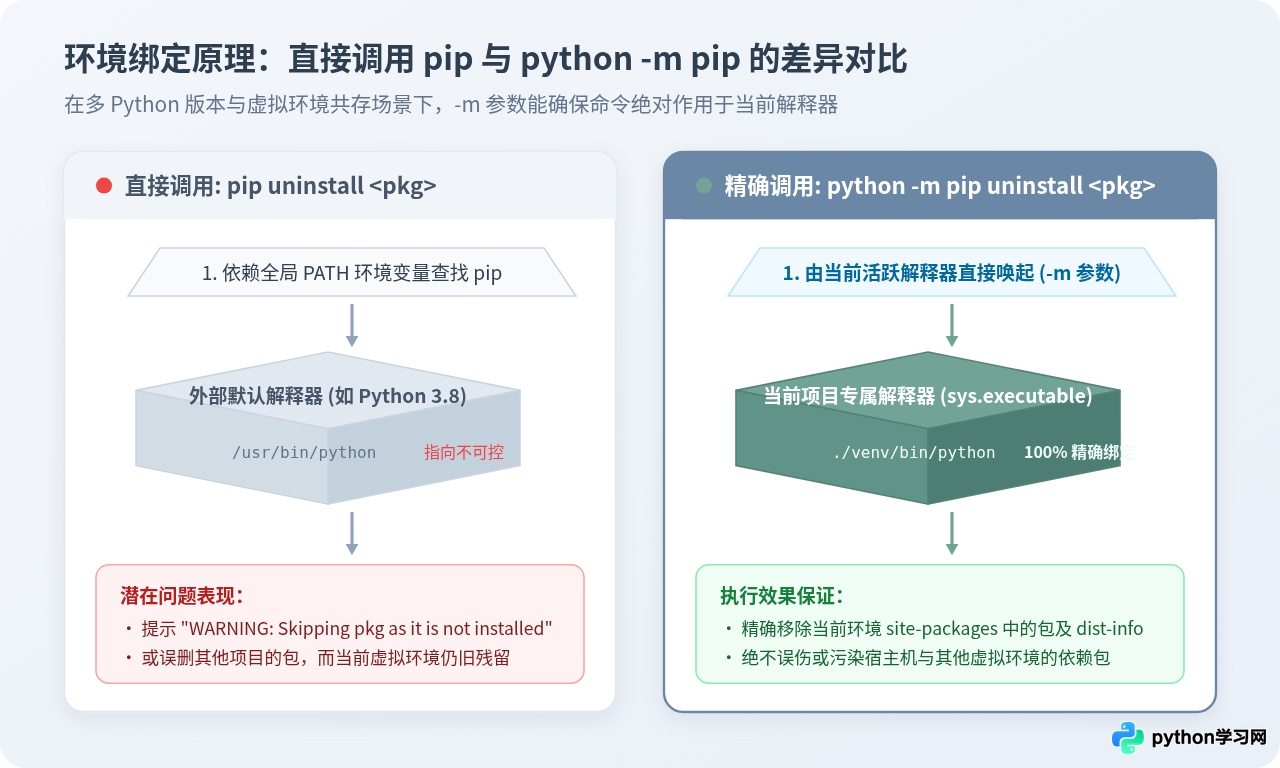
在开发过程中,许多人习惯直接在终端输入 pip uninstall <包名>,但随后往往会遭遇两类困惑:明明刚刚卸载成功,执行 Python 脚本时却发现该包依然存在;或者明明项目中导入了该包,pip 却提示“WARNING: Skipping <包名> as it is not installed”。
出现这种现象的根本原因在于操作系统的环境变量机制。系统执行独立命令 pip 时,会依据全局 PATH 环境变量中的搜索顺序来挑选最先匹配到的可执行文件。在现代计算机环境中,往往同时共存着操作系统自带的 Python、Anaconda 环境、不同小版本的全局 Python(如 Python 3.9 与 3.11),以及项目专属的虚拟环境(venv)。此时,直接调用的 pip 很可能并不属于你当前正在编写代码所依赖的那个 Python 解释器。
而命令中的 -m 是 Python 解释器的标准参数,全称为“module-name”,它的作用是将指定的模块(此处为 pip)当作主程序直接加载并执行。通过 python -m pip uninstall,读者实际上指定了“使用当前终端上下文中的具体 python 程序去调用其内部自带的 pip”。这样就彻底消除了环境错位的风险,100% 确保被卸载的包正是当前 Python 解释器目录下的第三方库。
二、标准四步操作法:从定位到卸载验证
规范的卸载操作应当做到“卸前心中有数,卸后确认净空”。在日常操作中,建议读者遵循以下四个步骤完成一次完整的卸载流程。
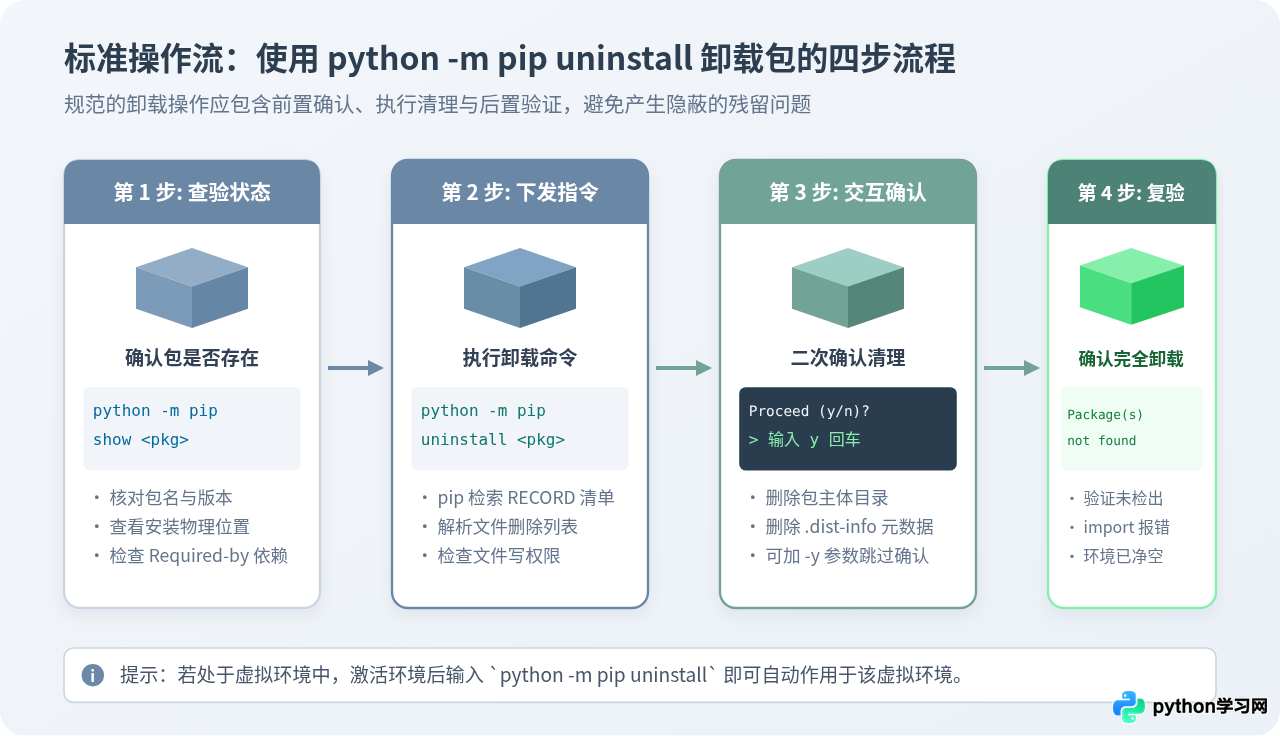
第一步:确认当前环境与目标包的信息
在执行删除前,建议先查询该包在当前环境中是否存在、安装在哪个具体路径,以及是否有其他包正在依赖它。在终端中执行:
Name: requests
Version: 2.31.0
Summary: Python HTTP for Humans.
Home-page: https://requests.readthedocs.io
Author: Kenneth Reitz
License: Apache 2.0
Location: /Users/project/.venv/lib/python3.11/site-packages
Requires: certifi, charset-normalizer, idna, urllib3
Required-by: docker, sphinx
通过检查输出中的 Location,可以清楚核对该包确实属于目标项目的环境;通过检查 Required-by 字段,可以评估卸载后是否会影响其他依赖该库的上层组件(例如示例中若删除了 requests,docker 与 sphinx 可能会报错)。
第二步:执行标准卸载命令
核对无误后,向终端下发卸载指令:
第三步:交互确认与文件清理
pip 在收到卸载请求后,会读取安装时记录的元数据清单(RECORD 文件),列出即将被物理删除的所有文件及文件夹,并在终端挂起等待人工确认:
Found existing installation: requests 2.31.0
Uninstalling requests-2.31.0:
  Would remove:
    /Users/project/.venv/lib/python3.11/site-packages/requests-2.31.0.dist-info/*
    /Users/project/.venv/lib/python3.11/site-packages/requests/*
Proceed (Y/n)?
此时光标停留在 Proceed (Y/n)? 之后。读者只需键入字母 y 并敲击回车。终端随后会输出卸载成功的反馈:
Successfully uninstalled requests-2.31.0
第四步:验证卸载结果
为确保环境真正完成清理,再次运行 show 命令:
WARNING: Package(s) not found: requests
出现“Package(s) not found”即说明该包的核心代码文件夹与元数据目录已彻底被清理干净。
三、进阶用法:免交互与批量卸载场景
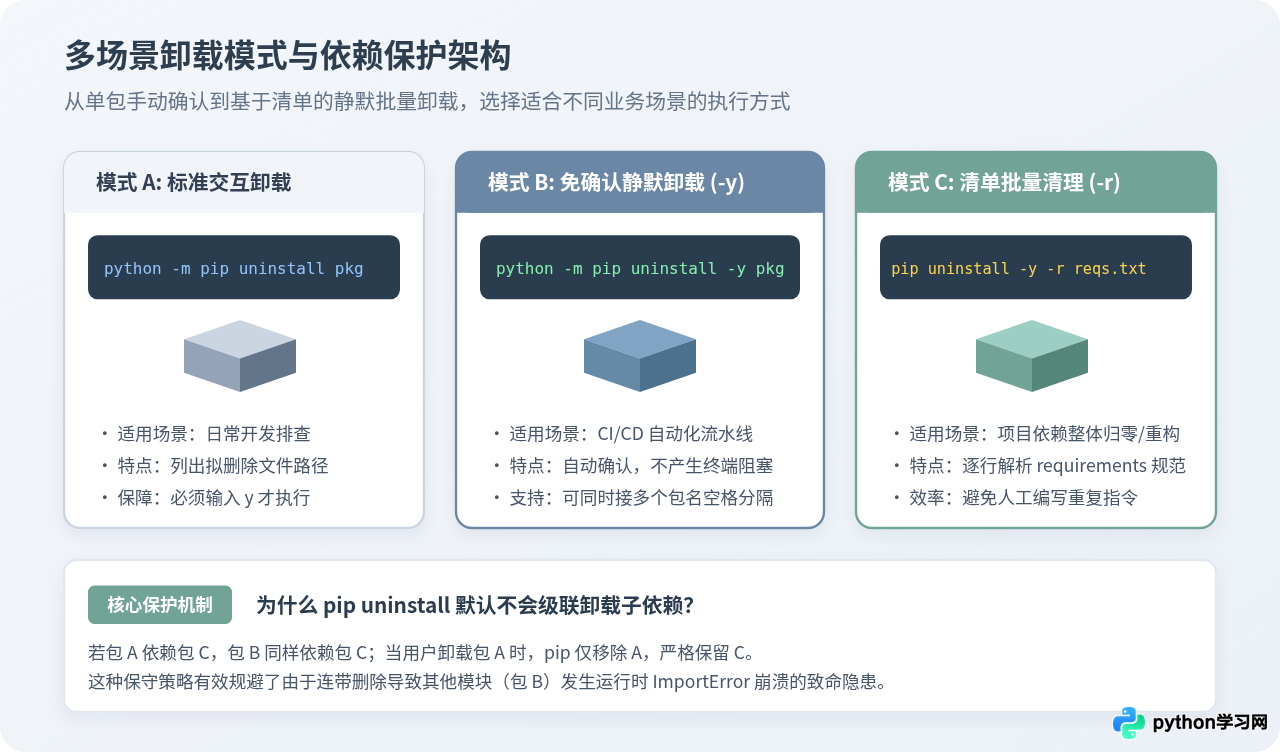
在日常运维、脚本编写或持续集成(CI/CD)测试流水线中,程序无法停下来等待人工键入 y;此外,有时需要整体重置项目依赖或一次性删除多个包。针对这些场景,可以使用 pip 提供的扩展选项。
1. 免人工二次确认:-y / --yes 参数
在命令中追加 -y 或 --yes 参数,pip 将自动同意删除操作,跳过确认环节直接执行:
在手工操作生产或重要环境时,应谨慎使用 -y 参数。保留默认的确认机制有助于最后审视一次将要删除的文件列表,避免因包名拼写错误而误删核心依赖。
2. 一次性指定多个包名卸载
如果需要同时卸载多个已知包,无需逐个执行多条命令,直接在 uninstall 后用空格将包名并列即可:
3. 基于依赖清单批量清空:-r requirements.txt
当项目需要大规模重构,或者需要严格按项目依赖清单整体撤销已安装包时,可以结合 -r 参数读取现有的 requirements 文件:
pip 会逐行解析文本文件中的包名及其版本约束,顺序将这些包从当前环境中全部移除。
4. 理解依赖保护机制:为什么子依赖不会自动连带删除?
许多初学者会发现,例如安装包 A 时,pip 顺带下载了依赖包 B 和 C;但当卸载包 A 时,包 B 和 C 依然留存在 site-packages 目录中。
这是 pip 官方刻意设计的安全机制。因为在 Python 环境中,包 B 极有可能同时被环境里的包 D 所依赖。如果 pip 采用激进的级联删除策略,就极易破坏依赖网络,导致原本正常运行的其他库突然因为找不到依赖模块而崩溃。如果确实需要连带清理无人使用的孤立依赖,通常借助专门的依赖分析工具(例如 pip-autoremove)或者直接重建虚拟环境。
四、常见问题排查与解决路径
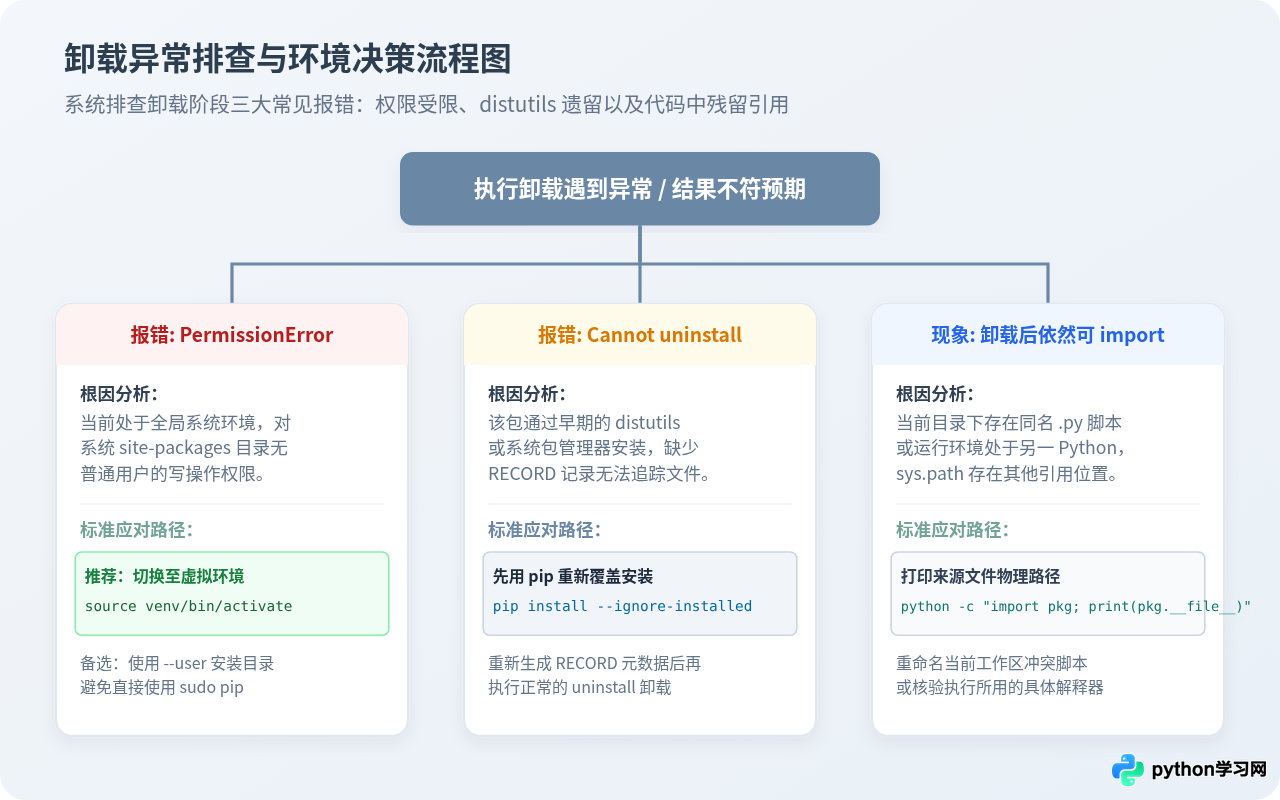
在实际执行卸载时,可能会遇到若干典型报错。以下整理了三大高频问题、根因与标准解法:
| 现象 / 报错信息 | 根本原因 | 标准解决方法 |
|---|---|---|
PermissionError: [Errno 13] Permission denied |
正在操作全局系统 Python,普通用户账号无权写入系统受保护目录。 | 强烈推荐在独立虚拟环境(venv)中开发;若确需在全局用户空间卸载,可尝试对应环境权限或排查目录归属。切忌滥用 sudo pip。 |
Cannot uninstall ... distutils installed project |
该包早期由 distutils 或 Linux 系统包管理器直接置入,缺少现代 wheel 所需的 RECORD 元数据。 | 执行 python -m pip install --ignore-installed <包名> 重新覆盖安装以补齐元数据,随后再执行 uninstall 卸载。 |
卸载成功后,在 Python 中执行 import <包名> 依然能导入 |
当前终端工作目录下存在与包同名的 .py 脚本,或者当前运行的 Python 并不是执行卸载的同一个解释器。 |
在终端执行 python -c "import <包名>; print(<包名>.__file__)" 打印物理来源路径,排查同名脚本或路径配置。 |
五、总结与日常最佳实践
掌握 python -m pip uninstall 的核心价值在于建立严谨的环境隔离意识。总结而言:
- 坚持使用解释器前缀:无论是安装、查看还是卸载包,始终使用当前 Python 解释器调用 pip(即
python -m pip),从源头上规避多版本 PATH 混淆。 - 卸前查验,卸后复验:善用
show检查依赖关系与实际存储路径,确认无误再完成删除。 - 优先在虚拟环境中管理依赖:虚拟环境既赋予了普通用户无需提权的完整操作权限,又实现了项目间依赖的物理隔离,即使依赖混乱也可快速推倒重建,是保障 Python 项目长期健康维护的行业标准准则。
本站声明
本文内容仅供参考,不代表本站观点。转载或引用请注明出处。如发现内容问题,请通过联系我们页面反馈。















