


卸载虚拟环境后VSCode解释器列表怎么清掉残留?

详细讲解在VS Code中删除或卸载Python虚拟环境后,解释器选择列表中依然残留失效路径的根本原因与排查方案。涵盖内置缓存刷新、工作区配置修正、Conda与Poetry注册表清理以及底层存储重置全流程。
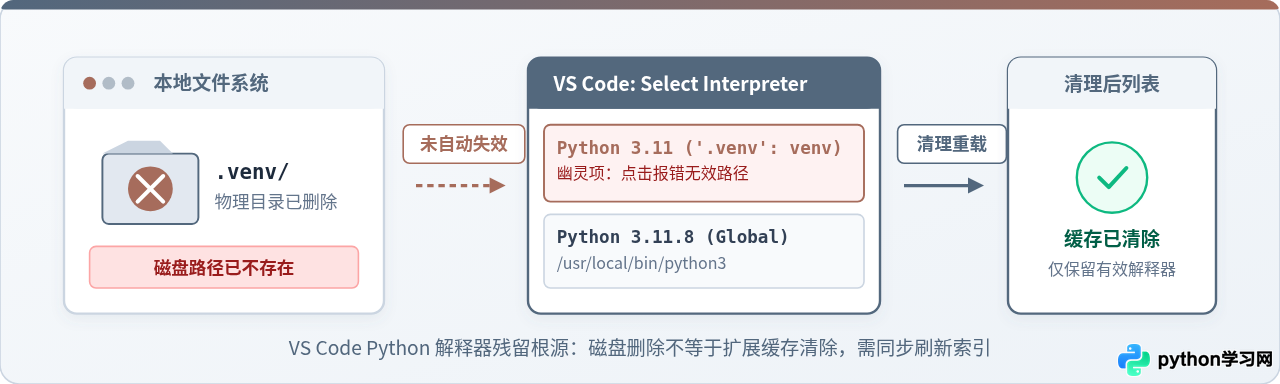
在日常 Python 开发中,当我们通过终端删除了项目的 .venv、env 文件夹,或者移除了 Conda 虚拟环境后,按下快捷键 Ctrl+Shift+P(macOS 为 Cmd+Shift+P)调用 “Python: Select Interpreter”(选择解释器)时,往往会发现列表中依然赫然列着那个早已不存在的虚拟环境路径。一旦误触选中,VS Code 还会弹窗报错提示该 Python 路径无效。清理掉这处“幽灵残留”的核心思路非常明确:VS Code 并不会在磁盘文件变动时即时清空历史索引,清除残留只需依次完成“重置扩展内存缓存”、“检查工作区配置锁定”、“移除外部环境管理器注册清单”,最后在必要时清理底层存储文件即可彻底解决。
一、为什么删除了物理文件,VS Code 列表依然有残留?
很多开发者习惯直接在文件资源管理器中将虚拟环境文件夹拖入回收站,或者在终端执行 rm -rf .venv。然而,操作系统的文件变动不会主动向已经启动的 VS Code Python 扩展发送广播通知。VS Code 的解释器发现管道(Interpreter Discovery Pipeline)主要通过以下四个渠道维持解释器清单:
- 工作区最近使用记录(MRU 缓存):扩展内部维护了一个 Most Recently Used 缓存列表。只要该环境曾被当前工作区激活使用过,扩展就会优先将其保存在工作区临时会话状态中。
- 项目级固定配置:如果当前工作区的
.vscode/settings.json文件中保存有python.defaultInterpreterPath项,即使指向的解释器二进制文件不存在,编辑器也会严格遵守配置将其置顶显示。 - 全局环境工具清单:对于 Conda、Pyenv 或 Poetry 等环境,VS Code 会直接读取这些工具全局维护的配置文件(例如 Conda 的
environments.txt)。粗暴删除目录并不会让这些文本记录自动消失。 - 扩展底层持久化数据库:在扩展的
globalStorage和workspaceStorage内部,已探测到的可执行文件路径被写入了 SQLite 或 JSON 状态库,等待下一次生命周期校验。
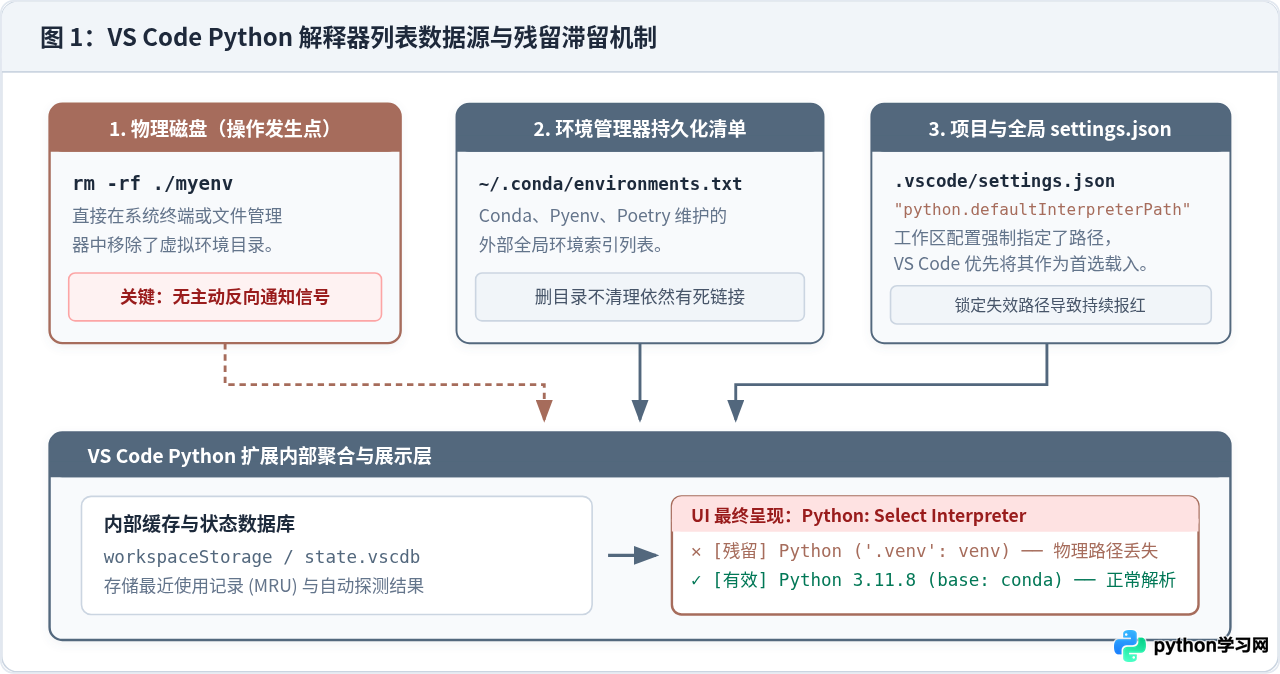
因此,要让失效的环境彻底消失,必须针对上述四个源头逐层清理,而不是被动等待编辑器自行反应。
二、四步梯次排查与清理操作
按照从最简便到最彻底的顺序,我们通过四个步骤展开清理。通常前两步即可解决超过 90% 的残留问题。
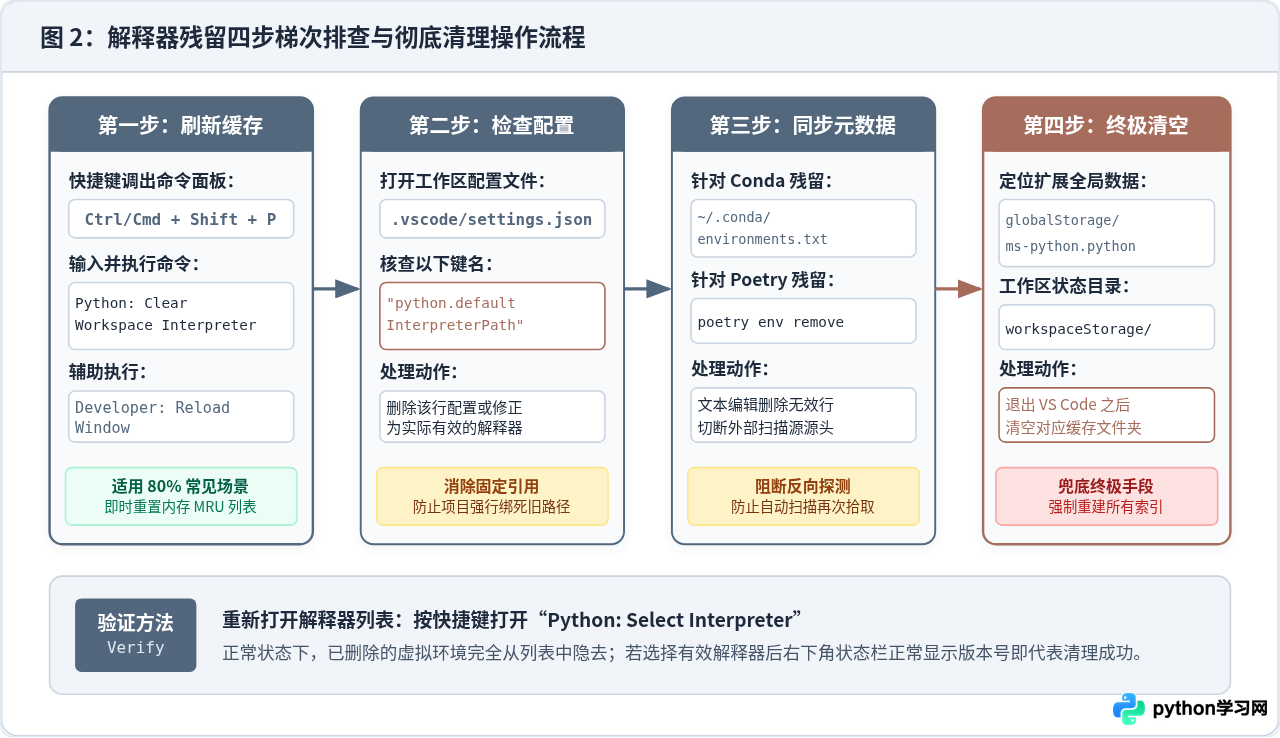
步骤 1:使用内置命令重置工作区缓存并重载窗口(最快生效)
VS Code Python 扩展本身提供了重置解释器发现缓存的命令。借助命令面板执行该命令,能强制刷新驻留内存中的 MRU 列表与失效指针:
- 使用快捷键调出全局命令面板:
- Windows / Linux:
Ctrl + Shift + P - macOS:
Cmd + Shift + P
- Windows / Linux:
- 在输入框中输入并选择:
Python: Clear Workspace Interpreter Cache(在部分版本中亦命名为Python: Clear Cache and Reload Window)。 - 执行完毕后,在命令面板中输入
Developer: Reload Window(开发者:重新加载窗口)并回车。窗口将以非阻塞方式快速刷新。
重新加载完成后,再次按下 Ctrl+Shift+P 打开 Python: Select Interpreter,检查列表。如果之前残留的是由当前项目自动发现的 .venv,此时该项通常已经被成功修剪。
步骤 2:检查并清理工作区配置文件 settings.json
在许多协作项目或配置过的项目中,VS Code 会把所选的解释器路径硬编码在本地目录中。如果这个文件锁死了旧路径,扩展每次打开项目都会强行将该路径解析进列表。
检查项目根目录下的 .vscode/settings.json:
{
  // 导致解释器残留的典型配置项
  "python.defaultInterpreterPath": "./.venv/bin/python",
  // 或者旧版扩展配置项
  "python.pythonPath": "D:\\envs\\old_project\\Scripts\\python.exe"
}清理方法:直接将 python.defaultInterpreterPath 和 python.pythonPath 两行完全删除并保存文件;或者将其值修改为当前系统中已安装的有效全局 Python 路径(例如 python3 或 Conda 的 base 解释器路径)。保存文件后,VS Code 会立即解绑旧路径。
步骤 3:同步外部环境管理器的注册清单(Conda / Poetry)
如果残留的解释器带有 (conda) 或 (poetry) 标识,说明即使删除了文件夹,管理工具的全局清单中依然残留了这一行死链接。
1. Conda 残留排查:
Conda 在每个用户的根目录下维护了一个名为 environments.txt 的纯文本文件。直接物理删除 conda 环境目录时,该文件并不会同步更新。VS Code 启动时读取该文件,便将失效目录作为 Conda 环境读入。
- 在终端中运行以下命令查看 Conda 是否依然记录该路径:
# 运行查看环境清单
$ conda env list

# 示例输出:如果看到已经删除的路径还在,前面可能带有警告或破损标记
# conda environments:
#
base                  *  /Users/username/miniconda3
old_env                  /Users/username/miniconda3/envs/old_env  (路径已不存在)
手动打开并编辑该系统的 environments.txt,删去指向已删除文件夹的那一行并保存:
- Windows:
%USERPROFILE%\.conda\environments.txt(例如C:\Users\用户名\.conda\environments.txt) - macOS / Linux:
~/.conda/environments.txt
2. Poetry 残留排查:
如果使用 Poetry,请在项目根目录下通过 Poetry 原生命令清理,而非直接删文件夹:
# 列出当前项目关联的虚拟环境
poetry env list

# 显式移除指定虚拟环境,Poetry 会同步清理内部缓存元数据
poetry env remove <env_name>
步骤 4:清理 VS Code 扩展本地数据库(终极兜底)
如果在极特殊情况下,某个解释器既没有写在配置中,也没有出现在管理工具清单里,却依旧阴魂不散,这是因为 VS Code 的底层工作区存储数据库发生了键值锁死。此时可以通过清理存储目录进行彻底重置。
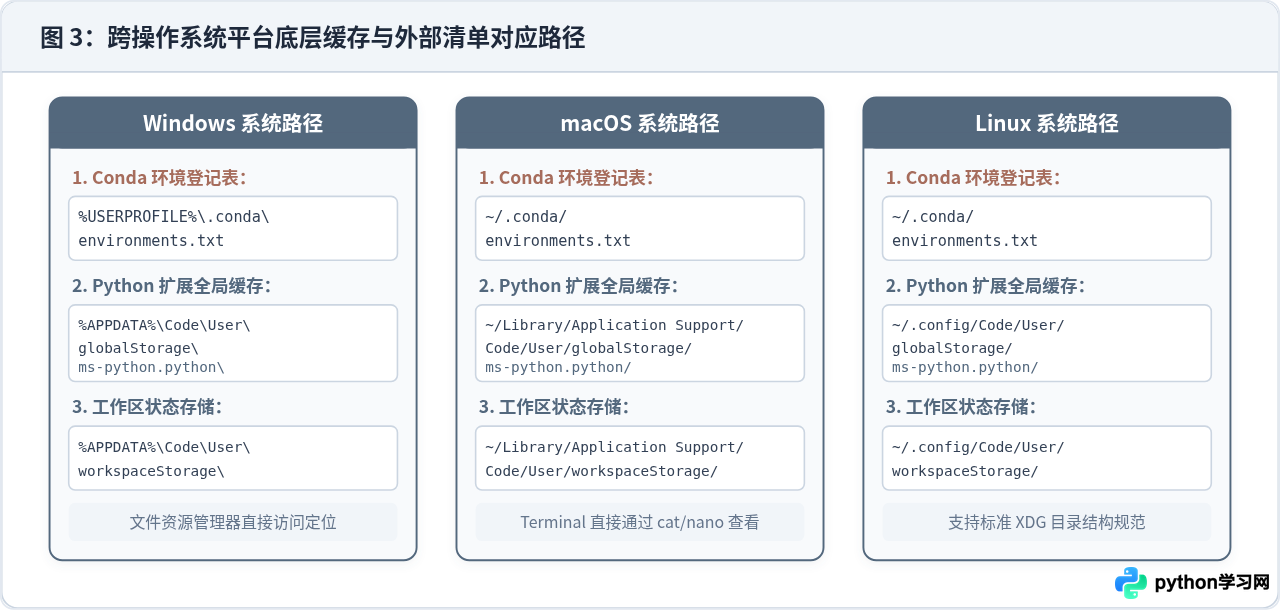
退出 VS Code 后,根据操作系统导航到以下路径:
| 操作系统 | 扩展全局存储 (globalStorage) | 工作区底层状态 (workspaceStorage) |
|---|---|---|
| Windows | %APPDATA%\Code\User\globalStorage\ms-python.python |
%APPDATA%\Code\User\workspaceStorage\ |
| macOS | ~/Library/Application Support/Code/User/globalStorage/ms-python.python |
~/Library/Application Support/Code/User/workspaceStorage/ |
| Linux | ~/.config/Code/User/globalStorage/ms-python.python |
~/.config/Code/User/workspaceStorage/ |
直接删除 globalStorage/ms-python.python 目录,或进入 workspaceStorage 找到最近修改时间匹配当前项目的时间戳文件夹并删除。重新启动 VS Code 后,Python 扩展会重新执行冷启动探测,所有无效残留将 100% 被清空。
三、排查决策与今后避免残留的标准操作
为了让今后的环境清理更为省心,我们总结了快速排查决策树以及日常卸载虚拟环境的标准动作:
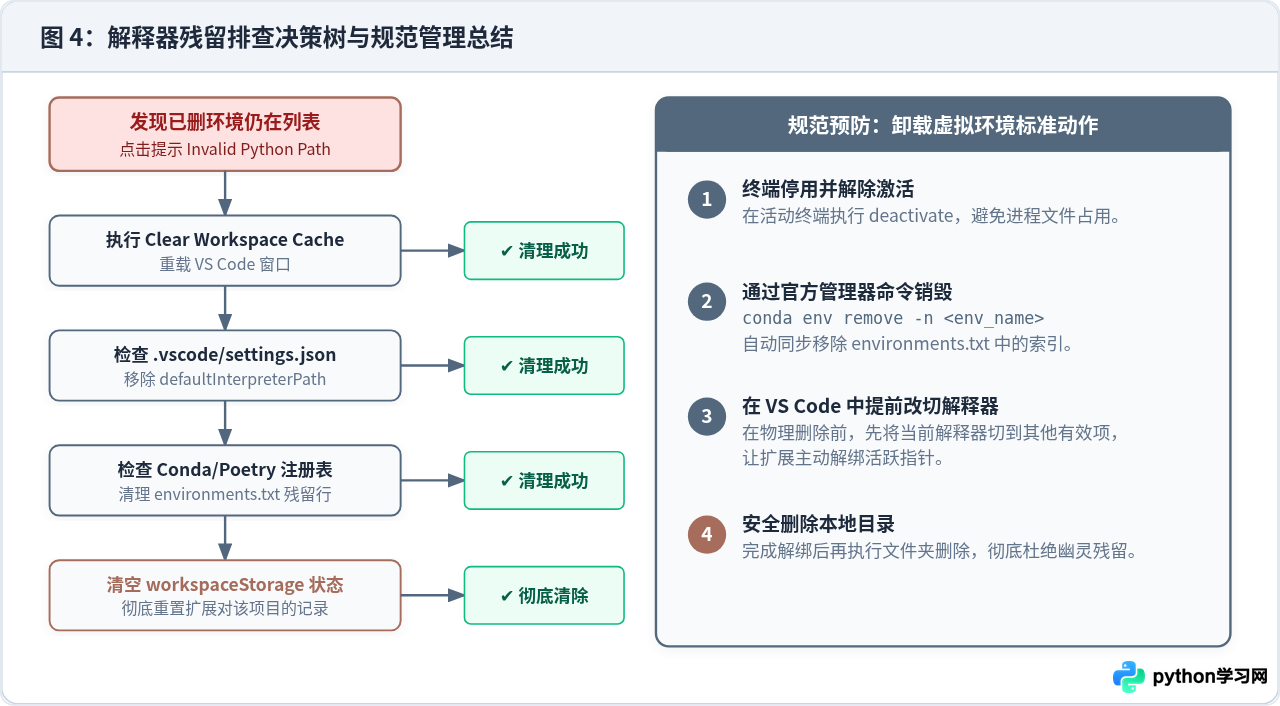
日常优雅卸载虚拟环境的推荐顺序
要从源头上杜绝“幽灵残留”,今后在移除虚拟环境时,建议遵循以下规范步骤:
- 退出活动环境:若终端中当前处于虚拟环境内部,先执行
deactivate(Conda 执行conda deactivate),避免有未退出的后台进程占用目录句柄。 - 使用环境管理工具原生命令:如果是 Conda 环境,务必使用
conda remove --name <环境名> --all -y;如果是 Poetry,使用poetry env remove <环境名>。让工具主动修剪清单文件,不要直接跨过工具删除文件夹。 - 先切换再删除:如果该环境正在 VS Code 当前窗口中被选为活动解释器,先在状态栏或命令面板中将其切换为系统全局 Python 或其他有效环境,让编辑器状态树解绑当前路径,随后再在文件管理器或终端中移除文件夹。
按照上述逻辑操作,VS Code 便能在断开引用的第一时间修剪列表,不再出现任何难以清除的历史幽灵项。
本站声明
本文内容仅供参考,不代表本站观点。转载或引用请注明出处。如发现内容问题,请通过联系我们页面反馈。















