


Python 脚本的安装路径怎么更改?

详细讲解如何查看与更改 Python 脚本的安装路径,涵盖 pip --prefix、虚拟环境 venv、--user 模式及 pip.conf 配置文件等实用方法,并对比关键差异与 PATH 配置排错。
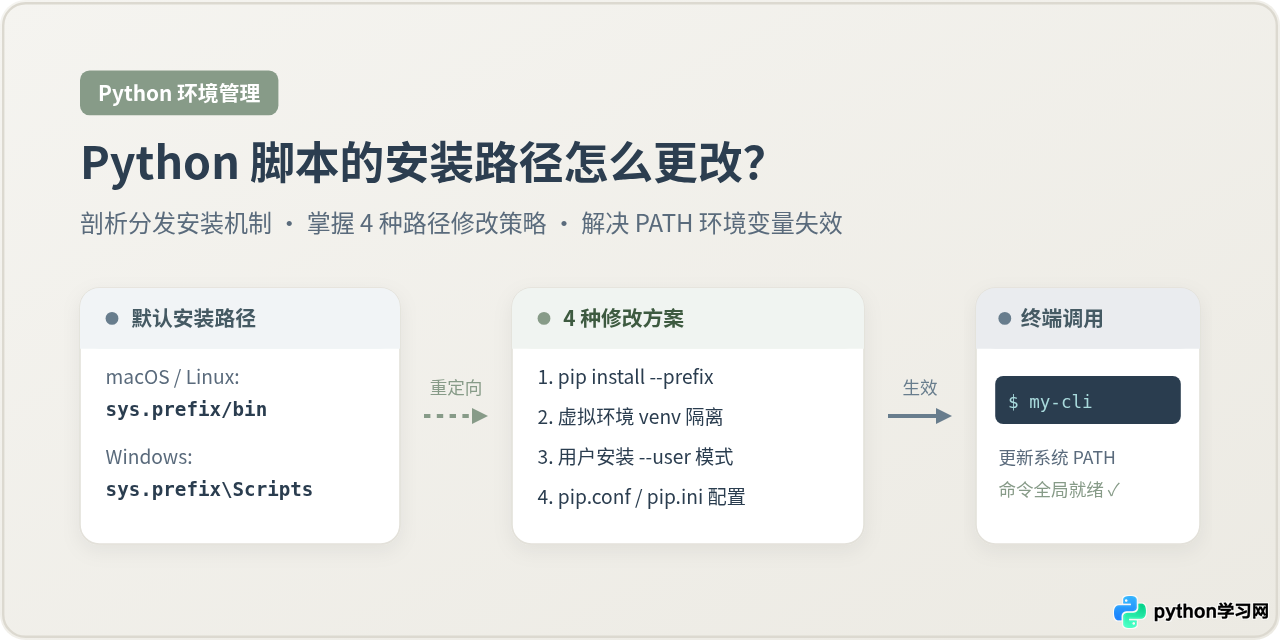
bin(macOS/Linux)或 Scripts(Windows)目录下。若要更改此路径,最实用且直接的解决方式有四种:使用 --prefix 参数将安装树重定向至指定目录、创建并激活 venv 虚拟环境实现完全自治隔离、使用 --user 参数安装至用户主目录,或通过修改 pip.conf / pip.ini 配置文件将安装前缀永久固化。
一、Python 脚本是如何分发与落地的?
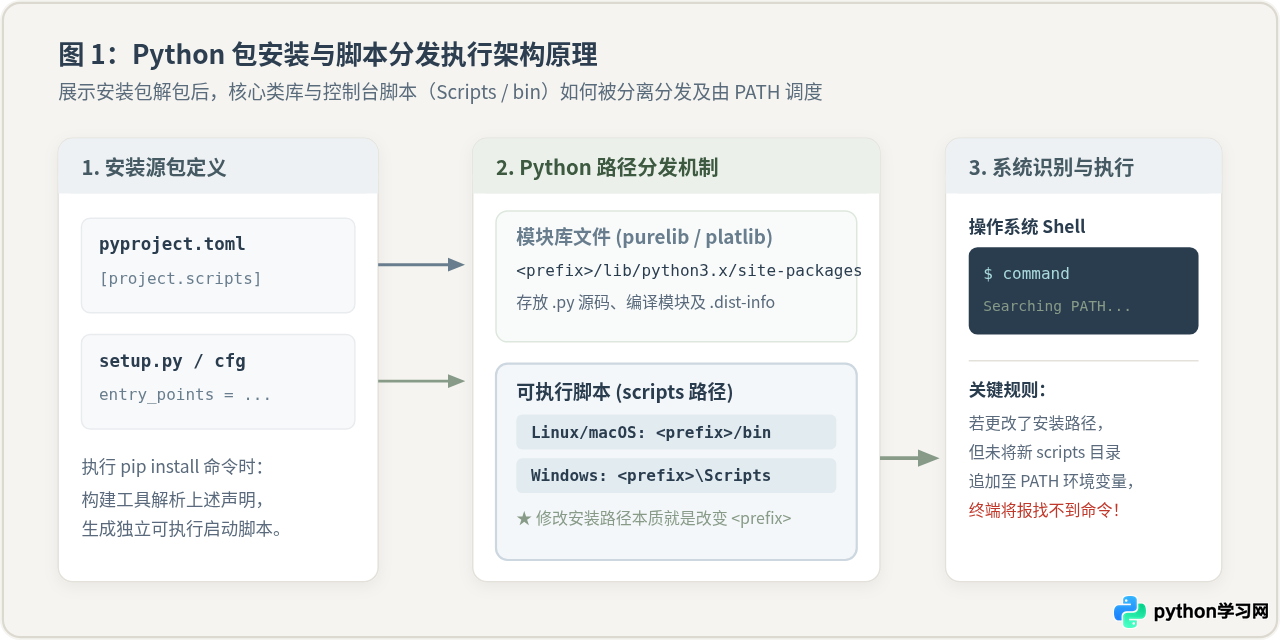
在处理路径更改之前,必须先厘清 Python 生态中“脚本”的实际含义。当我们使用 pip install pytest、pip install flake8 或编写 setup.py 安装自己的 CLI 工具时,安装包中通常包含两部分:一部分是纯 Python 类库与模块(存储在 site-packages),另一部分则是提供给操作系统命令行直接调用的可执行包装脚本(通过 [project.scripts] 或 entry_points 声明)。
Python 安装工具根据内部的一套路径机制(由标准库 sysconfig 规范),将模块文件放入库目录,而将可执行启动文件放入指定的 scripts 路径。如果当前运行的是全局系统 Python,该路径通常需要管理员权限;如果运行在单用户或受控环境中,则受限于具体的用户目录。
如何查看当前 Python 环境的默认脚本路径?
在不更改任何参数的情况下,可以通过 Python 内置的 sysconfig 模块打印当前环境所采纳的各类物理路径。执行以下命令即可定位当前环境认定的 scripts 安装位置:
python3 -m sysconfig | grep -E "(scripts|purelib)"scripts = "/usr/local/bin"
在 Windows 系统中,可打开 PowerShell 或 CMD 运行:
python -c "import sysconfig; print(sysconfig.get_path('scripts'))"二、更改 Python 脚本安装路径的四种实用方案
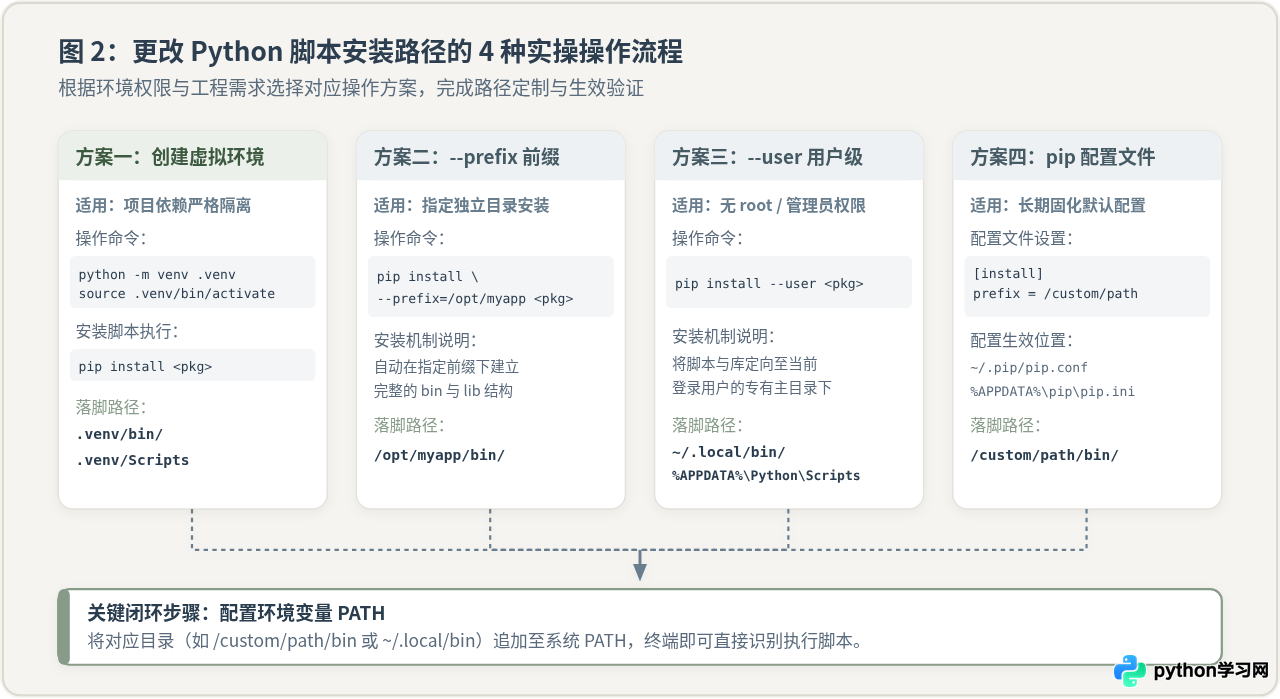
明确了默认规则后,可以根据不同操作场景选择最适合的路径修改方案。
方案 1:使用 --prefix 参数指定独立安装前缀(临时/自定义路径)
如果希望把某个 CLI 工具完整安装在指定的自定义目录下(例如 /opt/my_tools 或 D:\CustomTools),可以使用 pip install --prefix 选项。
--prefix 参数指示 pip 按照标准的目录层级(以该前缀为根)建立 bin/(Windows 下为 Scripts/)与 lib/pythonX.Y/site-packages/。
# 假设将脚本与依赖独立安装到 /opt/developer_cli
mkdir -p /opt/developer_cli
pip install --prefix=/opt/developer_cli black├── bin/
│ ├── black # <--- 目标可执行脚本生成在此处
│ └── blackd
└── lib/
└── python3.9/
└── site-packages/
└── black/
在 Windows 下,对应的命令格式如下:
pip install --prefix="D:\MyCliTools" black
此时脚本将准确落盘于 D:\MyCliTools\Scripts\black.exe。
方案 2:利用虚拟环境(venv)将路径重定向到专属沙箱(最推荐的最佳实践)
在绝大多数项目开发或独立命令行工具使用中,盲目更改全局解释器的安装目标极易引发类库混乱。Python 官方推荐的标准解法是创建虚拟环境。虚拟环境自带完全独立的 bin(Windows 下为 Scripts)目录。
# 1. 在自定义位置建立虚拟环境
python3 -m venv /opt/custom_env

# 2. 激活该虚拟环境
source /opt/custom_env/bin/activate

# 3. 安装工具包
pip install pytest
此时,pytest 脚本被直接安装到了 /opt/custom_env/bin/pytest,完全不会影响系统的其他目录。当环境处于激活状态时,pytest 命令随调随用;即便不激活环境,也可以通过绝对路径 /opt/custom_env/bin/pytest 直接执行。
方案 3:使用 --user 模式切换至当前用户专属路径(免管理员权限)
在公共服务器或没有 sudo / 管理员权限的机器上,尝试将脚本写进全局目录通常会收到 Permission denied 错误。此时无需复杂的配置,追加 --user 参数即可自动将安装目标切至当前用户的专属空间:
pip install --user cowsay执行该命令后,脚本与相关依赖的安装路径规则如下:
- macOS / Linux:脚本位于
~/.local/bin/,类库位于~/.local/lib/pythonX.Y/site-packages/。 - Windows:脚本位于
%APPDATA%\Python\PythonXX\Scripts\(例如C:\Users\username\AppData\Roaming\Python\Python311\Scripts)。
方案 4:通过 pip.conf / pip.ini 配置文件永久固定安装前缀
如果不想在每次敲击 pip install 时手动输入参数,可以通过编写 pip 的配置文件,将特定的安装路径持久化保存下来。
编辑当前用户的配置文件:
- Linux / macOS 路径:
~/.pip/pip.conf或~/.config/pip/pip.conf - Windows 路径:
%APPDATA%\pip\pip.ini
在文件中加入 [install] 节区并指定 prefix:
[install]
prefix = /Users/username/my_custom_python_root
配置保存后,后续所有常规 pip install <package> 操作都将默认以 /Users/username/my_custom_python_root 作为安装根目录,其包含的可执行脚本将统一自动归集到该目录下的 bin/ 中。
三、方案对比:--prefix 重定向与 venv 虚拟环境的关键差异
在实际操作中,读者最容易混淆的两种方式是:使用 --prefix 自定义安装目录,以及建立专属的 venv 虚拟环境。两者都可以把脚本引导到自定义文件夹中,但在底层执行机制、隔离程度与运维成本上存在本质差异。
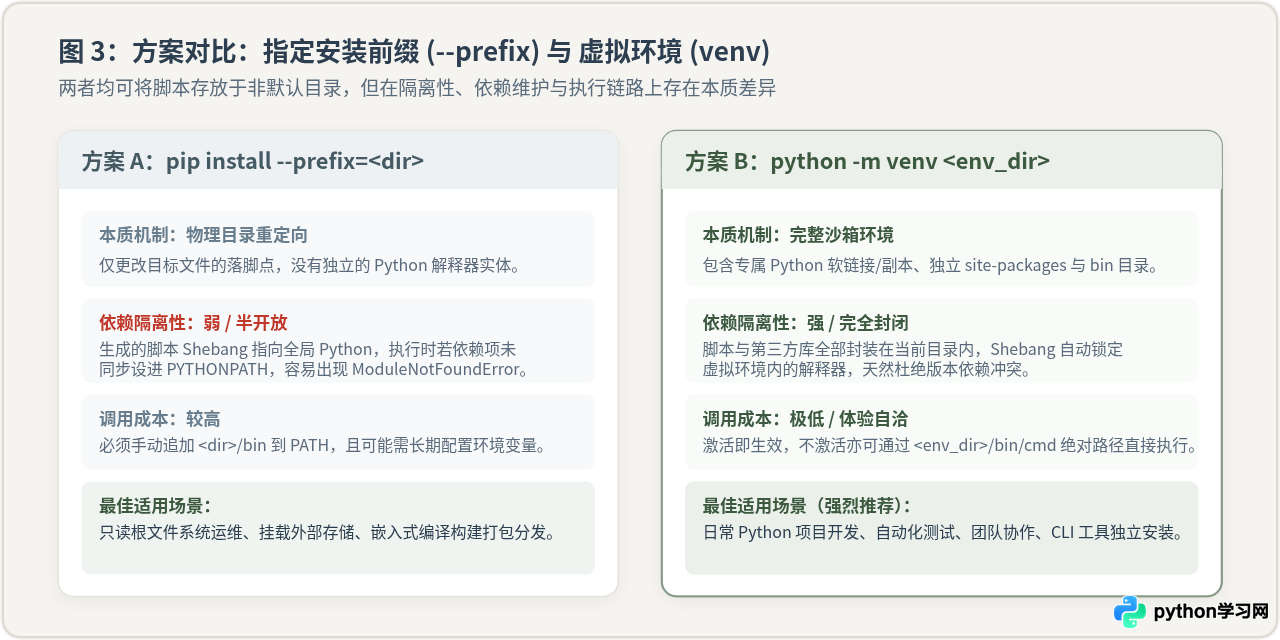
| 对比维度 | pip install --prefix=<dir> | python -m venv <env_dir> |
|---|---|---|
| 解释器归属 | 共享全局 Python 解释器,没有独立的 Python 执行文件副本 | 拥有专属的 Python 独立引导二进制文件或符号链接 |
| Shebang 声明 | 脚本头部 #! 写入宿主全局 Python 的路径 |
脚本头部 #! 严格绑定虚拟环境内部的 Python 路径 |
| 依赖解析安全性 | 弱。如果依赖安装在非标准目录,运行脚本可能因 sys.path 缺失报错 |
强。虚拟环境自带完整沙箱,依赖库自动闭环加载,互不干扰 |
| 环境变量依赖 | 需要用户显式配置 PATH,有时还需额外配置 PYTHONPATH |
激活脚本自动配置环境,不激活时使用绝对路径也能自洽运行 |
| 核心适用场景 | 只读根分区运维、容器环境单层打包、嵌入式外挂磁盘目录 | 现代 Python 项目开发、团队规范协作、日常 CLI 工具管理 |
/data 磁盘)需要统一放置某些工具,才选用 --prefix。
四、关键闭环:配置系统 PATH 环境变量使命令生效
更改了脚本的安装路径后,最常见的结果是:在终端直接敲击命令名时,系统提示 command not found 或“不是内部或外部命令”。这是因为操作系统只会在 PATH 环境变量所列举的目录中逐一搜索可执行程序。一旦脱离了默认目录,就必须手动将新路径告知系统。
1. macOS / Linux 系统的 PATH 配置
确定脚本所在的目标 bin 目录(例如 ~/.local/bin 或 /opt/my_tools/bin),将其追加至当前 Shell 的配置文件中:
# 若使用的是 Zsh(macOS 默认或现代 Linux):
echo 'export PATH="$HOME/.local/bin:$PATH"' >> ~/.zshrc
source ~/.zshrc

# 若使用的是 Bash:
echo 'export PATH="$HOME/.local/bin:$PATH"' >> ~/.bashrc
source ~/.bashrc
2. Windows 系统的 PATH 配置
在 Windows 中,可以通过图形界面或 PowerShell 添加环境变量:
- 图形界面设置:按下
Win + R输入sysdm.cpl打开系统属性,依次进入“高级” -> “环境变量”,在“用户变量”或“系统变量”中找到Path,点击“编辑” -> “新建”,填入脚本所在的完整路径(例如D:\CustomTools\Scripts或%APPDATA%\Python\Python311\Scripts),确定保存并重新打开终端。 - PowerShell 快速生效(当前用户):
[Environment]::SetEnvironmentVariable(
    "Path",
    [Environment]::GetEnvironmentVariable("Path", "User") + ";D:\CustomTools\Scripts",
    "User"
)
五、路径变更验证与常见问题排查
完成路径更改与环境变量配置后,应按照下述工作流对安装结果进行闭环验证,确保工具可以正常调度。
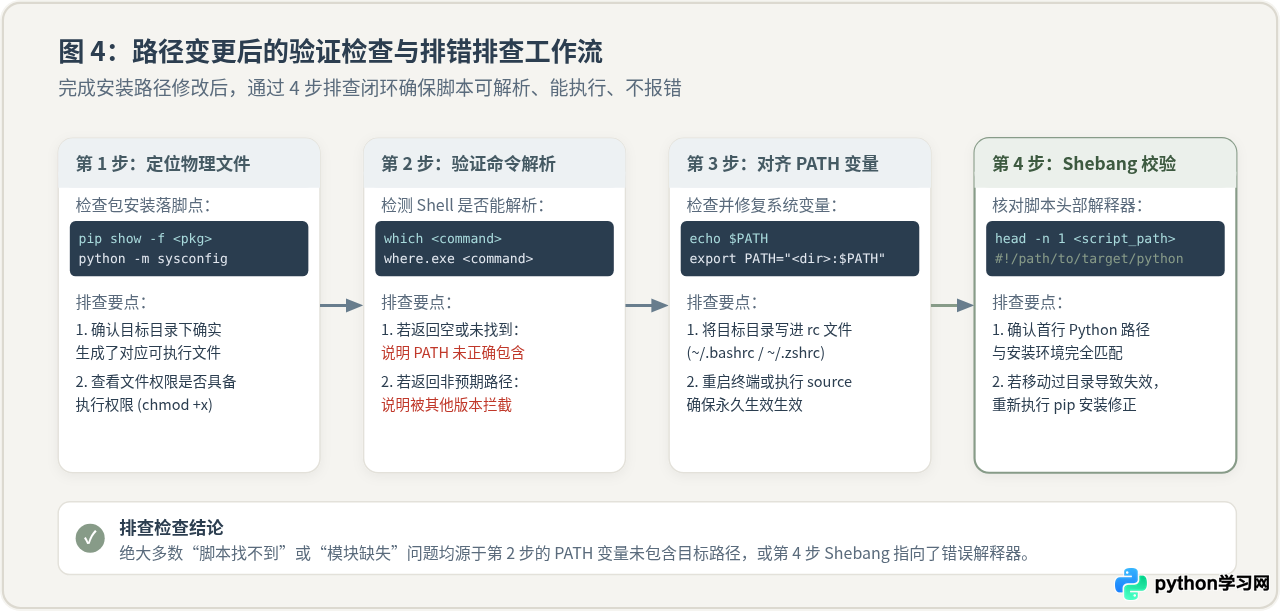
排查 1:终端提示 “command not found” 或未找到命令
原因排查:新路径未进入当前会话的 PATH,或者终端未重新加载配置文件。
排查做法:运行 echo $PATH(Windows 下运行 $env:Path),检查刚才配置的 bin 或 Scripts 路径是否真实出现在列表中。如果未出现,确认是否执行了 source ~/.zshrc 或重启了终端软件。
排查 2:命令执行报 “ModuleNotFoundError” 或找不到模块
原因排查:这通常出现在使用 pip install --prefix 或 --target 时。脚本被放到了新路径,但其伴随安装的依赖库也被放置在了新路径下的 site-packages 中,而系统的 Python 解释器在默认情况下并不知晓该附加库路径。
排查做法:
- 检查脚本所在目录下的配套
lib路径; - 通过设置
PYTHONPATH将自定义库路径暴露给解释器,例如:export PYTHONPATH="/opt/my_tools/lib/python3.9/site-packages:$PYTHONPATH"; - 或者更干脆地改用
python3 -m venv方案,虚拟环境内部自带路径绑定,无需手动维护PYTHONPATH。
排查 3:脚本存在但提示 “Permission denied”(权限不足)
原因排查:在 Linux / macOS 系统中,复制、移动或某些非 root 安装过程可能丢失了可执行位。
排查做法:给脚本文件添加可执行权限:
chmod +x /opt/my_tools/bin/blacksysconfig 的 scripts 目录。临时指定推荐 --prefix 或 --user,长期规范工程推荐 venv 虚拟环境。无论采用哪种方式,完成路径修改后,务必确认两件事:该目录已加入 PATH 环境变量,且运行脚本时依赖库能够被正常寻址。
本站声明
本文内容仅供参考,不代表本站观点。转载或引用请注明出处。如发现内容问题,请通过联系我们页面反馈。















