


Windows怎么把python脚本做成bat一键执行

详细讲解在Windows系统中如何编写.bat批处理文件一键启动Python脚本,包括基础命令结构、工作目录定位(%~dp0)、虚拟环境调用、窗口自动保持与静默后台运行等实用方案及常见故障排查。
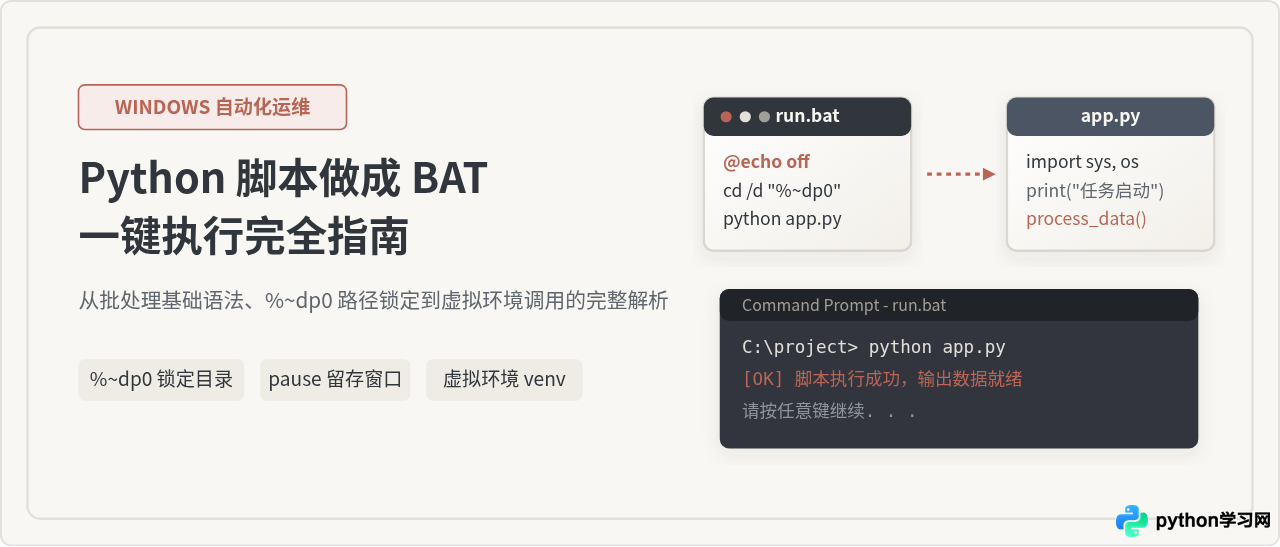
在 Windows 系统下,日常运行 Python 脚本通常需要手动打开命令提示符(CMD)或 PowerShell,再逐次输入虚拟环境激活命令与执行语句。为了简化这一流程,最直接且通用的方案是创建一个 .bat(批处理)脚本,将环境切换、路径修正、解释器调用和结果驻留封装在内。双击该批处理文件即可自动唤起环境并运行目标代码,不仅无需手动敲击命令,还能方便地发送桌面快捷方式,供非技术人员或日常高频场景一键使用。
一、基础启动脚本与核心执行机制
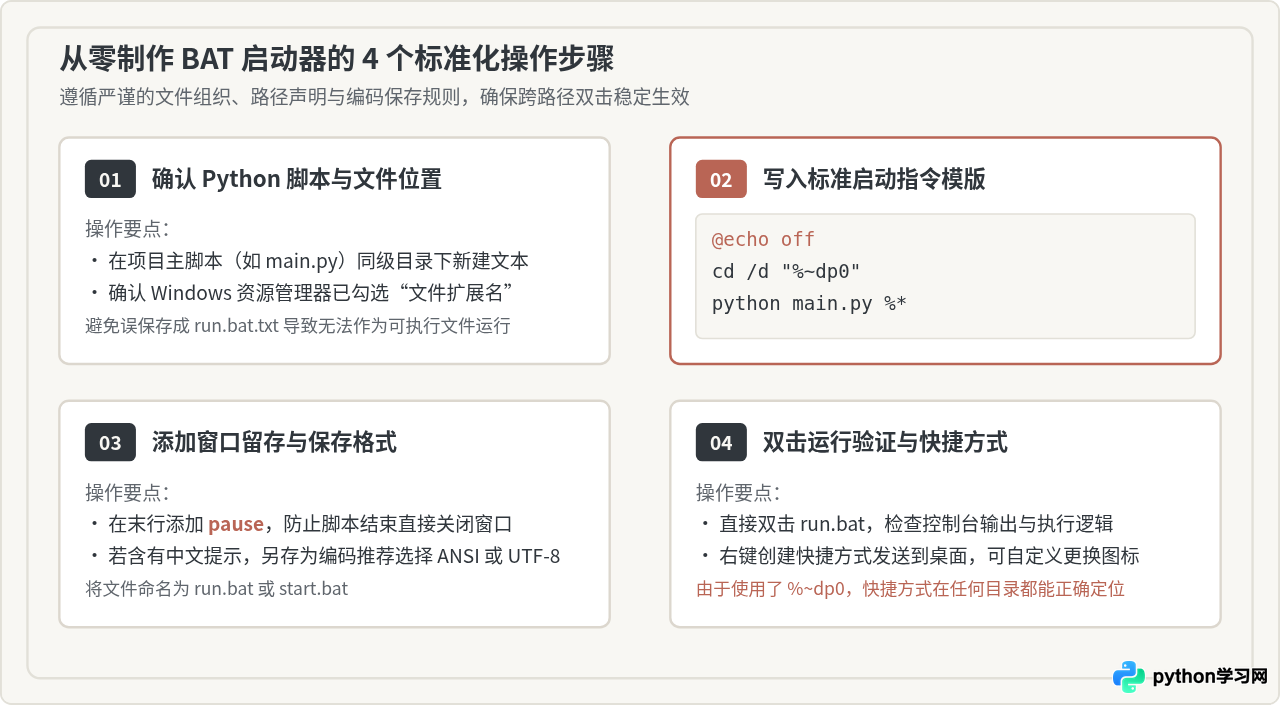
制作一键启动器的核心原理,是让 Windows 的命令解释器(cmd.exe)代为执行命令行调用指令。最基础的做法是在 Python 脚本所在的同级目录下新建一个文本文件,将其后缀更改为 .bat,并在其中写入执行逻辑。
@echo off
python main.py
pause
这三行指令构成了 Windows 批处理最核心的骨架,每行的具体作用如下:
@echo off:默认情况下,批处理执行每一行指令时都会先在黑框中回显命令本身。添加此语句可以关闭回显,让控制台仅展示 Python 程序自身的打印输出与错误信息,保持终端界面清爽。python main.py:调用系统环境变量PATH中注册的 Python 解释器,解析并运行当前目录下的main.py脚本。pause:至关重要的一行。Windows 批处理执行到末尾时,默认会自动销毁cmd.exe进程并关闭窗口。如果没有pause,当脚本运行完毕或在第一行报错崩溃时,黑框会一闪而过,根本无法阅读终端报错;而pause指令会使控制台停留在“请按任意键继续. . .”状态,供用户核对执行结果。
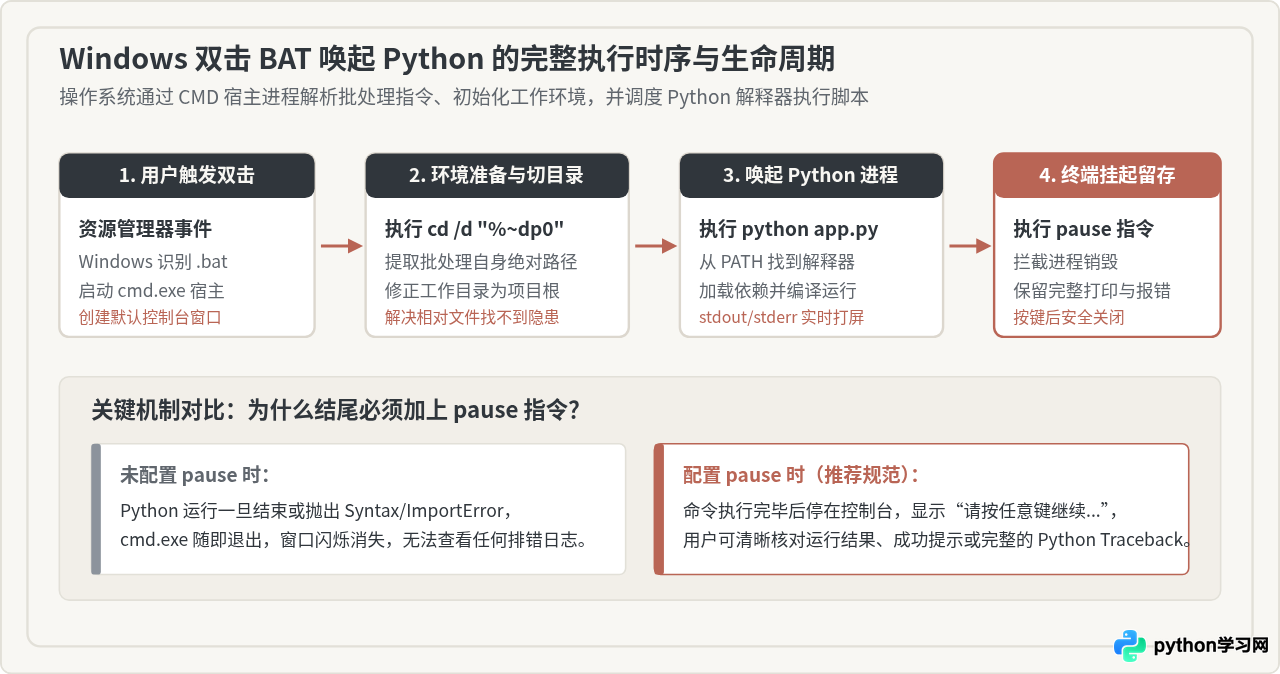
二、关键细节:为什么必须使用 %~dp0 锁定工作目录
在实际使用中,仅写 python main.py 往往会在以下两种场景中出现异常:
- 为
run.bat创建了桌面快捷方式,从桌面双击时报错can't open file 'main.py': [Errno 2] No such file or directory。 - Python 脚本内部读取相对路径文件(如
open('data.csv')或open('config.json')),提示FileNotFoundError。
产生上述问题的原因在于当前工作目录(Current Working Directory,CWD)的偏离。当通过快捷方式、计划任务或其他程序唤起批处理时,系统的当前工作目录往往是桌面的路径或系统的 C:\Windows\System32,而不是 Python 脚本所在的实际目录。因此,Python 既找不到同级的主脚本,也找不到脚本依赖的相对配置文件。
解决该问题的工业级标准方案,是在调用 Python 之前,利用批处理内置变量 %~dp0 强制切换工作目录:
@echo off
cd /d "%~dp0"
python main.py
pause
这里的语法拆解非常关键:
%0:代表当前正在执行的批处理文件自身的完整路径。~dp:属于批处理的修饰符语法。其中d代表盘符(Drive),p代表目录路径(Path)。因此%~dp0会精确提取出当前.bat文件所在的绝对目录路径(末尾自带有反斜杠\)。/d开关:cd命令的参数。如果你的项目存放在D:或E:盘,而默认终端打开在C:盘,普通的cd无法直接跨盘符跳转,加上/d可以同时完成盘符与路径的双重切换。- 两端双引号
"%~dp0":必须保留双引号。如果用户的文件夹路径中含有空格(例如D:\Work Space\project),缺少双引号会导致命令被截断并报错系统找不到指定的路径。
三、进阶场景:虚拟环境隔离与特定运行模式
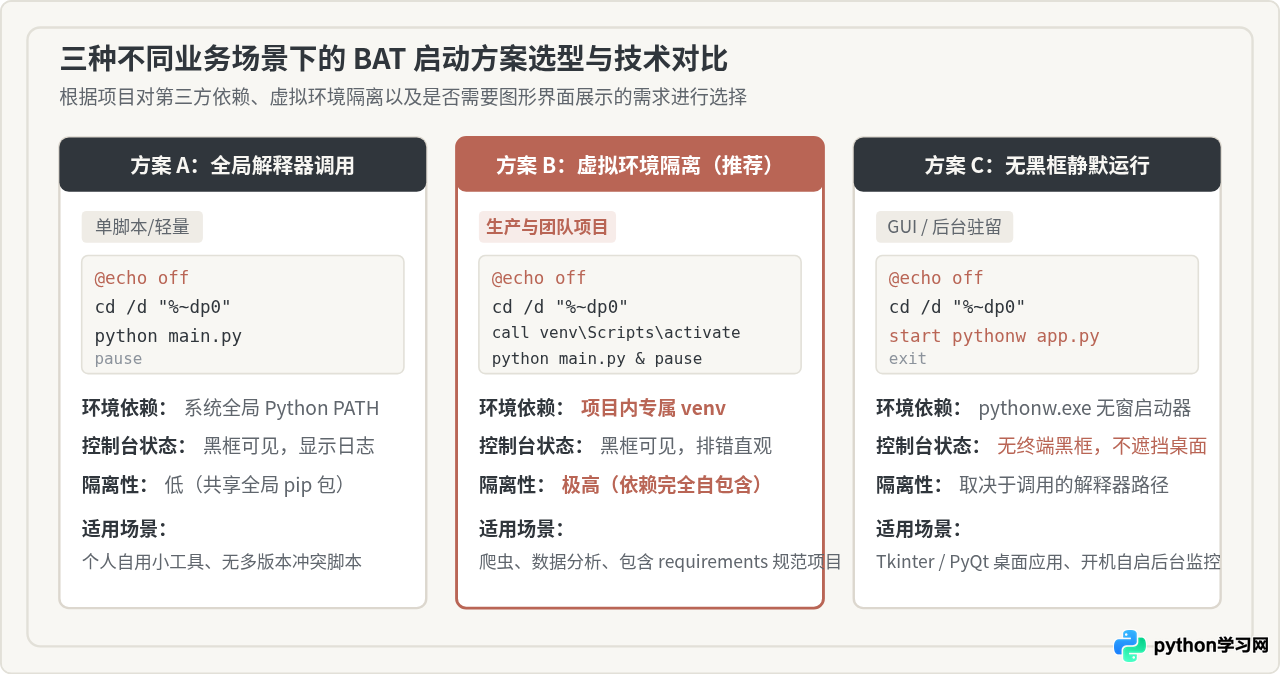
在现代 Python 开发中,大多数稍微复杂的项目都会使用虚拟环境(如 venv、virtualenv 或 conda)来隔离三方库依赖,避免依赖污染。对于此类项目,批处理需要精准调用该虚拟环境专属的解释器。
场景 1:激活项目本地 venv 虚拟环境
假设你的项目结构如下:
my_project/
│  run.bat
│  main.py
│  config.json
└─ .venv/
   └─ Scripts/
      ├─ activate.bat
      └─ python.exe
此时编写 run.bat 有两种常见写法。推荐做法是使用 call 唤起激活脚本,随后执行 Python:
@echo off
cd /d "%~dp0"

:: 激活同级目录下的 .venv 虚拟环境
call "%~dp0.venv\Scriptsctivate.bat"

:: 在虚拟环境上下文下运行主程序
python main.py

:: 保持窗口以便观察输出
echo.
pause.bat 路径时,控制权会转移给被调用的脚本并不再返回。因此必须在 activate.bat 前加上 call 关键字,才能在环境激活完成后继续执行后续的 python main.py 指令。
另一种更为紧凑的做法是不显式激活环境,直接通过相对路径调用虚拟环境内部的 python.exe:
@echo off
cd /d "%~dp0"
"%~dp0.venv\Scripts\python.exe" main.py
pause
场景 2:支持文件拖拽传参(%*)
如果你的 Python 脚本用于处理特定文件(如图片转换、数据解析),可以借助批处理的 %* 通配符接收外部传参。将文件直接拖拽放到 .bat 图标上时,系统会自动将拖拽的文件绝对路径作为参数传递给脚本:
@echo off
cd /d "%~dp0"
python main.py %*
pause
在 Python 代码中,通过标准库 sys.argv[1:] 即可直接获取拖拽进来的所有文件路径。
场景 3:无黑框静默运行(GUI 桌面应用)
如果你的 Python 脚本是使用 PyQt、Tkinter 或 wxPython 开发的图形界面软件,或者是一个后台守护进程,弹出黑色命令行窗口会严重影响美观。此时可以使用 Python 自带的无控制台解释器 pythonw.exe:
@echo off
cd /d "%~dp0"
start "" "%~dp0.venv\Scripts\pythonw.exe" main.py %*
exit
start "" 会以分离模式拉起新进程,执行完毕后 exit 会立即关闭初始的 CMD 瞬时窗口,桌面只保留图形应用窗口。
四、常见故障排查与排错决策
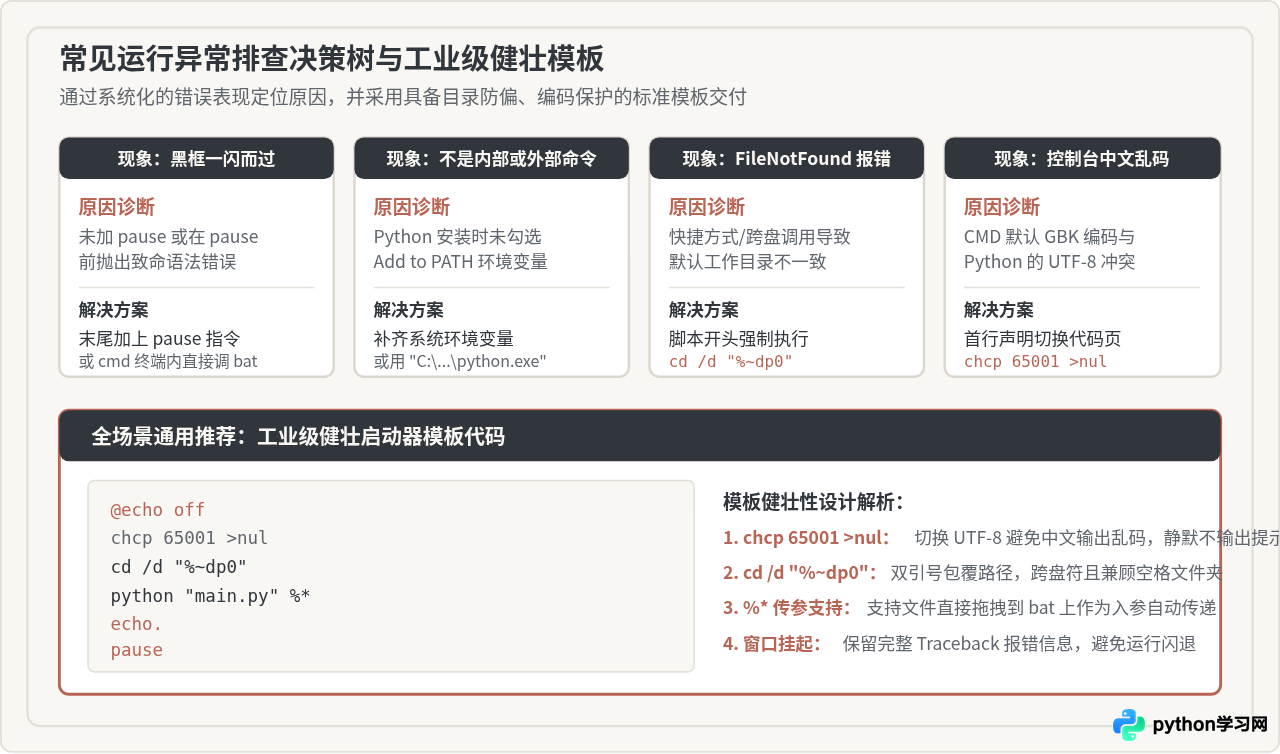
在实际配置过程中,初学者常会遇到几种典型的运行异常。下表列出了常见报错表现及其对应的根因与解决方式:
| 故障表现 | 可能原因 | 针对性解决方案 |
|---|---|---|
| 黑框一闪而过 | 脚本末尾未写 pause;或脚本在执行到 pause 之前即发生致命语法/环境错误直接退出。 |
末尾补齐 pause;若依然闪退,直接打开一个正常的 CMD 窗口,使用 cd 进入目录后手动输入 run.bat 运行,此时控制台必定保留报错现场。 |
| 'python' 不是内部或外部命令 | 系统环境变量 PATH 中未包含 Python 的安装路径。 |
重新运行 Python 安装包勾选“Add python.exe to PATH”;或在批处理中写死 "C:\Users\用户名\AppData\Local\Programs\Python\Python311\python.exe" 绝对路径。 |
| FileNotFoundError 找不到文件 | 双击桌面快捷方式启动,工作目录偏离为桌面,未能正确定位相对资源。 | 在批处理首部加入 cd /d "%~dp0",强制将工作目录收敛至脚本所在真实目录。 |
| 控制台打印中文乱码 | Windows 中文系统 CMD 默认代码页为 GBK(代码页 936),而 Python 3 默认输出 UTF-8。 | 在批处理头部添加指令 chcp 65001 >nul,将控制台活动代码页临时切换为 UTF-8。 |
| ModuleNotFoundError 模块缺失 | BAT 启动调用了系统全局 Python,而第三方模块仅安装在项目的虚拟环境中。 | 检查批处理中是否调用了对应虚拟环境的解释器,或是否先执行了 call activate.bat。 |
五、规范总结与最佳实践模版
综合考虑跨环境移植、文件路径带空格、中文显示、参数传递以及排错便利性,推荐将以下代码保存为项目根目录下的标准 run.bat:
@echo off
:: 设置终端字符集为 UTF-8,避免中文输出乱码
chcp 65001 >nul

:: 强制切换当前工作目录至批处理所在真实目录
cd /d "%~dp0"

:: 检查是否存在同级虚拟环境,若存在则优先调用
if exist "%~dp0.venv\Scripts\python.exe" (
    "%~dp0.venv\Scripts\python.exe" main.py %*
) else (
    python main.py %*
)

:: 检查上一条指令的退出状态码
if %errorlevel% neq 0 (
    echo.
    echo [错误] 程序异常退出,退出码: %errorlevel%
)

:: 保持控制台窗口,方便用户核对日志
echo.
pause
完成该批处理编写后,你可以直接右键该文件选择“发送到” -> “桌面快捷方式”。右键桌面快捷方式打开“属性”,在“快捷方式”选项卡中点击“更改图标”,可以自由更换为项目的 .ico 图标。通过这种方式,即可为原本复杂的 Python 后台工具打造出类似原生 Windows 软件的一键启动体验。
本站声明
本文内容仅供参考,不代表本站观点。转载或引用请注明出处。如发现内容问题,请通过联系我们页面反馈。















