


怎么用venv给Python3.15项目隔离依赖?

详细讲解如何使用Python内置的venv模块为Python 3.15项目创建虚拟环境、隔离依赖,包括创建、激活、安装包、管理依赖文件以及常见问题排查。
Python 3.15 自带 venv 模块,不需要额外安装任何工具,只需一行命令就能为每个项目创建独立的虚拟环境,让项目之间的第三方库互不干扰。本文从创建环境开始,完整走一遍建立、使用、管理虚拟环境的全过程,并澄清几个容易混淆的细节。
为什么需要隔离依赖
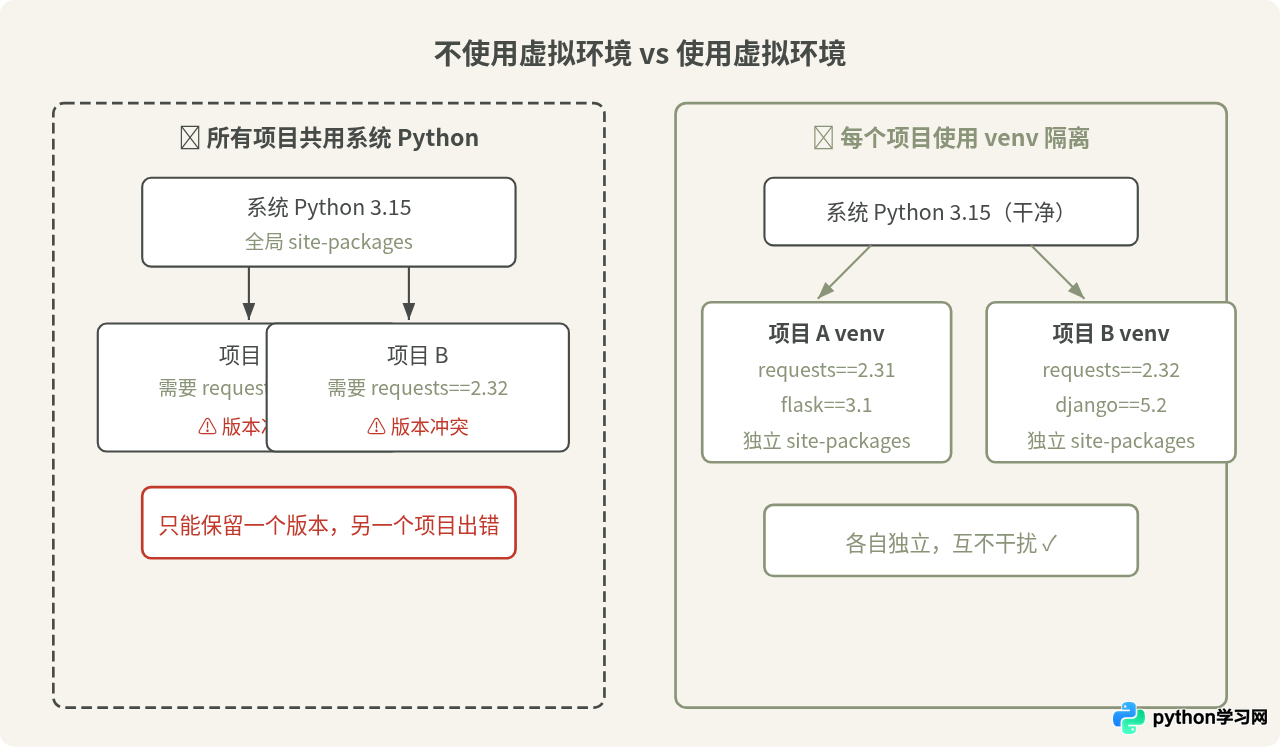
假设你在同一台电脑上开发两个项目:项目 A 需要 requests==2.31.0,项目 B 需要 requests==2.32.3。如果把包全部装进系统 Python,两个版本必然冲突——后安装的会覆盖前一个。虚拟环境的作用就是给每个项目分配一套独立的 site-packages 目录,装什么版本、装多少包都只影响当前环境,不会波及其他项目,也不会影响系统 Python。
venv 是 Python 标准库的一部分,从 Python 3.3 开始就可以使用,到 Python 3.15 已经非常成熟。它比 virtualenv 更轻量,不需要用 pip install 安装,也不涉及 Anaconda 那样的完整环境管理系统。对于"一个项目配一个环境"这种最常见的需求,venv 是最直接的选择。
确认 Python 3.15 已安装
在创建虚拟环境之前,先确认系统中安装了 Python 3.15,并且 venv 模块可用。打开终端(Windows 上打开命令提示符或 PowerShell),运行:
python3 --version预期看到类似输出:
Python 3.15.0如果系统中同时安装了多个 Python 版本,可能需要使用 python3.15 来指定版本。接下来确认 venv 模块存在:
python3 -m venv --help如果正常输出帮助信息,说明 venv 可用。如果报错 No module named venv,在 Debian/Ubuntu 系列系统上需要单独安装:
sudo apt install python3.15-venvmacOS 和 Windows 安装的 Python 通常自带 venv,不需要这一步。
创建虚拟环境
进入项目目录,运行以下命令创建虚拟环境:
cd ~/projects/myproject
python3 -m venv .venv
这行命令做了几件事:在当前目录下创建一个名为 .venv 的文件夹;在里面放入一份 Python 解释器的符号链接(或副本)、一套独立的 pip 和一个空的 site-packages 目录。
环境目录的命名没有强制要求,.venv 是社区约定的常用名称,前面加点号表示隐藏目录。用这个名称有几个好处:大多数编辑器(VS Code、PyCharm)能自动识别;.gitignore 模板通常已经包含它;一眼就能看出这是虚拟环境目录,不会和项目代码混淆。
.gitignore 中加入 .venv/ 即可。虚拟环境应该在每台机器上重新创建,依赖信息通过 requirements.txt 来同步。
创建时的常用选项
venv 命令支持一些实用选项:
--without-pip:创建环境时不安装 pip。适合后续用其他方式管理包,或者需要极小环境的场景。--system-site-packages:让虚拟环境可以访问系统全局安装的包。需要用到某些只能全局安装的库时有用,但会降低隔离程度。--prompt myproject:自定义激活后终端提示符显示的名称。默认显示目录名.venv,改成项目名更容易分辨。--upgrade-deps:创建环境后立即将 pip 和 setuptools 升级到最新版本。
例如,创建一个带自定义提示名称且自动升级 pip 的环境:
python3 -m venv .venv --prompt myproject --upgrade-deps激活与退出虚拟环境
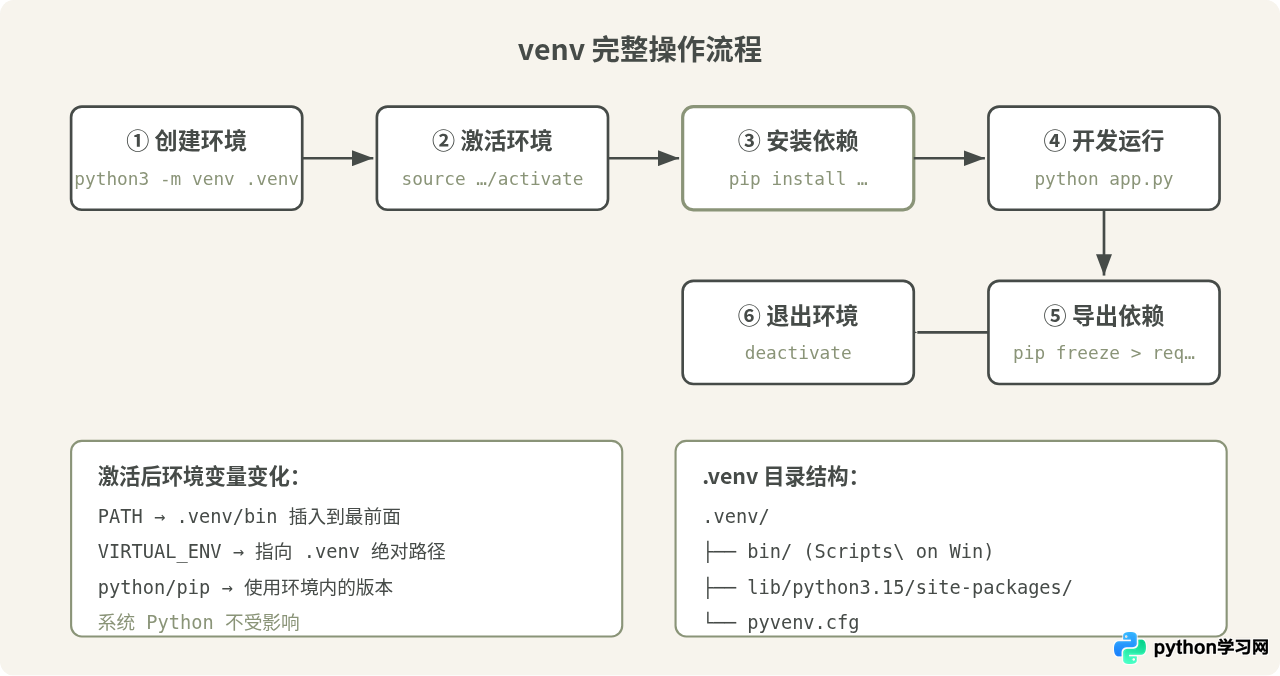
虚拟环境创建完成后需要"激活"才能使用。激活的本质是修改当前终端的环境变量,让 python 和 pip 命令指向虚拟环境内部的版本,而不是系统版本。
不同系统的激活命令
Linux / macOS(bash / zsh):
source .venv/bin/activateWindows(命令提示符):
.venv\Scripts\activate.batWindows(PowerShell):
.venv\Scripts\Activate.ps1激活成功后,终端提示符前面会出现环境名称,像这样:
(.venv) user@host:~/projects/myproject$此时运行 which python(Linux/macOS)或 where python(Windows),会看到指向 .venv 目录内的 Python,而不是系统路径。
退出虚拟环境只需要运行:
deactivate提示符恢复正常,python 和 pip 重新指向系统版本。
安装和管理依赖
激活虚拟环境后,用 pip 安装项目所需的第三方库,这些包只会装进 .venv/lib/python3.15/site-packages/ 目录:
pip install requests flask sqlalchemy安装完成后,用 pip list 查看当前环境中所有已安装的包:
pip list预期输出类似:
Package      Version
------------ -------
Flask        3.1.1
requests     2.32.3
SQLAlchemy   2.0.36
pip          25.1
...
用 requirements.txt 记录依赖
虚拟环境本身不应提交到 Git,团队协作时需要一份依赖清单让其他人可以重建同样的环境。最常用的方式是 requirements.txt:
# 导出当前环境的所有包和精确版本
pip freeze > requirements.txt
生成的文件内容类似:
Flask==3.1.1
requests==2.32.3
SQLAlchemy==2.0.36
...
其他开发者拿到代码后,只需创建虚拟环境并安装依赖:
python3 -m venv .venv
source .venv/bin/activate
pip install -r requirements.txt
这样每个人的开发环境都能保持一致。
pip freeze 的一个细节:它会列出所有已安装的包,包括间接依赖。比如你装了 Flask,freeze 的结果里也会出现 Jinja2、Werkzeug 等 Flask 的依赖。如果只想记录你直接安装的包,可以手动维护 requirements.txt,只写项目直接使用的库,让 pip 自动解析间接依赖。
一个容易混淆的问题:venv 和 virtualenv 有什么区别
网上搜索 Python 虚拟环境经常同时看到 venv 和 virtualenv,很容易搞混。简单来说:
venv 是 Python 标准库模块,从 3.3 开始内置,不需要额外安装。它功能够用但比较基础:只能创建当前 Python 版本的虚拟环境,不能指定其他版本。
virtualenv 是第三方工具,需要 pip install virtualenv 安装。它功能更多——创建速度更快(有缓存机制)、支持为不同 Python 版本创建环境、提供更丰富的配置选项。
对于"给 Python 3.15 项目隔离依赖"这个需求,两者的效果完全一样。既然 Python 3.15 已经自带 venv,就没有必要再装一个 virtualenv。只有当你需要同时维护 Python 3.12 和 3.15 两套环境、或者对创建速度有要求时,virtualenv 才有额外价值。
还有人把 conda 也拿来比较。conda 是完整的包和环境管理系统,能管理非 Python 的依赖(比如 C 库),但也因此更重。如果你的项目只涉及纯 Python 包,venv + pip 更简洁,也更符合 Python 社区的标准实践。
在项目中实际使用的完整示例
以下是一个典型的项目初始化流程,从创建目录到安装依赖、运行代码,完整演示一遍:
# 创建项目目录
mkdir ~/projects/weather-api
cd ~/projects/weather-api

# 创建虚拟环境
python3 -m venv .venv --prompt weather-api

# 激活
source .venv/bin/activate

# 确认 Python 路径指向虚拟环境
which python
# 示例输出:/home/user/projects/weather-api/.venv/bin/python

# 安装项目依赖
pip install requests

# 编写一个简单脚本 app.py
cat > app.py <<'EOF'
import requests

def get_weather(city):
    # 这里使用一个假的 API 地址作为示例
    url = f"https://api.example.com/weather?city={city}"
    try:
        resp = requests.get(url, timeout=5)
        resp.raise_for_status()
        return resp.json()
    except requests.RequestException as e:
        return {"error": str(e)}

if __name__ == "__main__":
    result = get_weather("Beijing")
    print(result)
EOF

# 导出依赖
pip freeze > requirements.txt

# 查看 requirements.txt
cat requirements.txt
# 示例输出:
# certifi==2025.1.31
# charset-normalizer==3.4.1
# idna==3.10
# requests==2.32.3
# urllib3==2.3.0

# 完成后退出虚拟环境
deactivate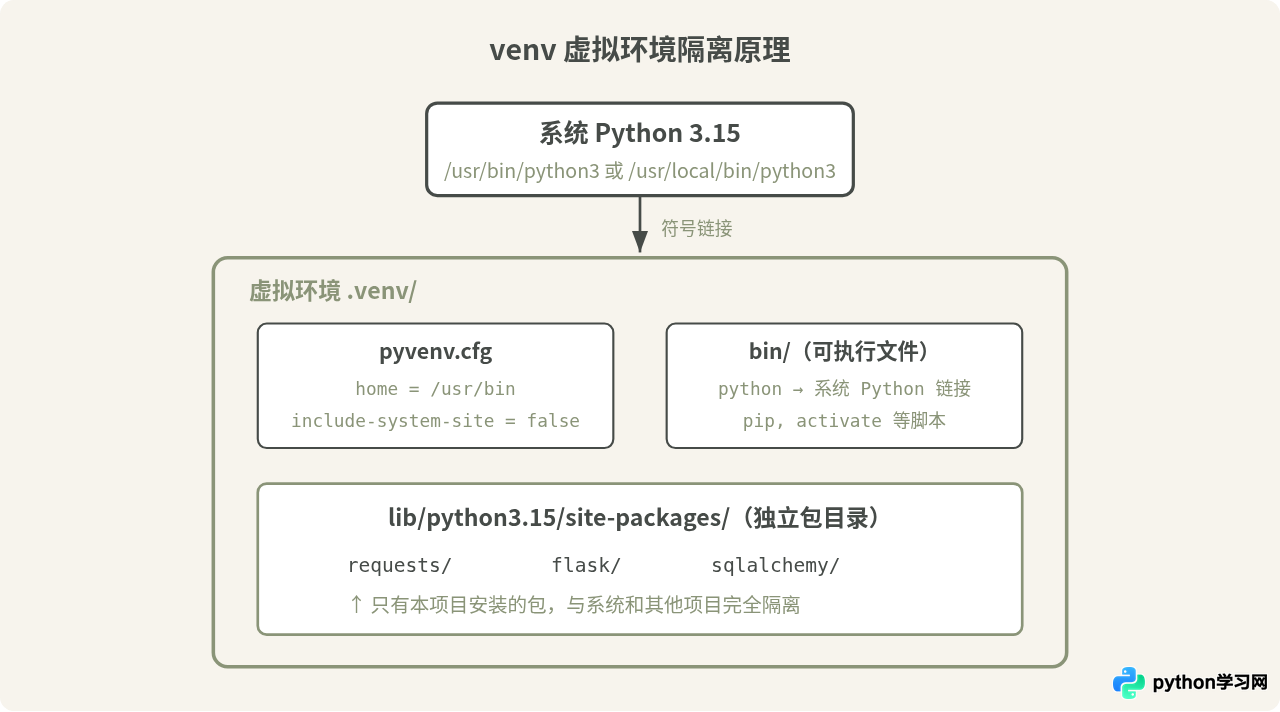
不激活环境也能用
严格来说,激活虚拟环境不是必须的。激活只是修改了 PATH,让你可以直接输入 python 和 pip 而不用写完整路径。如果不想激活,可以直接用虚拟环境里的 Python 完整路径来执行:
# 不激活,直接使用虚拟环境的 Python
.venv/bin/python app.py

# 不激活,直接使用虚拟环境的 pip
.venv/bin/pip install requests
在写脚本、定时任务或 CI/CD 配置时,使用完整路径比依赖激活更可靠,因为不会受到 shell 环境的影响。
常见问题排查
激活后 pip install 仍然提示权限不足
如果激活虚拟环境后运行 pip install 还报 Permission denied,先用 which pip 检查 pip 的路径。如果指向的不是 .venv 目录,说明激活没有生效,或者你在之前开启的终端标签页里操作。重新在当前终端运行 source .venv/bin/activate。
不要在虚拟环境里使用 sudo pip install。加 sudo 会切换到 root 用户,使用 root 的 PATH 而不是虚拟环境的路径,包会装到系统目录去。
环境损坏后如何重建
虚拟环境只是一个普通目录,如果出了问题,最简单的修复方式就是删掉重建:
rm -rf .venv
python3 -m venv .venv
source .venv/bin/activate
pip install -r requirements.txt
这就是为什么要维护 requirements.txt——有了这份文件,重建环境只需要几秒钟。
升级 Python 后虚拟环境报错
如果你把系统 Python 从 3.15.0 升级到 3.15.1(小版本更新),虚拟环境里的符号链接可能会断掉。这时用 --upgrade 选项原地修复:
python3 -m venv .venv --upgrade这会更新符号链接和核心文件,不会影响已安装的包。
总结
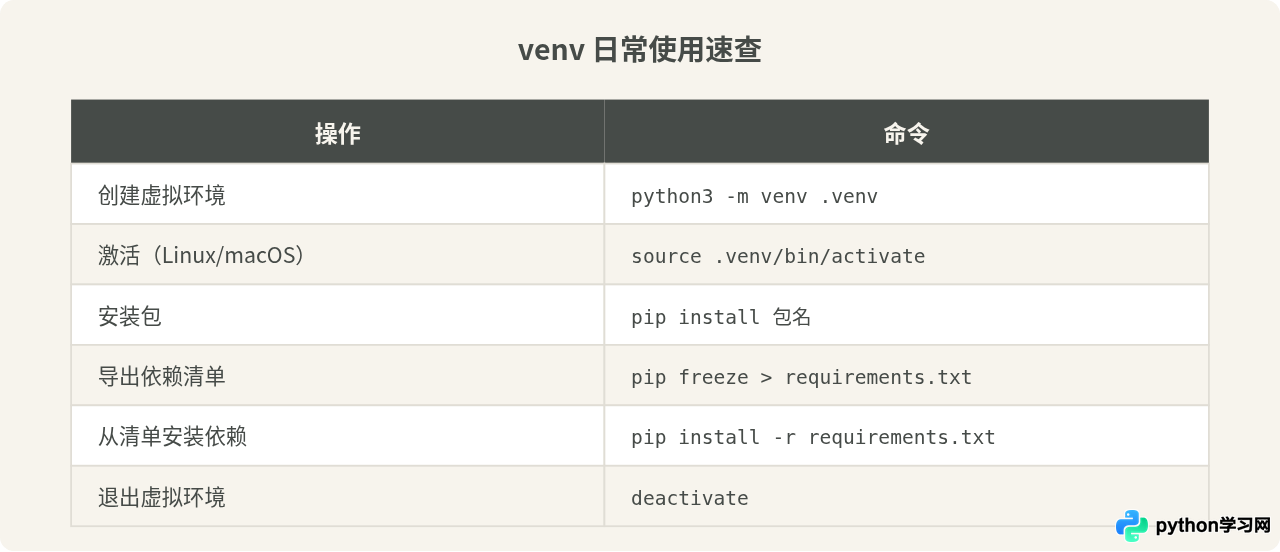
用 venv 给 Python 3.15 项目隔离依赖,整个过程只有几步:python3 -m venv .venv 创建环境,source .venv/bin/activate 激活,然后正常用 pip 安装需要的包。养成每个项目配一个虚拟环境的习惯,再用 pip freeze > requirements.txt 记录依赖,就能避免绝大多数依赖冲突问题。
本站声明
本文内容仅供参考,不代表本站观点。转载或引用请注明出处。如发现内容问题,请通过联系我们页面反馈。















