


怎么在Linux中指定路径安装Python 3.1.1实现多版本共存

详细讲解在Linux操作系统中通过源码指定独立路径安装Python 3.1.1的具体步骤,实现与系统现有Python环境的安全共存与隔离调用。
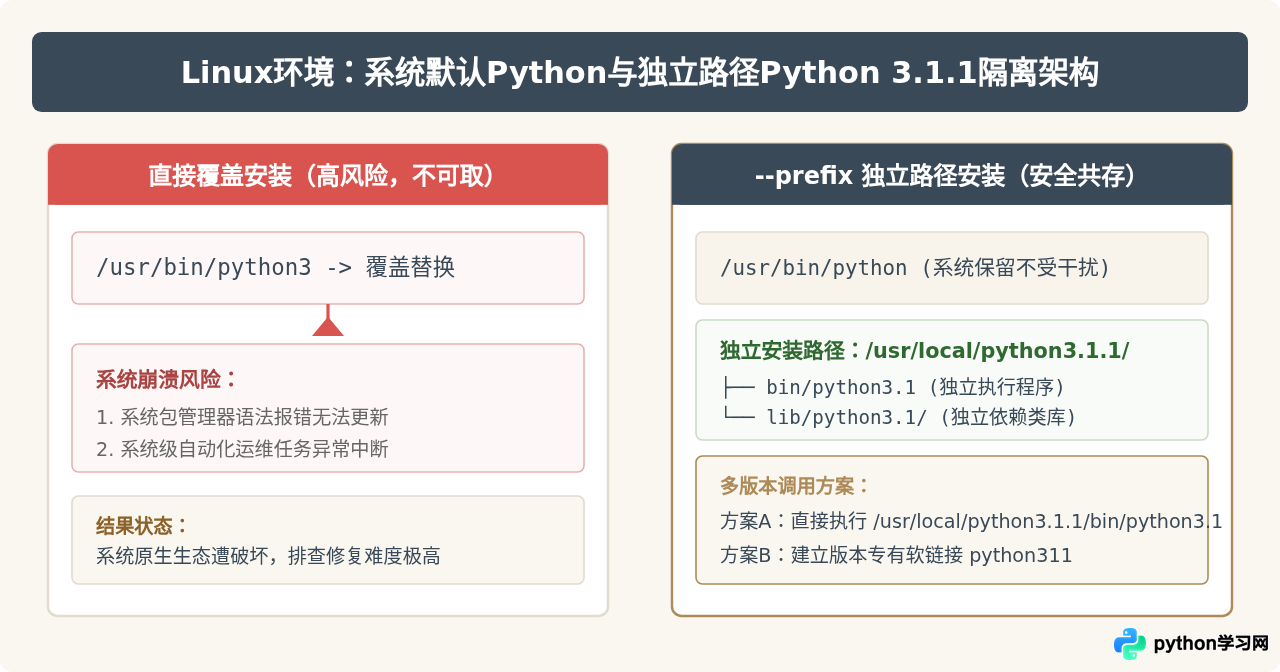
--prefix 参数将Python 3.1.1完全安装到独立的专用目录下(例如 /usr/local/python3.1.1),随后通过绝对路径或独立命名的专用别名调用。这样既能获得特定版本运行环境,又彻底杜绝了覆盖系统默认Python引起的底层脚本故障。
一、Linux多版本Python共存的核心机制与路径隔离
绝大多数现代Linux发行版(如Debian、Ubuntu、RHEL或CentOS)都深度依赖系统自带的Python环境。系统的包管理器、网络管理工具以及系统维护脚本直接硬编码调用 /usr/bin/python 或 /usr/bin/python3。如果直接覆盖安装或改动这些核心软链接,往往会导致包管理工具(如apt或yum/dnf)无法启动。
实现安全共存的准则就是“物理隔离”。将新安装的Python 3.1.1限定在特定的目录结构内,其二进制文件、标准库、头文件和第三方包各自独立存放,彼此互不干扰。
二、安装前的系统基础编译环境准备
Python 3.1.1 是以 C 语言写成的开源源码包。在从源码构建之前,必须先安装 C 编译器(GCC)、构建工具(Make)以及标准库所依赖的核心头文件(如 zlib 压缩支持、OpenSSL 加密支持、Readline 命令行补全支持等)。缺少这些库可能导致编译失败,或者编译成功后交互界面退格键异常、无法导入关键模块。
1. Debian / Ubuntu 系列发行版
以 root 或具备 sudo 权限的用户运行以下命令:
sudo apt-get update
sudo apt-get install -y build-essential gcc make zlib1g-dev libssl-dev libreadline-dev libbz2-dev libsqlite3-dev
2. RHEL / CentOS 系列发行版
sudo yum groupinstall -y "Development Tools"
sudo yum install -y gcc make zlib-devel bzip2-devel openssl-devel readline-devel sqlite-devel注意:Python 3.1.1 是早期 Python 3 发行版(发布于 2009 年)。在非常现代的高版本 Linux 发行版(如 Ubuntu 22.04+ 或 GCC 11+)上,由于编译器严格检查 C 标准语法,若出现 inline 相关报错,可在编译阶段增加 CFLAGS="-fcommon -std=c99" 兼容性参数。
三、下载源码与指定路径编译安装步骤
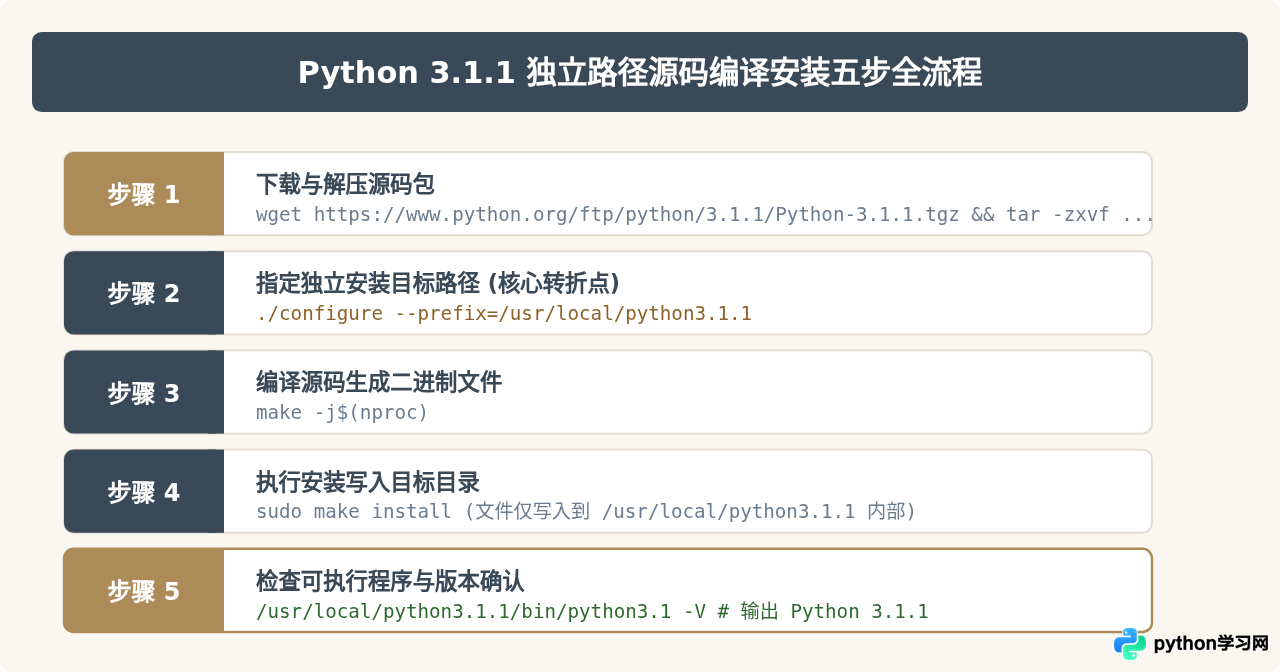
完成编译环境准备后,进入正式安装流程。建议将源码包下载至临时工作目录(如 /usr/local/src 或当前用户家目录),而目标安装路径选定为 /usr/local/python3.1.1。
详细操作指令示范
第一步:下载并解压官方源码
cd /usr/local/src
sudo wget https://www.python.org/ftp/python/3.1.1/Python-3.1.1.tgz
sudo tar -zxvf Python-3.1.1.tgz
cd Python-3.1.1
第二步:通过 --prefix 配置指定安装路径
--prefix 是 GNU Autotools 标准配置参数,用于指定软件所有文件安装的顶级目录树根路径。如果不指定该参数,默认会被安装到 /usr/local 根目录下,导致其 bin、lib 和 include 与其他软件混杂在一起。
./configure --prefix=/usr/local/python3.1.1终端会输出大量环境探测信息。只要最后没有出现 configure: error: 字样,即代表配置成功并生成了专属的 Makefile。
第三步:编译与安装
使用 make 编译源码,并使用多核心加速编译;编译完成后执行安装:
make -j$(nproc)
sudo make install
安装完成后,检查目标目录的生成情况:
ls -l /usr/local/python3.1.1/bin此时可以在该目录下看到 python3、python3.1 等可执行文件,所有库文件均安置在 /usr/local/python3.1.1/lib 下,与系统目录完好隔离。
四、多版本共存调用与环境配置策略
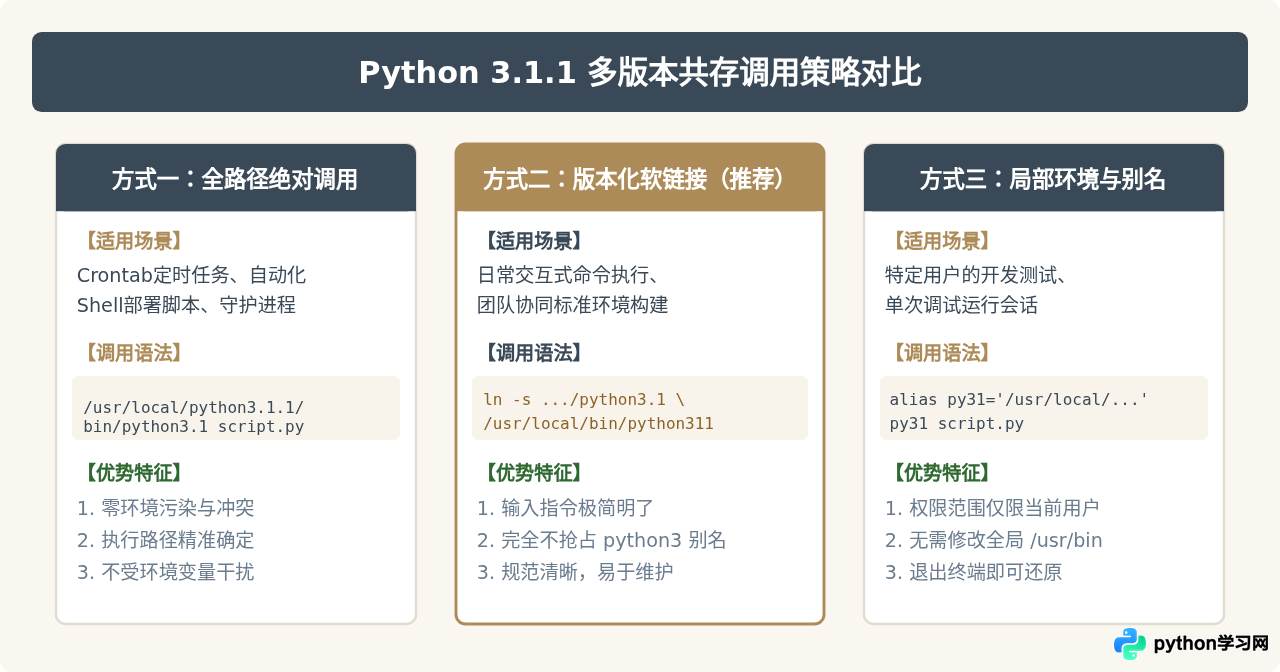
安装完成后,默认在终端直接输入 python 或 python3 调用的依然是系统原本的 Python。为了方便开发和调用 Python 3.1.1,可以根据不同使用场景选择适合的调用策略。
1. 方式一:专用名称软链接(最推荐方案)
在全局可执行路径 /usr/local/bin(通常默认在系统的 PATH 环境变量中)中创建一个具名软链接,例如 python311 或 python3.1:
sudo ln -s /usr/local/python3.1.1/bin/python3.1 /usr/local/bin/python311此时任何用户在终端输入 python311 即可直接运行 Python 3.1.1,完全不与原有的 python 或 python3 产生命名冲突。
2. 方式二:脚本 Shebang 声明
在需要用 Python 3.1.1 执行的 Python 脚本首行,显式写入其绝对路径:
#!/usr/local/python3.1.1/bin/python3.1
import sys
print("当前运行版本:", sys.version)
为该脚本赋予执行权限 chmod +x script.py 后,直接 ./script.py 即可确保其始终使用 3.1.1 解释器运行。
避坑指南:切勿将 /usr/local/python3.1.1/bin 直接追加到全局系统的 /etc/environment 或 /etc/profile 的 PATH 最前端!否则当输入 python3 时会优先匹配到 3.1.1,从而再次造成对系统工具的隐蔽覆盖。
五、安装结果验证与维护总结
通过独立路径成功编译安装后,可以通过以下几个具体命令进行验收与功能验证。
1. 验证版本与核心模块
# 查看版本号输出
/usr/local/python3.1.1/bin/python3.1 -V
# 示例输出:Python 3.1.1

# 进入交互式命令行检查内置类库路径
/usr/local/python3.1.1/bin/python3.1 -c "import sys; print(sys.executable); print(sys.path)"预期输出:sys.executable 应当准确指向 /usr/local/python3.1.1/bin/python3.1,而 sys.path 中加载的所有类库均来自 /usr/local/python3.1.1/lib/python3.1,证明环境与系统级 Python 彻底分离。
2. 如何彻底干净地卸载
这也是使用 --prefix 指定独立路径安装的最大优势所在。如果后续不再需要 Python 3.1.1,只需两步即可完成百分之百干净卸载,没有任何残留文件污染系统:
# 删除独立安装目录
sudo rm -rf /usr/local/python3.1.1

# 删除建立的快捷软链接
sudo rm -f /usr/local/bin/python311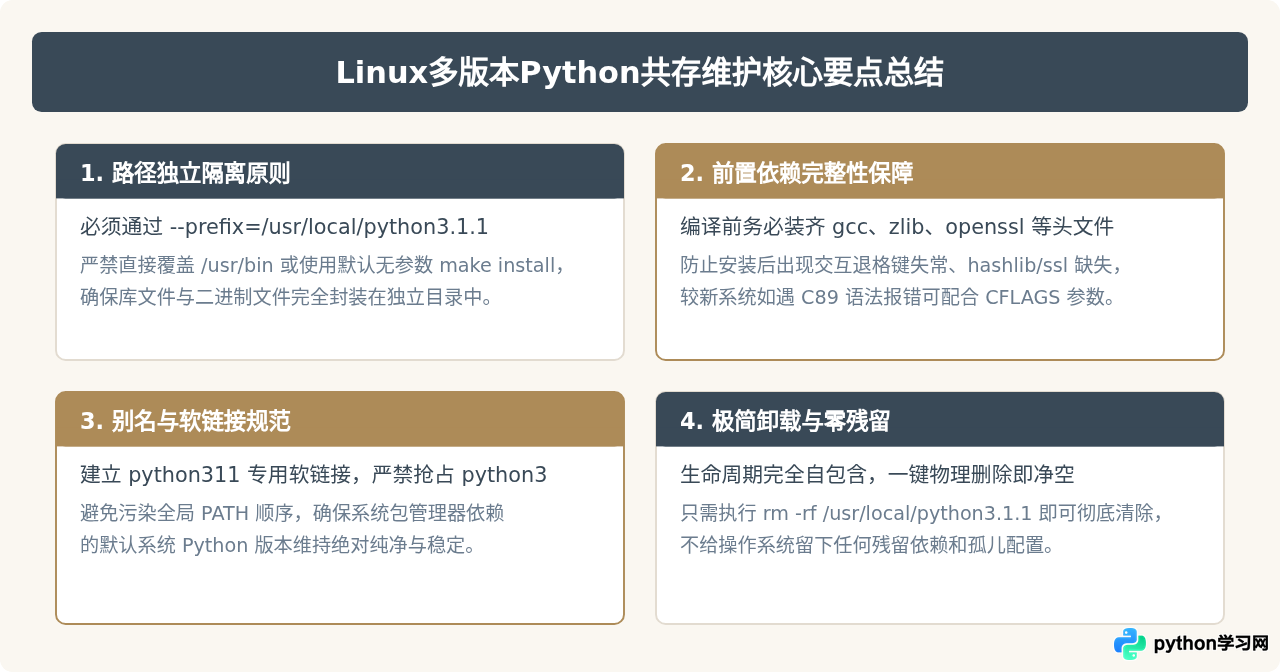
本站声明
本文内容仅供参考,不代表本站观点。转载或引用请注明出处。如发现内容问题,请通过联系我们页面反馈。















