


Python制作带输入框的弹窗:simpledialog与QInputDialog用法

详细讲解Python制作带输入框弹窗的两种核心方法:Tkinter的simpledialog与PyQt/PySide的QInputDialog,包含完整代码示例、隐藏空白窗口技巧、返回值判定与技术选型对比。
simpledialog 与基于 Qt 体系的 QInputDialog 两种方案的具体实现、隐藏空白窗口等关键避坑技巧以及两者的适用场景。
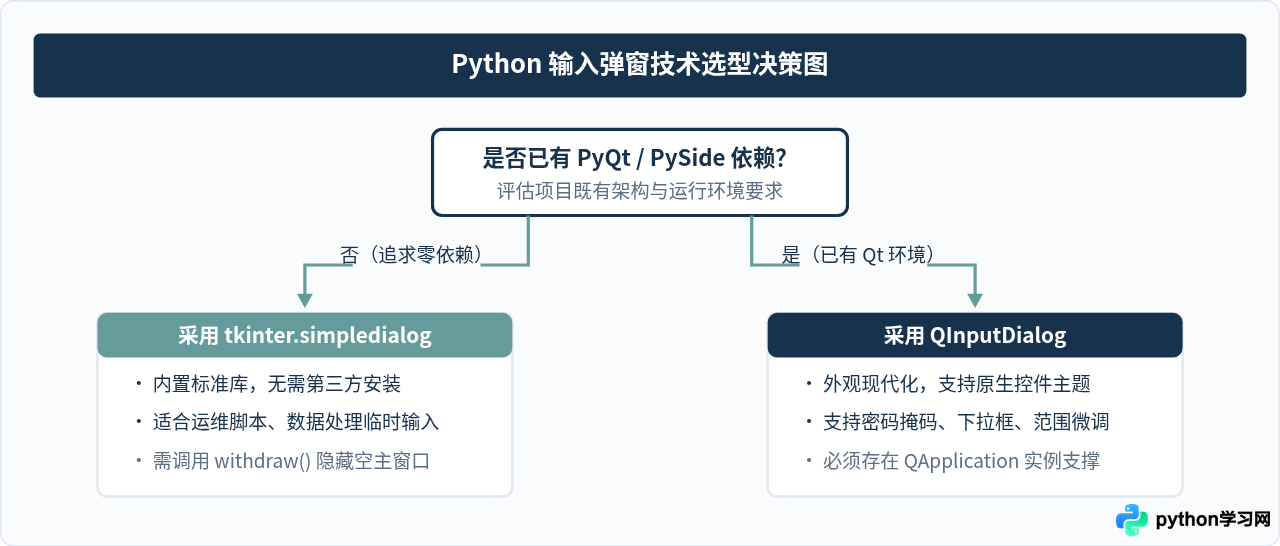
一、两种方案的选型路径与适用边界
在 Python 生态中,制作输入弹窗主要有轻量级标准库与专业级 GUI 框架两条路径。在开始编码前,根据项目现有的依赖条件和功能诉求做出选择,可以避免不必要的环境配置和代码重构。
- tkinter.simpledialog:Python 标准库内置方案。无需执行任何
pip install,只要环境支持标准 Tkinter 即可直接调用。极其适合单文件脚本、内部临时小工具或环境严格受限的服务器维护任务。 - PyQt / PySide 的 QInputDialog:基于成熟跨平台图形框架 Qt 的现成输入对话框。外观贴合现代操作系统风格,原生支持单行文本、密码掩码模式、下拉列表选择、整数与浮点数步进器等控件。适合已有 Qt 体系的项目或对交互质感有较高要求的桌面客户端。
二、Tkinter simpledialog:零依赖的标准库输入弹窗
Tkinter 是 Python 的内置 GUI 模块,其中的 tkinter.simpledialog 子模块提供了一组预封装好的模态对话框函数。调用这些函数时,程序会处于阻塞等待状态,直到用户输入内容点击“确定”或点击“取消”。
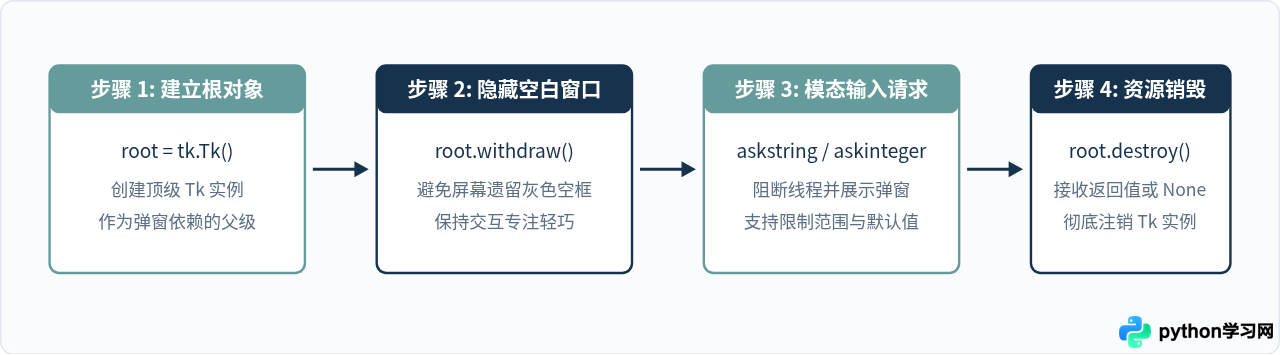
1. 标准调用四步流程与消除空白主窗口
初学者使用 simpledialog 时最常遇到的问题是:屏幕上除了弹出输入框外,还会附带出现一个空白无内容的 Tkinter 根窗口(灰色小方框)。这是因为 Tkinter 对话框必须依附于一个根窗口存在;如果代码中没有显式指定,系统会自动创建一个空的根窗口。
要彻底消除这个多余窗口,只需显式创建 tk.Tk() 并立即调用 root.withdraw() 将其隐藏,随后在获取结果后调用 root.destroy() 释放资源。
2. 核心函数与完整代码示例
simpledialog 提供了三个最核心的输入函数,均支持指定标题、提示文本、初始默认值以及数值边界限制:
askstring(title, prompt, initialvalue=..., show=...):用于输入字符串。指定show='*'可实现密码掩码效果。askinteger(title, prompt, initialvalue=..., minvalue=..., maxvalue=...):用于输入整数。自带内置校验,如果用户输入非数字字符,弹窗会自动提示错误并不予提交。askfloat(title, prompt, initialvalue=..., minvalue=..., maxvalue=...):用于输入浮点数值。
import tkinter as tk
from tkinter import simpledialog

def prompt_user_input():
    # 1. 显式创建根窗口
    root = tk.Tk()
    # 2. 隐藏空白主窗口
    root.withdraw()

    # 3. 弹出文本输入框
    name = simpledialog.askstring("用户登记", "请输入您的姓名:", initialvalue="张三")

    # 4. 弹出带范围校验的整数输入框
    age = simpledialog.askinteger("年龄核验", "请输入年龄 (1-120):", minvalue=1, maxvalue=120)

    # 5. 释放根窗口资源
    root.destroy()

    # 6. 处理返回值(点击取消或关闭窗口时返回值为 None)
    if name is not None and age is not None:
        print(f"用户登记成功:姓名={name}, 年龄={age}")
    else:
        print("操作已取消:用户关闭了弹窗或点击了取消按钮")

if __name__ == "__main__":
prompt_user_input()返回值判定注意点:当用户点击“取消”或直接点击窗口右上角的关闭图标时,askstring / askinteger 将返回 Python 原生对象 None;而当用户什么都不输直接点“确定”时,askstring 返回的是空字符串 ""。在业务逻辑中务必优先使用 if res is not None: 区分“取消操作”与“空文本输入”。
三、PyQt / PySide QInputDialog:类型丰富且原生的交互弹窗
如果项目中已经使用了 PyQt5、PyQt6、PySide2 或 PySide6,直接使用 Qt 封装的 QInputDialog 是更理想的选择。其样式完全遵循操作系统的现代窗口主题,支持更加多样的输入类型。
1. 双返回值解包机制与静态便捷方法
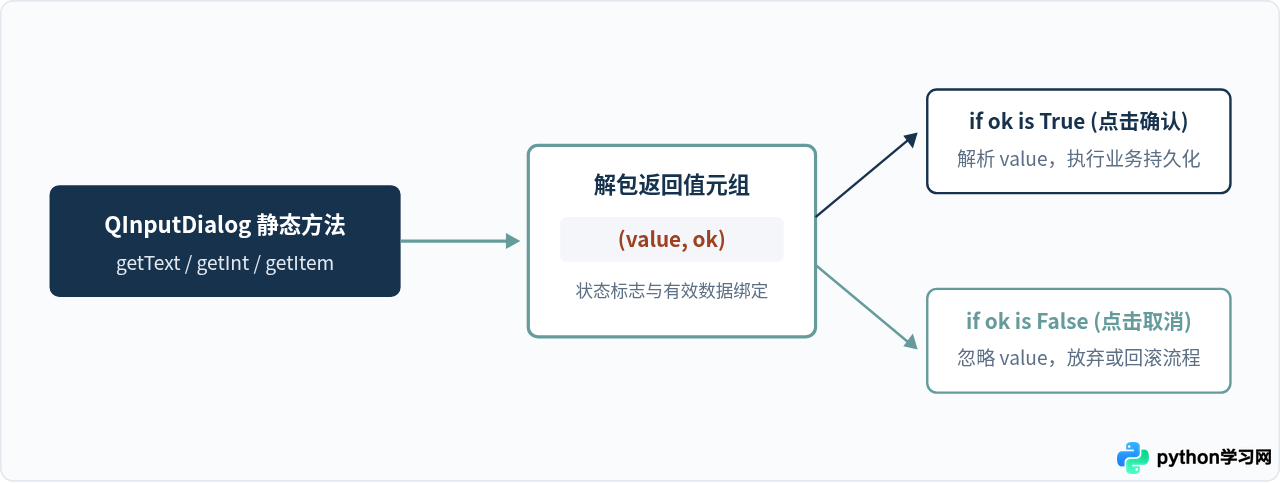
与 Tkinter 仅返回单一值不同,Qt 的 QInputDialog 静态方法统一返回一个包含两个元素的元组:(value, ok)。
value:用户实际输入的有效值(文本、整数、浮点数或选中的下拉项)。ok:布尔值bool。如果用户点击了“OK”或按下回车确认,ok为True;如果用户点击了“Cancel”或按下了 ESC 键退出,ok为False。
2. 常用静态方法全示例
在纯脚本中使用 QInputDialog 时,同样需要先启动底层事件循环上下文 QApplication(sys.argv)。以下展示文本输入、密码掩码、整数范围步进以及下拉单选列表的典型用法(以 PyQt6 为例,PySide6 / PyQt5 语法基本一致):
import sys
from PyQt6.QtWidgets import QApplication, QInputDialog, QLineEdit

def run_qt_dialogs():
    # 必须确保 QApplication 实例已初始化
    app = QApplication(sys.argv)

    parent = None  # 如果没有父级窗口,设为 None 即可

    # 1. 单行常规文本输入
    text, ok = QInputDialog.getText(parent, "配置向导", "请输入目标主机地址:", text="127.0.0.1")
    if ok and text:
        print(f"主机地址: {text}")

    # 2. 密码模式输入 (通过 echo 模式隐藏明文)
    pwd, ok = QInputDialog.getText(
        parent, "身份认证", "请输入访问令牌/密码:",
        echo=QLineEdit.EchoMode.Password
    )
    if ok:
        print("密码已录入(已做安全遮蔽)")

    # 3. 整数输入 (标题, 提示, 初始值, 最小值, 最大值, 步长)
    port, ok = QInputDialog.getInt(parent, "端口设置", "请输入连接端口:", value=8080, min=1024, max=65535, step=1)
    if ok:
        print(f"设定端口: {port}")

    # 4. 下拉单选项选择 (标题, 提示, 字符串列表, 默认索引, 是否允许手动编辑)
    protocols = ["HTTP", "HTTPS", "FTP", "SSH"]
    choice, ok = QInputDialog.getItem(parent, "协议选择", "请选择传输协议:", items=protocols, current=1, editable=False)
    if ok and choice:
        print(f"选择协议: {choice}")

    # 弹窗调用完毕后无缝退出
    sys.exit(0)

if __name__ == "__main__":
    run_qt_dialogs()
四、高频问题与避坑要点
- GUI 主线程限制: 无论是 Tkinter 还是 Qt,所有弹窗与界面调用都必须严格执行在主线程(Main Thread)中。在多线程后台任务中直接触发弹窗会导致程序崩溃或未定义行为。如需在后台线程中请求输入,应通过消息队列或信号槽(Signal/Slot)通知主线程唤起弹窗。
-
弹窗层叠顺序与置顶:
在某些操作系统下,隐藏根窗口后的 Tkinter 弹窗可能会被外部编辑器或终端窗口遮挡。此时可通过临时设置
root.wm_attributes("-topmost", True)强制将其保持在屏幕最前,避免用户察觉不到弹窗以为程序卡死。 -
Qt 实例生命周期控制:
如果脚本需要频繁弹出
QInputDialog,切勿在每次调用时重复执行app = QApplication(sys.argv)。正确的做法是检查QApplication.instance(),若不存在则创建单例全局复用,退出时再销毁。
五、特性对照与选型总结
综合前文所述,两种方案在不同维度的表现总结如下表及图 4:
| 对比维度 | tkinter.simpledialog | PyQt / PySide QInputDialog |
|---|---|---|
| 依赖要求 | Python 标准库自带,零安装依赖 | 需安装 PyQt5/6 或 PySide2/6 |
| 返回值形式 | 单一有效值(取消或关闭返回 None) |
二元组 (value, ok) |
| 支持输入模式 | 文本、整数、浮点数 | 文本、密码掩码、整数、浮点数、下拉单选列表 |
| 界面现代度 | 偏向传统经典控件,美观度一般 | 完美集成现代操作系统原生风格与高分屏缩放 |
| 最适应用场景 | 单文件轻量脚本、内部测试小工具、运维脚本 | 桌面端软件、已有 Qt 项目功能扩展、客户交付型工具 |
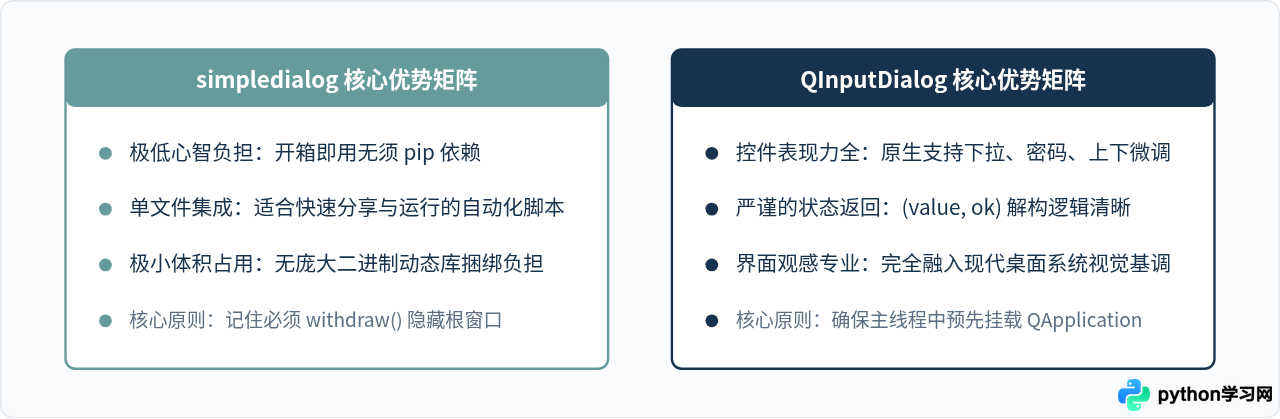
掌握以上两种弹窗方法后,面对不同的项目诉求即可从容应对:在不需要复杂交互且追求零依赖时选用 simpledialog;在重视 UI 质感或需要列表单选、密码输入等高级类型时采用 QInputDialog。
本站声明
本文内容仅供参考,不代表本站观点。转载或引用请注明出处。如发现内容问题,请通过联系我们页面反馈。















