


Linux系统安装Python指南:apt/yum包管理与源码编译

本指南系统介绍在Linux操作系统下安装Python的完整方法,涵盖Debian/Ubuntu系列的apt包管理、RHEL/CentOS系列的yum与dnf包管理,以及从官方源码编译安装指定版本Python的全流程,并深入讲解多版本安全共存、环境隔离与编译依赖排错实践。
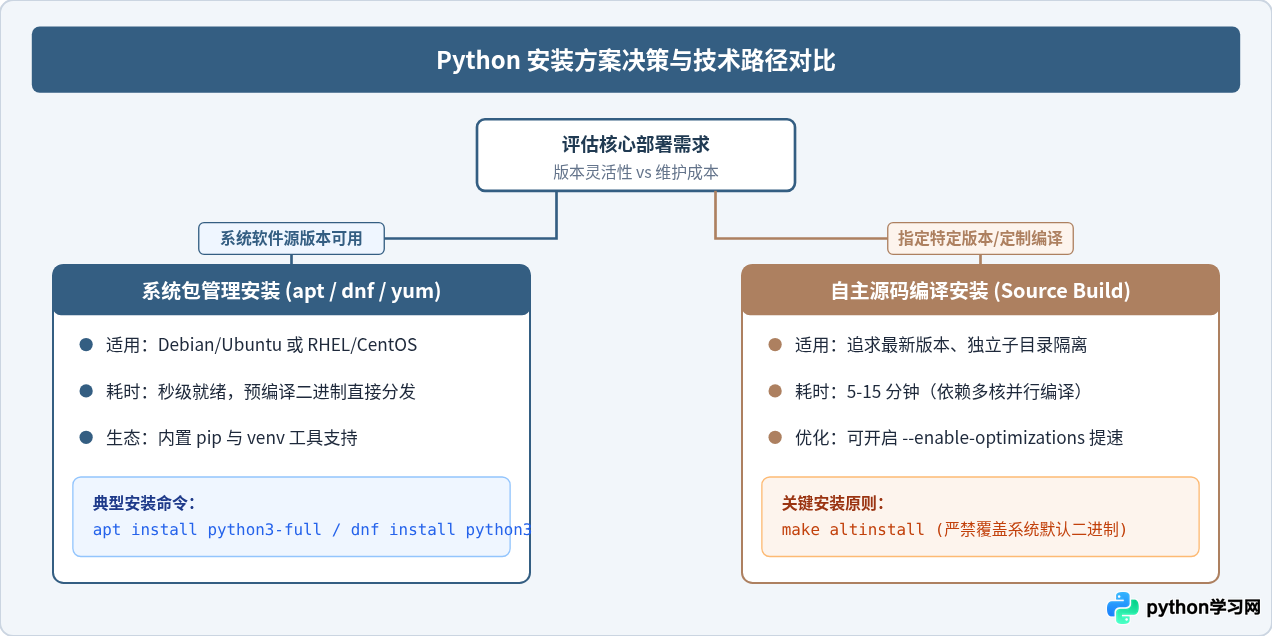
一、方案选型:包管理器安装与源码编译的适用场景
在动手执行安装命令之前,明确两者的核心特征和设计定位至关重要。不同的业务诉求决定了最优的安装策略:
| 对比维度 | 包管理器安装 (apt / dnf / yum) | 源码编译安装 (Source Compilation) |
|---|---|---|
| 主要优势 | 安装速度快(秒级完成)、自动解决系统动态链接库依赖、便于伴随系统统一安全升级。 | 完全自主选择任意小版本、可开启本地 CPU 指令优化(PGO/LTO)、与系统关键库完全物理隔离。 |
| 主要限制 | 提供的 Python 版本由软件仓库维护者锁定,通常滞后于官方最新特性版本;难以自定义构建参数。 | 需手动补齐 C 编译器与所有头文件依赖、编译耗时较长、后续安全补丁需手动重新编译更新。 |
| 破坏风险 | 若直接以 root 滥用 pip 全局覆盖系统包,可能破坏依赖底层 Python 的系统运维工具。 | 若误用 make install 覆盖 /usr/bin/python3 会造成严重系统故障,必须采用 make altinstall。 |
| 推荐场景 | 基础运维脚本执行、常规后端服务部署、标准化 CI/CD 容器基础镜像构建。 | 需要指定特定补丁版本、探索语言最新特性、追求极端计算性能、旧版系统无法通过仓库升级时。 |
二、使用系统包管理器安装 Python
几乎所有主流 Linux 发行版均自带预打包好的 Python。对于绝大多数基础应用与环境,直接使用系统包管理器是最稳妥、快捷的选择。
1. Debian / Ubuntu 体系(使用 apt)
在 Debian 及其衍生版本(如 Ubuntu 20.04/22.04/24.04)中,推荐同时安装解释器本体、pip 包管理器以及虚拟环境支持模块:
# 1. 更新本地包索引
sudo apt update

# 2. 安装 Python3 解释器、pip 及 venv 虚拟环境模块
sudo apt install -y python3 python3-pip python3-venv
安装完成后,通过以下命令验证可执行文件位置与版本:
python3 --version
which python3
示例输出:
# 示例输出(以 Ubuntu 22.04 LTS 为例)
Python 3.10.12
/usr/bin/python3python3-full。该元包完整包含了核心解释器、标准库扩展(如 distutils、gdbm)、pip 与 venv,能够有效避免后续运行第三方库时偶发出现标准库缺失的问题。
2. RHEL / CentOS / Rocky Linux / AlmaLinux 体系(使用 yum / dnf)
在企业级 Linux 体系中,包管理器从 RHEL 7 的 yum 逐步过渡到 RHEL 8/9 的 dnf(在现代发行版中 yum 通常是 dnf 的软链接):
# RHEL 8 / 9 / Rocky Linux / AlmaLinux / Fedora 系统:
sudo dnf install -y python3 python3-pip

# 旧版 CentOS 7 系统:
sudo yum install -y python3 python3-pip
检验安装情况:
python3 --version
which python3
示例输出:
# 示例输出(以 Rocky Linux 9 为例)
Python 3.9.18
/usr/bin/python3
3. 隔离系统环境:PEP 668 与虚拟环境实践
在现代 Linux 发行版中,系统底层的大量核心管理工具(例如 Ubuntu 的 cloud-init、unattended-upgrades,CentOS 的 dnf/yum)高度依赖系统自带的 Python 解释器。若直接通过 sudo pip3 install ... 在全局安装第三方库,极易发生 Python 模块版本冲突,进而导致系统关键命令崩溃。
从 Python 3.11 及 Debian 12 开始,系统默认启用 PEP 668 规范。如果在全局执行 pip 安装,会提示 error: externally-managed-environment。标准且安全的做法是为每个业务项目创建独立的虚拟环境:
# 创建项目目录并进入
mkdir -p ~/projects/demo_app && cd ~/projects/demo_app

# 创建名为 venv 的独立虚拟环境
python3 -m venv venv

# 激活虚拟环境
source venv/bin/activate

# 此时提示符前缀会带有 (venv),可安全使用 pip 安装任何第三方依赖
(venv) $ pip install requests fastapi uvicorn

# 退出虚拟环境
(venv) $ deactivate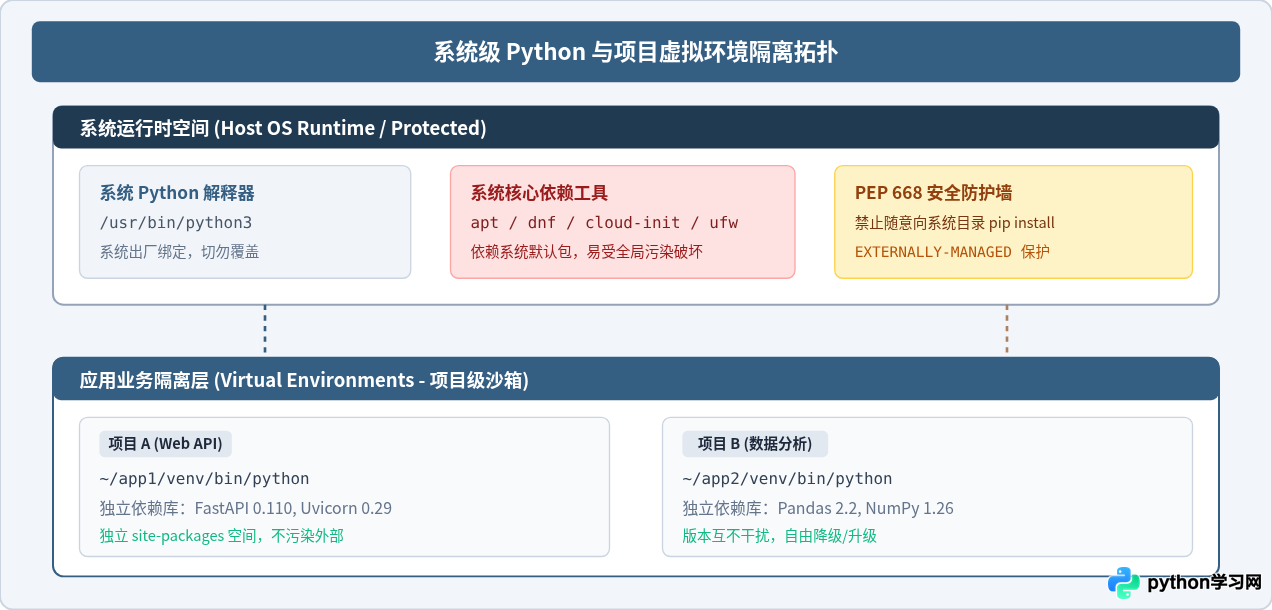
三、源码编译安装 Python 完整全流程
当系统官方软件仓库中的 Python 版本无法满足特定开发或生产需求(例如生产环境明确要求 Python 3.12.3,而系统自带版本为 3.8 或 3.10),从源码编译安装是最标准且可复现的解决方案。
步骤 1:安装前置编译工具链与依赖开发库
Python 解释器不仅包含核心虚拟机,还集成了大量依赖底层 C 语言动态链接库的标准模块(如 ssl、sqlite3、ctypes、zlib 等)。如果编译前未安装对应的头文件开发包,编译过程不会直接终止,但会导致构建出的 Python 缺少关键核心模块,后续执行 import ssl 或 pip 时会直接报错崩溃。
对于 Ubuntu / Debian 系统:
sudo apt update
sudo apt install -y \
    build-essential \
    zlib1g-dev \
    libncurses5-dev \
    libgdbm-dev \
    libnss3-dev \
    libssl-dev \
    libreadline-dev \
    libffi-dev \
    libsqlite3-dev \
    wget \
    libbz2-dev \
    liblzma-dev
对于 RHEL / CentOS / Rocky Linux 系统:
sudo dnf install -y \
    gcc \
    make \
    openssl-devel \
    bzip2-devel \
    libffi-devel \
    zlib-devel \
    readline-devel \
    sqlite-devel \
    xz-devel \
    wget
步骤 2:下载并解压官方源码包
建议前往 Python 官方源码托管服务器下载正式发布的 release 压缩包(以 Python 3.12.3 为例):
# 进入用户临时工作目录
cd /tmp

# 下载官方源码压缩包
wget https://www.python.org/ftp/python/3.12.3/Python-3.12.3.tgz

# 解压缩
tar -xf Python-3.12.3.tgz

# 进入源码根目录
cd Python-3.12.3
步骤 3:配置构建参数(configure)
在编译前,通过 ./configure 脚本检测本地编译环境,并指定关键安装选项:
./configure --prefix=/usr/local/python3.12 --enable-optimizations --with-lto参数核心意义解析:
--prefix=/usr/local/python3.12:极其关键。将该版本的所有二进制文件、头文件与类库集中安装到独立目录下,杜绝与系统默认路径发生混合,卸载时仅需删除该目录即可,干净透明。--enable-optimizations:开启基于性能画像的自动优化(Profile-Guided Optimization, PGO)。在编译期间会运行一系列 Python 测试脚本来收集性能数据并重排二进制代码,能带来约 10%~20% 的运行速度提升(但编译耗时会翻倍)。--with-lto:开启链接时优化(Link-Time Optimization),进一步压缩二进制文件体积并提高执行效率。
步骤 4:多核并行编译
利用系统 CPU 多核心进行并行构建,可以大幅缩短编译时间。使用 nproc 获取可用核心数:
make -j $(nproc)此阶段系统会执行 C 代码编译与测试。由于开启了 --enable-optimizations,期间会观察到自动运行内置单元测试的日志输出,属于正常预期现象。
步骤 5:关键安全安装——执行 make altinstall
make install,构建系统会默认创建名为 python3 的符号链接并替换掉系统路径中的标准入口。一旦新旧版本的底层 ABI 或库依赖不兼容,诸如 apt、dnf、firewalld 等系统级工具将立刻无法运行!使用
make altinstall 可以跳过创建通用别名,只安装带有明确版本后缀的二进制文件(如 python3.12),确保系统默认环境毫发无损。
sudo make altinstall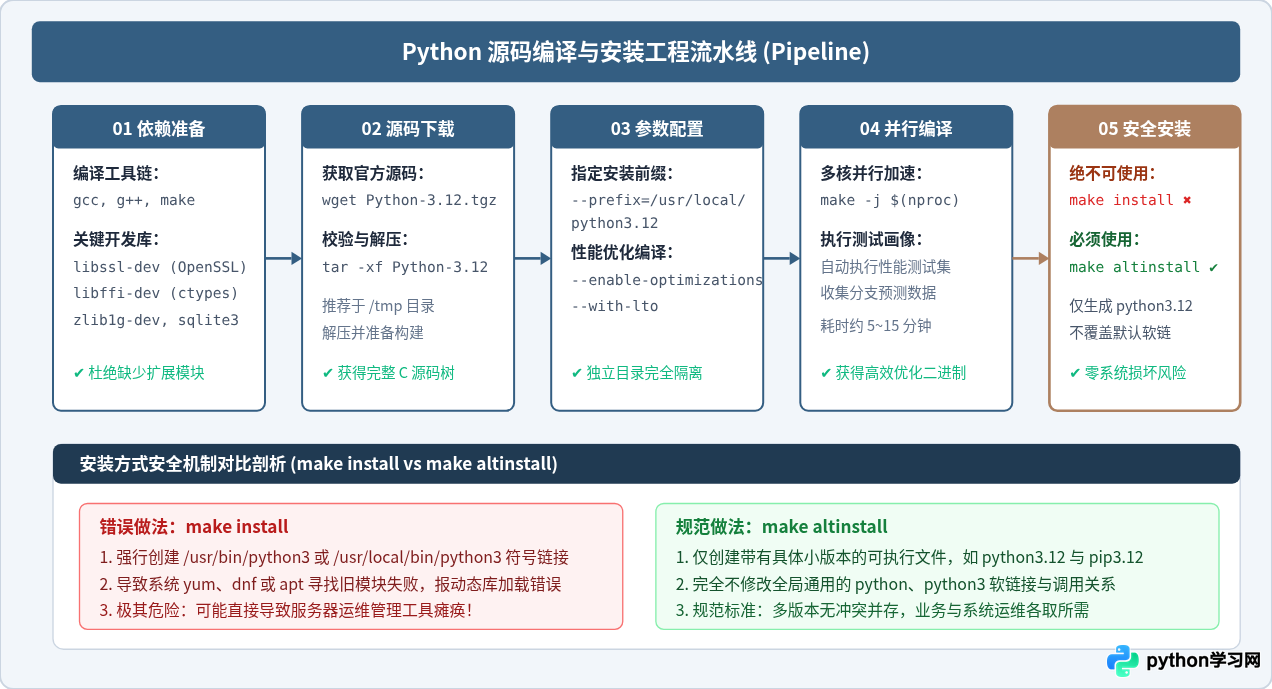
四、多版本共存管理与环境配置
通过 --prefix=/usr/local/python3.12 编译完成后,所有文件均位于独立子目录内。此时系统全局终端尚无法直接识别 python3.12 命令,需要通过软链接或环境变量进行受控映射。
1. 方式一:安全软链接映射(推荐)
将编译安装目录下的专用版本二进制文件,通过软链接映射到公共目录 /usr/local/bin(通常该目录默认在所有用户的系统 $PATH 中,且优先级高于 /usr/bin):
# 为 python3.12 创建安全软链接
sudo ln -s /usr/local/python3.12/bin/python3.12 /usr/local/bin/python3.12

# 为 pip3.12 创建安全软链接
sudo ln -s /usr/local/python3.12/bin/pip3.12 /usr/local/bin/pip3.12
映射完成后,在任何终端下均可直接调用特定版本的命令:
python3.12 --version
pip3.12 --version
2. 方式二:配置环境变量(PATH)
若希望将整个编译安装目录的二进制及动态链接库引入系统搜索路径,可在 /etc/profile.d/ 下增加独立环境配置文件:
# 创建全局环境配置文件
sudo tee /etc/profile.d/python3.12.sh << 'EOF'
export PATH=/usr/local/python3.12/bin:$PATH
EOF

# 使当前 shell 会话生效
source /etc/profile.d/python3.12.sh
3. 基于自编译版本的虚拟环境初始化
有了独立编译的 python3.12 二进制后,即可直接基于它衍生出干净的 Python 3.12 项目沙箱:
# 使用特定的编译版本创建虚拟环境
python3.12 -m venv ~/my_py312_env

# 激活环境
source ~/my_py312_env/bin/activate

# 验证沙箱内版本
(my_py312_env) $ python -V
Python 3.12.3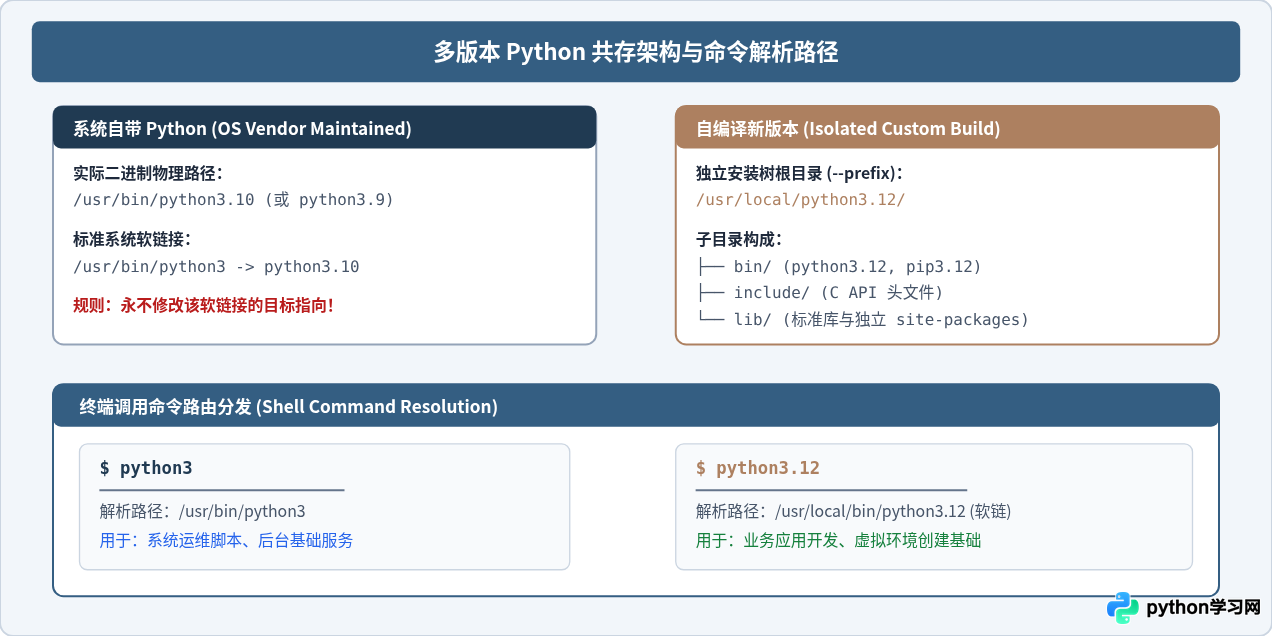
五、安装健全性验证与核心依赖排错
无论是包管理器安装还是源码编译完成,安装后都应进行系统级的自检测试,重点确认关键 C 扩展模块是否正常加载。
1. 关键核心模块健全性验证单行脚本
在终端执行以下 Python 单行命令,核验最容易因缺失头文件而损坏的 4 个核心标准库:
python3.12 -c "import ssl, sqlite3, ctypes, zlib; print('Python 核心依赖库自检全部通过!OpenSSL 版本:', ssl.OPENSSL_VERSION)"示例输出:
Python 核心依赖库自检全部通过!OpenSSL 版本: OpenSSL 3.0.2 15 Mar 2022同时测试 pip 联网索引与虚拟环境构建能力:
# 检查 pip 版本与映射解释器
pip3.12 --version

# 测试创建虚拟环境
python3.12 -m venv /tmp/test_env && rm -rf /tmp/test_env
2. 源码编译常见缺失与排错方案
报错现象 1:ModuleNotFoundError: No module named '_ssl'
原因诊断:编译前未安装 libssl-dev(Debian/Ubuntu)或 openssl-devel(RHEL/CentOS),导致 Python 无法构建 _ssl C 扩展。pip 依赖 SSL 进行安全通讯,因此 pip 会同步失效。
修复步骤:
# 1. 安装 OpenSSL 开发包
sudo apt install -y libssl-dev    # Debian/Ubuntu
# 或 sudo dnf install -y openssl-devel  # CentOS/RHEL

# 2. 重新进入源码目录重新编译并安装
cd /tmp/Python-3.12.3
./configure --prefix=/usr/local/python3.12 --enable-optimizations --with-lto
make -j $(nproc)
sudo make altinstall
报错现象 2:ModuleNotFoundError: No module named '_ctypes'
原因诊断:缺少 libffi 开发库。Python 的 ctypes 模块依赖 libffi 进行外部 C 函数调用,此错误会导致许多第三方复杂包安装失败。
修复步骤:安装 libffi-dev(Debian/Ubuntu)或 libffi-devel(CentOS/RHEL),随后重复上面的 configure 与 make altinstall 流程。
报错现象 3:编译过程中报 virtual memory exhausted: Cannot allocate memory
原因诊断:开启 --enable-optimizations 与 --with-lto 时,LTO 链接器需要消耗大量物理内存。若云服务器内存不足 2GB 且并发编译线程数较多(如 make -j 4),会导致系统 OOM 杀死编译器。
修复步骤:
# 临时创建 2GB Swap 交换文件
sudo fallocate -l 2G /swapfile
sudo chmod 600 /swapfile
sudo mkswap /swapfile
sudo swapon /swapfile

# 改为单线程或双线程编译
make -j 2
sudo make altinstall
六、关键操作与工程规范总结
在 Linux 系统中部署 Python 的规范流程可以概括为以下三条铁律:
- 首选轻量:若发行版默认仓库中的 Python 版本满足项目要求,优先使用
apt/dnf安装,享受自动补丁与预编译便利。 - 保护系统:绝不修改
/usr/bin/python3软链接,绝不直接使用sudo pip install安装全局模块;项目依赖统一通过python3 -m venv隔离。 - 严格 altinstall:自编译 Python 时,务必通过
--prefix指定独立隔离目录,安装时务必执行make altinstall,从机制上杜绝污染系统环境。
本站声明
本文内容仅供参考,不代表本站观点。转载或引用请注明出处。如发现内容问题,请通过联系我们页面反馈。















