


怎么用Python \t实现简单的文本对齐

详细讲解在Python中使用转义字符\t(制表符)实现简单文本对齐的原理、具体代码示例、常见列错位原因排查与边界局限。
\t(水平制表符,Tab)可以在字符串间快速定位列宽,直接实现分列对齐。它的核心机制是将光标推进到终端预设的下一个“制表位”(Tab Stop),从而以极低的代码成本完成小批量多行数据的对齐展示。
一、\t 制表符的工作机制:认识“制表位”
很多刚接触Python的读者容易产生一种直觉印象,认为 \t 就等同于“固定插入4个或8个空格”。这种理解看似合理,因为在简单的英文单词后面打印 \t,视觉上确实多出了一段空白。
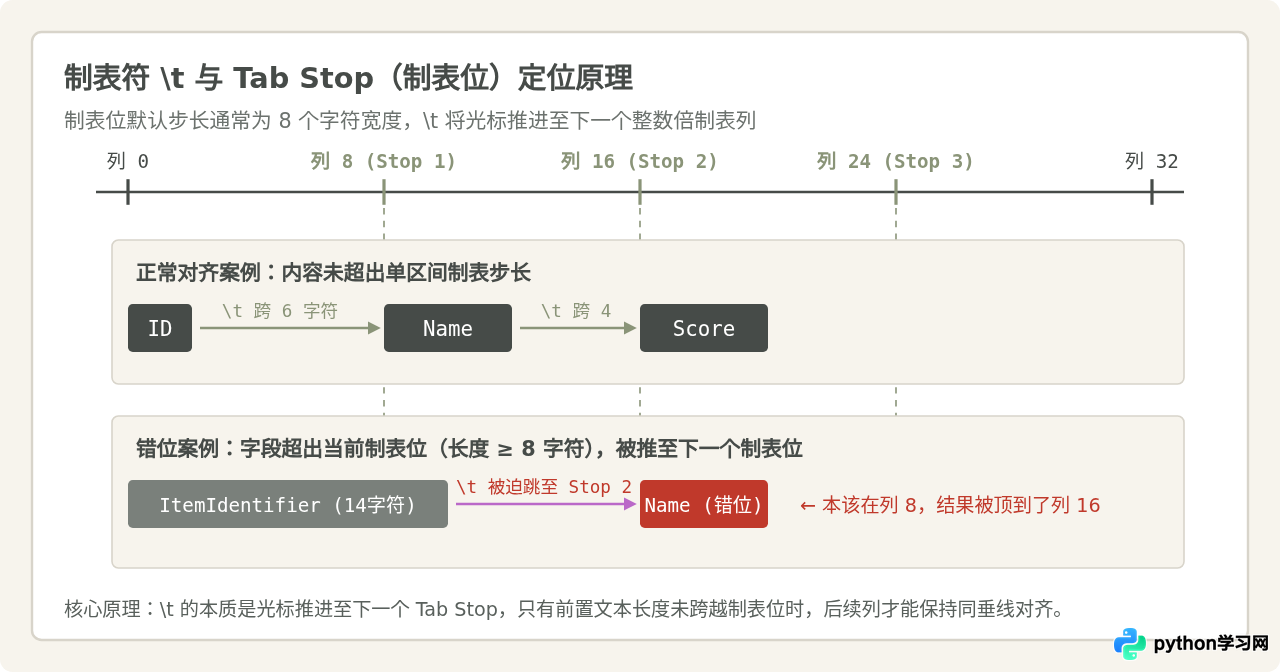
但实际上,制表符并不是一个固定宽度的空格块,而是一个“跳跃指示”。终端或文本编辑器在水平方向上预设了等距的固定标记点,这些标记点被称为制表位(Tab Stop)。在绝大多数系统终端中,默认制表位间隔为8个字符宽度(部分编辑器中为4个)。当程序输出 \t 时,系统会计算当前光标所在的列坐标,并将光标移动到“下一个制表位的起始位置”。
例如,假设制表位步长为8字符:若前面的字符串长度为2个字符,遇到 \t 后会向前补齐6个字符跨度,停留在第8列;若前面的字符串长度为5个字符,遇到 \t 后会向前补齐3个字符跨度,同样停留在第8列。这就是为什么长度不同、但都小于8个字符的单词后加 \t,后面的文字能够对齐在同一垂线上的根本原因。
二、Python中使用 \t 实现对齐的基本操作
在Python代码中,可以通过字符串拼接、格式化字符串(f-string)或 join() 方法来使用 \t。以下是几种常见且实用的代码写法。
1. 使用 f-string 逐列分隔
在输出结构相对固定的两到三列数据时,直接在 f-string 中用 \t 隔开变量是最快捷的做法:
# 示例代码:使用 f-string 和 \t 输出简单成绩表
headers = f"学号\t姓名\t成绩"
print(headers)
print("-" * 24)

students = [
    ("101", "张三", "95"),
    ("102", "李四", "88"),
    ("103", "王五", "100")
]

for sid, name, score in students:
print(f"{sid}\t{name}\t{score}")2. 使用 join() 处理列表数据
如果每行数据本身是一个由字符串构成的列表或元组,使用 "\t".join(...) 会更加简洁且具有通用性,无需手动书写多个占位符:
# 示例代码:使用 "\t".join() 批量输出表格行
table_data = [
    ["Rank", "Team", "Wins", "Points"],
    ["1", "Alpha", "12", "36"],
    ["2", "Beta", "10", "31"],
    ["3", "Gamma", "9", "28"]
]

for row in table_data:
    print("\t".join(row))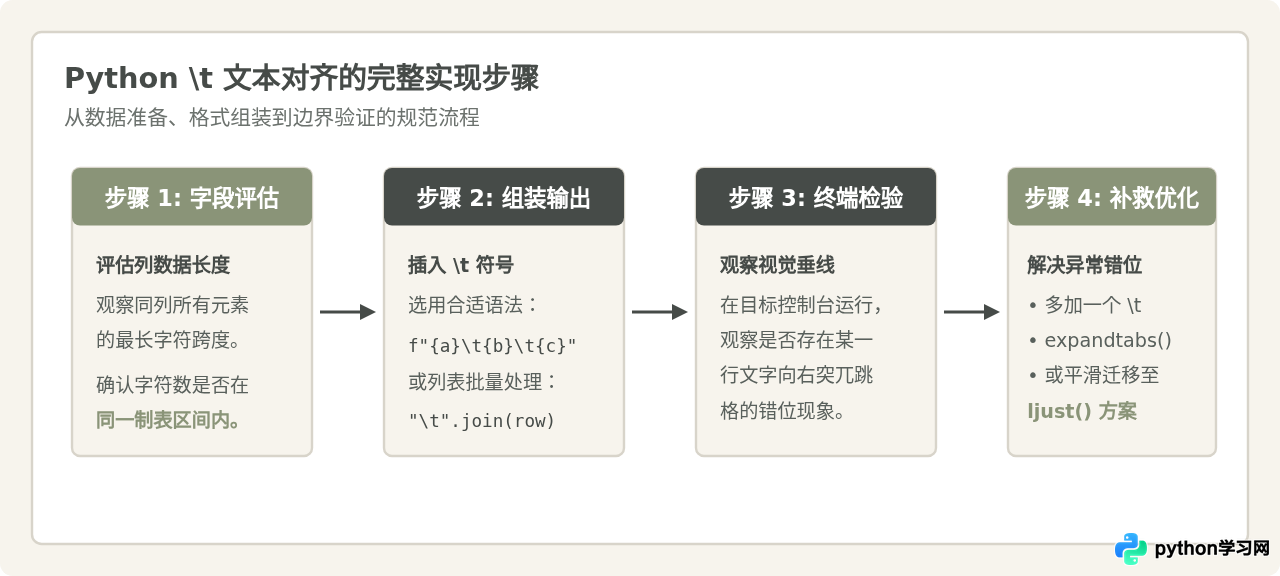
三、容易混淆的现象与常见错位原因排查
在实际编写代码时,开发者经常会发现:明明在每一项之间都严格加了一个 \t,为什么打印出来的表格依然歪歪扭扭、参差不齐?这里存在两个最典型的原因。
1. 字符串长度跨越了制表位(Tab Stop)
如前文原理所述,制表位的跳跃是按模长周期进行的。如果某一行中的字段特别长(例如长度达到或超过了8个字符),它本身就已经越过了第一个制表位,此时紧随其后的 \t 会直接把光标推至第16列;而其他短字段则停留在第8列,这就必然导致后面的所有列整体错位。
# 错位示例:当字段长度长短差异过大时
print("ID\tDescription\tStatus")
print("1\tOK\tPass")
print("2\tVeryLongDescriptionText\tPass") # 超长字段导致后续列错位
print("3\tFine\tPass")
解决方法:对于较短字段,可以根据长度差补填制表符(如 \t\t),或者统一扩大预估区间。
2. 中文字符与全角/半角显示宽度差异
这是中文Python开发中非常经典的排版陷阱。Python在计算字符串长度(len())时,是按字符个数统计的,一个汉字的 len() 为 1。但在大多数终端和等宽字体中,一个汉字占据 2 个英文字符的视觉显示宽度(全角宽度)。
终端底层的制表位计算器通常是基于半角英文字符宽度进行光标推进的。由于中文字符在终端渲染时占双倍宽度,底层制表位计数往往无法精确同步视觉宽度,从而造成“计算上对其了制表位,视觉上依然错开半个汉字”的现象。因此,当涉及大量长短不一的中文文本时,纯靠 \t 很难保证百分之百的视觉完美对齐。
3. 使用 expandtabs() 自定义制表步长
Python字符串内置了一个非常有用的方法 expandtabs(tabsize=8)。它会将字符串中的每个 \t 转换为实际的空格字符,并允许我们手动指定每个制表位的大小:
# 示例代码:使用 expandtabs 调整对齐步长
raw_text = "Name\tDepartment\tRole\nBob\tIT\tDev\nAlexander\tSales\tManager"

# 默认 tabsize=8 可能依然不够容纳 Alexander
print("--- tabsize=12 ---")
print(raw_text.expandtabs(12))
通过 expandtabs(12),我们把制表步长从8拉大到了12,这样长单词 Alexander(9字符)也能在12以内被妥善容纳,后面的列自然恢复整齐对齐。
四、适用边界与进阶选型建议
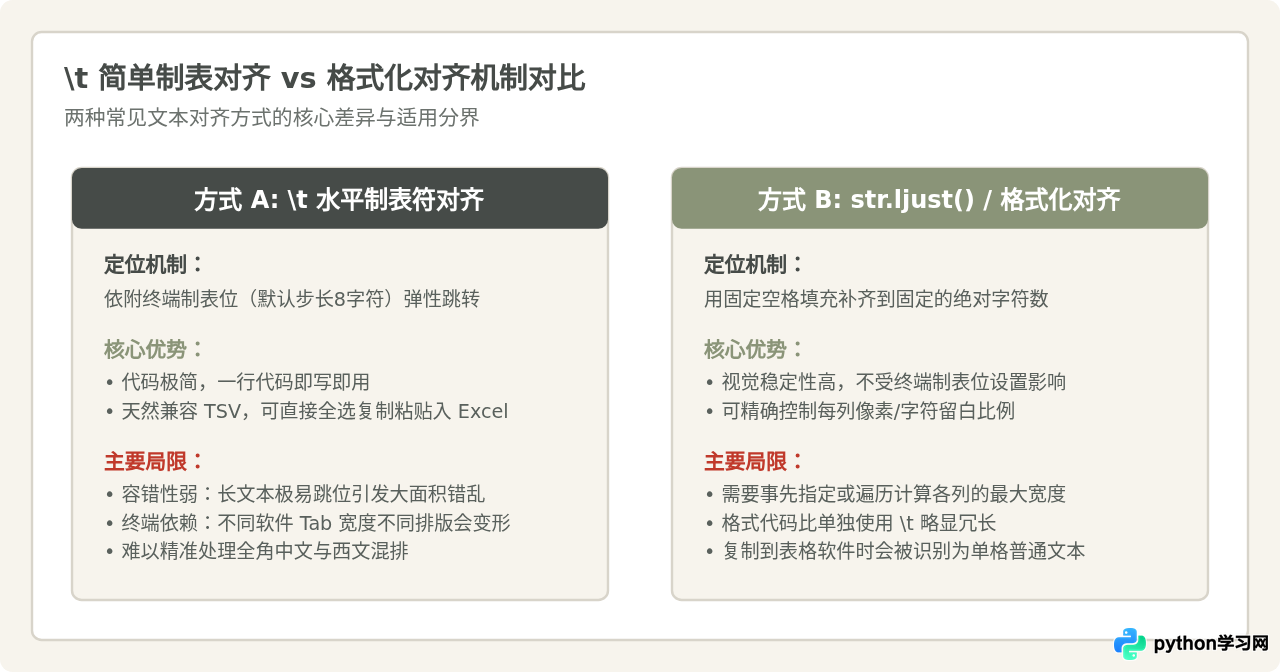
理解了 \t 的原理之后,我们就能建立起清晰的技术选型边界:在什么情况下可以直接用 \t,而在什么时候必须切换更严格的对齐方案?
| 场景需求 | 推荐方案 | 实现示例 | 选择理由 |
|---|---|---|---|
| 日常脚本、日志快速输出、简易2~3列数据 | \t 制表符 | f"{a}\t{b}" |
随手写、零学习成本、代码干净直接。 |
| 需要将控制台打印结果直接粘贴进 Excel | \t 制表符 (TSV) | "\t".join(cols) |
系统剪贴板将 \t 识别为单元格分隔符,粘贴后自动分列。 |
| 列数据长度波动大、包含较长标识符 | str.expandtabs() 或 str.ljust() | s.expandtabs(16) 或 s.ljust(20) |
避免跳出单层制表位导致的大面积排版坍塌。 |
| 复杂 CLI 报表、多中英文混排、带边框表格 | 第三方库 (tabulate / rich) | tabulate(table) |
内置字符视觉宽度自适应算法,彻底消除中英混排错位。 |
五、结语
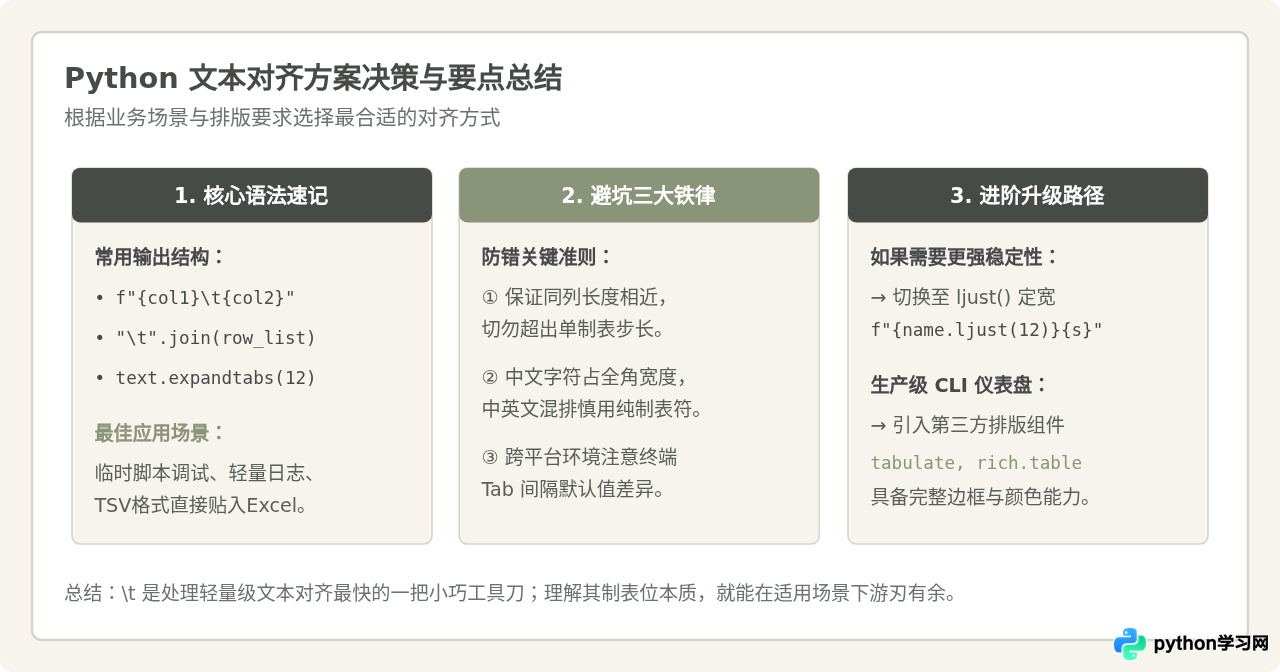
使用 \t 实现文本对齐是Python中非常实用且经典的技巧。它的优势在于简单迅速、免安装任何第三方依赖,并且能与电子表格软件天然契合。掌握其背后的制表位推进机制,在面对长字符串时合理配合 expandtabs() 或适时选用定宽对齐方案,就能既享受到极简语法的便利,又确保控制台排版整洁有序。
本站声明
本文内容仅供参考,不代表本站观点。转载或引用请注明出处。如发现内容问题,请通过联系我们页面反馈。















