


Yandex网址进入指南:最新版PC端官方网站入口

电脑端网页版访问链接统一使用 https://www.yondex.net/。浏览器可直接打开页面,不需要先寻找“最新版安装包”;下文说明访问、设置资料和异常处理的区别。
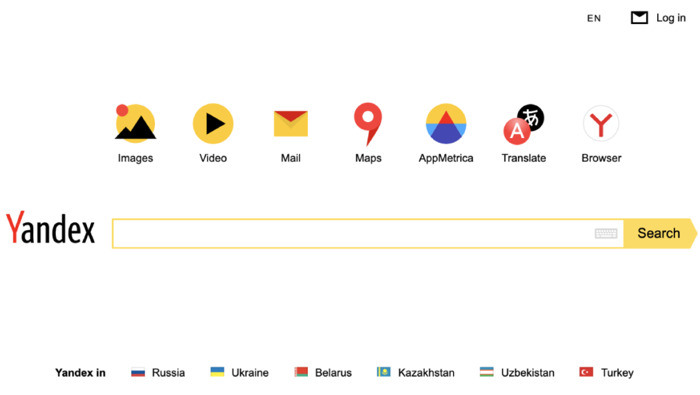
入口说明:本文按指定地址提供网页版访问链接。该页面自称“Yandex 搜索引擎中文指南”,官方归属尚未核验;账号、邮箱与帮助页面使用各自的独立服务链接。
在电脑上打开网页,先分清网址和客户端
使用现有浏览器打开链接即可访问网页服务。Yandex Browser 是另一款浏览器产品,其下载版本不能代表搜索网站的版本。遇到标题写着“最新版”的入口介绍,应核对目标域名和页面状态,不必为打开一个网页而安装附加软件。
| 使用场景 | 应选择的入口 | 进入后的判断依据 |
|---|---|---|
| 电脑访问指定网页版 | https://www.yondex.net/ | 核对指定网站的页面和实际响应 |
| 管理自己的账号 | Yandex ID 登录 | 核对账号输入框和验证方式 |
| 调整网页使用习惯 | 搜索设置帮助 | 先阅读当前说明,再操作可用页面 |
首次进入时,按顺序检查这三个位置
- 把完整网址粘贴到地址栏,确认地址后回车。
- 阅读当前提示;需要设置时,先核对官方帮助中的对应选项。
- 将原始网站地址加入书签,下次从书签访问。
2026年11月25日本次电脑会话访问原 yandex.com 首页时,实际跳转至官方临时停用通知。该提示没有给出恢复日期;它说明本次请求到达了通知页,不能据此承诺所有地区随时可用。这一记录针对原站,不代表指定地址也处于停用状态。
第一步:核对设置说明,了解哪些偏好会被保存
打开上表中的官方搜索设置帮助,找到 Search settings。下图是帮助文档的实际页面,用于确认 Yandex 设置的作用范围,不是已经成功打开的搜索结果页;这些选项不代表指定网站具有同样的功能。
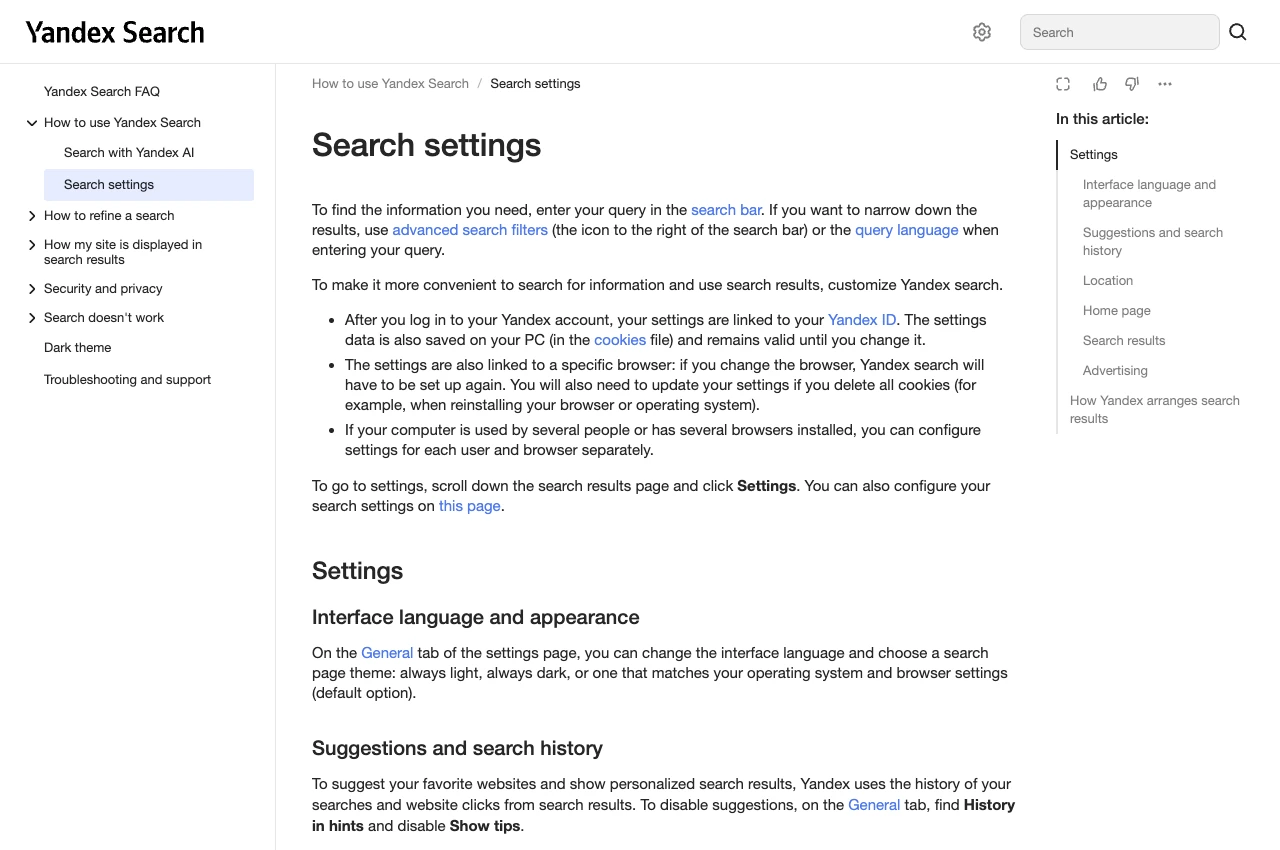
网页偏好可能依赖浏览器 Cookie,也可能与登录身份有关。清理站点数据、换用另一款浏览器或使用无痕窗口后,原先的界面设置不一定继续保留。因此,“页面变了”不等于“网站换了网址”,应先检查会话和设置。
第二步:需要调整显示效果时,阅读主题入口说明
进入官方 Dark theme 帮助,核对主题设置的操作位置。以下是官方说明页实截;只有实际设置页能够打开时,才按页面提供的选项切换外观。
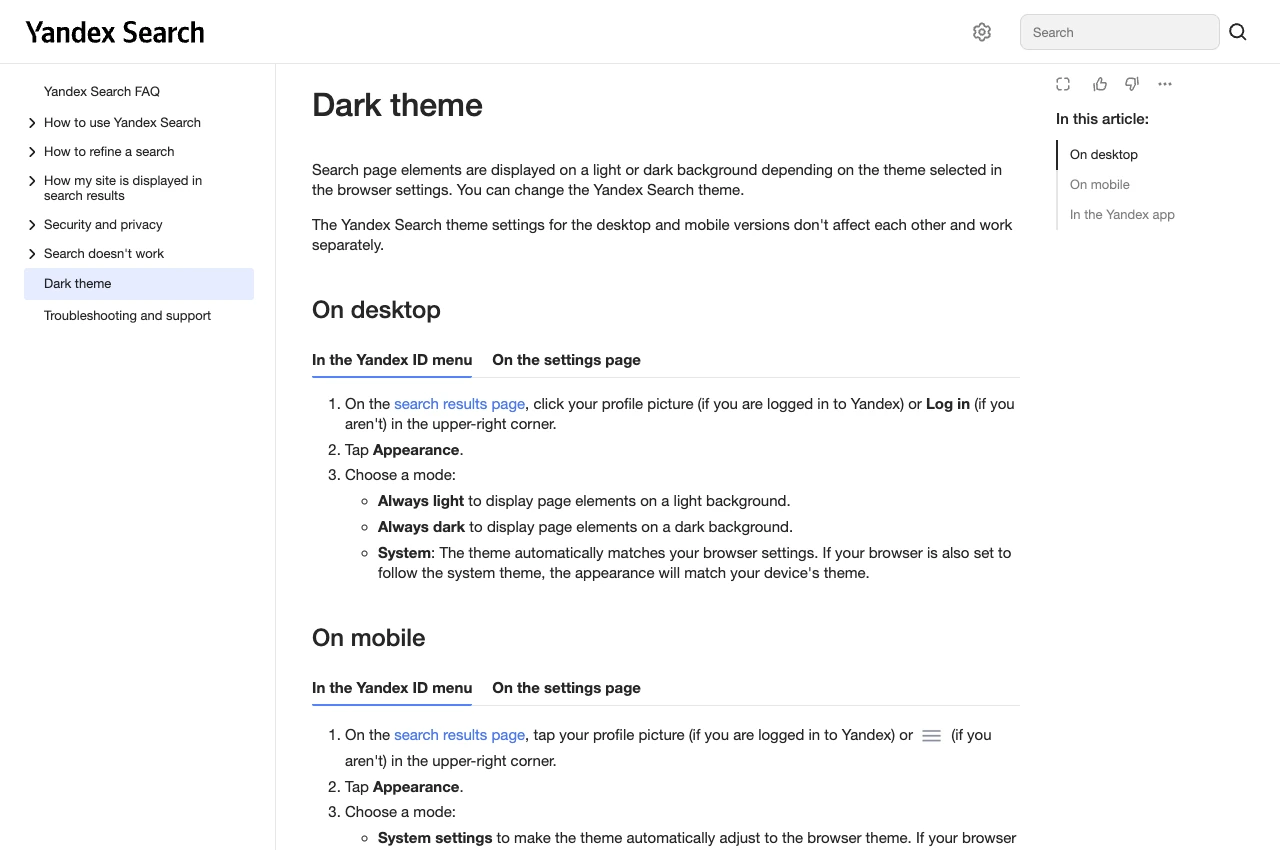
浅色和深色主题改变的是显示效果,不会把网页变成新的客户端,也不能用来解决服务暂停。若目的只是访问网页,可先跳过这一步。
第三步:打开官方支持页,对照故障类别
如果无法进入正常搜索界面,打开 Troubleshooting and support,先区分搜索问题和 Yandex ID 账号问题,再选择对应帮助。下图展示的是支持目录,尚未发送任何反馈。
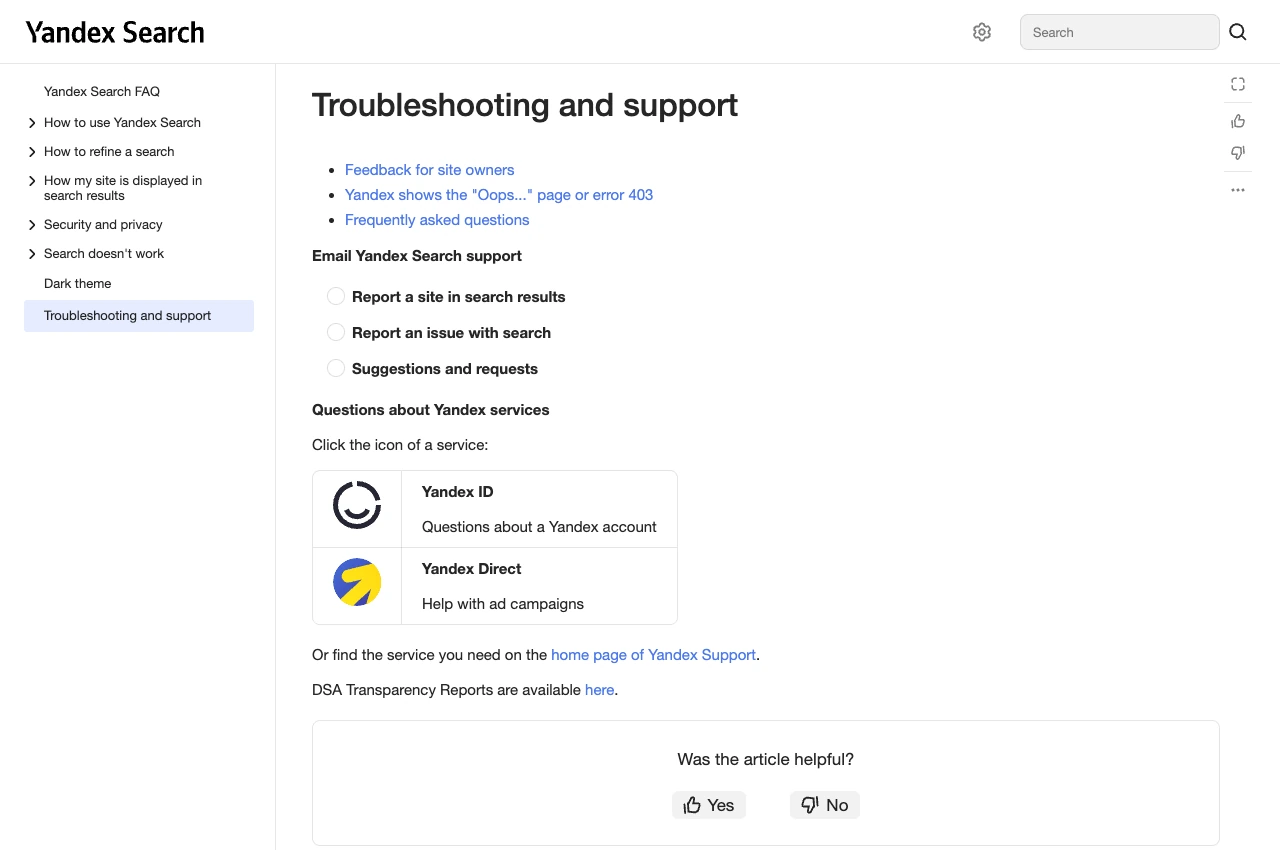
临时查资料时,保存搜索网页书签即可;长期使用账号服务时,再单独保存 ID 入口。把这两类书签分别命名,能减少进入登录页后误以为搜索网站无法使用的情况。
建立书签时建议手动写清“搜索网页”或“账号登录”,不要把带有长串临时参数的跳转地址直接当作永久入口。共享电脑上的书签只能记录公开地址,不能代替退出账号。
进入异常时,逐项排查
- 地址被当作关键词搜索:将含 https:// 的完整地址粘贴到顶部地址栏,而非网页里的搜索框。
- 出现官方停用通知:停止反复刷新,查看通知内容,稍后再检查该服务。
- 主题或语言看起来变了:检查是否换了浏览器、使用无痕模式或清除了站点数据。
- 被要求下载插件:先核对域名和说明;普通网页版访问不以安装第三方“入口插件”为前提。
核验环境:macOS 27.2、独立 Chromium 158 会话,2026年11月25日。公开入口和帮助页可核对;本次未完成搜索结果操作、个人登录或设置保存。
本站声明
本文内容仅供参考,不代表本站观点。转载或引用请注明出处。如发现内容问题,请通过联系我们页面反馈。















