


Windows系统下载并安装Python的详细步骤

针对Windows操作系统的Python官方安装包下载、关键安装选项配置、环境变量PATH配置及安装有效性验证的完整详细步骤教程。
一、安装前的环境确认与全流程概览
在开始下载之前,需要确认当前 Windows 系统的架构版本。目前绝大多数处于支持状态的 Windows 10 与 Windows 11 系统均为 64 位(x64)架构。可以在桌面右键点击“此电脑”选择“属性”,在“系统类型”一栏中核对是否标明为“64 位操作系统,基于 x64 的处理器”。
Python 官方自 3.9 版本起已不再支持 Windows 7 及更早系统。如果使用的是较旧的 Windows 7 系统,最高仅能安装 Python 3.8 系列版本。对于主流的 Windows 10 与 Windows 11 用户,建议直接安装当前最新的稳定版本(如 Python 3.12 或 3.11 系列)。
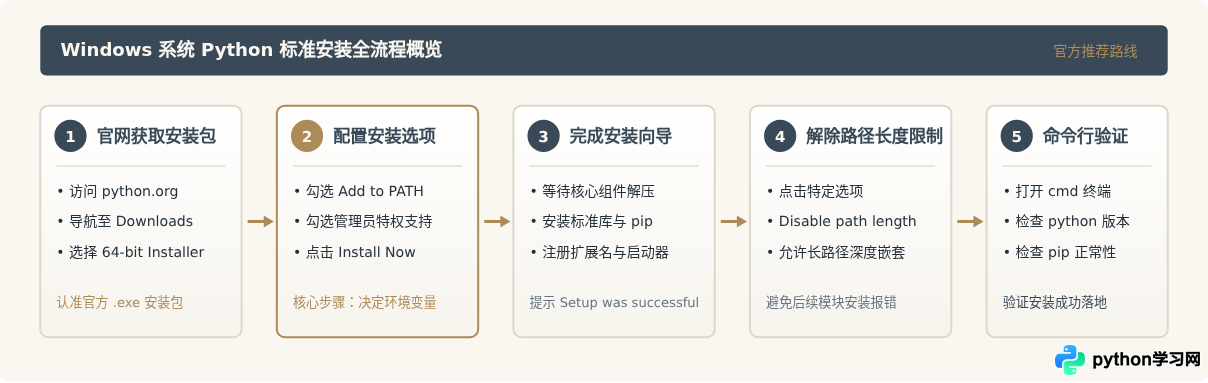
二、从 Python 官方网站下载安装包
下载 Python 时,必须认准官方网站以保证安全性与完整性。请使用浏览器直接访问官方地址:https://www.python.org。不要通过不知名的第三方软件下载站获取所谓的“增强版”或“绿色打包版”,这些包常伴随旧版本捆绑软件或破坏原生的目录结构。
1. 寻找下载入口
进入官网主页后,将鼠标悬停在顶部导航栏的 Downloads 按钮上。网站会自动识别当前访问的操作系统为 Windows,并在浮动菜单右侧显示黄色按钮,形如 Download for Windows: Python 3.x.x。
若需指定历史版本或查看全部安装文件,可直接点击 Windows 子菜单项进入专属版本列表页(URL: https://www.python.org/downloads/windows/)。
2. 选择适合的安装包格式
在 Windows 下载列表中,每个小版本会提供多种形式的发布文件,初学者容易混淆。主要形式及其适用场景如下:
| 包名称标识 | 文件扩展名 | 适用场景与特点 |
|---|---|---|
| Windows installer (64-bit) | .exe |
推荐使用。内置图形化向导,提供环境变量自动写入、pip与IDLE集成安装。 |
| Windows installer (32-bit) | .exe |
仅用于遗留的 32 位老旧系统,受 4GB 内存寻址限制,现代计算机不建议选择。 |
| Windows embeddable package (64-bit) | .zip |
免安装解压包,不包含 pip 和环境关联,专供嵌入到其他商业软件作为运行时使用。 |
| Windows installer (ARM64) | .exe |
专用于搭载骁龙等 ARM 架构处理器的 Windows 笔记本电脑。 |
点击下载 Windows installer (64-bit)。下载完成后,本地磁盘中将得到一个名为类似 python-3.12.x-amd64.exe 的可执行安装程序。
三、运行安装向导与核心选项配置
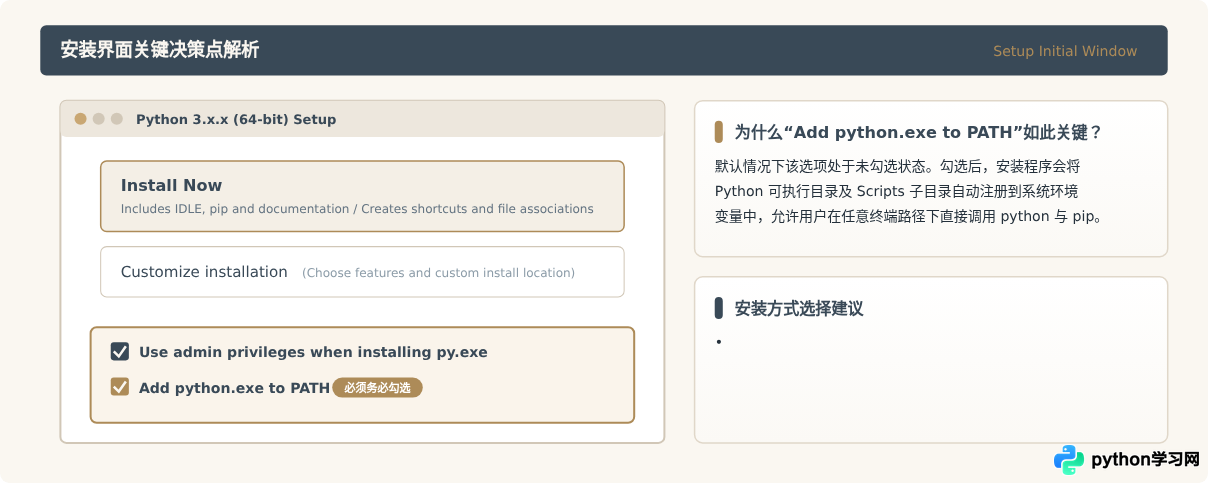
找到刚才下载好的 .exe 文件,建议在文件上点击鼠标右键,选择“以管理员身份运行”。向导启动后,会弹出初始安装界面,该界面包含了整次安装过程中最核心的一个开关。
1. 勾选 Add python.exe to PATH
在安装向导最底部,有一项名为 Add python.exe to PATH(在较早版本中显示为 Add Python 3.x to PATH)的复选框。此项务必手动勾选。
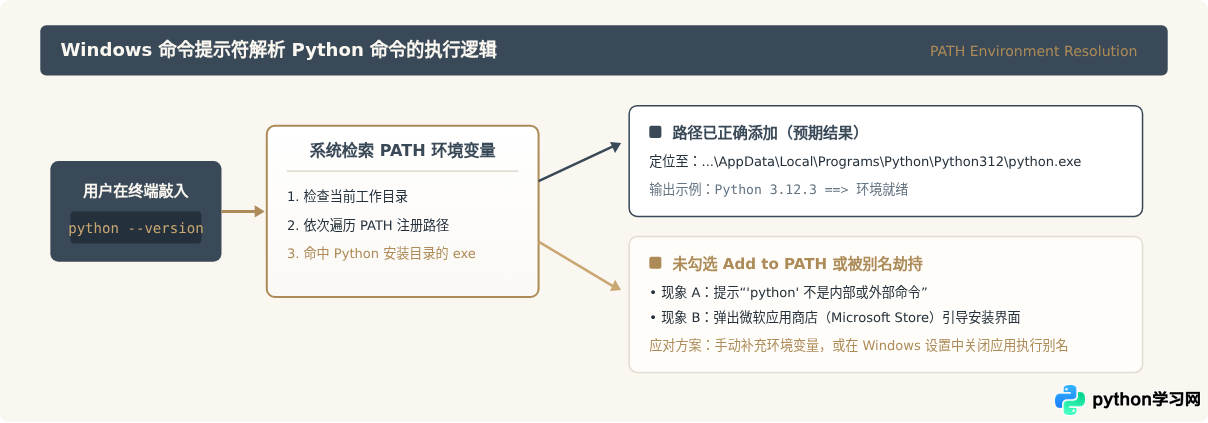
如果遗漏此项,在安装完成后直接打开 CMD 执行 python 命令,系统将提示 'python' 不是内部或外部命令,也不是可运行的程序,或者直接触发 Windows 商店的跳转页面。
2. 执行安装流程
勾选环境变量复选框后,直接点击上方的 Install Now 按钮即可开始安装。Windows 会弹出用户账户控制(UAC)对话框询问“是否允许此应用对你的设备进行更改”,点击“是”继续。
安装过程通常需要 1 到 3 分钟,进度条会自动安装核心解释器文件、标准库(Standard Library)、包管理器(pip)以及轻量级开发环境(IDLE)。
3. 解除路径长度限制(Disable path length limit)
安装完成后,界面会显示“Setup was successful”。在关闭窗口前,请注意页面下方是否有如下选项提示:
FileNotFoundError。点击该选项后,安装向导会直接修改注册表以放开这一限制。
如果界面上出现了带有盾牌图标的 Disable path length limit 按钮,建议果断点击一次。点击后再次确认系统提权即可。完成之后,点击 Close 退出安装程序。
四、验证 Python 与 pip 的安装结果
安装完成并不意味着操作结束,必须通过 Windows 命令行工具检验解释器和包管理器是否已经正确融入系统的可执行寻址路径。
1. 打开命令提示符
按下键盘快捷键 Win + R,在弹出的“运行”对话框中输入 cmd,按下回车键(Enter),打开黑底白字的命令提示符窗口。请注意:必须是在 Python 安装完成后新打开的 CMD 窗口,安装前已经打开的终端窗口无法读取新写入的环境变量。
2. 验证解释器版本
在命令提示符中输入以下命令并回车:
python --version若安装正常,终端将立即打印当前安装的 Python 版本号,示例输出如下:
Python 3.12.33. 验证 pip 包管理器
紧接着输入检查包管理器的命令:
pip --version正常情况下会输出 pip 的版本以及所绑定的 Python 物理存储目录,示例输出如下:
pip 24.0 from C:\Users\Username\AppData\Local\Programs\Python\Python312\Lib\site-packages\pip (python 3.12)4. 执行首行测试代码
直接输入 python 回车,即可进入交互式解释器环境(提示符变为 >>>)。在此输入一行最基础的输出语句:
print("Hello, Python!")回车后屏幕将直接打印出 Hello, Python!。完成测试后,输入 exit() 并回车即可退出交互式环境,返回普通命令行。
五、常见问题排查与后续基础配置
1. 关闭 Windows 应用执行别名(解决跳转应用商店问题)
在 Windows 10 与 Windows 11 中,系统默认注册了空壳的 python.exe 别名。当 PATH 中的真实 Python 路径排在别名目录之后、或用户未勾选加入 PATH 时,系统就会自动唤醒 Windows 商店。
解决方法非常明确:按下键盘 Win + S 打开系统搜索栏,输入并打开“管理应用执行别名”。在列表中找到名为“应用安装程序 (python.exe)”和“应用安装程序 (python3.exe)”的开关,将其全部切换为“关”状态。
2. 手动补充环境变量(补救漏选 PATH)
如果安装时确实漏选了 Add python.exe to PATH,最快捷的补救方式是重新双击打开下载好的安装包 python-3.12.x-amd64.exe,选择 Modify(修改),在后续界面中确保勾选所有组件及最后的环境变量选项。
若需手动在系统中添加,路径位于用户目录内。以默认路径为例,需将以下两个绝对路径添加至用户变量 Path 中(注意替换实际的用户名及版本号):
C:\Users\你的用户名\AppData\Local\Programs\Python\Python312\(包含主程序 python.exe)C:\Users\你的用户名\AppData\Local\Programs\Python\Python312\Scripts\(包含 pip.exe 及后续安装的命令行工具)
3. 配置 pip 国内镜像源加速
Python 官方软件仓库(PyPI)服务器位于海外,在 Windows 终端中直接使用 pip install 安装第三方扩展库时常因网络波动发生超时中断。建议在安装成功后,执行以下命令将清华大学开源镜像源设为全局默认地址:
pip config set global.index-url https://pypi.tuna.tsinghua.edu.cn/simple
该命令执行后,pip 会在 Windows 用户目录下的 %APPDATA%\pip\pip.ini 自动生成配置文件,此后安装任何第三方库(例如 pip install requests)均会自动走国内高速镜像通道,极大提升安装效率。
本站声明
本文内容仅供参考,不代表本站观点。转载或引用请注明出处。如发现内容问题,请通过联系我们页面反馈。















