


怎么安全删除不再使用的Python虚拟环境文件夹

详细讲解如何安全、彻底地删除不再使用的Python虚拟环境文件夹,涵盖依赖备份、退出激活、释放进程占用与目录清理全流程,并对比不同环境管理工具的操作差异。
deactivate),保存必要的依赖清单,然后直接将虚拟环境文件夹从磁盘中删除。由于 Python 标准虚拟环境本质上是纯净自包含的本地目录,并不涉及操作系统深层的系统级注册项,只要先释放终端和开发工具对环境解释器的占用,就可以完全安全地移除。
一、虚拟环境的本质与安全删除前提
许多初学者在打算清理 Python 虚拟环境时,往往会产生顾虑:直接删除文件夹会不会影响系统自带的 Python?会不会破坏同台电脑上的其他项目?或者,是否需要先逐个卸载里面的第三方包?
要回答这些问题,需要理解虚拟环境(如常见的 .venv、venv 或 env)的构造。标准虚拟环境只是一个普通的磁盘文件夹,其内部主要包含三个部分:指向基础 Python 解释器的符号链接或可执行启动代理、用于修改当前终端环境变量的激活脚本(activate),以及存放该项目专有依赖库的 site-packages 目录。虚拟环境与全局 Python、项目源代码之间是彼此解耦的。
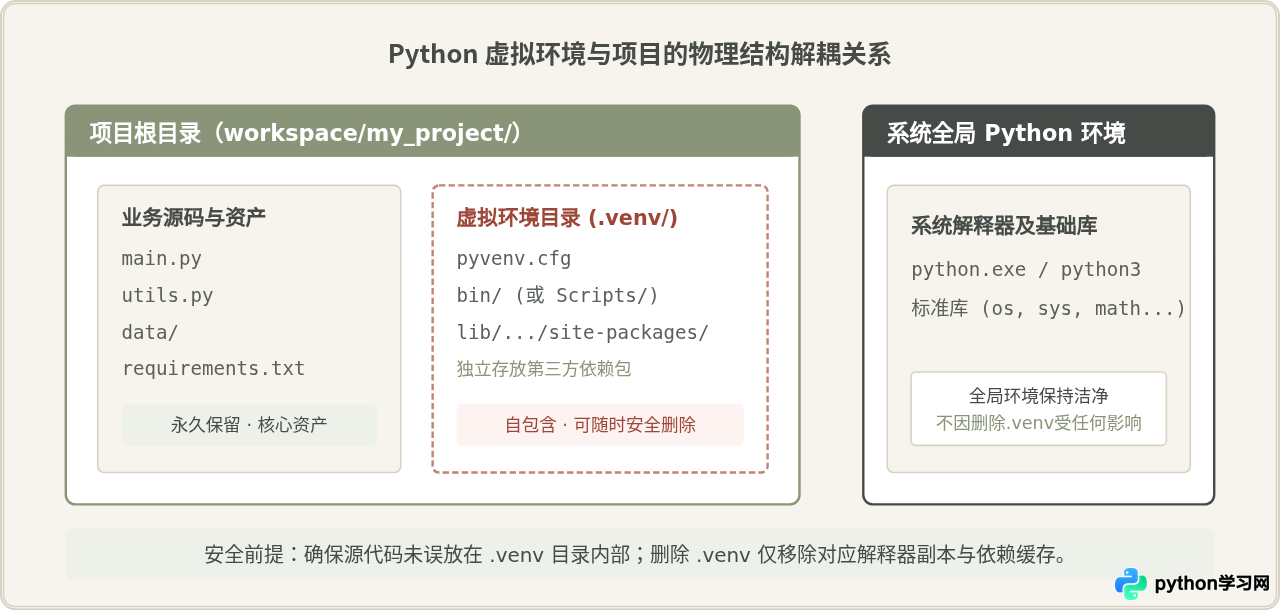
常见的误区之一,是认为在删除虚拟环境前必须先执行 pip uninstall 清空依赖。这个操作在技术上并无必要:当整个文件夹被删除时,里面包含的所有第三方包文件会被操作系统一次性抹除。预先卸载既浪费时间,也不会带来额外收益。真正的安全前提只有两条:确认源码没有写在虚拟环境目录里,以及当前没有程序或终端正在锁定该目录中的文件。
二、标准安全删除操作流程
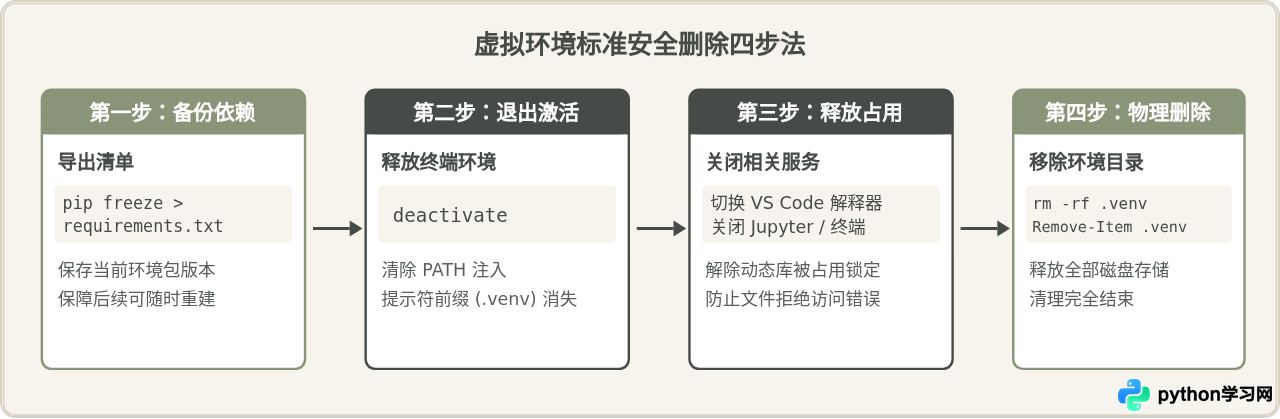
安全删除本地虚拟环境通常遵循四个连续步骤:记录依赖清单、退出环境激活、解除编辑器绑定,以及执行物理删除。
第 1 步:备份第三方依赖列表(可选但推荐)
在删除环境之前,如果未来还有可能再次运行该项目,务必先在当前已激活的环境中导出 requirements.txt。这样即使将数个 G 大小的环境包清理掉,日后也能随时在一分钟内重新组装出完全一致的开发环境:
# 确保在当前激活的虚拟环境下执行
pip freeze > requirements.txt
执行完成后,项目根目录会生成一份文本清单,记录了所有安装过的包名及对应版本号。
第 2 步:退出激活状态(Deactivate)
如果当前终端正处于该虚拟环境内,必须先将其退出。输入以下命令:
deactivate执行后,终端命令行最前端的括号标识(例如 (.venv) 或 (myenv))会消失。此时终端的 PATH 环境变量已还原为系统默认状态,系统停止使用该环境目录中的解释器。
第 3 步:释放编辑器与后台进程的锁定
在 Windows 和某些 Linux 系统中,如果后台有 Python 进程或代码编辑器正在扫描虚拟环境中的库,直接删除文件夹可能会遇到“文件已被占用”或“访问被拒绝”的错误提示:
- VS Code:在编辑器底部状态栏或按下
Ctrl+Shift+P(macOS 为Cmd+Shift+P),输入Python: Select Interpreter,将解释器临时切换为系统全局 Python 或其他项目环境。 - Jupyter / 服务进程:如果该环境下启动过 Jupyter Notebook、Celery 或本地 Web 服务(如 Django、FastAPI),请先在对应终端中按下
Ctrl + C彻底终止进程。
第 4 步:物理删除虚拟环境文件夹
完成前述准备后,即可直接删除虚拟环境文件夹。针对不同操作系统,可选择图形界面或终端命令完成:
方式 A:通过文件管理器删除(各系统通用)
在 Windows 资源管理器或 macOS访达(Finder)中,进入项目目录,找到 .venv、venv 或 env 文件夹,右键选择“删除”或“移到废纸篓”。如果文件夹以点号开头(如 .venv),在 macOS 访达中可按 Cmd + Shift + . 显示隐藏文件夹。
方式 B:通过终端命令行删除
打开终端并切换到项目所在的目录,根据系统执行对应命令(假设虚拟环境文件夹名为 .venv):
# macOS / Linux (Bash 或 Zsh)
rm -rf .venv

# Windows (PowerShell)
Remove-Item -Recurse -Force .venv

# Windows (传统 CMD 提示符)
rmdir /s /q .venv
三、不同工具创建的环境清理差异
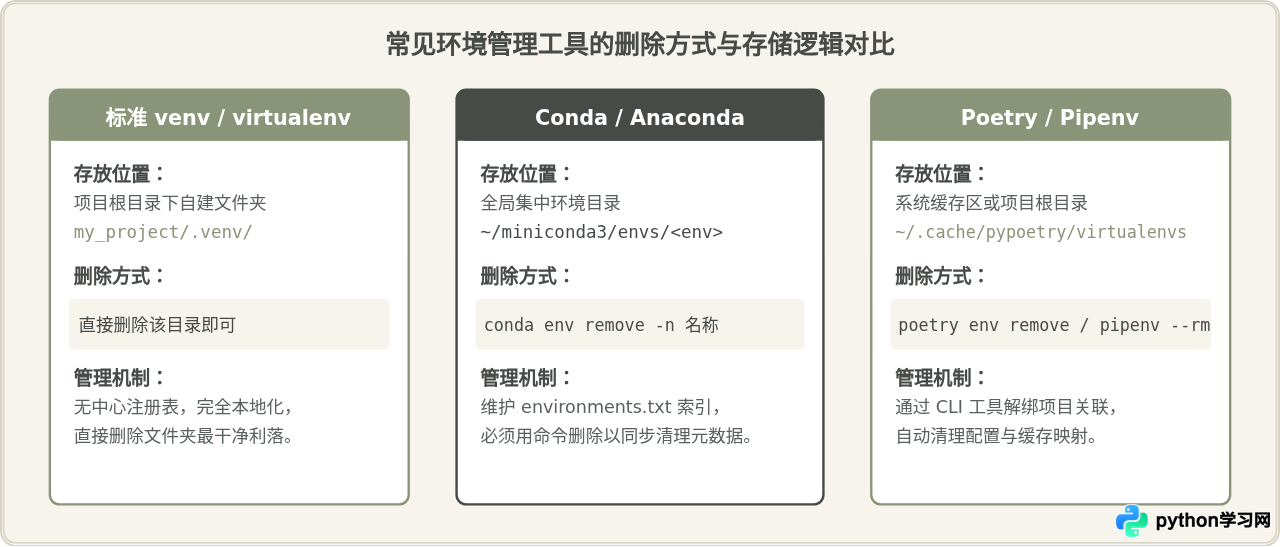
Python 生态中有多种环境管理方案。内置的 venv 与外部的 conda、poetry 在存储方式和管理逻辑上存在明显区别,因此清理策略也各有不同。
1. 标准 venv 与 virtualenv
这是最普遍的情形。环境就存放在项目内部(如 .venv),使用第一节介绍的标准四步法,直接物理删除目录即可,系统无需执行额外注销操作。
2. Conda 虚拟环境
Conda 默认将所有虚拟环境存放在集中路径(例如 ~/miniconda3/envs/)。在 Conda 中不推荐直接用文件管理器强删该文件夹,因为 Conda 会在全局配置文件 ~/.conda/environments.txt 中记录现有环境清单。建议使用官方命令:
# 先退出当前激活的 conda 环境
conda deactivate

# 使用 conda 内置命令删除指定环境(以 myenv 为例)
conda env remove -n myenv

# 验证删除结果,确认列表中不再出现该环境
conda info --envs
3. Poetry 与 Pipenv 管理的环境
如果项目使用了 Poetry 或 Pipenv,虚拟环境默认可能托管在用户主目录的缓存路径下,而不是项目根目录:
# Poetry:先查看绑定的环境名称,再执行删除
poetry env list
poetry env remove <环境完整名称>

# Pipenv:在项目根目录下直接移除绑定的虚拟环境
pipenv --rm
四、常见问题与异常排查
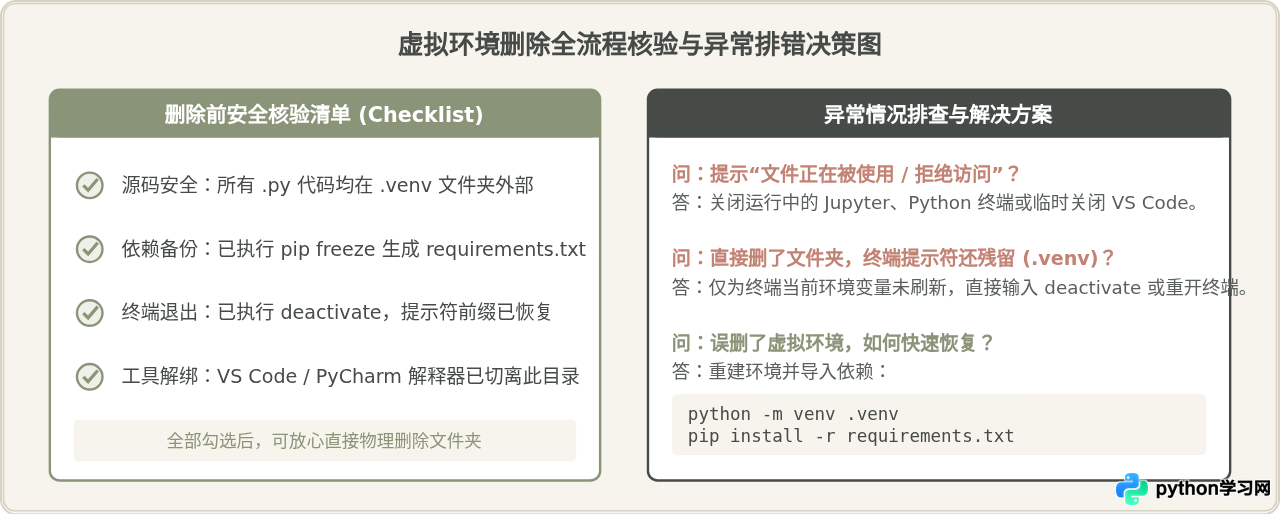
在实际操作中,读者可能会遇到一些异常卡点。以下是针对典型现象的排查指引。
问题 1:删除时提示“操作无法完成,因为文件已在另一个程序中打开”
这通常发生在 Windows 平台。原因是在删除前,某个进程仍然打开了该环境 Scripts/python.exe 或 DLLs 目录下的动态链接库。解决方式如下:
- 检查任务管理器,结束名为
python.exe或pythonw.exe的无用后台进程。 - 关闭正在该项目中进行代码索引的编辑器窗口,待删除完成后重新打开。
问题 2:删除了文件夹,终端命令行的 (.venv) 仍然存在
有些读者先手动删除了文件夹,才发现终端前面依然挂着环境名称前缀。这是因为当前终端会话已经把修改后的环境变量载入了内存。这种残留仅影响当前终端窗口的显示,直接运行 deactivate 或直接关闭并新建一个终端标签页即可彻底恢复正常。
问题 3:如果不小心误删了虚拟环境,能否恢复?
虚拟环境本身是无状态的“一次性组件”。只要项目根目录留存有 requirements.txt,通过以下两条命令即可在数秒内重新初始化完全一致的环境:
# 1. 重新创建全新的 .venv 目录
python -m venv .venv

# 2. 激活新环境(Windows 为 .venv\Scripts\activate)
source .venv/bin/activate

# 3. 依照清单一键复原全部依赖库
pip install -r requirements.txt.venv、venv 等虚拟环境名称直接写入项目的 .gitignore 文件中。不要将环境文件夹纳入版本控制;项目交付与迁移时只传递代码和 requirements.txt(或 pyproject.toml)。掌握这一点后,便可在本地放心大胆地删除任何不再使用的虚拟环境文件夹。
本站声明
本文内容仅供参考,不代表本站观点。转载或引用请注明出处。如发现内容问题,请通过联系我们页面反馈。















