


Python初学者适合用什么PC编程工具?新手环境推荐
针对Python初学者的PC端编程工具选型与环境推荐指南,深入对比Thonny、VS Code、PyCharm、Jupyter Notebook等主流工具,提供明确的选型决策、搭建步骤与避坑排查方案。
一、为什么工具选型对初学者至关重要?
很多初学者在刚开始学编程时,往往会把大量时间耗费在繁杂的软件安装、环境变量配置和插件报错上,甚至还没写出一行有效的 Python 代码,学习信心就已被消耗殆尽。出现这种现象的根源在于:没有分清“专业生产工具”与“初学教学工具”的区别。
对于经验丰富的软件工程师,集成开发环境(IDE)需要具备大型工程重构、分布式调试、容器支持和代码版本管理等多维能力;但对于刚接触编程语言概念的新手,这些复杂功能反而成了干扰视线的高墙。初学者真正需要的,是一个界面简洁、报错提示直观、能够清晰看到“输入了什么、变量怎么变化、控制台输出了什么”的纯净环境。
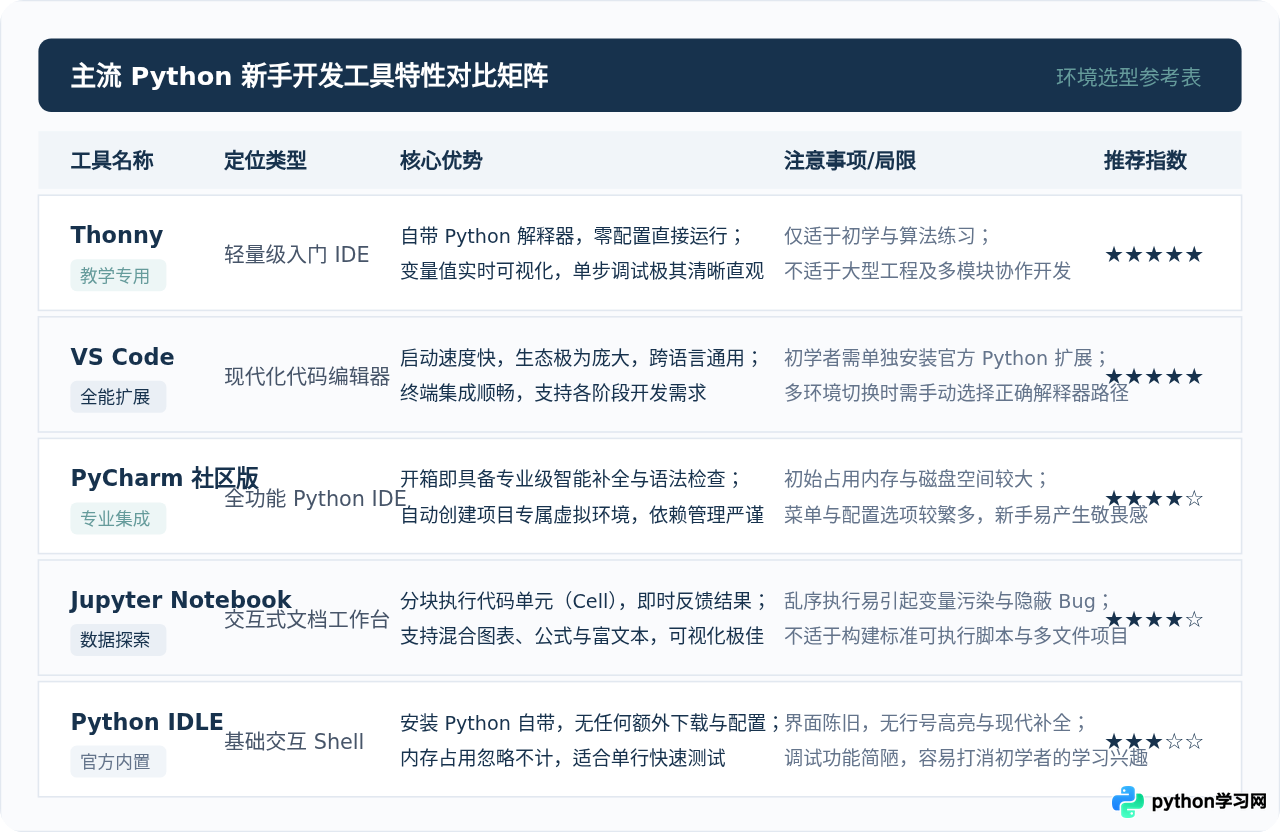
二、四款核心推荐工具深度解析
1. Thonny:纯零基础与入门教学的标杆
如果此前从未接触过任何编程语言,甚至连“路径”、“终端”和“环境变量”都还不清楚,那么 Thonny 就是为你量身定做的开发工具。
- 开箱即用:在官网下载并安装 Thonny 客户端后,安装包本身已经预装了一个最新稳定版的 Python 解释器。这意味着你不需要手动去官网找 Python,也不用配置 PATH,打开软件就能直接写代码并点击绿色的“运行”按钮。
- 独特的表达式逐步求值功能:大多数 IDE 的单步调试只是跳转到下一行,而 Thonny 能够逐层展开复合表达式。例如对于
y = (3 + 5) * 2,它会先将3 + 5高亮计算为8,再计算8 * 2为16,非常利于直观理解运算优先级。 - 清晰的变量监视窗口:在菜单中勾选“视图 -> 变量”,右侧面板会实时列出程序当前内存中所有变量的名字和值。循环每走一步,变量值的变化一览无遗,大大降低了新手理解变量、列表、字典等概念的心智负担。
2. Visual Studio Code(VS Code):生态强大的全能首选
如果你已经对计算机基础操作较熟悉,或者希望学完基础语法后继续接触 Web 前端、自动化脚本、数据库操作等其他技术,VS Code 是综合实力最强的长线投资。
- 轻量灵活与跨语言统一:VS Code 本身是一个高度优化的文本编辑器,启动迅速,内存占用合理。今天写 Python,明天写 HTML 或 Markdown,都可以使用同一个操作界面和快捷键体系。
- 顶级插件生态:微软官方维护的
Python扩展包提供了语言服务器(Pylance)、智能自动补全、语法格式化(Black/Autopep8)以及图形化断点调试能力。 - 集成终端与虚拟环境感知:界面底部直接内置了 Windows PowerShell 或 macOS 终端,当我们在项目内创建了虚拟环境时,VS Code 能自动检测并激活对应环境,无缝串联命令行与编辑区。
3. PyCharm 社区版:专注纯 Python 的工业级重器
由 JetBrains 出品的 PyCharm 是 Python 开发领域公认的行业标杆之一。对于个人学习和基础开发,完全免费且开源的“社区版(Community Edition)”已经足够强大。
- 高度智能的代码分析:PyCharm 对 Python 语法规范的检查非常严格,如果你的代码存在潜在类型错误、无用引用或未定义的变量,它会在编辑时立刻给出黄色或红色波浪线提示,促使新手从小养成规范的代码编写习惯。
- 严谨的项目与虚拟环境机制:新建项目时,PyCharm 会主动引导你为该项目建立一个独立的虚拟环境(Virtualenv),杜绝不同学习案例之间依赖包冲突的问题。
- 上手成本与资源占用考量:PyCharm 首次启动需要对系统库建立索引,对电脑内存配置有一定要求(建议 8GB 以上)。菜单栏和配置项较密集,初次面对可能需要一些时间去熟悉界面布局。
4. Jupyter Notebook:交互式计算与数据探索利器
如果学习 Python 的核心目标是数据处理、统计分析、金融计算、自动化报表生成或机器学习,那么传统的逐行编写文件运行模式就不是最高效的,此时 Jupyter Notebook 具备天然优势。
- 单元格(Cell)独立执行:代码可以切分为一个一个独立的方块,上方数据清洗完成后,下方绘图代码可以反复运行调整参数,而无需重新加载大体积数据文件。
- 所见即所得的图表与报表整合:运行后,输出的表格数据、Matplotlib 统计折线图、柱状图会直接嵌入在代码下方,如同在写一份交互式实验报告。
- 注意事项:由于单元格支持乱序点击运行,如果执行顺序错乱,容易出现当前内存变量与视觉上排版代码不一致的隐蔽错误。初学者切记:不应使用它来开发结构复杂的多文件工程应用。
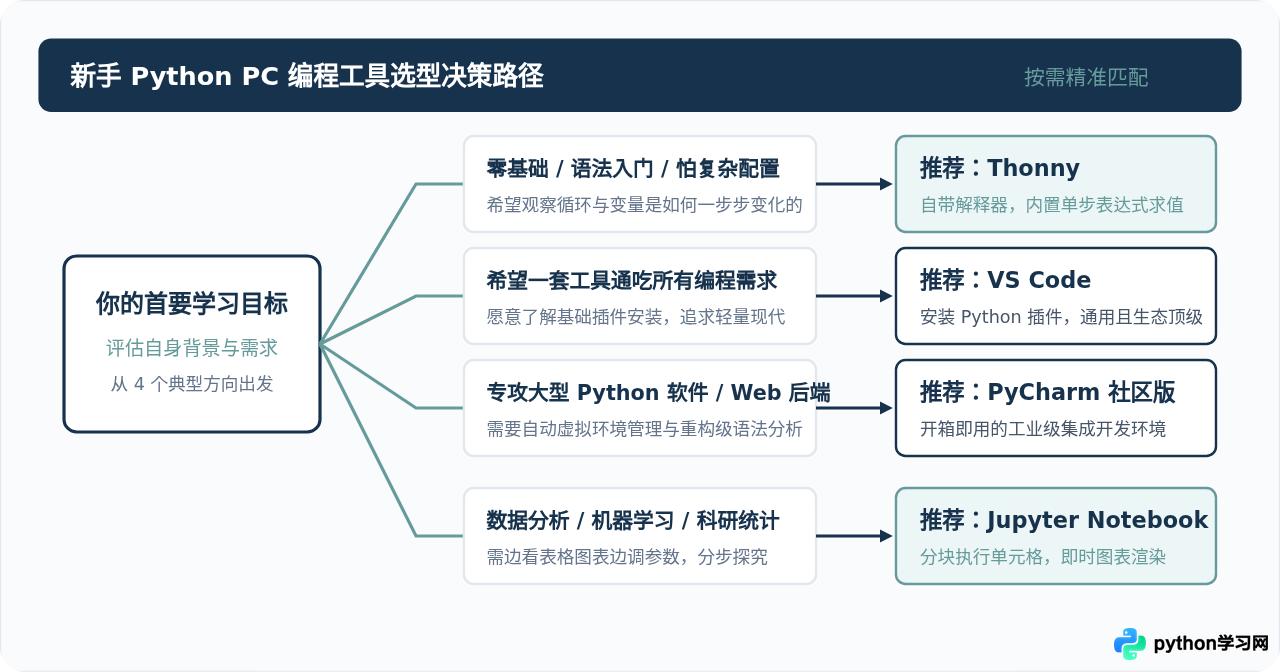
三、新手开发环境搭建实操步骤
为了让大家切实跑通第一个程序,这里以目前普适性最广的“Python 官方解释器 + VS Code”为例,演示完整的标准化安装流程。
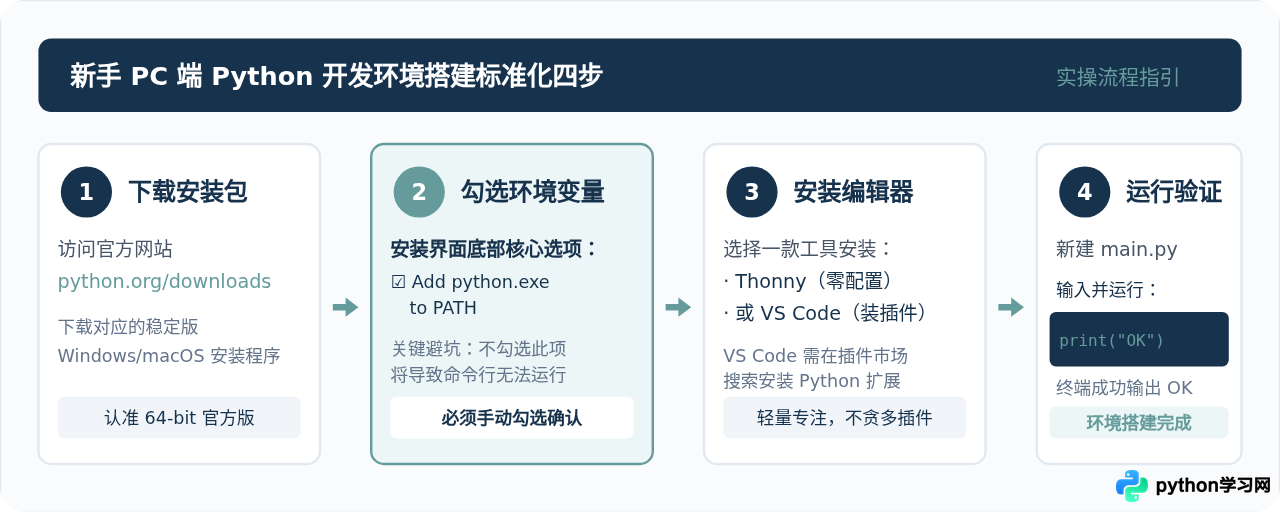
第 1 步:安装 Python 官方解释器
- 打开浏览器访问官方主页
python.org,导航至 Downloads 页面,网站会自动匹配你当前的操作系统(Windows 或 macOS)。 - 下载后缀为
.exe(Windows)或.pkg(macOS)的安装程序。 - 双击打开安装程序。【最关键的一步】在安装界面的第一个窗口底部,务必手动勾选:
如果遗漏了这一选项,操作系统的命令行工具将无法通过☑ Add python.exe to PATHpython命令找到对应的可执行程序。 - 点击 Install Now 按照默认选项完成安装。
Win + R 键,输入 cmd 回车打开命令提示符(macOS 用户打开“终端”),输入以下命令并回车:
python --versionPython 3.12.x 的版本编号,说明解释器已安装成功并正确注册到系统路径中。
第 2 步:安装与配置 VS Code
- 访问微软 VS Code 官网下载并运行安装向导,一路点击“下一步”直到安装完成。建议在安装选项中勾选“添加到右键上下文菜单(Open with Code)”,后续打开项目文件夹会非常方便。
- 打开 VS Code,点击左侧边栏积木形状的 Extensions(扩展市场) 图标(快捷键
Ctrl + Shift + X)。 - 在搜索框中输入
Python,找到发布者带有蓝色认证标的 Python (Microsoft),点击 Install 安装。
第 3 步:创建工作区并验证首行代码
很多新手直接在 VS Code 里按 Ctrl + N 新建无名文件,然后发现无法正常运行。规范的操作流程应当是:
- 在电脑硬盘(例如 D 盘或用户主目录)新建一个专门的学习文件夹,命名为
python_study(注意路径中不要包含中文或空格)。 - 在 VS Code 中点击菜单栏
文件 -> 打开文件夹(Open Folder),选中刚刚创建的python_study文件夹。 - 在左侧资源管理器中点击“新建文件”小图标,命名为
hello.py。 - 在编辑区域键入以下测试代码:
name = "Python 学习者"
print(f"你好,{name}!环境已经配置成功。")点击编辑器右上角的三角形运行图标(Run Python File)。此时下方的终端面板会自动弹起并执行脚本,看到正确的输出文本后,即代表整个开发环境已经完全可用。
四、新手高频踩坑点与排查对策
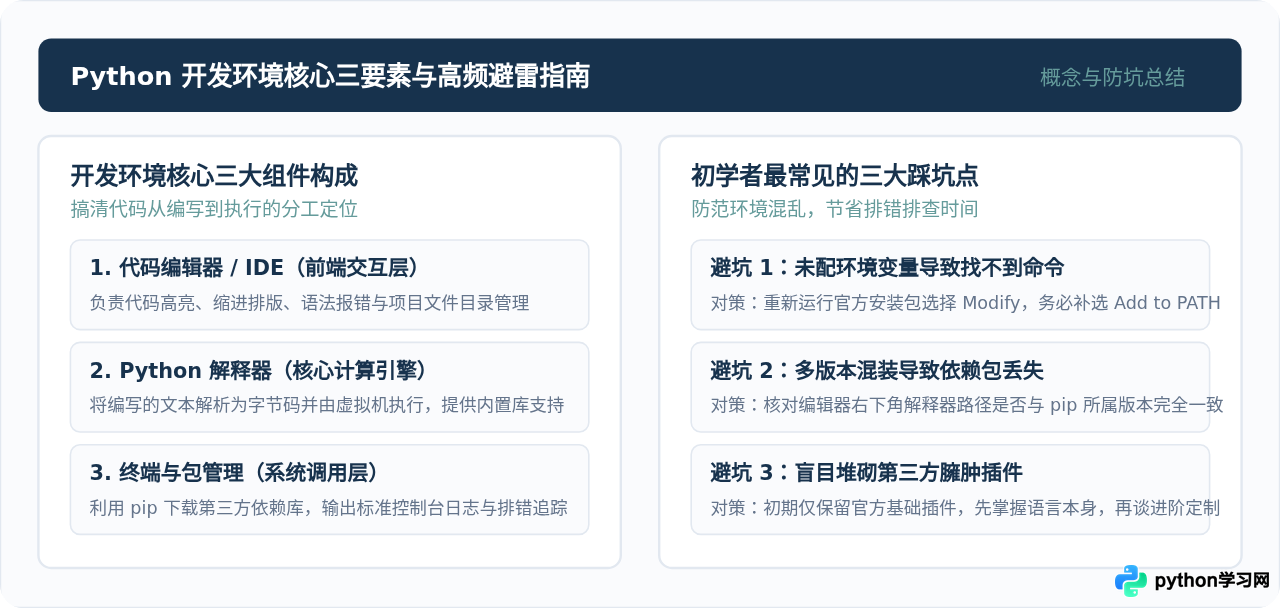
坑 1:终端提示“'python' 不是内部或外部命令,也不是可运行的程序”
这是最典型的环境变量缺失表现。原因是在安装步骤中漏选了 Add python.exe to PATH。
Add Python to environment variables,然后点击更新即可自动修复。
坑 2:代码文件名与官方库名重名导致诡异报错
很多新手在练习随机数模块时,会随手将自己的代码文件命名为 random.py,或者在练习发邮件时命名为 email.py。当执行 import random 时,Python 会首先在当前目录下寻找名为 random.py 的文件并加载它自身,从而引发递归或 AttributeError: partially initialized module 报错。
.py 文件命名。例如练习随机数时,可以命名为 my_random_demo.py。
坑 3:在终端用 pip 安装了包,在编辑器里运行却报 ModuleNotFoundError
在电脑上可能同时存在多个 Python 解释器(例如 Anaconda 自带的 Python、系统自带的 Python 以及官方安装的 Python)。你在系统终端执行 pip install requests,库被安装到了 Python A 的库目录下;而在 VS Code 中选中的却是 Python B,此时执行代码就会找不到该模块。
Ctrl + Shift + P,输入 Python: Select Interpreter(选择解释器)。检查当前激活的解释器路径,确保它与你在终端中使用 where python(Windows)或 which python(macOS)所看到的路径保持一致。
五、结语
工具是为你解决问题、表达逻辑服务的载体,而不是学习过程中的绊脚石。在初学阶段,不必过分纠结于“哪个工具才是最顶级的”,无论是免配置直观的 Thonny 还是现代强大的 VS Code,只要能让你顺畅地敲出每一行代码、看懂每一次循环、搞明白每一个报错,就是当下最适合你的好工具。
本站声明
本文内容仅供参考,不代表本站观点。转载或引用请注明出处。如发现内容问题,请通过联系我们页面反馈。















