


Linux虚拟环境(venv)中隔离安装Python库的最佳实践

本文详解在Linux系统中使用Python标准库venv创建独立虚拟环境、规范安装与管理第三方库的最佳实践流程与常见排错指南。
在 Linux 系统中运行 Python 项目时,直接使用系统包管理器或全局 pip 安装第三方依赖,容易破坏系统底层工具的稳定运行,并在多个项目之间引发不可调和的版本冲突。使用 Python 官方内置的 venv 模块创建完全隔离的独立运行沙盒,是业界公认的标准规范做法。本文从隔离机制差异出发,按实际操作逻辑梳理虚拟环境的创建、激活验证、依赖固化与退出清理全流程,并提供防范全局污染的核心自检清单。
一、隔离原理:系统全局环境与 venv 的关键差异
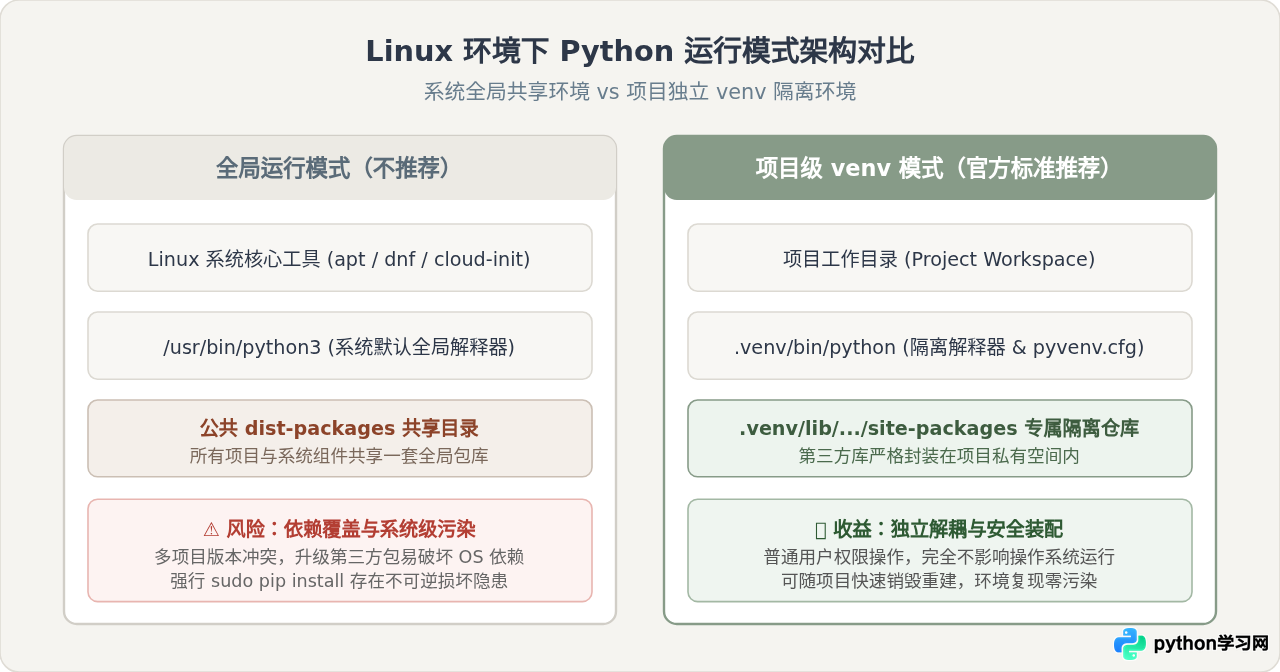
理解为什么要在 Linux 下隔离安装 Python 库,核心在于看清两种模式下文件系统布局与环境变量解析逻辑的分歧:
- 模式 A:系统全局安装。Linux 发行版(如 Ubuntu、Debian、Rocky Linux)自身大量依赖系统级 Python 工具(例如
apt软件源配置、cloud-init实例初始化脚本等)。全局执行pip install时,库文件直接写入/usr/lib/python3.x/dist-packages或/usr/local/lib/python3.x/site-packages。一旦第三方包升级了系统共用基础库(如requests或cryptography),可能导致系统级运维组件崩溃。 - 模式 B:项目级 venv 隔离。每个虚拟环境是一个自包含的独立目录(通常命名为
.venv)。它内部包含一个指向系统主解释器的轻量级软链接或跳转配置pyvenv.cfg,以及专属于当前项目的site-packages。在虚拟环境中装包无需任何 root/sudo 权限,安装的库仅供该项目内部可见。
二、环境准备与创建虚拟环境
在主流 Linux 发行版中,Python 3 通常随系统预装。但部分发行版(特别是 Debian / Ubuntu 体系)为精简基础镜像,默认将 venv 拆解为单独包,因此需要先进行依赖检查。
# 检查当前系统 Python 版本
python3 --version

# 若系统尚未包含 venv 模块,需通过包管理器安装
sudo apt update && sudo apt install -y python3-venv
对于 CentOS Stream / RHEL / Fedora 体系,python3-libs 通常已自带该模块。若执行时报错缺少 ensurepip,可通过 sudo dnf install python3-pip 补齐。
创建项目专属虚拟环境
进入项目所在根目录后,通过 -m venv 命令初始化环境。推荐将虚拟环境直接创建在项目根目录下的 .venv 隐藏目录中,既便于工具自动识别,又易于维护:
# 进入项目根目录
cd ~/projects/my_project

# 创建虚拟环境目录 .venv
python3 -m venv .venv将虚拟环境命名为 .venv 是现代主流编辑器(如 VS Code、PyCharm)及工具链的默认约定。不要使用过于宽泛的 env 或包含特殊字符的名称,确保项目结构统一整洁。
三、激活与双重路径验证
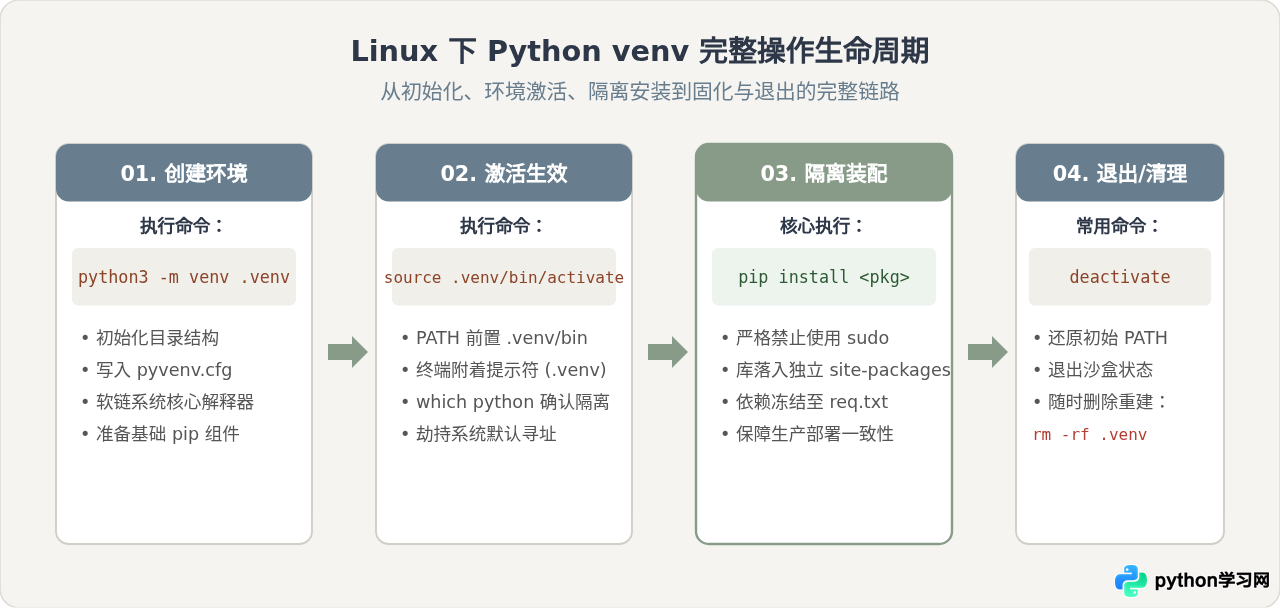
创建 .venv 后,该环境尚未生效。必须通过 source 命令执行激活脚本。激活的本质是将 .venv/bin 临时插入到当前 Shell 会话的 PATH 环境变量首位,从而重定向 python 与 pip 的寻址优先级。
# 激活虚拟环境
source .venv/bin/activate

# 检查当前使用的 python 和 pip 执行文件绝对路径
which python
which pip只要确认 which python 指向 .venv/bin/python,且终端最左侧出现了环境标识括号 (.venv),即证明隔离环境已经生效,后续一切命令均受到沙盒保护。
四、隔离安装库与依赖锁定规范
激活虚拟环境后,一切 pip 行为均局限在当前项目的沙盒内。以下为规范的依赖安装与固化三步法:
1. 升级沙盒内基础打包工具
新生成的虚拟环境内附带的 pip 版本往往受限于系统镜像版本。优先升级环境内的核心构建工具:
# 确保环境内 pip 与 wheel 处于稳定更新状态(严禁加 sudo)
pip install --upgrade pip setuptools wheel
2. 规范安装第三方库
在安装具体模块时,推荐使用精确或范围约束版本号,避免无节制引入未经测试的次级更新:
# 安装指定库及其推荐版本
pip install requests==2.31.0 flask>=3.0.0
3. 依赖关系冻结与跨机复现
在团队协作或服务端部署场景中,绝不应当直接拷贝整个 .venv 文件夹,而必须通过清单文件进行声明式锁定:
pip freeze > requirements.txt其他开发者或生产服务器只需拉取源码与 requirements.txt,即可在一行命令内精准重构环境:
# 在新环境中一键还原
python3 -m venv .venv && source .venv/bin/activate
pip install -r requirements.txt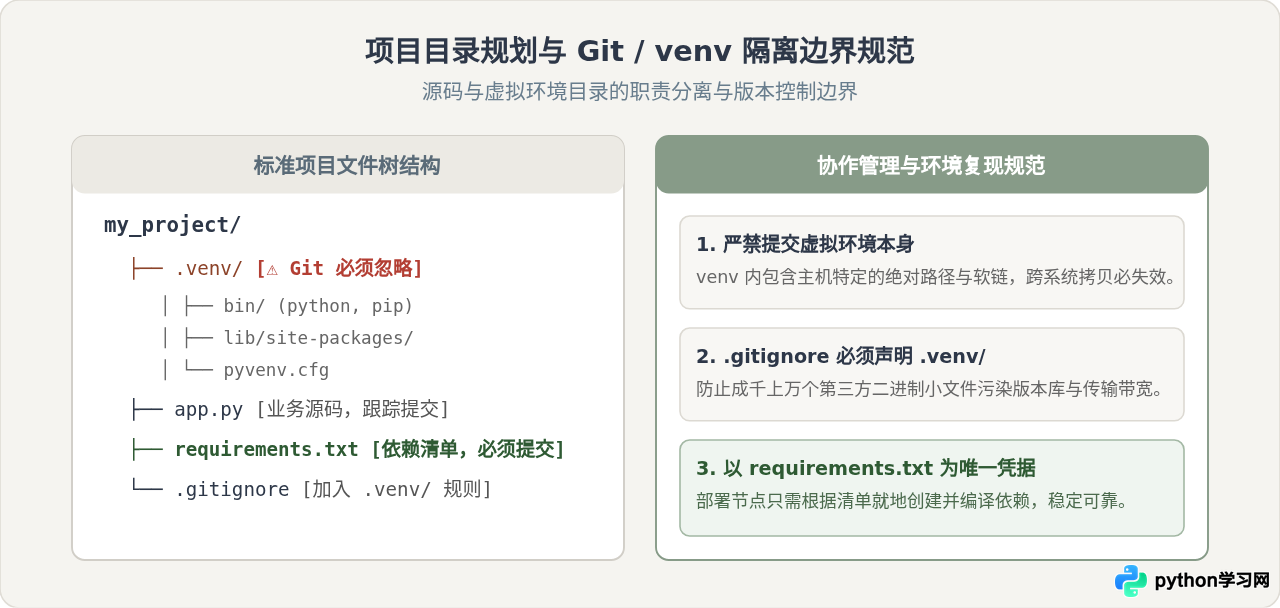
五、关键避坑指南与高频错误排查
在 Linux 下使用 venv 时,开发者最常踩入的三类典型误区如下:
1. 误用 sudo 执行 pip
很多开发者习惯在 Linux 遇到权限提示时直接追加 sudo。在已经激活的虚拟环境中执行 sudo pip install ...,会导致权限降级中断,sudo 默认会重置环境变量将执行器切回 /usr/bin/python3,直接把依赖灌入全局环境,同时产生 root 属主的锁文件,造成后续普通用户权限完全无法更新环境。准则:在虚拟环境内部,永远不要加 sudo。
2. 移动项目目录后软链失效
venv 生成的各种执行脚本头部(Shebang)以及 pyvenv.cfg 记录了创建时的绝对文件系统路径。如果将项目重命名或移动到其他目录,执行 python 或 pip 会报 bad interpreter: No such file or directory 错误。最佳解决方式:不要尝试手动修改配置文件,直接 rm -rf .venv,重新执行 python3 -m venv .venv 并通过 requirements.txt 重装。
3. PEP 668 “externally-managed-environment” 报错
在较新的 Ubuntu (23.04+)、Debian 12+ 及 Fedora 中,若在未激活 venv 的情况下直接运行 pip install,系统会直接报错拦截并提示 error: externally-managed-environment。这是 Linux 官方为保护系统稳定性引入的主动防御机制。遇到该报错切勿盲目加 --break-system-packages 强推,而应立即创建并激活 venv。
六、最佳实践核心准则看板
将上述原则总结为四个日常开发中的自检步骤,在部署或编码前进行快速核对:
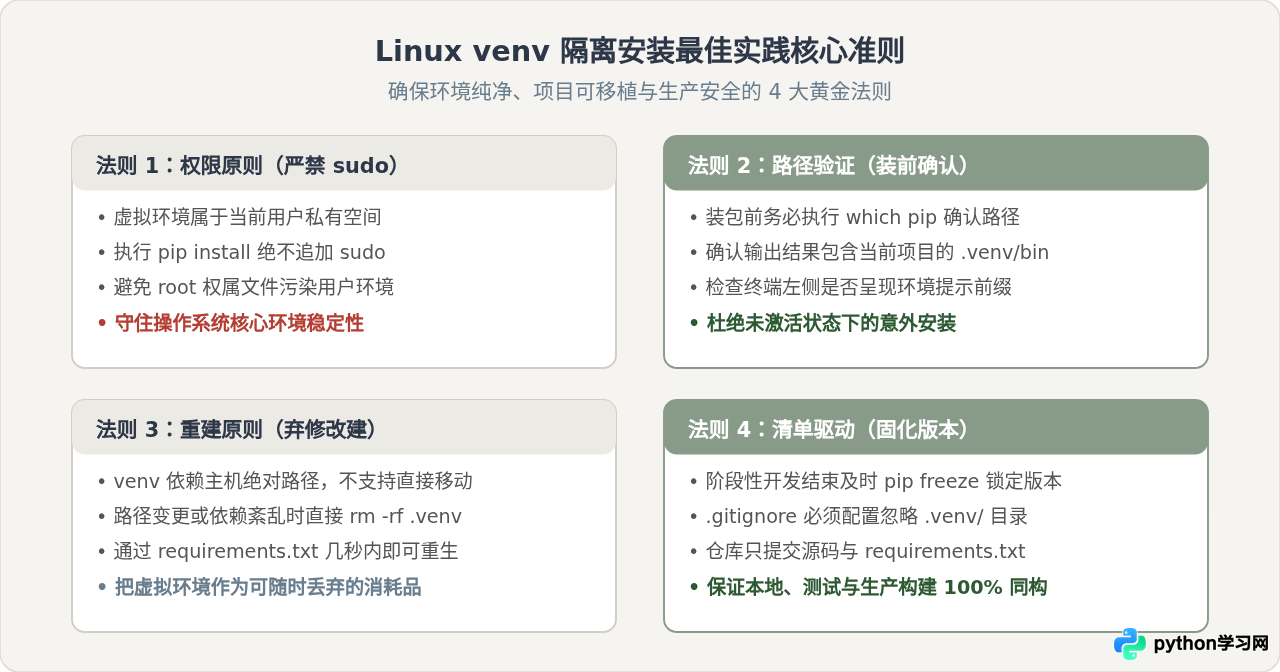
遵循上述规范,开发者既能在多项目共存时保持各类第三方库版本互不干扰,又能从源头上彻底规避 Linux 系统级环境被污染或损坏的风险。
本站声明
本文内容仅供参考,不代表本站观点。转载或引用请注明出处。如发现内容问题,请通过联系我们页面反馈。















