


Python代码出现绿色波浪线是报错吗?含义与常见原因解析

解析Python代码中出现绿色波浪线的具体含义。明确指出绿色波浪线并非语法报错,而是IDE拼写检查提示,并详细分析常见诱因、底层机制与实用的处理方法。
一、明确边界:绿色波浪线不是程序报错
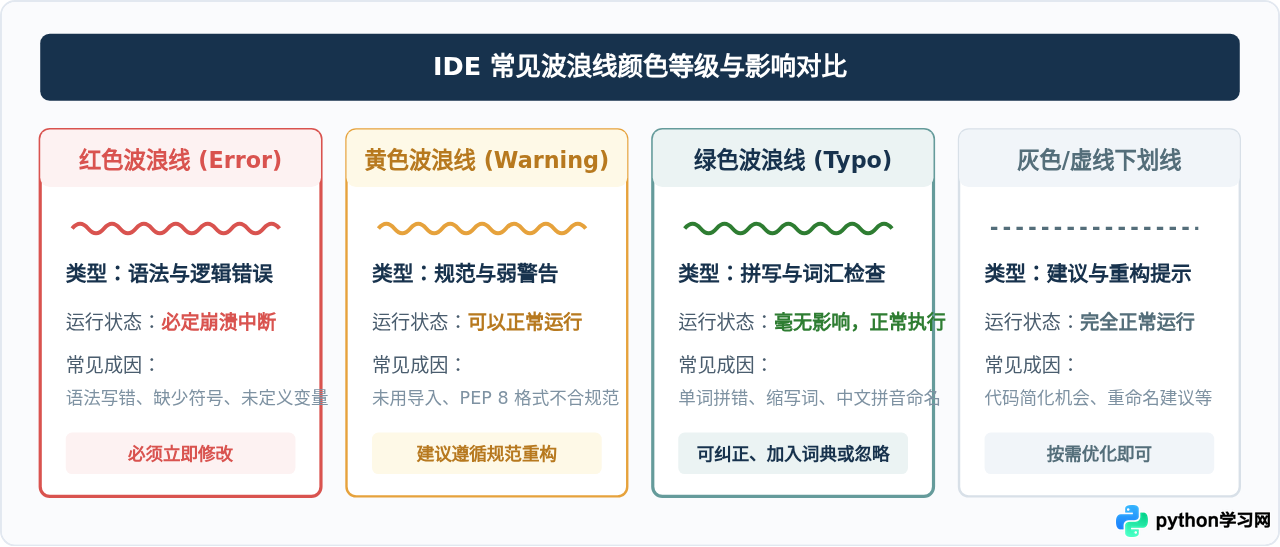
许多初学 Python 的开发者在编写代码时,看到编辑器中浮现出彩色波浪线便会产生焦虑,担心代码无法运行。实际上,成熟的开发工具(如 JetBrains PyCharm 或安装了代码提示插件的 Visual Studio Code)有着非常严格的视觉提示分级机制。
当 Python 语法出错(例如少写了冒号、括号不匹配、使用了未定义的变量)时,IDE 会标出醒目的红色波浪线,此时如果强行运行程序,解释器必然会抛出 SyntaxError 或 NameError。而绿色波浪线的级别仅仅属于“信息提示(Information / Typo)”,它的存在完全是 IDE 为了帮助开发者保持变量拼写准确、提升代码可读性而提供的一项辅助功能。
二、底层机制:IDE 是如何产生绿色波浪线的?
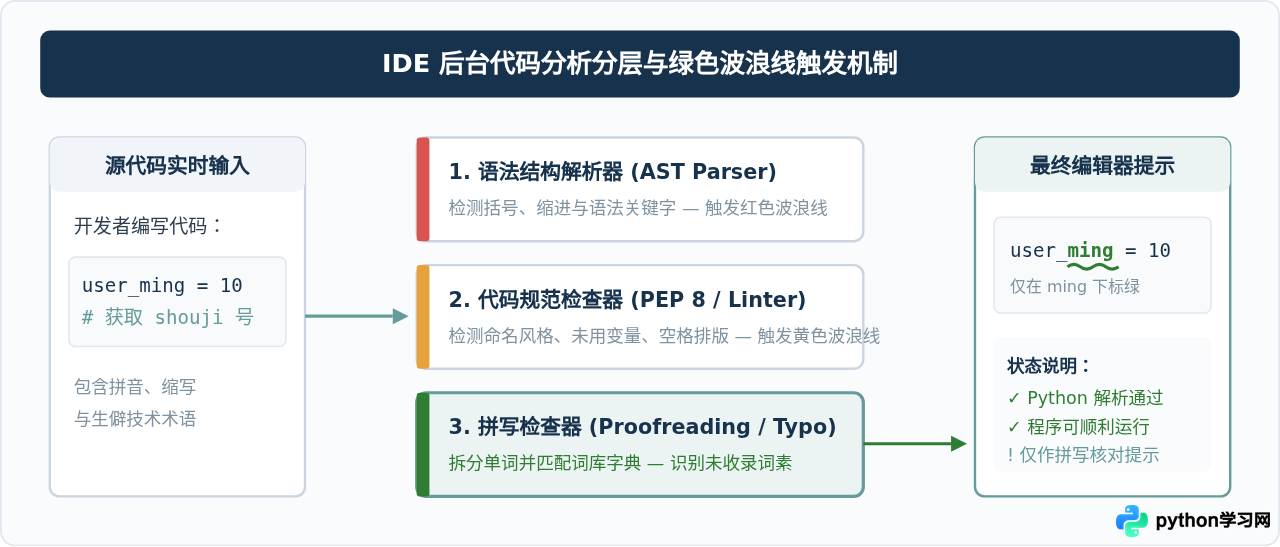
为了理解为什么会出现绿色波浪线,我们需要了解集成开发环境的后台分析流程。现代 IDE 在开发者敲击键盘的同时,会在后台并发运行多个独立的静态代码审查器(Inspections):
- 语法解析器(Syntax Parser):负责对源代码做词法和语法树构建。若发现缺少冒号、括号闭合异常等无法解析的语法,直接标记为错误(红色)。
- 代码规范检查器(Linter / PEP 8):检查代码缩进、空行数量、每行字符长度以及命名习惯等,通常标记为格式警告(黄色波浪线或黄色灯泡)。
- 拼写检查器(Spell Checker / Proofreading):这是产生绿色波浪线的关键组件。当你在代码中声明一个变量名(如 usr_dtl)或写下一行注释时,拼写检查器会通过驼峰命名法(CamelCase)或下划线命名法(snake_case)将标识符拆分成独立的词素,并与 IDE 内置的英文词库进行比对。如果词素未在词库中找到匹配项,就会触发 Typo: In word '...' 检查项,并在该词下方画出一条绿色波浪线。
三、导致绿色波浪线的四种常见原因及代码剖析
在日常 Python 编码中,遇到绿色波浪线几乎是不可避免的。以下是导致绿色波浪线出现的最常见四大场景:
1. 变量名或函数名中包含中文拼音
在中文团队的业务开发中,开发者有时会使用拼音或拼音缩写来命名特定业务字段。例如:
PyCharm 内置的是英文标准词典(如 English dictionary),它无法将汉语拼音识别为合法英文单词,因此会友好地提示你“可能存在拼写错误”。
2. 使用非标准英语缩写或组合词拆分失败
许多开发者为了打字简便,喜欢自创简写,例如将 response 简写为 resp,将 config 简写为 cfg,或者将复合单词连着写而未使用驼峰法或下划线:
当词法拆分器无法识别出清晰的单词边界时,整串字符就会被当成一个未知拼写词并画上绿线。
3. 领域特定专业术语、技术库或缩写
许多在技术圈耳熟能详的名词,在通用英语词典中并不存在。例如:
- jwt(JSON Web Token)
- ngram(自然语言处理中的 N-Gram)
- recv(Socket 编程中的接收数据函数)
- asyncio(Python 异步库名称)
当这些技术术语直接用作变量名或出现在注释中时,便可能触发拼写检查提示。
4. 真正的英文单词拼写笔误
这是拼写检查器最希望帮助开发者捕捉的情况。例如将接收拼写为 recieved(正确应为 received),或者将环境拼写为 envirement(正确应为 environment)。虽然代码依然能跑,但笔误会大大降低项目的工程专业度,并在多人协作时造成搜索困难。
四、绿色波浪线排查与处理决策路径
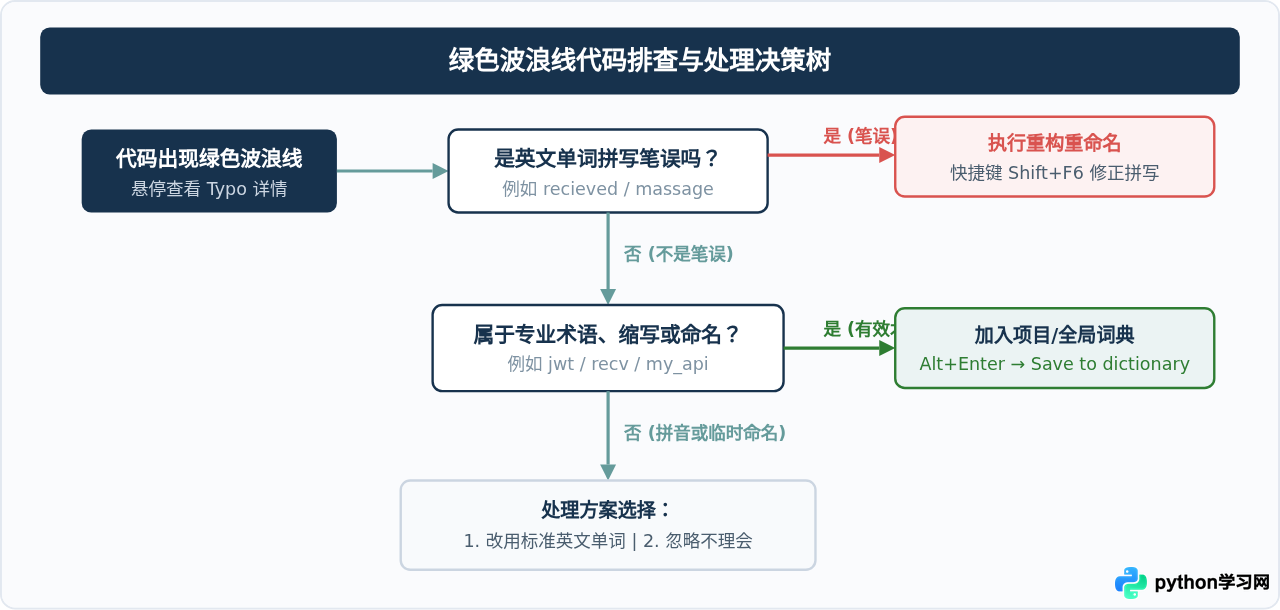
面对出现的绿色波浪线,盲目关闭提示或者全盘忽视并不是最佳做法。我们应当根据代码的具体用途选择合适的处理路径:
五、具体实操:消除或管理绿色波浪线的具体步骤
如果你希望代码界面保持清爽整洁,不再受到绿色波浪线的打扰,可以通过以下四种具体方法进行操作:
方法 1:利用 IDE 快捷键加入词典(推荐做法)
对于合法但在词典中没有的行业缩写或专有名词,最优雅的解决方法是将该词加入词典中:
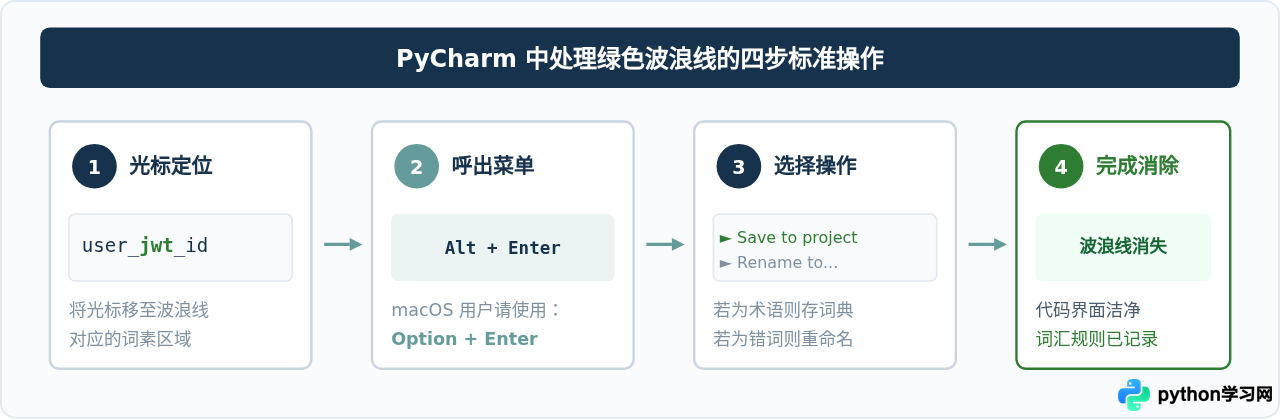
- 将编辑光标移动到带有绿色波浪线的单词上方。
- 按下快捷键组合:Alt + Enter(Windows / Linux)或 Option + Enter(macOS)。
- 在弹出的快捷修复菜单中,找到 Typo: In word '...'。
- 展开子菜单,选择 Save to user dictionary(保存到当前电脑的用户词典)或 Save to project-level dictionary(保存到项目级词典,提交代码后全团队成员生效)。
方法 2:全局关闭或调整拼写检查敏感度
如果你在进行大量数据标注、拼音命名或者非标准文本处理,频繁的绿色波浪线可能会干扰视线,你可以选择在设置中直接关闭拼写检查:
- PyCharm 配置路径: 进入菜单 File → Settings(macOS 为 PyCharm → Preferences),在左侧搜索栏输入 Inspections。依次展开:Proofreading → Typo。取消勾选 Typo 前方的复选框,点击右下角 Apply 保存即可彻底关闭全工程的绿色波浪线。
- VS Code 配置路径: VS Code 默认不开启拼写波浪线。如果安装了类似 Code Spell Checker 插件,可点击状态栏拼写图标,选择禁用插件或将特定语言加入忽视列表(cSpell.ignoreWords)。
六、总结与常见疑问解答
Q1:绿色波浪线会拖慢 Python 程序的执行效率吗?
答:绝对不会。绿色波浪线纯粹是开发工具(IDE)层面的前端视觉渲染提示,代码在被 Python 解释器执行前,解释器根本感知不到波浪线的存在,也不会产生任何额外的运行时消耗。
Q2:提交代码到 Git 仓库时,波浪线会被带上去吗?
答:不会。源代码文件只保存文本字符,波浪线是编辑器本地的 UI 标记。但在配置了严格自动化 CI/CD 流程的团队中,若流水线配置了拼写静态检查工具(如 codespell),存在笔误的单词可能会导致代码合并检查(PR Check)不通过。
总结来说,Python 代码中的绿色波浪线是 IDE 的贴心拼写顾问,而不是运行故障的警报。遇到绿色波浪线时,先确认是否属于无心写错的单词;如果是有效名称或业务拼音,借助快捷键轻松加入词典或直接忽略,便可从容编写高质量的 Python 代码。
本站声明
本文内容仅供参考,不代表本站观点。转载或引用请注明出处。如发现内容问题,请通过联系我们页面反馈。















