


Python Turtle绘制动态爱心并保存为图片的完整代码

详细讲解如何使用 Python Turtle 标准库绘制具有动态呼吸效果的爱心动画,并深入剖析如何突破原生限制,将动画画面完整保存为高分辨率 PNG 图片。包含完整可运行代码、数学原理推导与常见问题排查。
在 Python 中使用标准库 turtle 制作动态爱心效果,核心在于将“参数方程拟合心形轮廓”、“双缓冲动画循环”以及“画布矢量导出”三个环节串联起来。不少初学者在写完动画后会发现,turtle 原生模块并没有提供直接保存为 PNG 或 JPG 图片的接口,导致运行完精彩的视觉效果后难以直接持久化为图像文件。本文将提供一套无需复杂第三方 GUI 框架的完整可运行代码,先通过数学公式构建动态跳动的呼吸爱心,再通过底层 Tkinter 画布将成果高质量导出并保存为图片。
一、动态爱心的技术实现全景
实现动态爱心并将其保存为图片,本质上是一条从数学坐标到像素图像的转换管线。整个运行流程包含六个严谨的关键步骤:初始化绘图窗口、解析心形参数方程、关闭自动刷新以构建双缓冲动画帧、进入动态呼吸缩放循环、冻结终态画面,以及通过矢量 PostScript 转写与 Pillow 光栅化生成最终的图片文件。
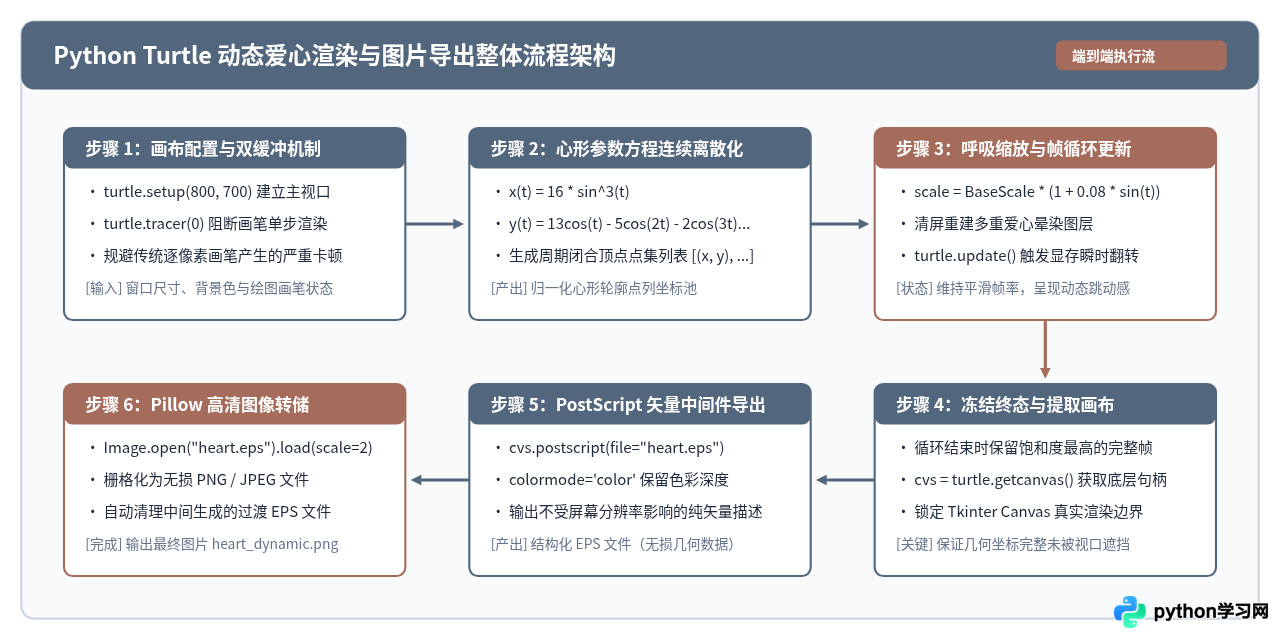
二、心形数学建模与动态呼吸机制
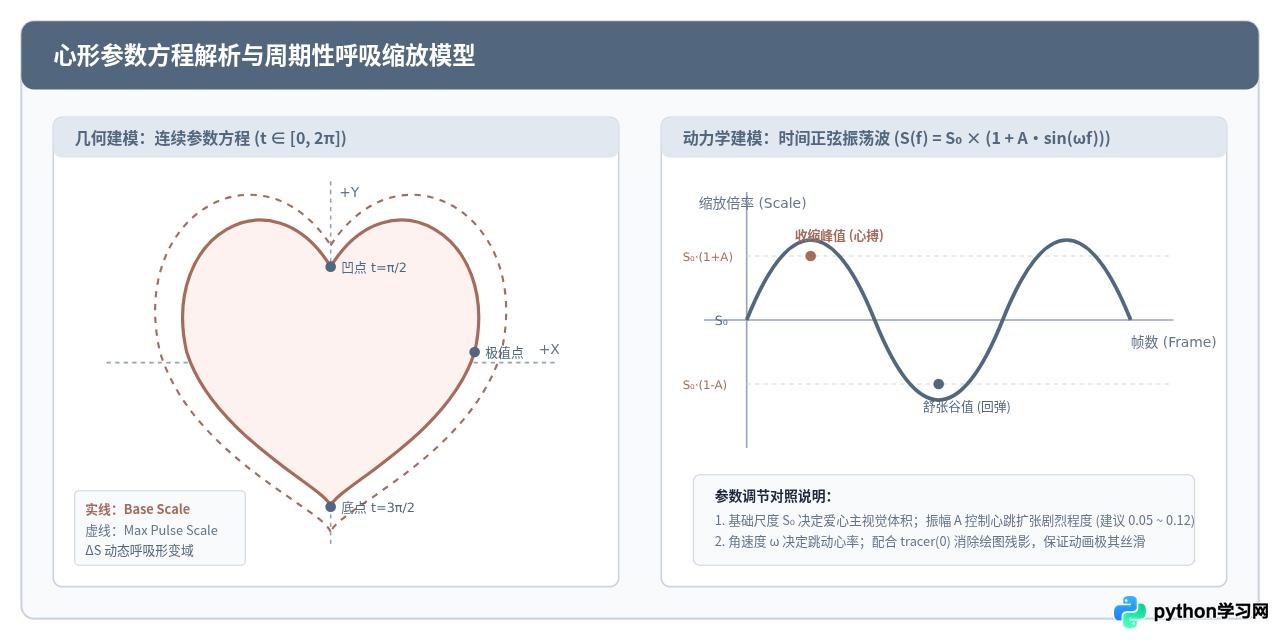
在计算机图形学中,绘制平滑的心形并不依赖随意的几何拼贴,而是基于经典的笛卡尔坐标系参数方程。采用参数方程的优势在于:通过控制参数变量 t 在区间 [0, 2π] 上递增,即可精确获取边缘上每一个采样点的连续物理坐标。同时,针对所有离散点应用周期性缩放因子,就能以极低的计算开销实现“心跳呼吸”动态感。
标准心形曲线公式定义如下:
x(t) = 16 * sin^3(t)
y(t) = 13 * cos(t) - 5 * cos(2t) - 2 * cos(3t) - cos(4t)
在此基础上,我们引入时间因子 frame,令整体缩放倍率遵循正弦振荡函数:current_scale = base_scale * (1 + amplitude * sin(frequency * frame))。这样在每一帧重绘时,爱心就会在基准尺寸上下平滑胀缩,形成生动的跳动节奏。
三、画布持久化保存为图片的两大路径解析
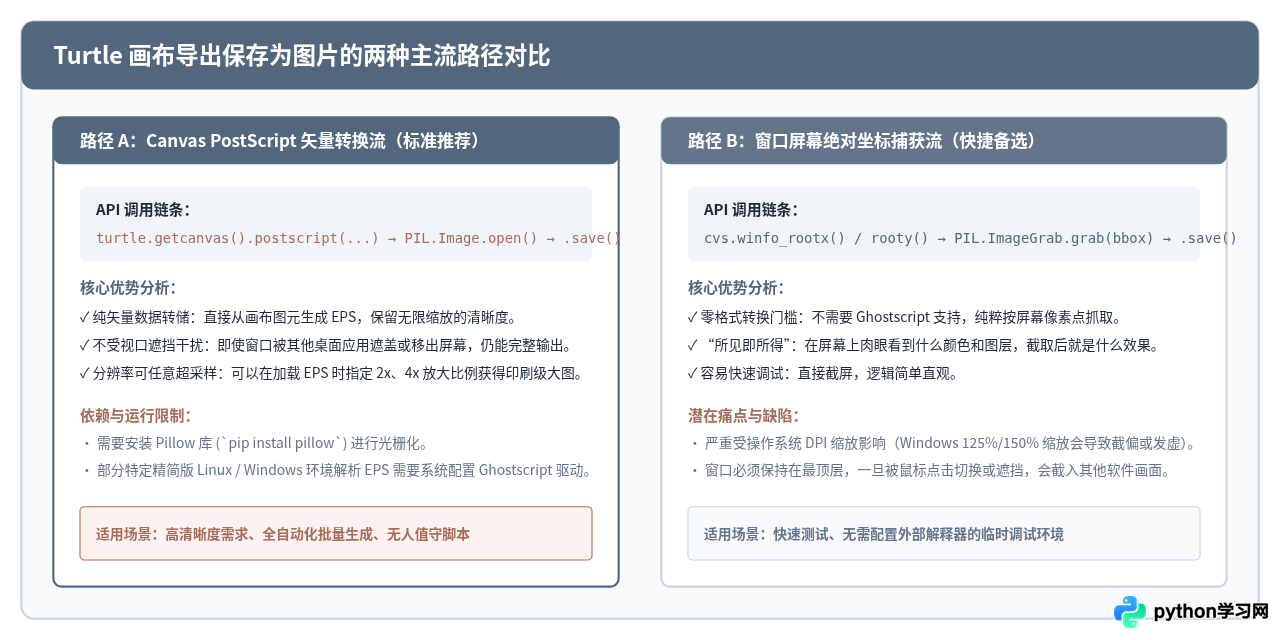
在 Python 的 GUI 体系中,turtle 实际上构建在底层 tkinter.Canvas 之上。因此,保存图片有两种行之有效的解决路径:一种是底层 PostScript 矢量转换法,另一种是屏幕缓冲区区域截取法。理解两者的机制差异有助于在不同操作系统和运行场景下做出最稳妥的技术选型。
四、完整可运行代码实现
本套代码综合了性能优化与图像导出保障:使用 turtle.tracer(0) 彻底关闭单步绘制延迟,由主循环在内存中统一计算后调用 turtle.update() 刷新,不仅杜绝了屏幕闪烁,更确保了呼吸动画的饱满流畅。在预设的 80 帧跳动展示结束后,程序会自动定格高光帧,导出 EPS 并利用 Pillow 保存为高清 PNG 图片。
turtle、math、os)。需要安装 Pillow 图像库用于格式转储:在终端或命令行执行 pip install pillow 即可。
# ==============================================================================
# 文件名: dynamic_heart_turtle.py
# 功能描述: 使用 Python Turtle 绘制具有呼吸跳动效果的动态爱心,并自动保存为高清 PNG 图片
# ==============================================================================

import math
import os
import turtle
from PIL import Image

def get_heart_curve(t, scale=1.0):
    """
    根据心形参数方程计算给定参数 t 处的相对直角坐标 (x, y)
    :param t: 参数弧度值,范围通常在 0 到 2*pi 之间
    :param scale: 缩放系数
    :return: 经过缩放后的 (x, y) 像素坐标
    """
    # 参数方程核心推导
    x = 16 * (math.sin(t) ** 3)
    y = (
        13 * math.cos(t)
        - 5 * math.cos(2 * t)
        - 2 * math.cos(3 * t)
        - math.cos(4 * t)
    )
    return x * scale, y * scale

def draw_heart_layer(pen, scale, fill_color, border_color):
    """
    在指定画笔上绘制一个闭合的心形多边形图层
    """
    pen.color(border_color, fill_color)
    pen.begin_fill()

    # 将 0 到 2*pi 等间距离散采样为 200 个控制顶点
    steps = 200
    for i in range(steps + 1):
        t = (2 * math.pi / steps) * i
        x, y = get_heart_curve(t, scale=scale)
        if i == 0:
            pen.penup()
            pen.goto(x, y)
            pen.pendown()
        else:
            pen.goto(x, y)

    pen.end_fill()

def save_canvas_as_png(canvas, eps_filename="heart_temp.eps", png_filename="heart_dynamic.png"):
    """
    将 Tkinter Canvas 的矢量内容导出为 EPS,并借助 Pillow 转换为高质量 PNG 图片
    """
    print(f"[正在导出] 正在截获画布矢量描述并写入: {eps_filename} ...")
    # 导出矢量 PostScript
    canvas.postscript(file=eps_filename, colormode="color")

    print(f"[格式转换] 正在调用 Pillow 将 {eps_filename} 光栅化为 {png_filename} ...")
    try:
        with Image.open(eps_filename) as img:
            # 转换为 RGB 色彩空间并保存为 PNG
            img_rgb = img.convert("RGB")
            img_rgb.save(png_filename, "PNG")
        print(f"[保存成功] 动态爱心静态成图已持久化至: {png_filename}")

        # 清理过渡文件
        if os.path.exists(eps_filename):
            os.remove(eps_filename)
            print("[环境清理] 过渡 EPS 缓存文件已自动移除。")
    except Exception as err:
        print(f"[保存提示] 使用 Pillow 直接解析 EPS 出现环境依赖提示: {err}")
        print("建议方案:若系统缺少 Ghostscript,可以直接保留 EPS 矢量图,或使用替代截屏模式。")

def main():
    # 1. 窗口与画笔初始化配置
    screen_width, screen_height = 800, 700
    turtle.setup(width=screen_width, height=screen_height)
    turtle.screensize(canvwidth=screen_width - 50, canvheight=screen_height - 50, bg="#FFFFFF")
    turtle.title("Python Turtle 动态爱心渲染与持久化保存")

    # 关闭自动刷新,开启双缓冲加速
    turtle.tracer(0)

    # 创建主画笔对象
    pen = turtle.Turtle()
    pen.hideturtle()
    pen.speed(0)
    pen.pensize(2)

    # 创建文字注释画笔
    text_pen = turtle.Turtle()
    text_pen.hideturtle()
    text_pen.penup()

    print("[运行启动] 动态爱心动画渲染开始,持续执行呼吸动画循环...")

    # 2. 动画帧循环
    total_frames = 60           # 演示跳动周期帧数
    base_scale = 13.0           # 爱心基础缩放
    pulse_amplitude = 0.08      # 呼吸缩放振幅 (8% 的动态扩张比)
    frequency = 0.25            # 振荡频率系数

    for frame in range(total_frames):
        pen.clear()
        text_pen.clear()

        # 实时计算当前帧的物理缩放系数
        pulse_factor = 1.0 + pulse_amplitude * math.sin(frame * frequency)
        current_scale = base_scale * pulse_factor

        # 绘制外层光晕光圈(半透明视觉感层叠)
        draw_heart_layer(pen, scale=current_scale * 1.06, fill_color="#F8E8E6", border_color="#E8C3BE")

        # 绘制中层深色装饰边
        draw_heart_layer(pen, scale=current_scale * 1.02, fill_color="#D97A6C", border_color="#52677D")

        # 绘制核心主心形
        draw_heart_layer(pen, scale=current_scale, fill_color="#A66C5B", border_color="#52677D")

        # 底部标题文字
        text_pen.goto(0, -280)
        text_pen.color("#52677D")
        text_pen.write("Dynamic Heart Pulsing...", align="center", font=("Arial", 14, "bold"))

        # 显存翻转,呈现当前计算好的整帧
        turtle.update()
        turtle.time.sleep(0.03)  # 控制帧间隔大约 30ms (约 30 FPS)

    print("[动画定格] 动态展示周期完成,进入画面导出状态。")

    # 3. 提取底层 Tkinter 画布并执行保存
    canvas = turtle.getcanvas()
    save_canvas_as_png(
        canvas=canvas,
        eps_filename="dynamic_heart.eps",
        png_filename="dynamic_heart.png"
    )

    print("[程序完毕] 正在保持窗口运行,点击窗口或按键即可关闭。")
    turtle.done()

if __name__ == "__main__":
    main()
五、关键参数调优与常见问题排查
在实际编码和跨平台部署时,有几个常见的细节容易导致绘制变形或保存文件失败。根据实际排查经验,主要集中在以下三个方面:
1. 画布边界与 EPS 截断问题
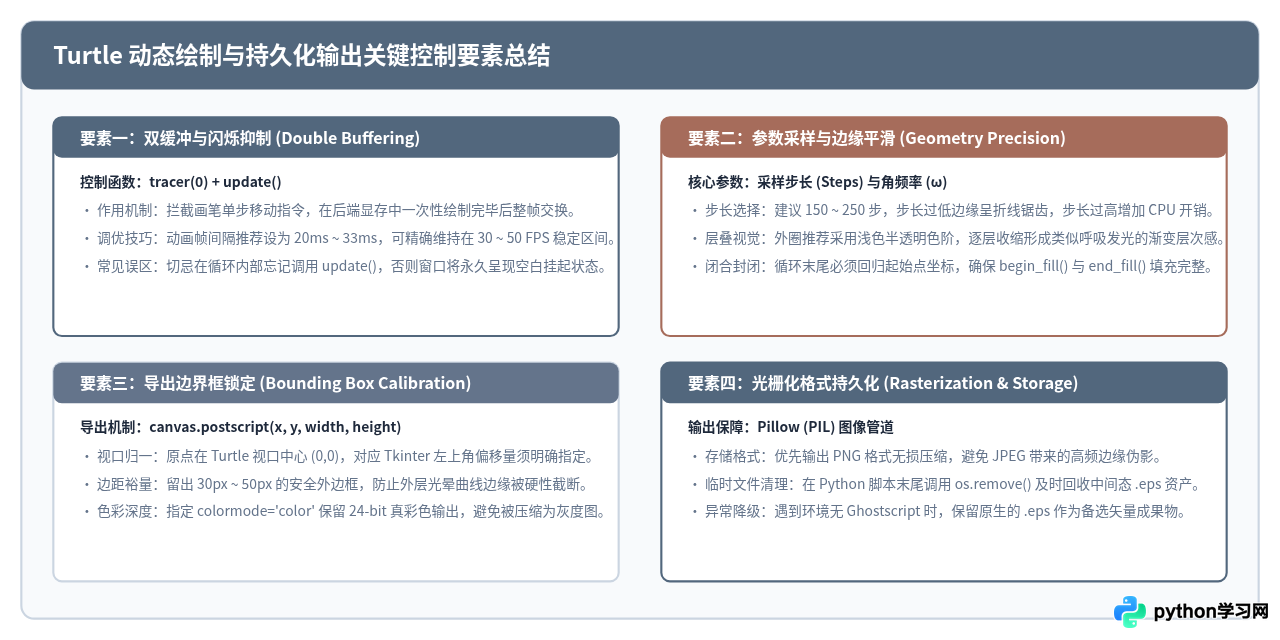
当使用 canvas.postscript(...) 导出图片时,默认使用的边界框是基于画布滚动视口的坐标系。如果 Turtle 的绘制范围超出了视口可见区域,导出的图片四周可能会出现大面积黑边或只显示局部的爱心。解决办法是在绘制前通过 turtle.screensize(width, height) 声明足够的画布裕量,或者在导出时明确传递 x, y, width, height 绝对裁剪区域:
# 显式锁定边界导出,避免边界留白或裁切
canvas.postscript(
    file="heart.eps",
    x=-350, y=-300,
    width=700, height=600,
    colormode="color"
)
2. Windows / macOS 平台的 Ghostscript 依赖说明
Pillow 内部依赖底层引擎解析 PostScript 文件。在部分纯净版 Windows 或未安装 Postscript 解释器的机器上,执行 Image.open("heart.eps") 会抛出 OSError: Unable to locate Ghostscript on paths。针对该情况:
- 标准解法:前往 Ghostscript 官方网站安装对应操作系统的解释器,并将安装路径添加至系统 PATH。
- 无外部依赖应急解法:若无法安装外部软件,可直接切换为
PIL.ImageGrab。利用canvas.winfo_rootx()和canvas.winfo_rooty()算出屏幕坐标,执行ImageGrab.grab(bbox)直接将屏幕中的爱心像素转存为 PNG。
3. 双缓冲 tracer(0) 与 update() 配合要求
千万不要在 tracer(0) 开启的状态下遗漏 turtle.update()。由于 tracer(0) 阻断了所有单步绘制信号,若没有显式调用 update(),屏幕将始终显示白屏,导出的 PostScript 文件也可能因图元未提交而产生空图。
六、总结
在 Python 的教学和实际项目实践中,turtle 往往被视作纯演示工具,但只要深入理解其基于 Tkinter 的底层架构,就能轻松将数学函数之美转化为可保存、可分享的高清图像资产。通过本文介绍的“数学参数公式建模 + tracer(0) 双缓冲动态驱动 + Canvas PostScript 矢量转换”三位一体方法,不仅彻底攻克了动画卡顿闪烁的技术痛点,更打通了从动态图形渲染到静态图片持久化保存的完整闭环。
| 开发环节 | 核心模块 / API | 关键技术目标 | 推荐参数 / 实践要点 |
|---|---|---|---|
| 轮廓建模 | math.sin, math.cos |
实现光滑连续的心形几何路径 | 步长分为 200 段,t 取值 [0, 2π] |
| 动态渲染 | turtle.tracer(0), update() |
实现无卡顿的呼吸缩放动画 | 正弦振幅设为 0.08,帧率维持 30 FPS |
| 矢量导出 | canvas.postscript() |
提取无视口分辨率限制的图元 | colormode="color" 保留全彩描述 |
| 格式持久化 | PIL.Image.open() |
将矢量数据转存为标准 PNG 图像 | 执行 img.convert("RGB") 保存为 PNG |
本站声明
本文内容仅供参考,不代表本站观点。转载或引用请注明出处。如发现内容问题,请通过联系我们页面反馈。















