


Windows 10/11 手动配置 Python 环境变量步骤

详细介绍在 Windows 10 和 Windows 11 系统下手动配置 Python 及 Scripts 目录至 Path 环境变量的完整步骤、原理解析、验证方式及常见问题排查。
python 与 pip 指令,甚至会触发微软应用商店的拦截弹窗。手动配置环境变量的核心,就是获取 Python 安装根目录及其 Scripts 目录的物理路径,并将它们规范写入系统的 Path 变量列表。
一、环境变量与命令寻址原理
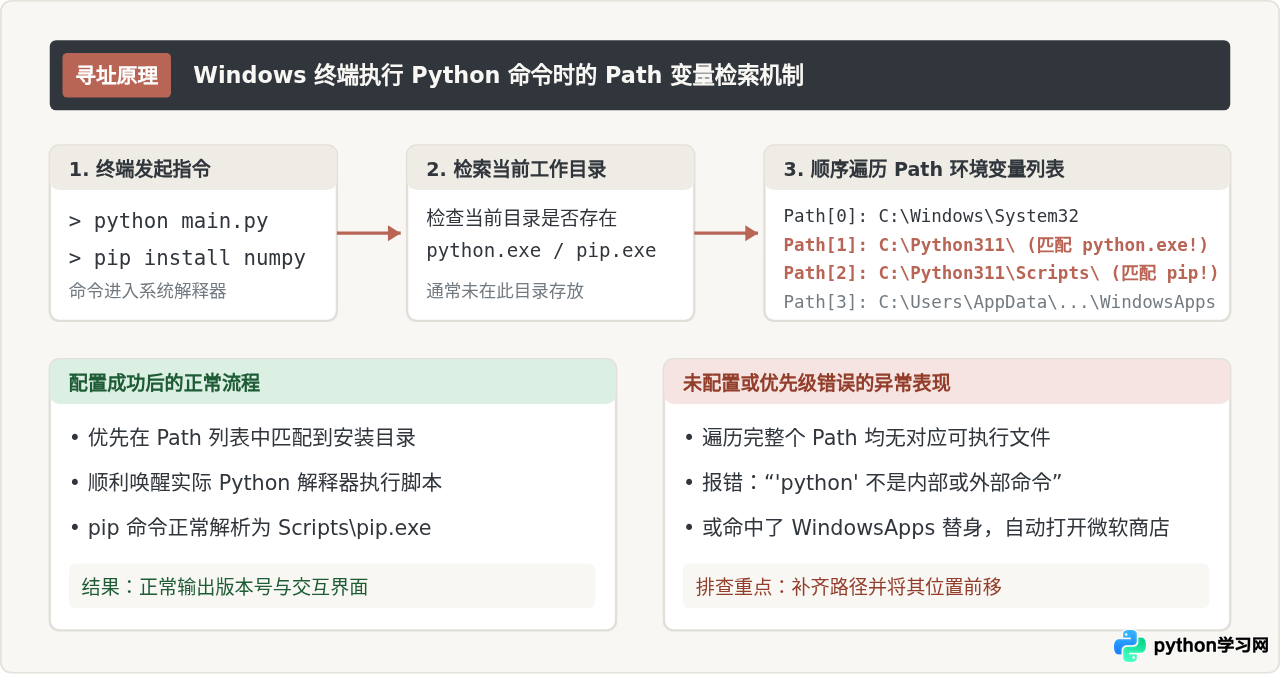
当我们在 Windows 命令行(CMD 或 PowerShell)中输入并执行一个命令(如 python)时,操作系统并不知道该程序保存在磁盘的哪个角落。系统会按照固定的优先级寻找对应的可执行文件:首先在当前工作目录下查找,如果未找到,就会依次检索系统环境变量 Path 中记录的所有目录列表。
如果在 Path 记录的所有路径中都找不到 python.exe,系统就会输出经典报错:“'python' 不是内部或外部命令,也不是可运行的程序或批处理文件”。因此,将 Python 相关的目录添加到 Path,本质上是向操作系统登记命令检索的“寻址索引”。
二、配置准备:获取准确的 Python 物理路径
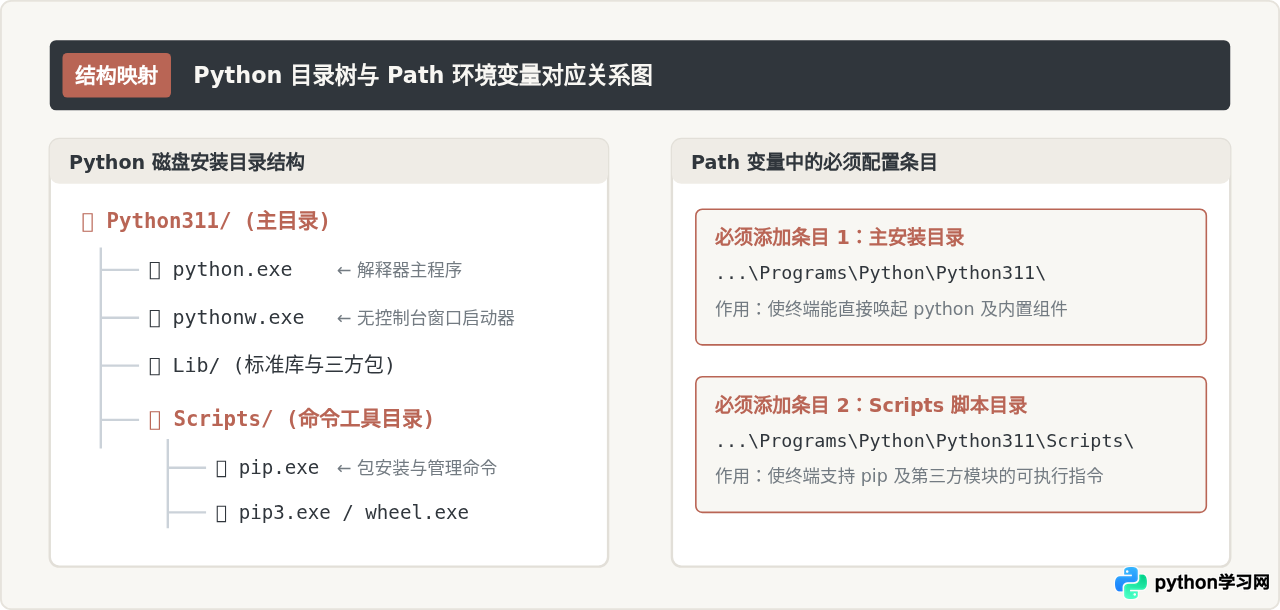
手动配置环境变量前,必须准确取得两个物理目录路径。不同安装方式对应的目录结构有明确区别:
- 主程序路径(Python 根目录):包含
python.exe,负责提供 Python 代码执行环境。 - 脚本工具路径(Scripts 目录):位于 Python 根目录下的
Scripts文件夹内,包含pip.exe、wheel.exe等包管理工具。
| 安装范围类型 | 典型默认安装路径(以 3.11 为例) | 对应的 Scripts 目录路径 |
|---|---|---|
| 仅当前用户(默认) | C:\Users\<用户名>\AppData\Local\Programs\Python\Python311\ |
C:\Users\<用户名>\AppData\Local\Programs\Python\Python311\Scripts\ |
| 所有用户(系统级) | C:\Program Files\Python311\ |
C:\Program Files\Python311\Scripts\ |
| 自定义安装目录 | D:\Python311\(或其他自定义盘符路径) |
D:\Python311\Scripts\ |
AppData 是 Windows 系统的默认隐藏文件夹。可以在文件资源管理器的“查看”菜单中勾选“隐藏的项目”,或者按快捷键 Win + R 打开运行窗口,输入 %localappdata%\Programs\Python 并回车,直接直达安装目录。
三、Windows 10/11 手动配置环境变量具体步骤
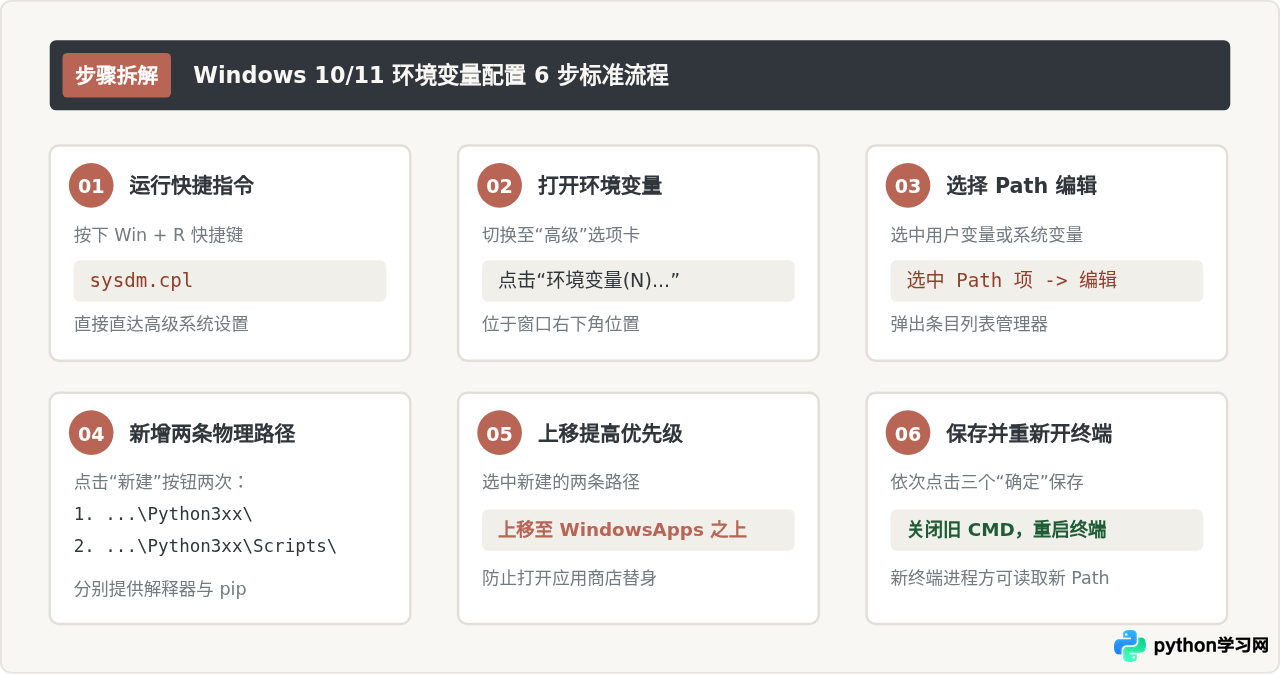
Windows 10 与 Windows 11 在“系统属性”高级面板的布局完全一致。推荐使用运行快捷指令快速打开设置,避免在繁琐的 Windows 设置菜单中层层跳转:
-
调出系统属性窗口:
按下快捷键
Win + R唤出“运行”对话框,在输入框中键入sysdm.cpl,点击“确定”。该命令会直接打开经典的“系统属性”窗口。 -
进入环境变量配置界面:
在弹出的“系统属性”窗口顶部切换到“高级”选项卡,然后点击右下角的“环境变量(N)...”按钮。
-
选择要编辑的 Path 变量:
界面分为上方的“用户变量”和下方的“系统变量”。
- 如果电脑仅供个人使用,建议选中“用户变量”中的
Path,点击“编辑(E)...”。 - 如果需要这台电脑上的所有 Windows 账户都能使用 Python,则在“系统变量”中找到
Path并编辑。
- 如果电脑仅供个人使用,建议选中“用户变量”中的
-
新增两条 Python 路径:
在“编辑环境变量”对话框中,点击右侧的“新建(N)”按钮,将前面记录的 Python 根目录路径粘贴进去;再次点击“新建(N)”,将
Scripts目录的路径粘贴进去。 -
调整优先级顺序(关键排坑):
在 Path 列表中选中刚才新建的两条路径,点击右侧的“上移(U)”按钮,将它们移动到
%USERPROFILE%\AppData\Local\Microsoft\WindowsApps条目之上。此操作能确保系统优先调用安装目录下的真实 Python,而不是触发微软应用商店快捷链接。 -
层层保存确认:
依次点击“编辑环境变量”、“环境变量”以及“系统属性”三个窗口底部的“确定”按钮。必须点击确定保存,若直接点右上角叉号关闭,修改将不会写入系统注册表。
四、验证配置结果
完成保存后,必须关闭此前已经打开的所有命令提示符或 PowerShell 窗口。因为正在运行的终端进程加载的是启动时的环境变量快照,不会动态重载新设置的值。
按下 Win + R,输入 cmd 回车打开全新的终端,依次运行以下三组命令核实:
C:\Users\Admin> python --version
Python 3.11.8

C:\Users\Admin> pip --version
pip 24.0 from C:\Users\Admin\AppData\Local\Programs\Python\Python311\Lib\site-packages\pip (python 3.11)

C:\Users\Admin> where python
C:\Users\Admin\AppData\Local\Programs\Python\Python311\python.exe
C:\Users\Admin\AppData\Local\Microsoft\WindowsApps\python.exe
通过 where python 可以清晰查验命令检索列表。只要排在首位的是我们真实安装的 Python 物理路径,就证明系统已经正确完成寻址绑定。
五、常见问题与排查指南
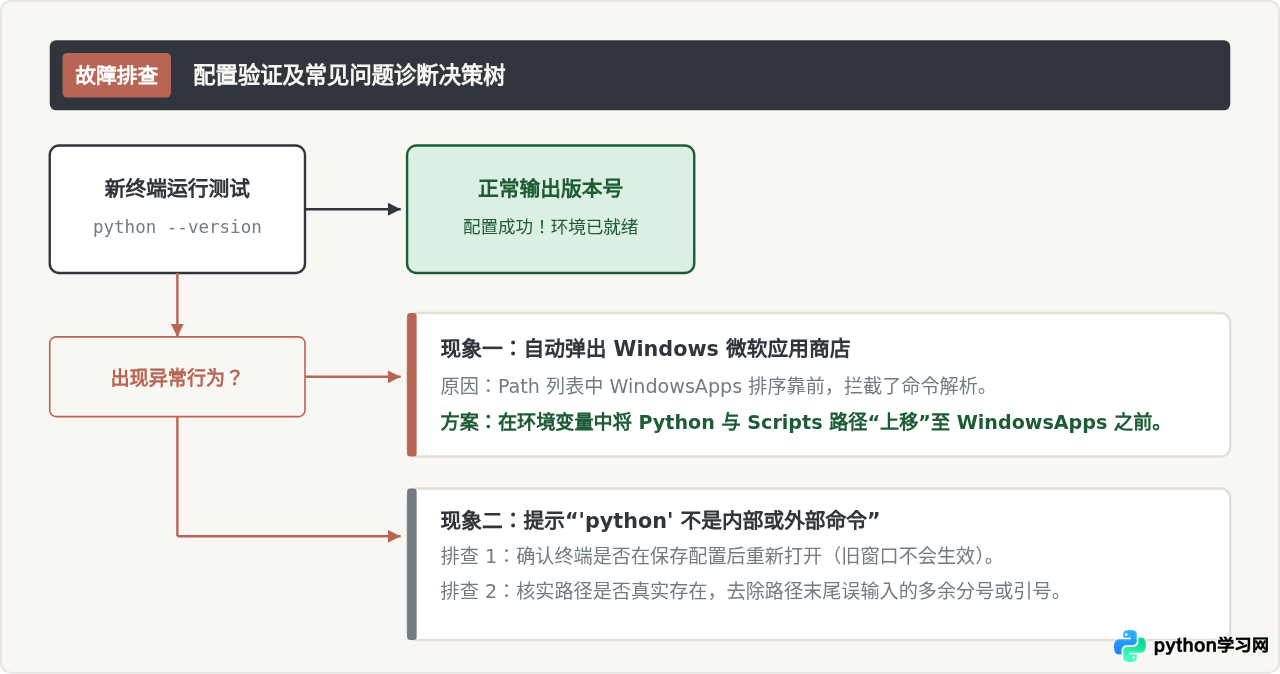
1. 执行 python 仍然自动弹出微软应用商店
这是 Windows 10/11 最常见的冲突。微软在系统路径 %USERPROFILE%\AppData\Local\Microsoft\WindowsApps 下内置了一个大小为 0KB 的 python.exe 指针文件,其作用是在用户未安装 Python 时引导去商店下载。
解决办法:有两种解决途径:
- 方法 A(推荐):在环境变量 Path 编辑列表中,利用“上移”按钮,把 Python 的物理路径移到
WindowsApps目录上方。 - 方法 B:打开 Windows“设置” -> “应用” -> “高级应用设置” -> “应用执行别名”,在列表中将“应用安装程序 (python.exe)”与“应用安装程序 (python3.exe)”两个开关关闭。
2. 提示“不是内部或外部命令”
如果在全新打开的终端中仍然提示找不到命令,请核对以下三项:
- 路径拼写或末尾字符:检查是否在路径后面多加了分号(在旧版 Windows 中多条路径单行显示需要分号隔开,但在现代 Win10/11 的图形列表中,每个条目独立存在,末尾不要带有多余的分号)。
- 目录是否存在:在文件资源管理器中直接将复制的路径粘贴到地址栏回车,确认是否能准确打开该目录。
- 未重新打开终端:未关闭修改前就已打开的 CMD 窗口。
本站声明
本文内容仅供参考,不代表本站观点。转载或引用请注明出处。如发现内容问题,请通过联系我们页面反馈。















