


Python自动生成带图表的Excel汇总报表

介绍如何使用 Python 的 pandas 与 openpyxl 库自动化汇总业务数据,并在 Excel 工作表中直接生成柱状图、折线图等原生矢量图表,提供完整可运行代码与避坑指南。
每到周一或月末,许多团队都需要从数据库或业务系统导出成千上万条交易明细,按业务线、地区或时间维度重新汇总,并把统计结果贴入预设的 Excel 模板中,再手动插入柱状图和趋势折线图发给管理层。这种依靠人工复制粘贴与调图的操作不仅费时耗力,而且极易因选错单元格范围导致报表数据不一致。本文通过 pandas 与 openpyxl 两个成熟工具的协同组合,演示如何编写一段脚本,实现从数据多维汇总、工作表格式排版到嵌入 Excel 原生交互式图表的全自动化流程。
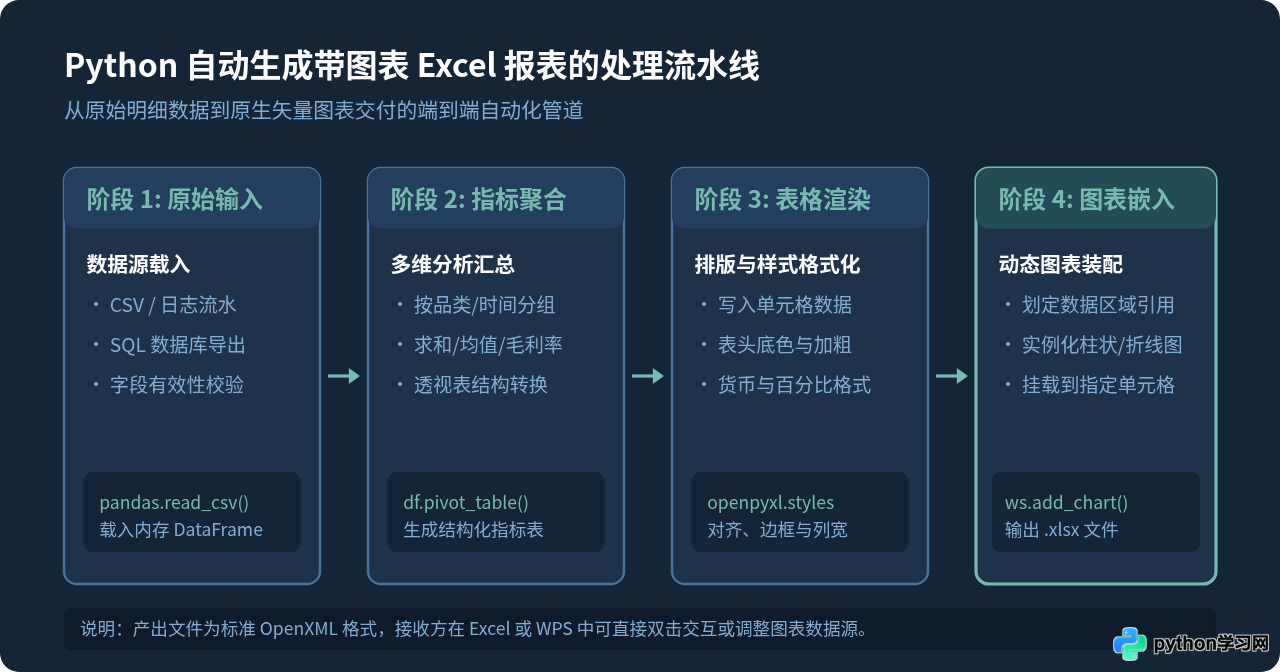
工具选型与核心依赖准备
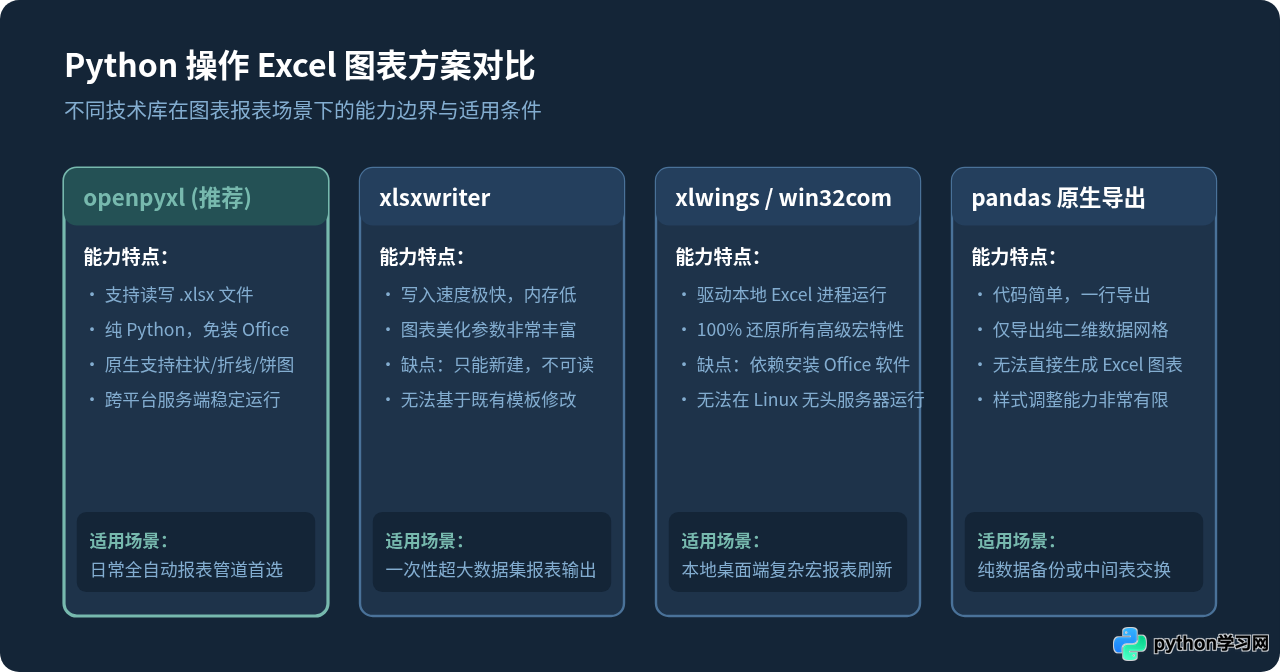
生成带图表的 Excel 报表时,主要有两类需求:一是数据的筛选、分组与聚合,二是工作簿的样式设置与图表渲染。如果只用 pandas 的 to_excel(),只能输出纯文本和数字网格,无法创建可以交互的原生图表;如果直接用 openpyxl 处理复杂统计,代码又过于冗长。因此,业界最成熟的做法是“pandas 算数据,openpyxl 画报表”。
首先确保运行环境中已安装必要依赖:
pip install pandas openpyxl以下是两者在报表任务中的职责分工:
- pandas:负责载入原始数据,执行
groupby()或pivot_table()计算总销售额、平均订单额和环比增长率,输出干净规整的二维结果。 - openpyxl:负责创建工作簿(Workbook),将汇总结果写入指定单元格,施加字体加粗、背景填色、千分位货币格式,并通过内置的
openpyxl.chart模块生成与数据联动的原生图表。
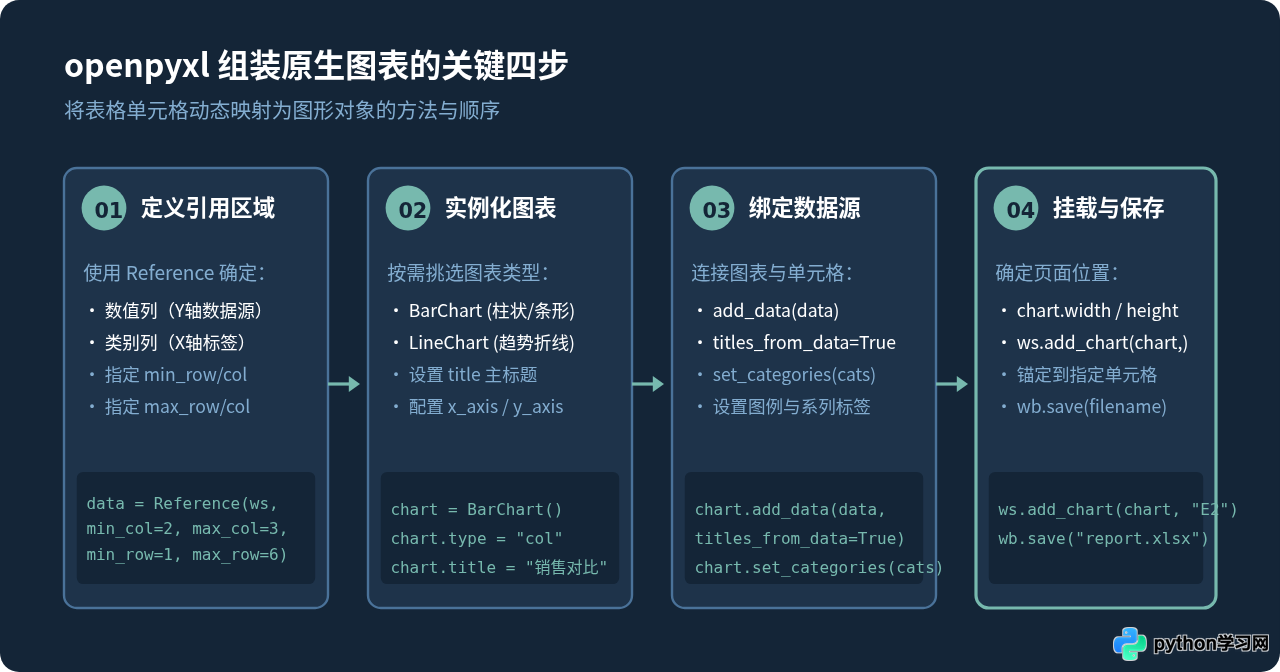
openpyxl 图表装配的四个核心步骤
在 openpyxl 中生成图表,并不需要我们自己计算折线或柱子的像素坐标。Excel 图表的本质是“图表对象 + 单元格区域引用”。我们只需要在 Python 中完成以下四个操作,Excel 打开该文件时就会自动渲染出对应的图形:
实战代码:端到端生成带图表汇总报表
下面是一个完全自包含的示例脚本。脚本首先生成一份模拟的季度商品销售流水,接着使用 pandas 按品类汇总出“总销售额”和“毛利润”,随后通过 openpyxl 写入工作簿、应用专业样式,并在表格右侧插入一张清晰的簇状柱状图。
import pandas as pd
from openpyxl import Workbook
from openpyxl.styles import Font, PatternFill, Alignment, Border, Side
from openpyxl.utils.dataframe import dataframe_to_rows
from openpyxl.chart import BarChart, Reference

# 1. 模拟原始交易数据
raw_data = {
    "订单号": [f"ORD-{i:04d}" for i in range(1, 13)],
    "商品类别": ["数码配件", "办公用品", "家用电器", "数码配件",
                 "办公用品", "家用电器", "数码配件", "办公用品",
                 "家用电器", "数码配件", "办公用品", "家用电器"],
    "销售额": [12800, 3400, 24500, 15600, 4200, 18900,
               9800, 5100, 29000, 14200, 2900, 21000],
    "成本": [8200, 2100, 17000, 9800, 2600, 13200,
             6300, 3100, 19800, 8900, 1800, 14500]
}
df_raw = pd.DataFrame(raw_data)

# 2. 使用 pandas 聚合计算
df_summary = df_raw.groupby("商品类别").agg({
    "销售额": "sum",
    "成本": "sum"
}).reset_index()

# 计算利润与利润率
df_summary["毛利润"] = df_summary["销售额"] - df_summary["成本"]
df_summary["毛利率"] = (df_summary["毛利润"] / df_summary["销售额"]).round(4)

# 3. 创建 openpyxl 工作簿并写入汇总数据
wb = Workbook()
ws = wb.active
ws.title = "品类销售汇总"

# 写入大标题
ws.merge_cells("A1:E1")
title_cell = ws["A1"]
title_cell.value = "2026年季度商品销售与毛利汇总报表"
title_cell.font = Font(name="Microsoft YaHei", size=15, bold=True, color="FFFFFF")
title_cell.fill = PatternFill(start_color="1F4E79", end_color="1F4E79", fill_type="solid")
title_cell.alignment = Alignment(horizontal="center", vertical="center")
ws.row_dimensions[1].height = 36

# 逐行写入 DataFrame 数据(跳过默认索引)
for r_idx, row in enumerate(dataframe_to_rows(df_summary, index=False, header=True), start=3):
    ws.append(row)

# 4. 表格美化:设置表头、边框与数字格式
header_fill = PatternFill(start_color="D9E1F2", end_color="D9E1F2", fill_type="solid")
header_font = Font(name="Microsoft YaHei", size=11, bold=True, color="1F4E79")
data_font = Font(name="Microsoft YaHei", size=10)
thin_border = Border(
    left=Side(style="thin", color="D3D3D3"),
    right=Side(style="thin", color="D3D3D3"),
    top=Side(style="thin", color="D3D3D3"),
    bottom=Side(style="thin", color="D3D3D3")
)

# 格式化表头行 (Row 3)
for col in range(1, 6):
    cell = ws.cell(row=3, column=col)
    cell.fill = header_fill
    cell.font = header_font
    cell.alignment = Alignment(horizontal="center", vertical="center")
    cell.border = thin_border
ws.row_dimensions[3].height = 24

# 格式化数据行 (Row 4 to 6)
for row in range(4, 7):
    ws.row_dimensions[row].height = 20
    for col in range(1, 6):
        cell = ws.cell(row=row, column=col)
        cell.font = data_font
        cell.border = thin_border

        if col == 1:
            cell.alignment = Alignment(horizontal="center")
        elif col in [2, 3, 4]:
            # 设置千分位货币格式
            cell.number_format = "¥#,##0"
            cell.alignment = Alignment(horizontal="right")
        elif col == 5:
            # 设置百分比格式
            cell.number_format = "0.0%"
            cell.alignment = Alignment(horizontal="right")

# 自动调整列宽
col_widths = {"A": 16, "B": 15, "C": 15, "D": 15, "E": 12}
for col_letter, width in col_widths.items():
    ws.column_dimensions[col_letter].width = width

# 5. 构建柱状图并嵌入工作表
chart = BarChart()
chart.type = "col"
chart.style = 10
chart.title = "各品类销售额与毛利润对比"
chart.y_axis.title = "金额 (元)"
chart.x_axis.title = "商品品类"
chart.width = 16
chart.height = 10

# 引用数据:包含“销售额”与“毛利润”(第 2 列与第 4 列,或取 2 到 4 列)
# 注意:min_row=3 包含表头文字,以便自动提取系列名称
data_ref = Reference(ws, min_col=2, min_row=3, max_col=4, max_row=6)
# 引用类别:品类名称位于第 1 列(min_row=4 到 max_row=6)
cats_ref = Reference(ws, min_col=1, min_row=4, max_row=6)

chart.add_data(data_ref, titles_from_data=True)
chart.set_categories(cats_ref)

# 将图表贴在 E2 单元格起始位置
ws.add_chart(chart, "G2")

# 6. 保存报表文件
output_filename = "季度销售汇总报表_带图表.xlsx"
wb.save(output_filename)
print(f"报表已生成:{output_filename}")代码执行结果说明:运行上述脚本后,将生成名为 季度销售汇总报表_带图表.xlsx 的工作簿。打开后不仅能看到带大标题、浅蓝表头、千分位货币格式和对齐完备的汇总数据,在第 G 列位置还会呈现由 Excel 本地引擎渲染的高清矢量柱状图。
报表开发自检清单与避坑指南
许多初学者在第一次使用 Python 自动化生成图表时,容易遇到“生成的图表一片空白”、“图例名字显示为 Row 1”或者“图表把数据明细盖住了”等问题。以下总结了生产环境中最常见的四类问题与对应解法:
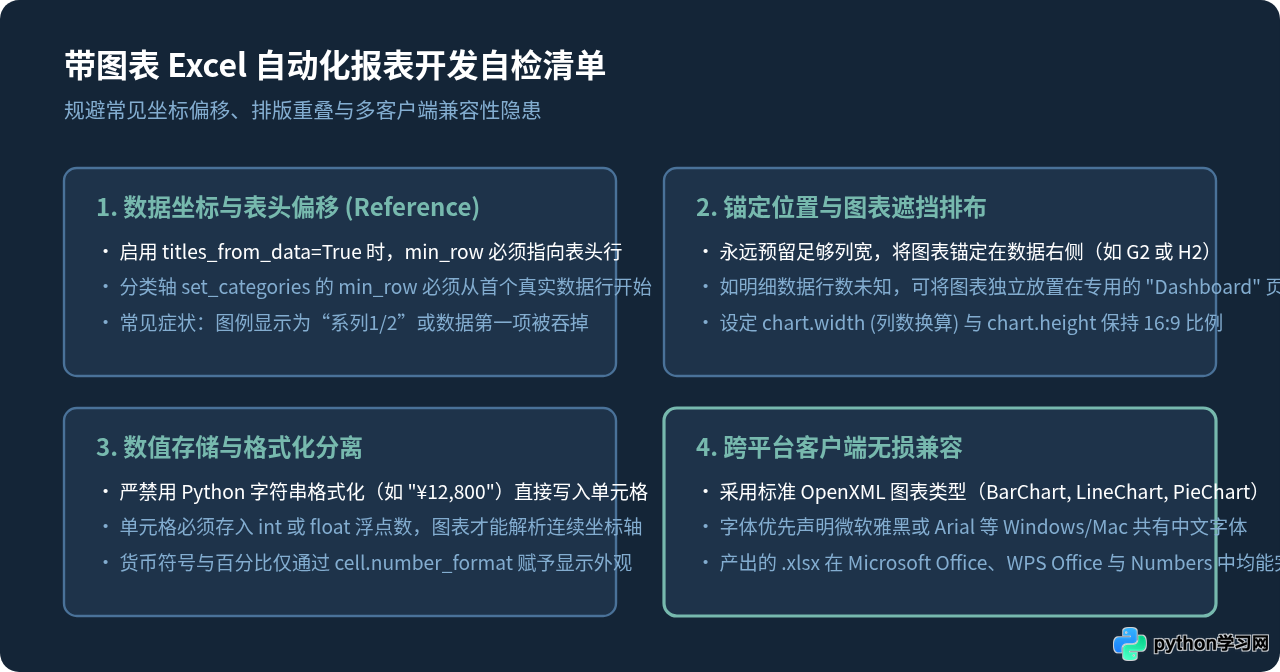
核心避坑要点深入解析
- 数据类型千万不能写成字符串:很多人为了快速在表格里看到人民币符号,会直接在 pandas 中做
df['销售额'] = df['销售额'].apply(lambda x: f"¥{x}")。写入 Excel 后,Excel 会将其判定为文本类型,导致柱状图无法获取数值、Y 轴数值缩成一团甚至报错空白。必须保持原始数字类型,仅设置cell.number_format = "¥#,##0"。 - 动态行数的自动计算:在实际生产脚本中,汇总出来的分类数量往往是动态变化的。不要将
max_row硬编码为具体的数字 6,而应使用len(df_summary) + 3或者ws.max_row,这样无论有 3 个分类还是 30 个分类,图表范围都能自适应覆盖。 - 双轴复合图表扩展:如果需要在一张图里同时展示柱状图(销售额)和折线图(毛利率),可以分别创建
BarChart()和LineChart(),将折线的y_axis.axId = 200,并设置line_chart.y_axis.crosses = "max",最后通过bar_chart += line_chart实现双 Y 轴重叠展示。
总结
通过 Python 自动生成带图表的 Excel 汇总报表,核心在于合理利用工具链各自的长处:以 pandas 为计算引擎进行灵活的数据切片、多维聚合与衍生字段计算;以 openpyxl 为排版与可视化引擎,进行专业级单元格样式修饰与 Office 原生图表装配。这种纯代码驱动的方式无需依赖任何商业桌面软件,可以直接部署在 Linux 服务器、Docker 容器或定时调度系统中,让日常报表交付从数小时的手工操作转变为数秒钟的零失误自动执行。
本站声明
本文内容仅供参考,不代表本站观点。转载或引用请注明出处。如发现内容问题,请通过联系我们页面反馈。















