


PyCharm多行注释快捷键无效怎么办?排查输入法冲突与键位映射

针对PyCharm中多行注释快捷键(Ctrl+/或Cmd+/)失效的问题,本文系统梳理了输入法热键拦截、小键盘与主键盘扫描码差异、Keymap键位映射冲突以及IdeaVim插件限制等原因,并提供切实可行的排查与修复步骤。
在日常使用 PyCharm 编写 Python 脚本时,很多开发者经常会遇到这样的场景:鼠标框选了数行代码,按下常用的 Ctrl + /(在 macOS 上为 Cmd + /),屏幕上不仅没有出现预期的每行 # 注释标记,光标甚至毫无反应,或者直接敲出了一个字符 /、问号或空格。这种按键失灵通常并不是 PyCharm 本身损坏或程序卡顿,而是由于操作系统级输入法热键抢占、物理键盘按键扫描码差异、IDE 内部 Keymap 键位映射损坏,或编辑插件拦截所引发的信号中断。按照从浅到深的逻辑,我们可以迅速定位症结并恢复顺畅的编码体验。
一、明确注释类型与键盘物理键位差异
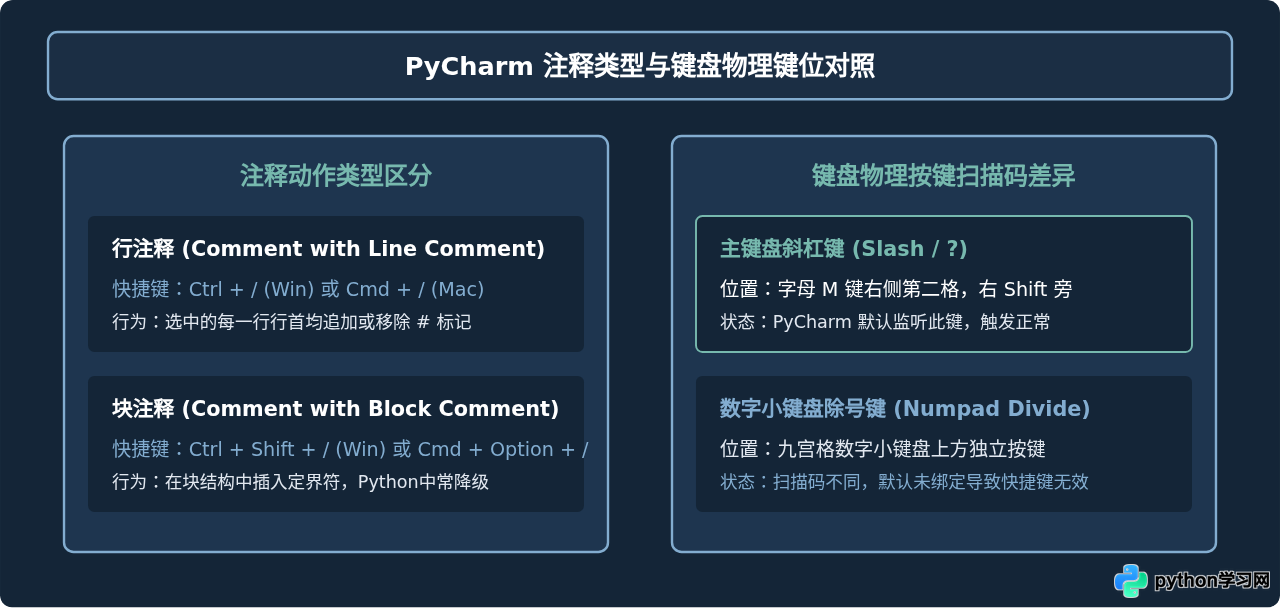
在深入系统设置之前,首先要核实操作的基本概念与按键位置。在 PyCharm 中,开发者习惯称呼的“多行注释”本质上有两种不同的实现形式:一种是针对单行或多行连续选区的“行注释”(Line Comment),另一种则是使用多行定界符包裹的“块注释”(Block Comment)。
对于 Python 文件,官方语法原生不支持类似 C 语言的 /* ... */ 语法,官方推荐的多行注释规范是给选中的每一行前添加 # 字符。在 PyCharm 中,执行该操作的默认内置快捷键为:
- Windows / Linux:Ctrl + /
- macOS:Cmd + /
与之相对的“块注释”动作对应快捷键为 Ctrl + Shift + /(macOS 下为 Cmd + Option + /)。在许多其他编程语言中它生成块注释,而在纯 Python 文件中,PyCharm 通常将其自动降级处理或插入文档字符串模板。
注意物理键盘差异:许多使用全尺寸 104 键或外接键盘的开发者,容易随手去按小键盘(数字键盘区)上的除号键 Numpad /。在操作系统的底层输入体系中,主键盘的斜杠键(与问号 ? 共用)与小键盘除号键发送的是完全不同的扫描码(Scan Code)。PyCharm 默认的键位方案只严格监听主键盘的斜杠键,直接敲击小键盘除号键默认不会触发注释指令。
二、诊断与排查输入法热键冲突
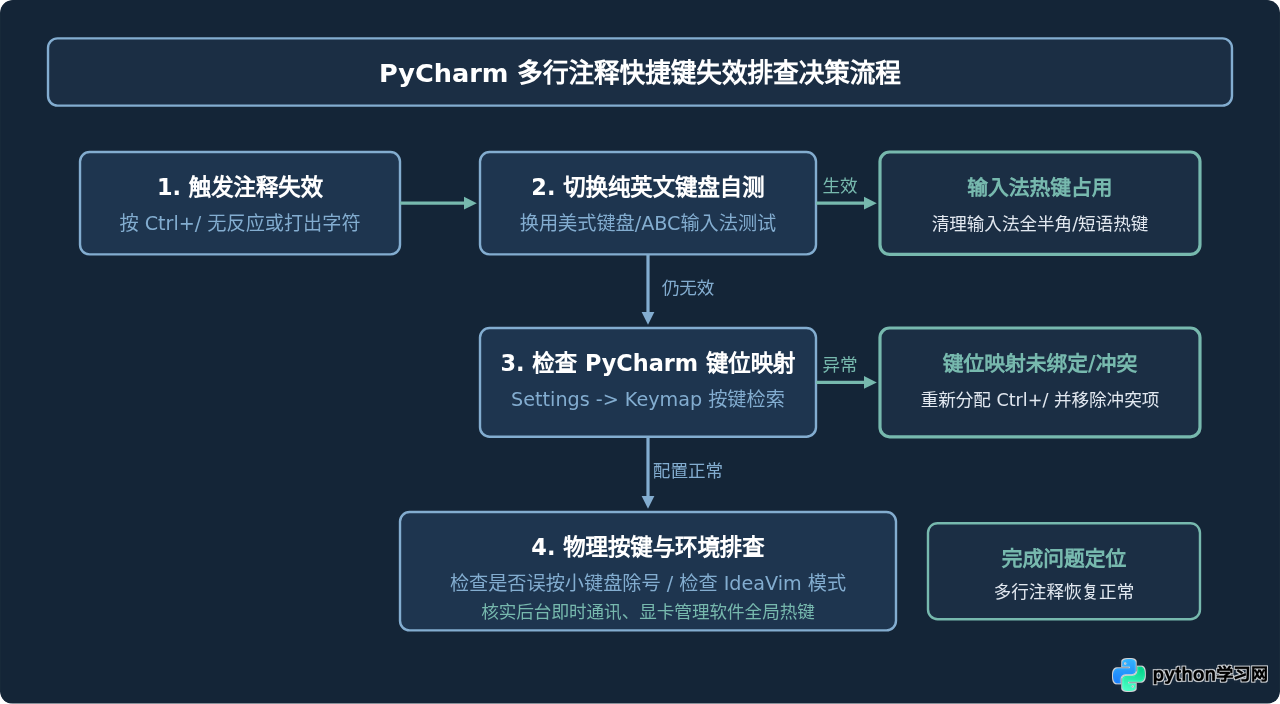
在绝大多数快捷键无响应的案例中,排在首位的原因都是中文输入法的热键占用了组合键。现代操作系统允许输入法在后台注册系统级全局热键,当按下按键时,输入法钩子会先于 PyCharm 截获按键事件。如果输入法判断该按键是自己的功能指令,按键信号便会在此处被阻断并消费掉,编辑器本身甚至无法感知到你按下了按键。
1. 快速判定法:纯英文键盘测试
要确定是否是输入法在作祟,最直接的做法就是临时隔离输入法:
- Windows 用户:按 Win + Space 切换为系统内置的“英语(美国)”键盘(US Keyboard)。如果系统未安装纯英文键盘,可进入系统“设置 -> 时间和语言 -> 语言和区域”中添加“English (United States)”。
- macOS 用户:使用顶部菜单栏或快捷键切换到“ABC”原生西文字符输入法。
切换完毕后回到 PyCharm 代码编辑器中,再次选中多行代码并按下 Ctrl + /。如果此时注释瞬间正常生效,则可以 100% 确认是输入法软件拦截了按键。
2. 输入法内部热键排查与清理
常见的冲突输入法包括微软拼音、搜狗输入法、微信输入法以及百度输入法等。排查步骤如下:
- 微软拼音输入法:进入 Windows“设置” -> “时间和语言” -> “语言和区域” -> 点击中文(简体)右侧的“...” -> 选择“语言选项” -> 找到“微软拼音”点击“键盘选项” -> 选择“按键与快捷键”。重点查看“全半角字符切换”(经常绑定为 Shift + Space)以及热键列表,避免任何涉及 Ctrl 与斜杠的选项。
- 搜狗 / 微信输入法:右键点击输入法状态栏悬浮窗,进入“属性设置”或“偏好设置”,选择“按键”或“快捷键”选项卡。排查是否有“快捷短语”、“标点顶屏”、“符号大全”或“Emoji面板”绑定了 Ctrl + / 或 Ctrl + Shift + /。若发现绑定,将其取消勾选或重新自定义为不常用的冷门键位。
三、排查与修复 PyCharm 内部 Keymap 键位映射
如果排除了输入法热键干扰,切换纯英文键盘后按键依旧无反应,或者按键后执行了其他莫名其妙的功能,那么问题往往出在 PyCharm 内部的键位映射(Keymap)上。键位配置可能因切换了全局方案(如换成了 VS Code、Eclipse 或 NetBeans 映射方案)、安装特定插件时被篡改,或者在日常操作中不小心修改了快捷键。
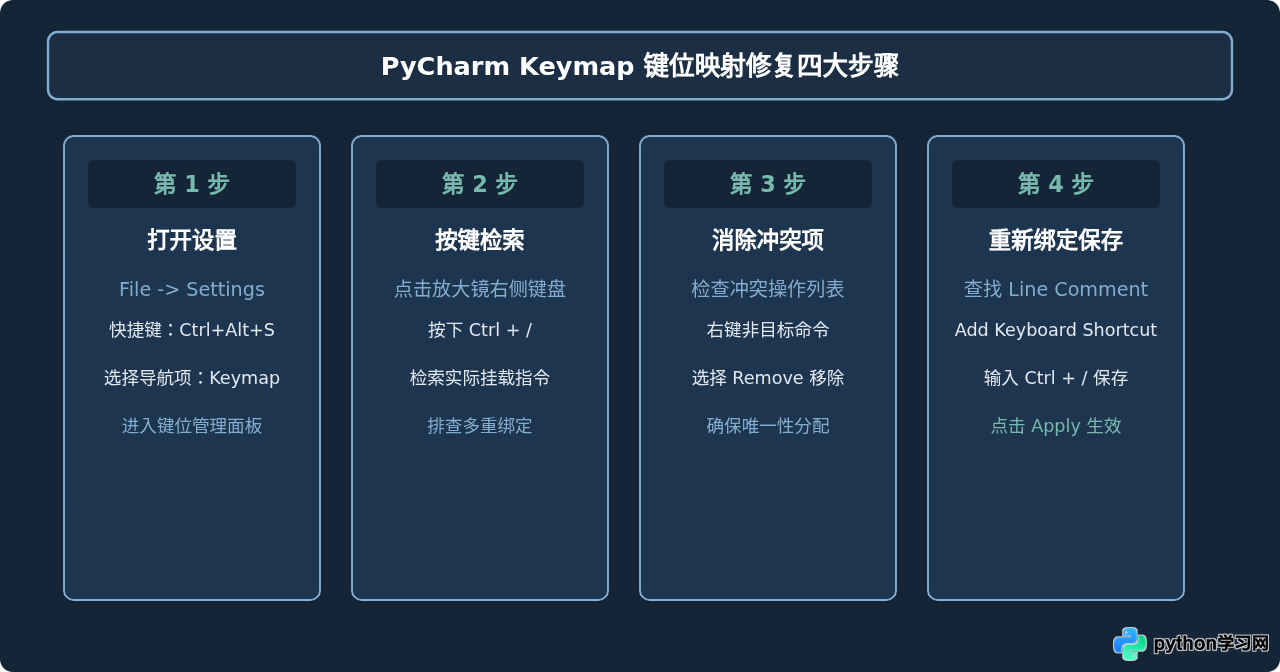
1. 进入设置并检索快捷键状态
- 打开设置窗口:在 Windows/Linux 系统下使用快捷键 Ctrl + Alt + S(或点击菜单
File -> Settings);在 macOS 系统下按下 Cmd + ,(或点击菜单PyCharm -> Settings...)。 - 在左侧菜单栏中找到并点击 Keymap(按键映射)。
- 在右侧搜索区域,不要直接输入文本,而是点击搜索输入框最右侧的放大镜键盘图标——“通过快捷键查找”(Find Actions by Shortcut)。
- 在弹出的对话框中,直接在实体键盘上按下 Ctrl + /(或 Mac 上的 Cmd + /)。
此时列表中会立即过滤出当前绑定了此快捷键的所有操作:
- 正常状态:列表中应当仅有一项
Main Menu -> Code -> Comment with Line Comment。 - 映射丢失:如果按下后列表空空如也,说明该动作的快捷键已被清除。
- 快捷键冲突:如果列表中出现了两个或两个以上的动作(例如除了注释以外,还出现某个重构操作或第三方插件命令),说明发生了按键抢占,PyCharm 无法确定优先执行哪一个动作,常常导致操作失效。
2. 重新绑定与解决冲突
如果映射丢失或存在冲突,可以手动重置绑定:
- 在右侧搜索框直接输入
Comment with Line Comment定位到该命令。 - 鼠标右键点击
Comment with Line Comment,在弹出菜单中选择 Add Keyboard Shortcut(添加键盘快捷键)。 - 在弹出的输入框中,直接按下主键盘上的 Ctrl + /。如果此时下方提示 “Conflicts detected”,并列出了冲突的命令,请勾选或者在保存后找到冲突项,右键选择 Remove Shortcut 将其删除。
- 点击 OK 并点击右下角的 Apply 应用配置。
进阶技巧:为小键盘除号键追加绑定
如果你非常习惯使用右手数字小键盘输入斜杠,可以在 Comment with Line Comment 上再次右键选择 Add Keyboard Shortcut,直接敲下小键盘的 /。PyCharm 会将其记录为 Divide 辅助快捷键,从而实现主键盘和小键盘两套按键均可触发多行注释。
四、排查第三方软件全局热键与 IdeaVim 模式
如果上述两步确认都无误,按键依然被吞没,需要进一步考虑外部后台进程截获与特定编辑插件的模式制约。
1. 第三方桌面工具全局快捷键截获
部分桌面软件会在系统底层注册全局热键(Global Hotkeys),即使这些软件最小化在系统托盘后台,只要用户敲击了对应的键位组合,事件依然会被其无情夺走。典型的后台软件包括:
- 办公通讯工具:部分即时通信工具的全局截屏、弹出快捷回复窗口或窗口置顶快捷键可能包含 Ctrl + 标点符号组合。
- 显卡驱动控制面板:NVIDIA GeForce Experience 的游戏覆盖图层(Overlay)或 AMD Radeon Software 的录屏快捷键,常包含 Ctrl、Alt 相关的全局监控。
- 剪贴板与窗口管理器:如 Ditto、PowerToys 或各类按键宏工具。
测试方法是尝试依次右键退出系统托盘中驻留的各类辅助软件,观察 PyCharm 的注释功能是否在某款软件退出后突然恢复。
2. IdeaVim 插件模式拦截
安装了 IdeaVim 插件的开发者容易陷入另一种盲区:Vim 拥有独立的模态编辑(Modal Editing)机制。在普通模式(Normal Mode)下,按键的行为由 Vim 语法树解析。如果你未选中文本或者没有进入可视模式(Visual Mode),按下 Ctrl + / 在某些版本的 Vim 映射中会被视作无效按键或移动光标。
应对方式:
- 先在代码行按 V(大写)进入按行可视模式,选中文本后再按下注释组合键。
- 如果并不习惯使用 Vim 快捷键,可直接在 PyCharm 底部状态栏点击带有字母“V”的绿色小图标,选择
Disable Vim Emulator,或者使用快捷键 Ctrl + Alt + V 彻底关闭 Vim 模拟模式。
五、常见故障成因与解决方案速查
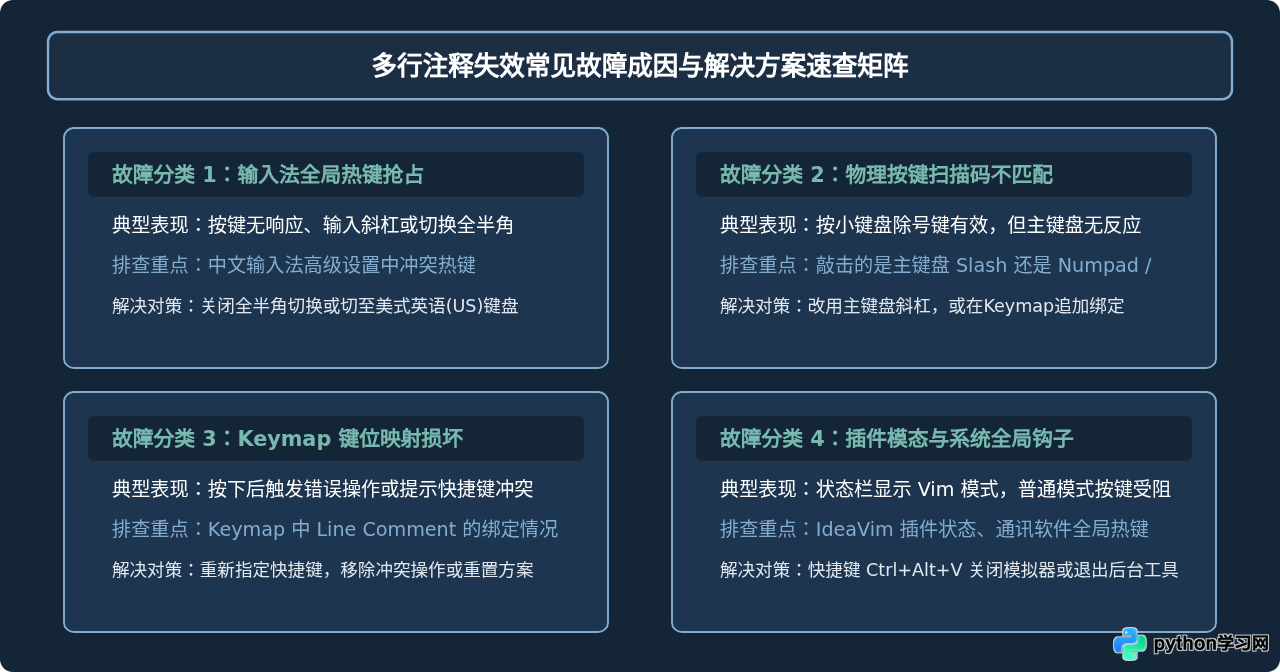
为了帮助开发者在遇到按键失效时快速对照自查,下表将本文阐述的核心成因与快速应对策略进行了模块化梳理:
六、结果验证与防复发建议
完成排查与修复后,可以通过以下简单测试确保多行注释机制完全恢复:
- 在 PyCharm 编辑器中打开任意一个
.py文件,键入如下测试代码:def calculate_summary(data_list): total = sum(data_list) average = total / len(data_list) return total, average - 使用鼠标拖拽或者通过键盘快捷键 Shift + 方向键,选中中间两行计算语句。
- 在主键盘上按下 Ctrl + /(macOS 下为 Cmd + /)。观察每行开头是否均准确插入了
#前缀并整体灰度高亮。 - 在选区保持不变的情况下再次按下该组合键,确认注释前缀能否干净地被成组移除。
为了防止后续因软件更新或系统切换再度遭遇键位失灵,建议在日常开发中保持良好的按键配置习惯:优先使用系统自带的无热键纯英文输入法作为编程默认状态,定期导出 PyCharm 的配置备份(通过 File -> Manage IDE Settings -> Export Settings),并在安装新的系统级常驻软件时,留意其默认开启的全局快捷键清单,从而保持开发环境稳定高效。
本站声明
本文内容仅供参考,不代表本站观点。转载或引用请注明出处。如发现内容问题,请通过联系我们页面反馈。















