


解决 Python Tkinter focus_set() 无效或焦点被遮挡的问题
深入解析 Python Tkinter 中 focus_set() 无效或输入焦点被遮挡的核心原因,提供完整的诊断流程、代码示例与解决方案。
在 Python Tkinter 界面开发中,为输入框(Entry)或文本区域(Text)设置光标焦点本应只需一行 widget.focus_set(),但许多开发者会发现输入框并没有如期出现闪烁光标、键盘按键无法直接输入,或者在新弹出的窗口中焦点仍然停留在主界面。这类问题并非语法有误,其根源通常在于 Tkinter 事件循环的时序竞争、底层窗口尚未完成操作系统映射、模态抓取(Grab)机制未正确释放,或是组件的焦点接受属性被关闭。本文将详细拆解这些失效原因,给出清晰的排查流程与可落地的代码方案。
一、Tkinter 焦点传递与调度机制
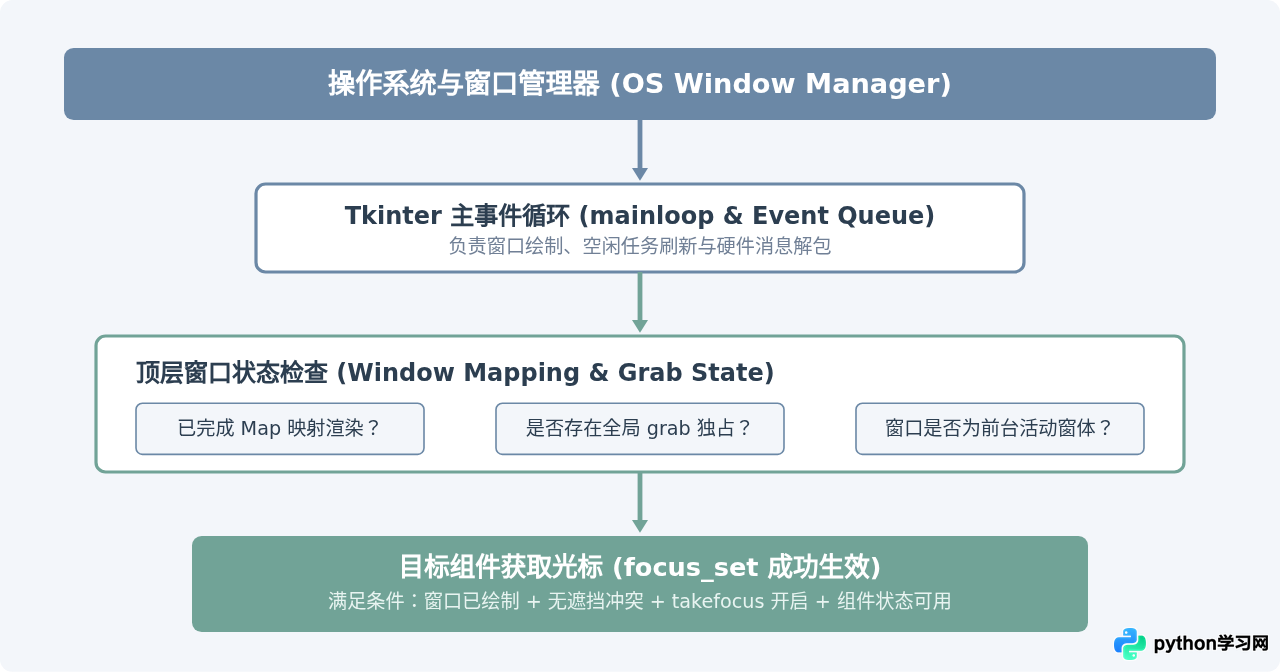
要彻底解决焦点问题,首先需要理解 Tkinter 是如何管理键盘焦点的。在 Tkinter 底层,操作系统的按键消息先投递给活动窗口管理器,随后由 Tk 的主事件循环(mainloop)分配至具体顶层窗口(Root 或 Toplevel),最后依据焦点链(Focus Chain)将击键事件送达获得内部焦点的特定控件。
如果调用 focus_set() 时,所属的底层窗口还没有完成渲染映射(Mapped),或者所属窗口本身并未获得操作系统的活动状态,内部的控件就无法正常呈现闪烁光标。
二、原因一:窗口未完成映射(时序竞争)
这是最普遍的失效场景。许多人在创建主窗口或子窗口时,习惯紧接着组件定义直接调用 focus_set():
import tkinter as tk

root = tk.Tk()
entry = tk.Entry(root)
entry.pack()

# 此时窗口还未被系统实际绘制,调用往往失效
entry.focus_set()

root.mainloop()原因剖析:在 root.mainloop() 运行之前,窗口还停留在内存初始化阶段,底层的视窗句柄(Window Handle)尚未在桌面系统中完成映射(Not Mapped)。此时执行 focus_set(),Tk 虽然记录了该请求,但由于物理窗口还没挂载,操作系统无法把物理光标打到组件上,后续启动完成便丢掉了初始焦点。
解决方法:将焦点的设置推迟到底层空闲渲染任务完成之后执行。可以使用 after_idle() 或 update_idletasks():
import tkinter as tk

root = tk.Tk()
entry = tk.Entry(root)
entry.pack(padx=20, pady=20)

# 方法 A:在空闲任务(窗口布局映射)完成后自动设置焦点
root.after_idle(entry.focus_set)

# 或者方法 B:先强制处理待绘制事件,再立即获取焦点
# root.update_idletasks()
# entry.focus_set()

root.mainloop()
三、原因二:模态遮挡与 Grab 独占冲突
当应用程序包含弹窗(如 tk.Toplevel)时,常通过 grab_set() 实现模态对话框(禁用父窗口操作)。此时若处理不当,极易出现焦点被遮挡锁死的情况:
- 情况 1:子窗口设置了
grab_set(),用户试图在父窗口调用entry.focus_set(),所有输入事件被强行截获,父窗口组件无法响应。 - 情况 2:子窗口关闭销毁时未正确执行
grab_release(),导致整个应用程序的焦点调度处于悬空状态。 - 情况 3:在子窗口刚构建好尚未显式置顶时,抢先调用了
grab_set(),导致子窗口内部的输入框自己也无法获得焦点。
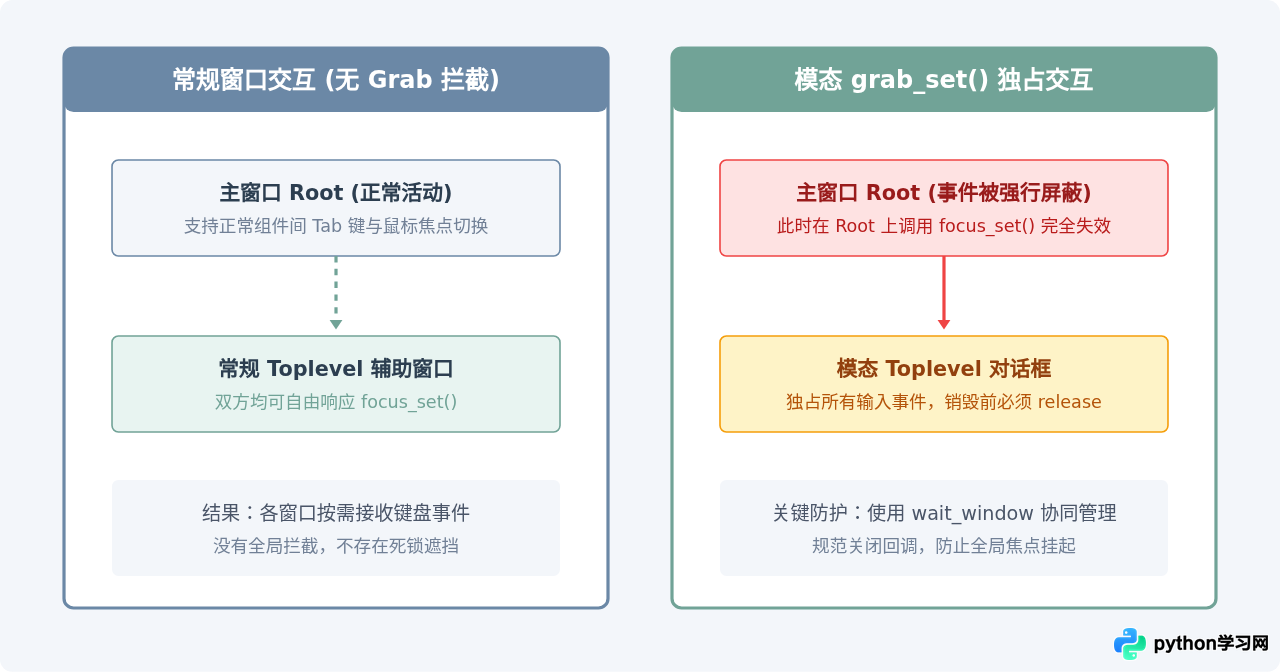
严谨的模态弹窗焦点代码范式:创建模态窗口时,务必遵循“提升窗口 -> 强制焦点 -> 抓取事件 -> 释放抓取”的完整闭环。
import tkinter as tk

def open_modal_dialog(parent):
    dialog = tk.Toplevel(parent)
    dialog.title("用户信息录入")

    label = tk.Label(dialog, text="请输入名称:")
    label.pack(padx=10, pady=5)

    entry = tk.Entry(dialog)
    entry.pack(padx=10, pady=5)

    # 1. 确保弹窗置于顶层并激活
    dialog.transient(parent) # 关联父窗体
    dialog.lift()

    # 2. 等待窗口映射完成后再进行模态抓取与聚焦
    dialog.update_idletasks()
    dialog.grab_set()
    entry.focus_set()

    # 3. 拦截关闭事件,安全释放 Grab
    def on_close():
        dialog.grab_release()
        dialog.destroy()
        parent.focus_set() # 将焦点归还父窗口

    dialog.protocol("WM_DELETE_WINDOW", on_close)
    dialog.wait_window()
四、故障排查全流程决策树
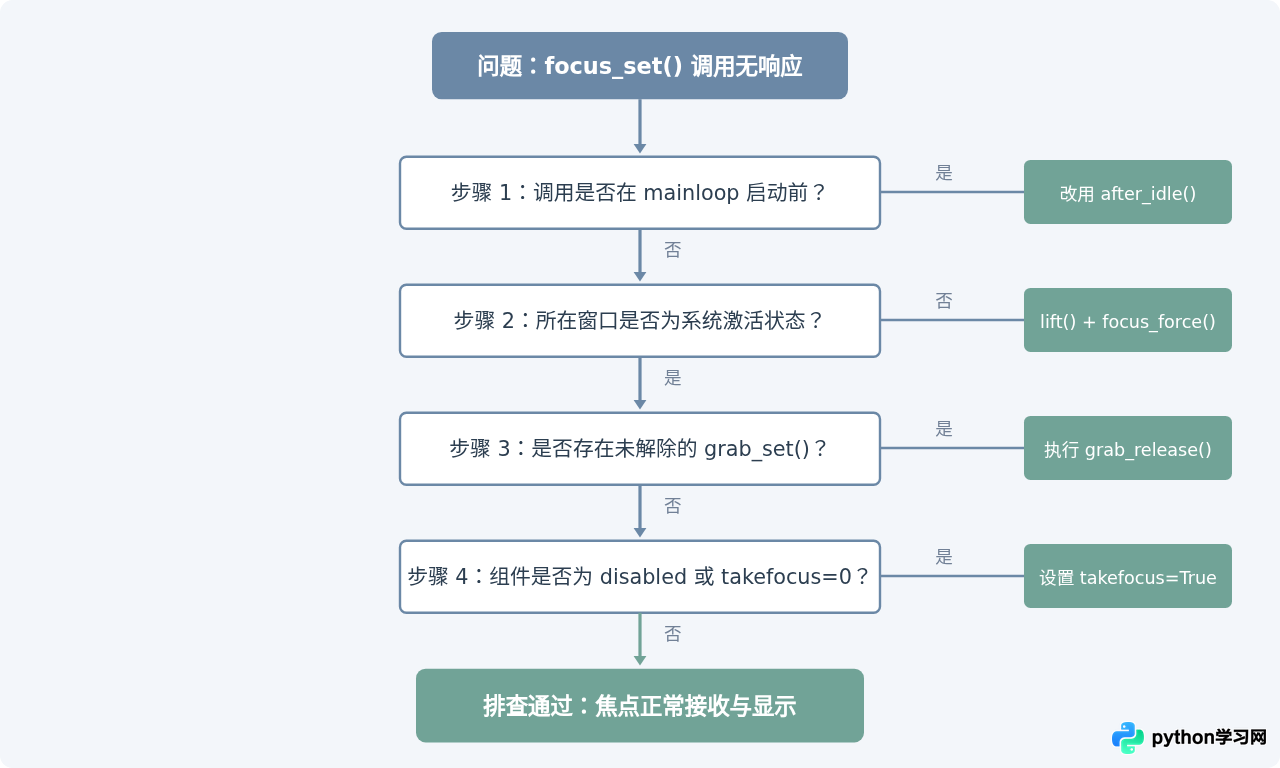
当遇到 focus_set() 没有任何反应或者光标莫名丢失时,可按照以下标准化决策树逐级排查:
五、原因三:系统窗口未激活与 focus_force() 适用场景
在多任务或复杂桌面环境中,Tkinter 应用程序在生成时可能并不是操作系统的最前端活动程序(Active Application)。在 Windows 或 macOS 上,如果系统活动窗口属于其他程序,对 Tkinter 组件执行 focus_set() 时:
- Tkinter 内部确实将焦点赋予了该组件;
- 但由于主窗口未获得系统焦点,组件不会显示闪烁光标,用户直接敲击键盘也无法输入。
widget.focus_set() 是“礼貌”的申请,只有在宿主窗口处于系统激活状态时才真正展现效果;widget.focus_force() 是“霸道”的强取,它会强行向操作系统申请抢夺焦点并将窗口置于活动状态。
推荐处理方式:在弹出提示框或关键录入窗口时,将窗口提升(lift)并配合延迟赋予焦点:
# 确保窗口浮于最前并激活
toplevel.lift()
toplevel.attributes('-topmost', True)
toplevel.after_idle(toplevel.attributes, '-topmost', False) # 恢复普通层级,避免霸占屏幕

# 强制将焦点夺回
entry.focus_force()
六、原因四:组件属性限制与事件覆盖
除了窗口时序与 Grab 拦截外,组件本身的属性配置也可能直接禁止获取焦点:
| 属性或配置 | 可能导致的异常表现 | 排查与修复方法 |
|---|---|---|
takefocus=False 或 0 |
组件被彻底排除在 Tab 键跳转与焦点链之外,focus_set() 被忽略 |
修改为 takefocus=True 或 1(Entry 默认即为 1,但某些自定义组件或 Frame 容易误关) |
state='disabled' |
禁用状态下的 Entry 或 Text 组件不能接收焦点与输入 | 输入前通过 entry.config(state='normal') 激活,完成初始化后再行设置 |
绑定了 <FocusOut> 校验逻辑 |
焦点刚落入就触发了外部校验函数,校验失败时又把焦点移走,形成焦点抖动 | 检查 validate='focusout' 的回调函数,避免在校验失败时执行死循环式 focus_set() |
<Button-1> 拦截事件未传递 |
点击输入框时无法聚焦 | 检查自定义 bind 是否返回了 "break",若返回了 "break" 将截断默认的光标定位行为 |
七、核心修复方案与综合架构
在实际生产项目中,建议将焦点获取逻辑封装为一个防御性的安全调用方法,兼顾渲染时延、系统窗口置顶与组件状态检查:
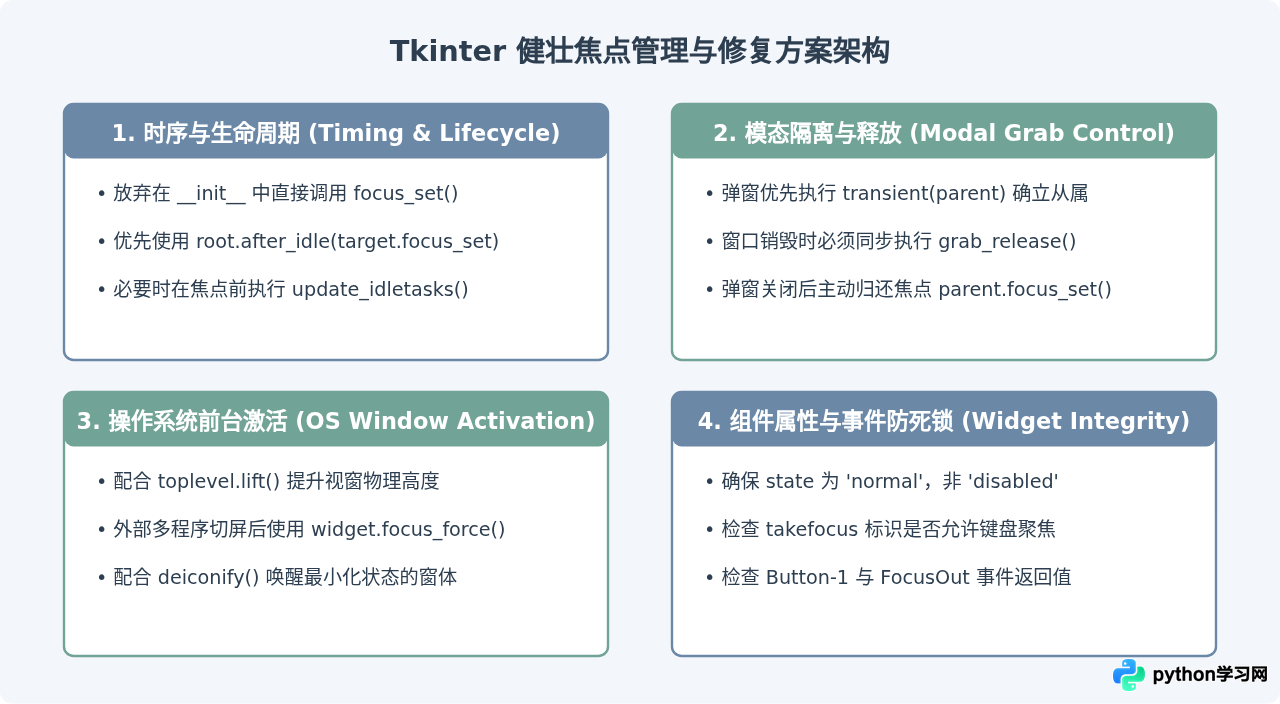
工业级安全聚焦函数实现
在项目中可使用如下安全函数替代直接的 widget.focus_set(),该函数会自动处理窗口映射检查与多平台前台激活:
def safe_set_focus(widget, force=False):
    """
    安全设置 Tkinter 控件焦点的工具函数
    自动规避未映射时序冲突与窗口未激活问题
    """
    def _apply():
        try:
            if not widget.winfo_exists():
                return
            # 获取组件所在的顶层窗体
            top = widget.winfo_toplevel()
            # 若窗口处于隐藏或最小化状态,先还原
            if top.state() == 'iconic':
                top.deiconify()
            top.lift()

            # 设置焦点
            if force:
                widget.focus_force()
            else:
                widget.focus_set()
        except Exception:
            pass

    # 若组件尚未映射至屏幕,推迟到空闲任务队列中执行
    if not widget.winfo_ismapped():
        widget.after_idle(_apply)
    else:
        _apply()
八、验证与注意事项
- 如何判断焦点是否真正落入目标:在代码中打印
root.focus_get(),它将返回当前实际持有焦点的组件对象。如果返回None,说明当前整个应用程序都没有获得系统焦点;如果返回其他组件,说明被其他控件抢占。 - 不要过度滥用
focus_force():强行夺取系统全局焦点容易干扰用户正在使用的其他软件。仅在用户明确点击某个弹出按钮、弹窗确认或者应用内部对话流转时,才配合lift()使用。 - 规范事件解绑:模态窗口关闭时务必调用
grab_release(),并将焦点主动归还给主界面的输入组件,防止光标落空。
本站声明
本文内容仅供参考,不代表本站观点。转载或引用请注明出处。如发现内容问题,请通过联系我们页面反馈。















